Booking.com直连
直连后会立即推送当前PMS的房态房价至各个直连的渠道,还请参考下方文章在直连前确认PMS前期设置已完成
■直连前注意事项--PMS前期设置
在PMS里添加房型房间,设置好价格,并提前录入直连前订单以保证首次直连前房态与OTA(Online Travel Agency)一致。直连后PMS的房态房价会推送至直连的OTA,直连前OTA上设置的价格会被PMS设置的房价覆盖掉 1.添加房型房间 a.在PMS上添加与OTA上的listing相匹配的房型与房间,确保每个房型的最大入住人数与OTA一致
b.设置步骤:【设置】-【住宿设置】-【房间设置】-【新增】 房型房间设置操作路径:设置-住宿设置-房型房间设置-新增 ① 点击设置 ② 点击住宿设置 ③ 点击房间设置 ④ 点击新增 输入A~F的内容后 A房型名称:如果使用系统的自助入住等功能,该名称会展示给客人;如有多个房型,则房型名称不可重复 B简称:仅内部可见的简称 C最大入住人数:必须与OTA后台一致,否则会导致价格推送失败 D默认门市价:首次填写后系统会按该价格自动填充未来1~2的日期价格作为初始价格 E房间数量 F房间号 ⑤ 点击完成,房型创建成功ヘルプセンターsupport 2.价格计划&

一、登录Booking.com后台
https://account.booking.com/sign-in
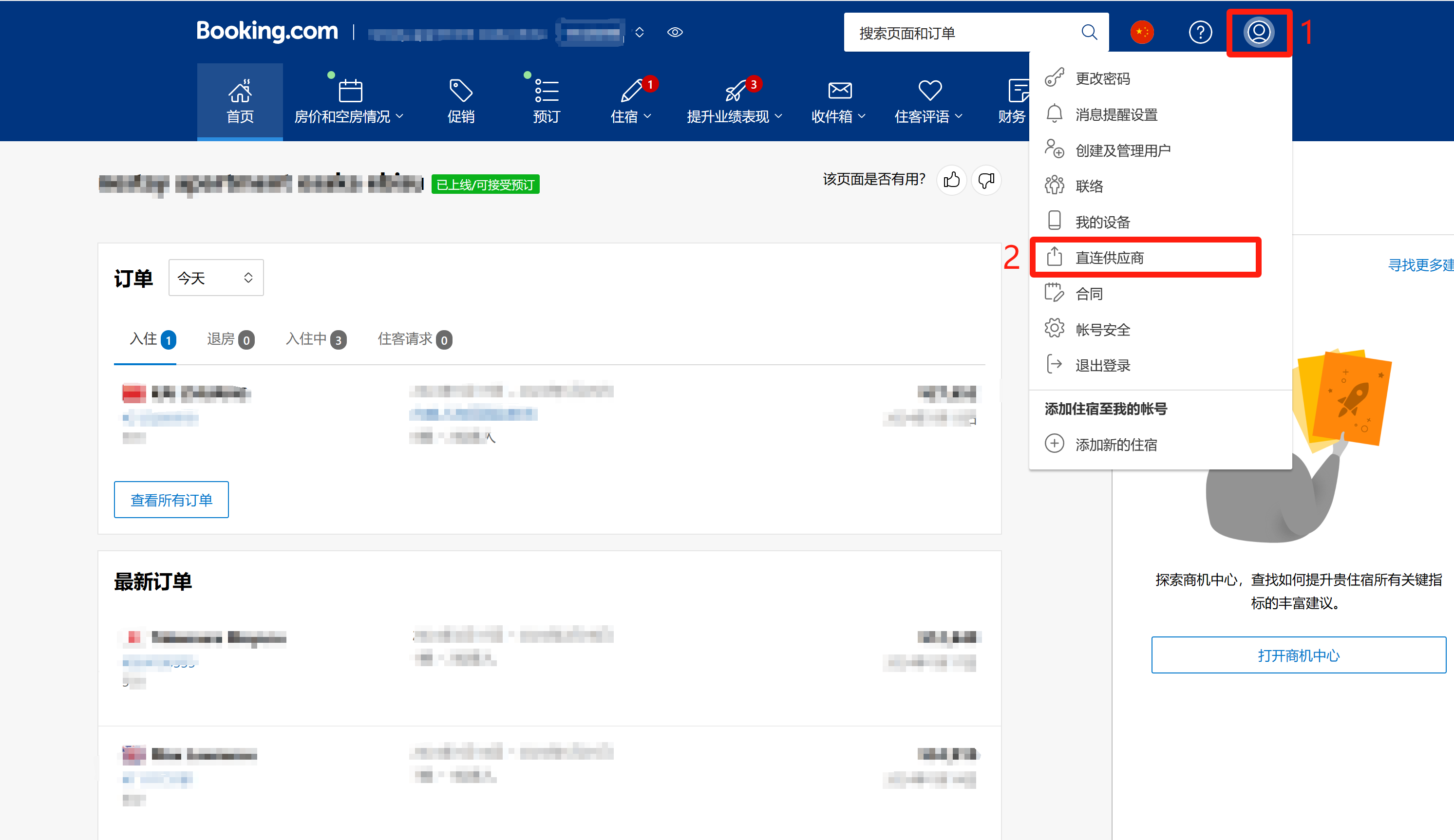
1. 点击右上角的个人账号
2. 点击直连供应商
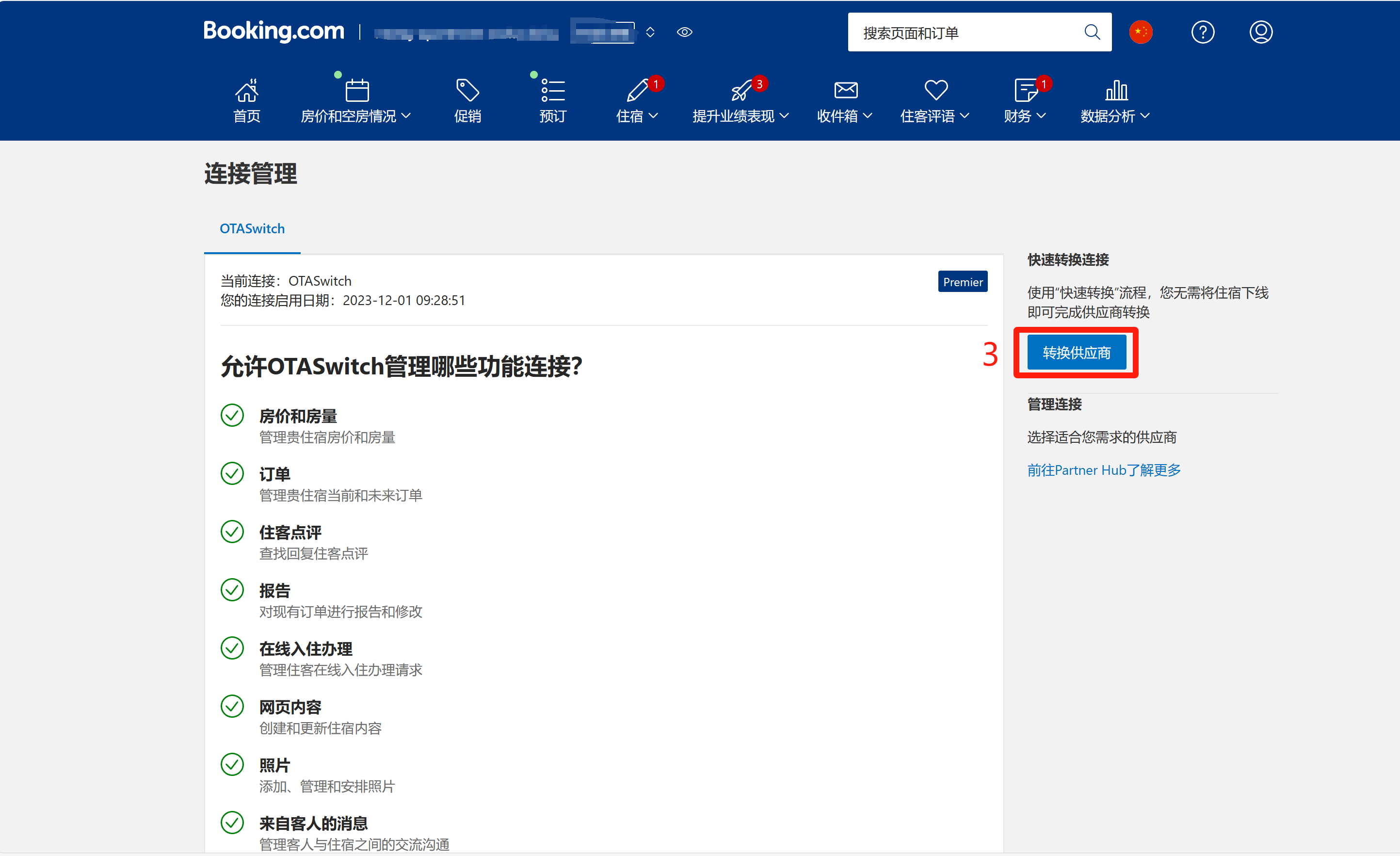
3. 如果之前有直连其他PMS,点击转换供应商
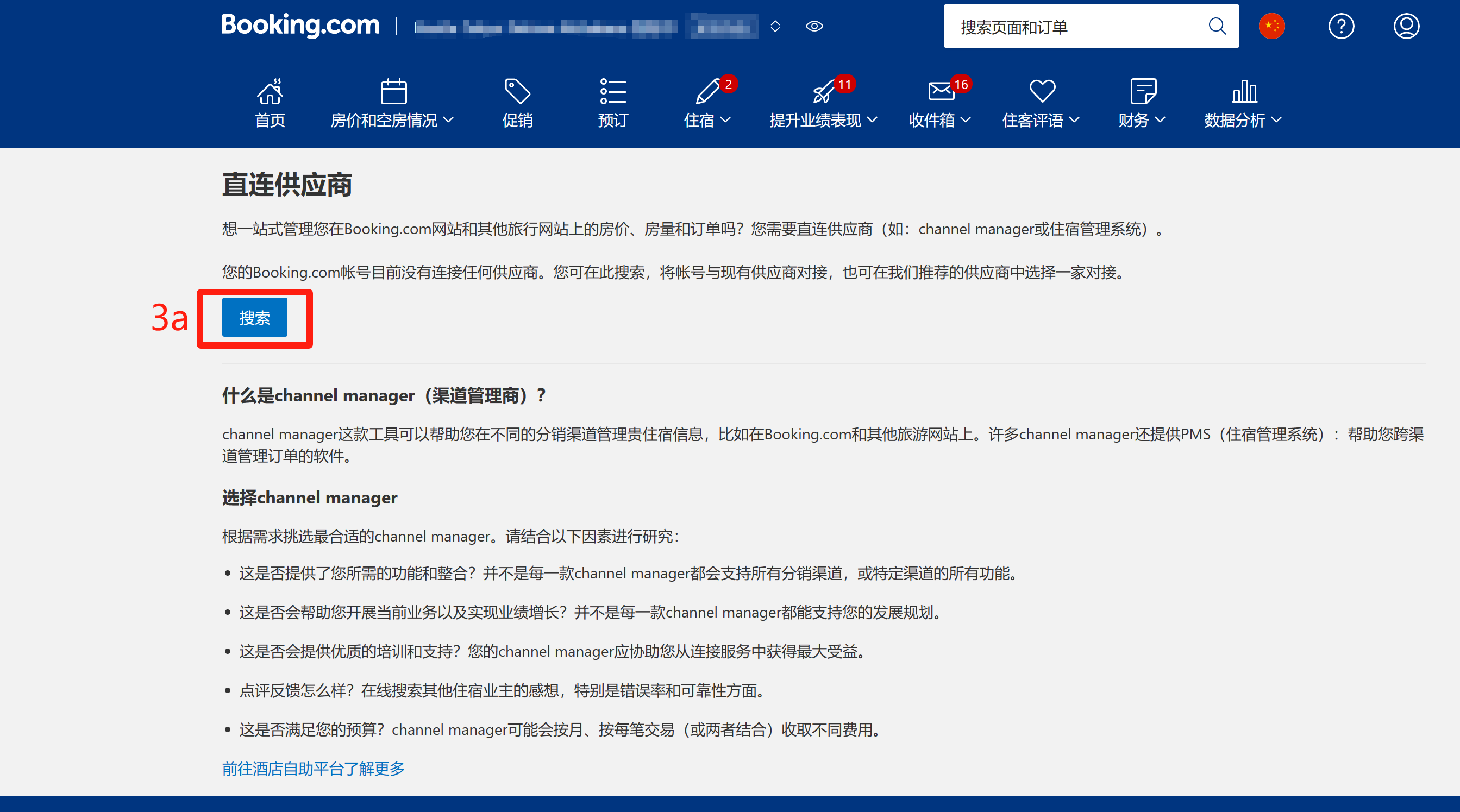
3a. 如果是首次直连PMS,点击搜索
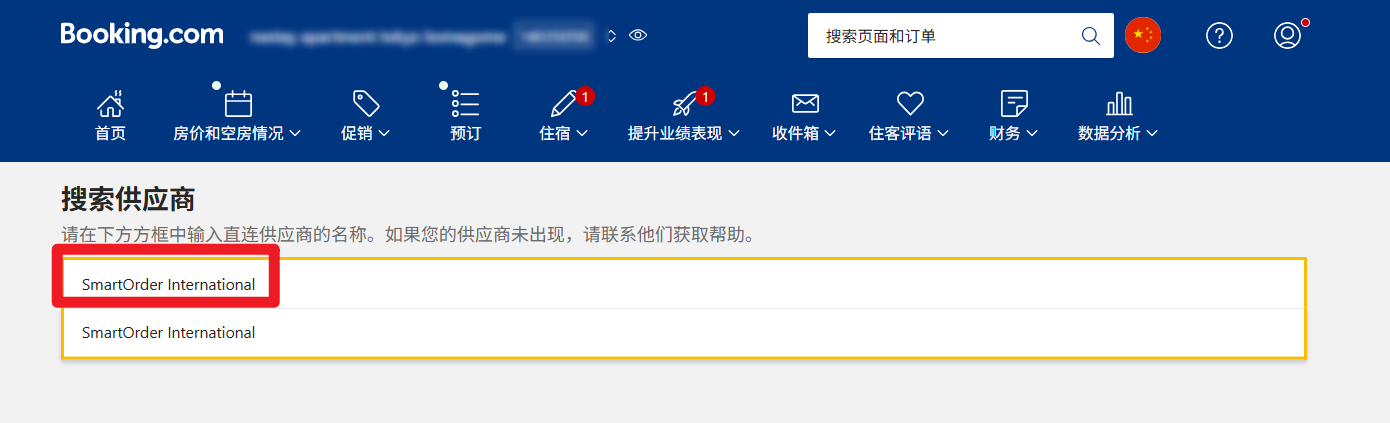
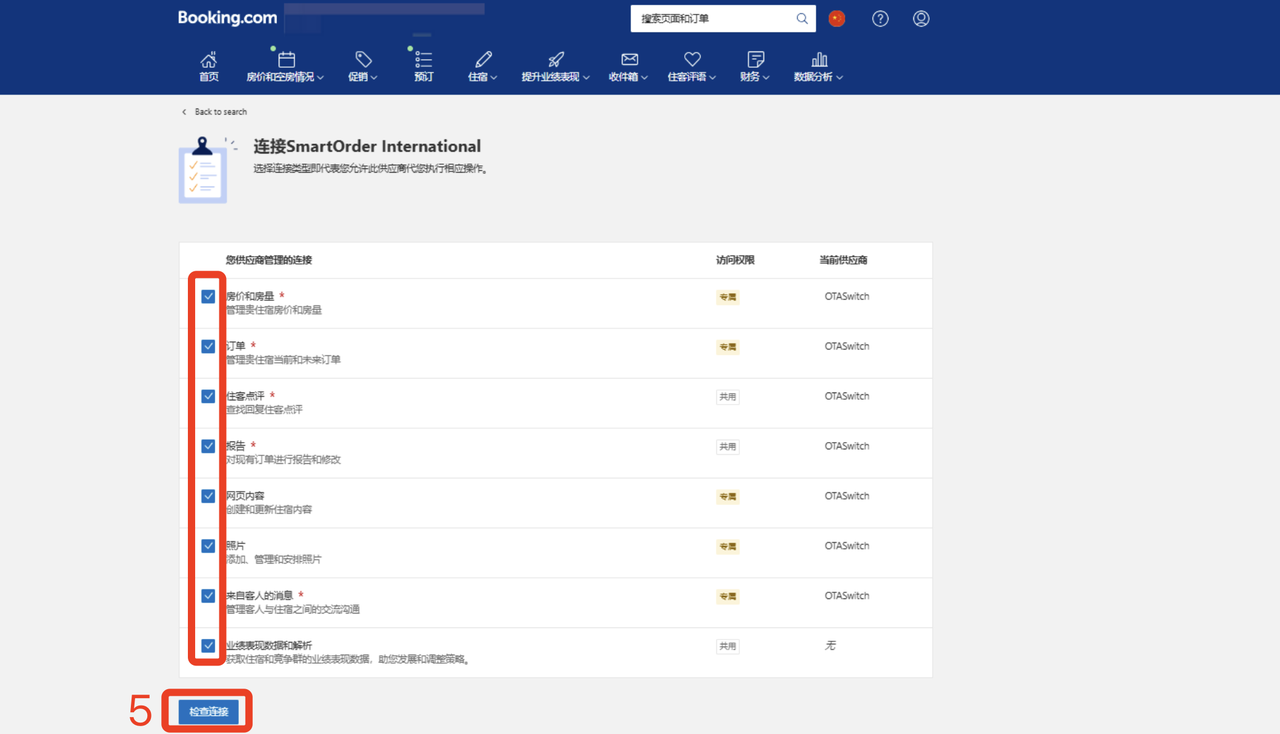
4. 输入[SmartOrder International]
5. 全部勾选,点击连接
二、回到PMS界面申请直连
注意事项:
PMS 门店货币类型必须和OTA后台的货币类型保持一致,否则无法直连
直连后会立即推送当前PMS的房态房价至OTA。如果直连前已有订单,请联系SO担当提前导入订单或提前在PMS关房
6. 点击渠道
7.点击Booking.com的配置
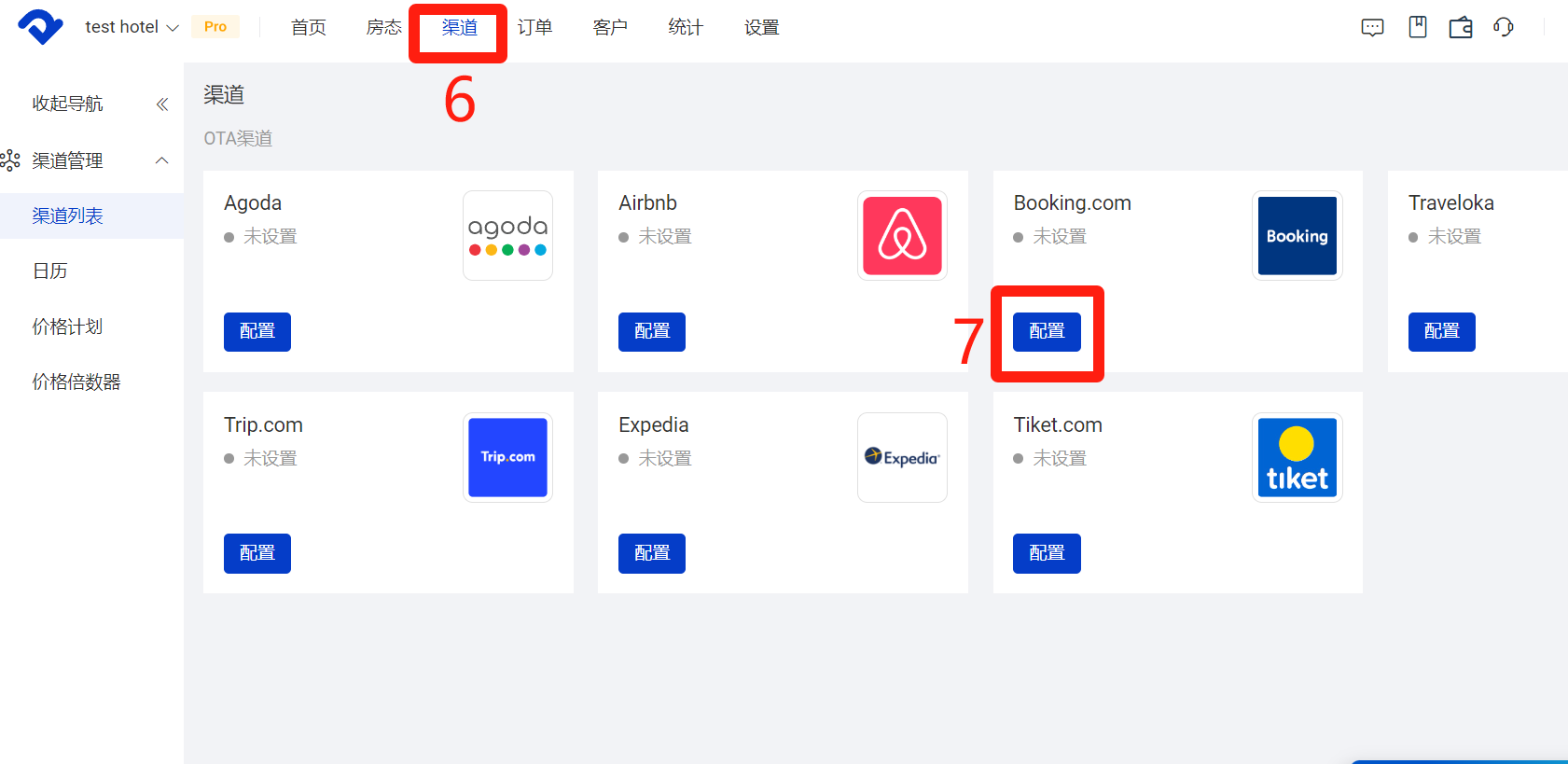
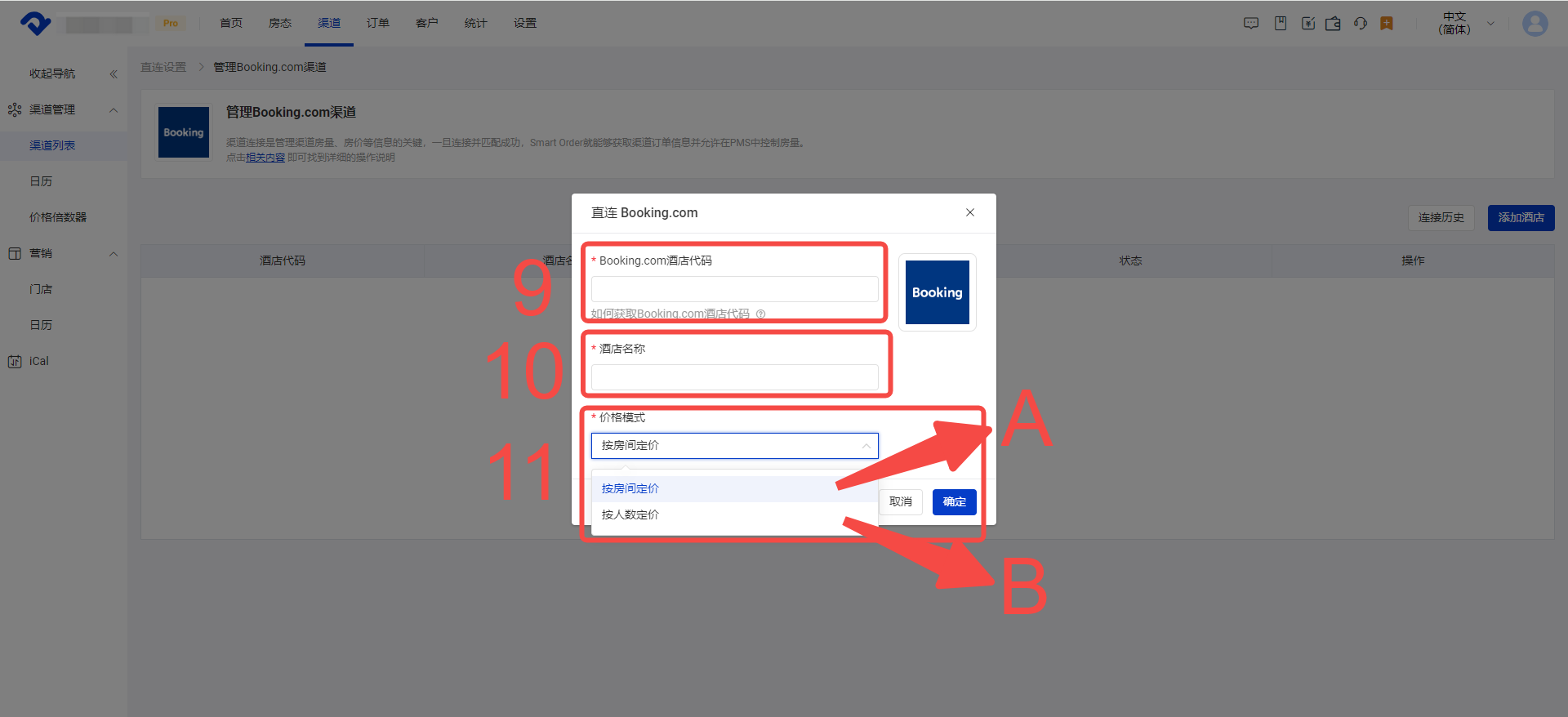
8. 点击添加酒店
9. 输入酒店代码(在Booking.com查看)
10. 输入酒店名称(内部名称即可)
11. 按照实际情况选择价格模式后,点击确定
A 按房间定价:不需要设置多人价或希望在Booking.com后台管理多人价
B 按人数定价:希望在PMS管理Booking.com多人价(如选择此选项,Trip.com、Expedia也必须沿用此模式直连)
三、联系SO运营人员审核
以上操作完成后,请联系PMS运营人员后台进行审核
四、在PMS里完成映射
审核通过后,直连成功,接下来进行映射
12.点击映射
13.选择酒店
14.点击刷新渠道信息
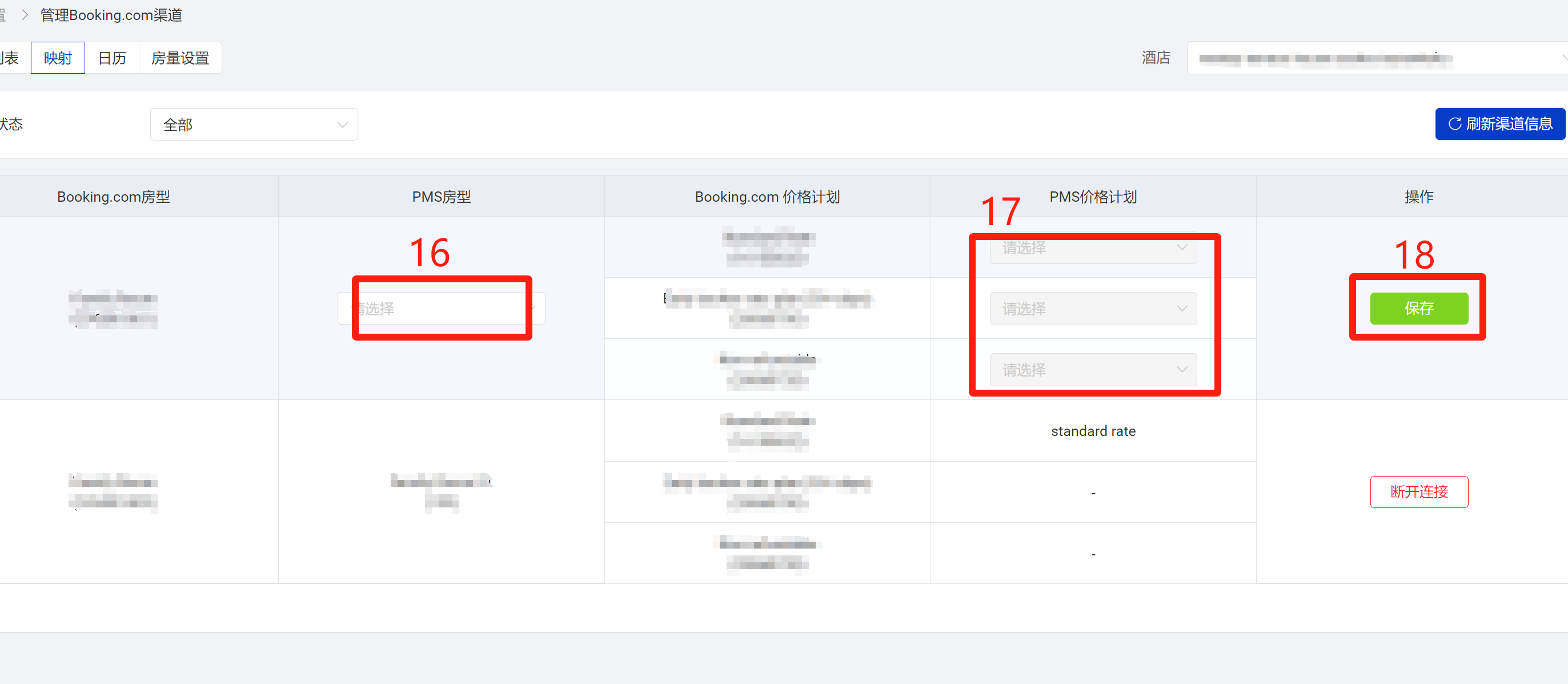
15.映射
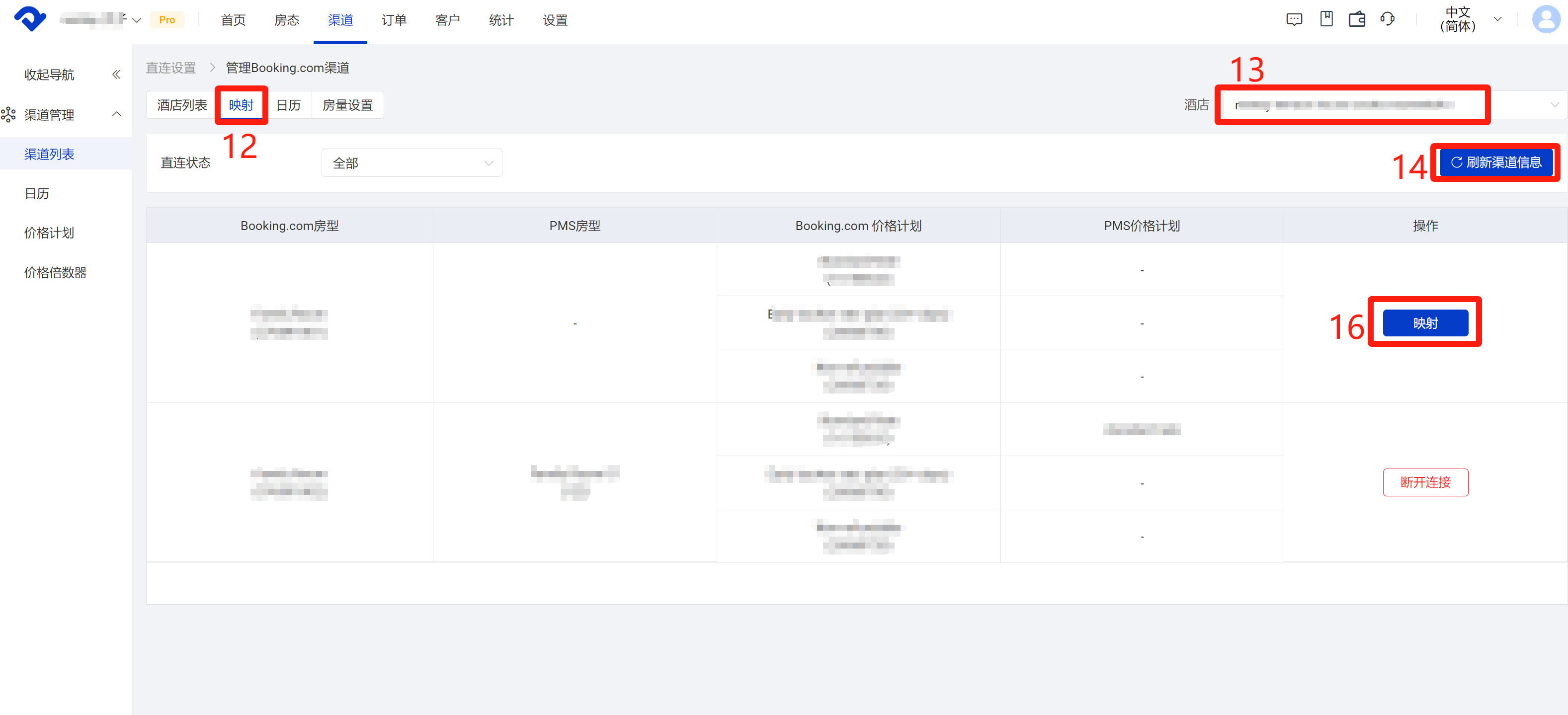
16. PMS房型和Booking.com对应的房型正确匹配
17. PMS的价格计划和Booking.com的价格计划正确匹配
18. 点击保存
五、导入未来订单
19.点击【导入未来订单】,系统会自动抓取Booking.com直连前的未来订单(已退房订单不会导入)到系统内
💡
Booking.com导入订单注意事项:
1.导入订单前还请务必确认映射无误,建议联系 Smart Order 运营人员协助检查
2. Booking.com订单导入的所需时间由订单数量决定,通常预计半小时左右。如房态较满,建议先暂停售卖,等订单导入完成后再开售
3.如之前未使用过 PMS 系统,导入的Booking.com直连前订单会缺失部分信息(如收银记录、佣金、额外收费、客人虚拟邮箱、电话号码、国籍、偏好语言)
4.Booking.com的导入订单,在客人未主动发起会话的情况下无法通过PMS消息功能主动联系客人,但在订单有修改或客人主动发起会话后,可以使用PMS回复客人。
1.导入订单前还请务必确认映射无误,建议联系 Smart Order 运营人员协助检查
2. Booking.com订单导入的所需时间由订单数量决定,通常预计半小时左右。如房态较满,建议先暂停售卖,等订单导入完成后再开售
3.如之前未使用过 PMS 系统,导入的Booking.com直连前订单会缺失部分信息(如收银记录、佣金、额外收费、客人虚拟邮箱、电话号码、国籍、偏好语言)
4.Booking.com的导入订单,在客人未主动发起会话的情况下无法通过PMS消息功能主动联系客人,但在订单有修改或客人主动发起会话后,可以使用PMS回复客人。

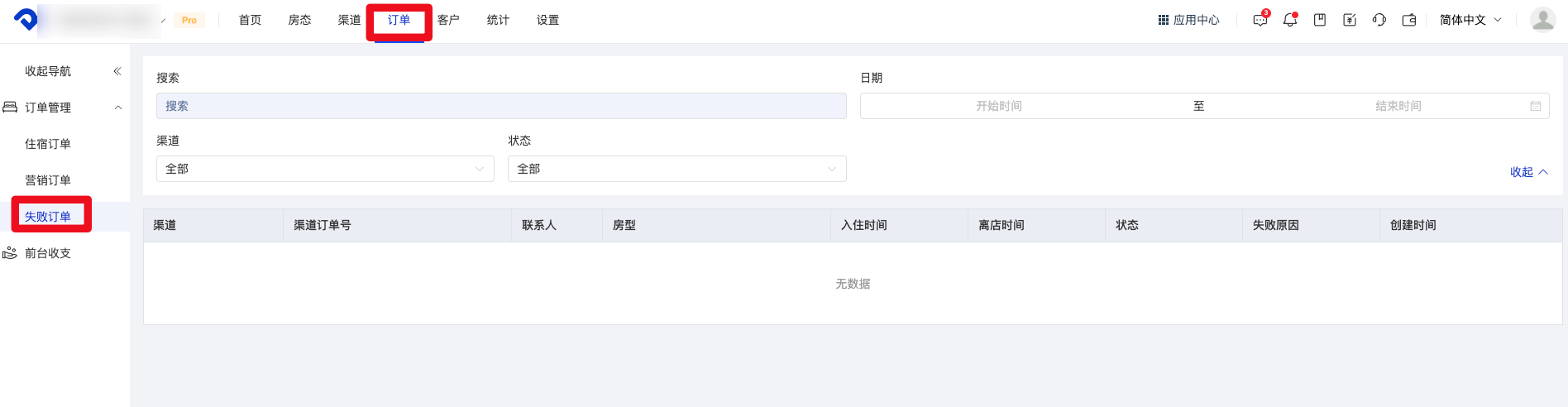
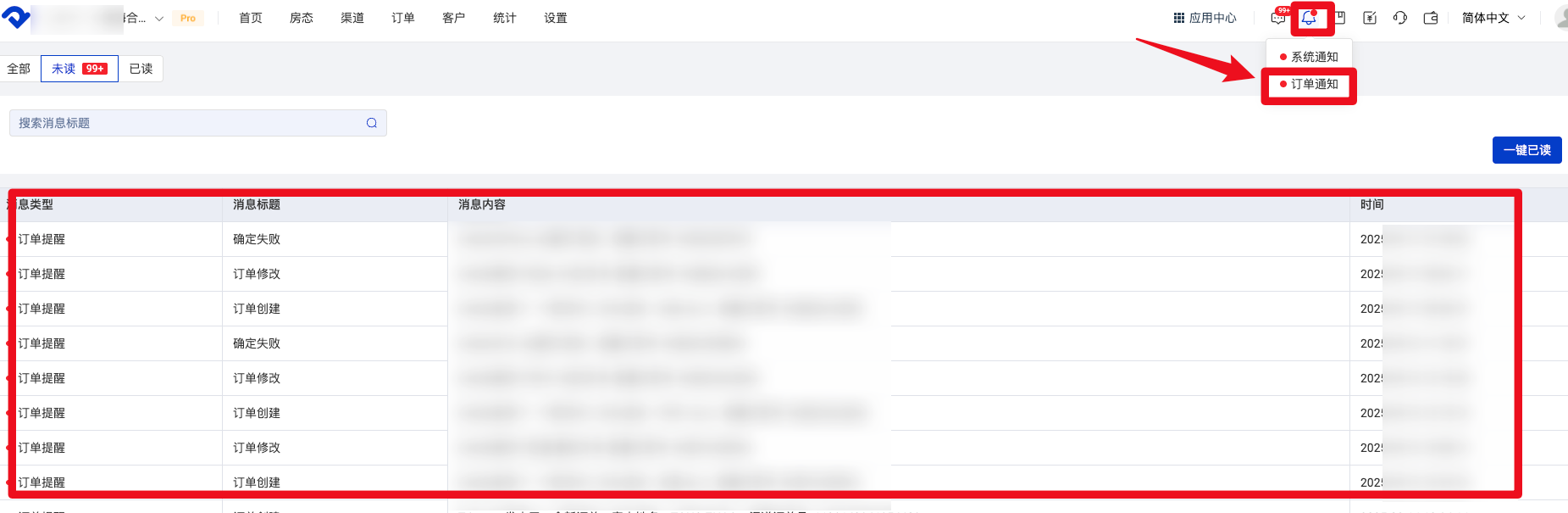
如有导入失败的订单,还请检查【订单】-【失败订单】或系统通知
六、检查同步情况
20.在Booking.com后台日历确认房态房价和PMS同步一致、且订单都已导入系统,直连完成
