Trip.com直连
直连后会立即推送当前PMS的房态房价至各个直连的渠道,还请参考下方文章在直连前确认PMS前期设置已完成
■直连前注意事项--PMS前期设置
在PMS里添加房型房间,设置好价格,并提前录入直连前订单以保证首次直连前房态与OTA(Online Travel Agency)一致。直连后PMS的房态房价会推送至直连的OTA,直连前OTA上设置的价格会被PMS设置的房价覆盖掉 1.添加房型房间 a.在PMS上添加与OTA上的listing相匹配的房型与房间,确保每个房型的最大入住人数与OTA一致
b.设置步骤:【设置】-【住宿设置】-【房间设置】-【新增】 房型房间设置操作路径:设置-住宿设置-房型房间设置-新增 ① 点击设置 ② 点击住宿设置 ③ 点击房间设置 ④ 点击新增 输入A~F的内容后 A房型名称:如果使用系统的自助入住等功能,该名称会展示给客人;如有多个房型,则房型名称不可重复 B简称:仅内部可见的简称 C最大入住人数:必须与OTA后台一致,否则会导致价格推送失败 D默认门市价:首次填写后系统会按该价格自动填充未来1~2的日期价格作为初始价格 E房间数量 F房间号 ⑤ 点击完成,房型创建成功ヘルプセンターsupport 2.价格计划&

一、设置直连提供商
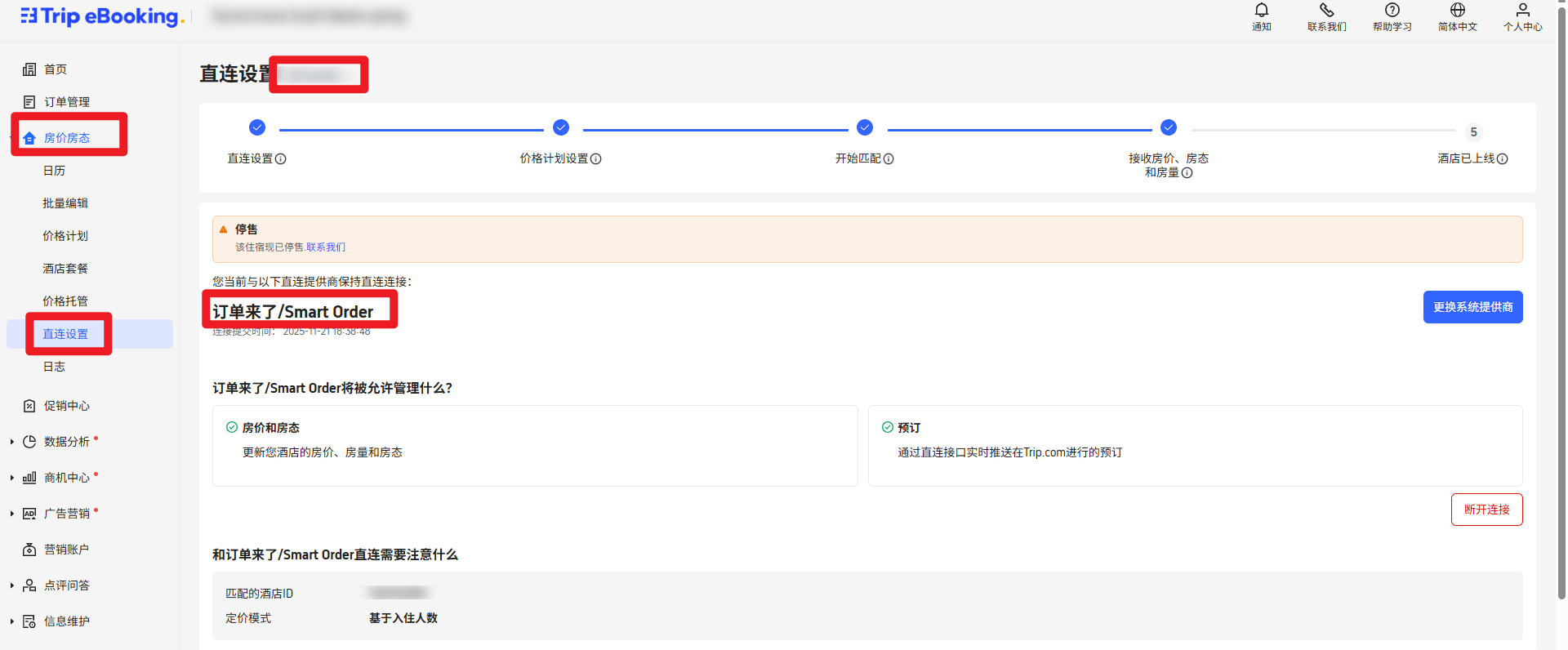
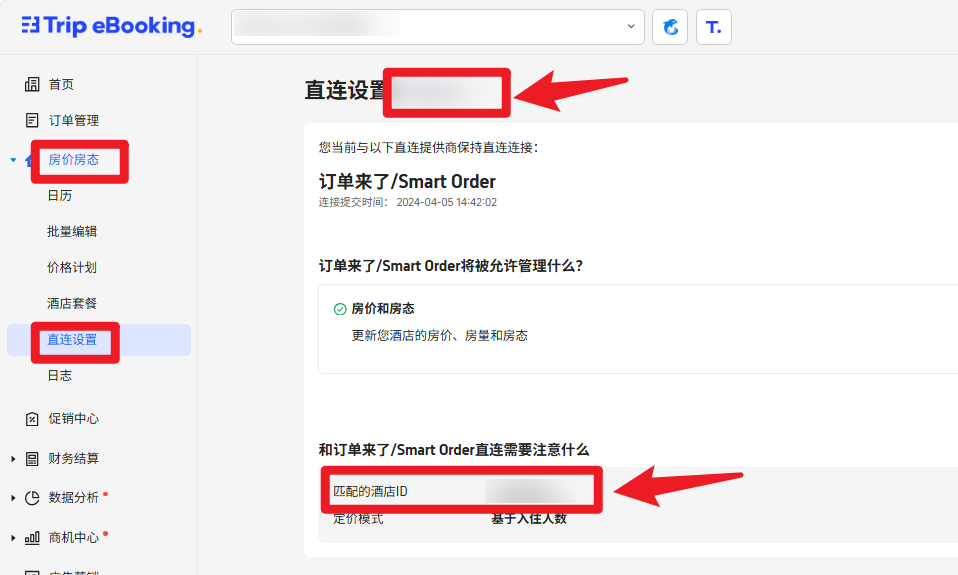
点开Trip后台的【房价房态】-【直连设置】,将直连提供商设置为【Smart Order】
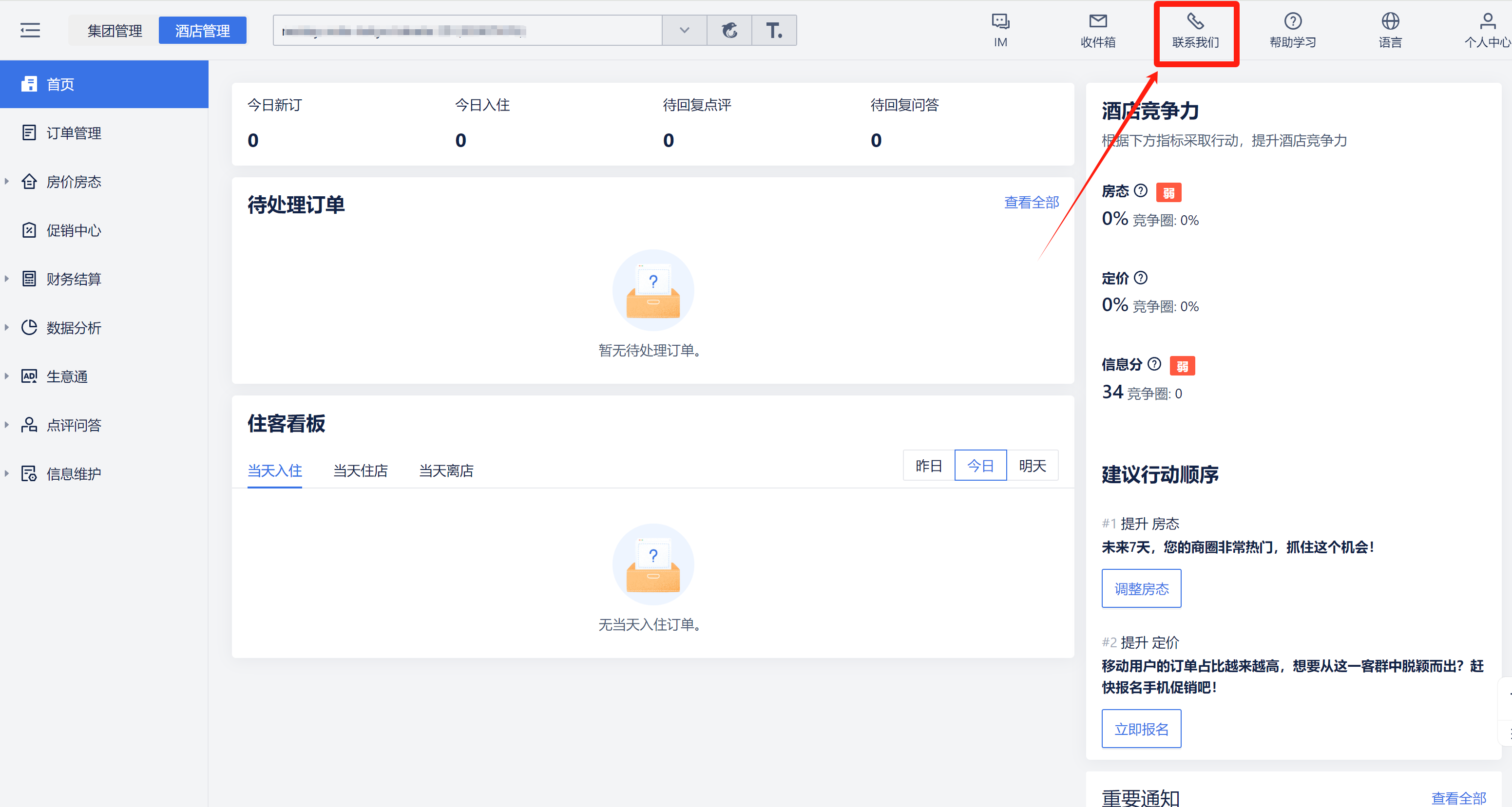
或联系Trip客服协助设置
二、直连供应商设置完成后在PMS进行直连
注意事项:
PMS 门店货币类型必须和OTA后台的货币类型保持一致,否则无法直连
直连后会立即推送当前PMS的房态房价至OTA。如果直连前已有订单,请联系SO担当提前导入订单或提前在PMS关房
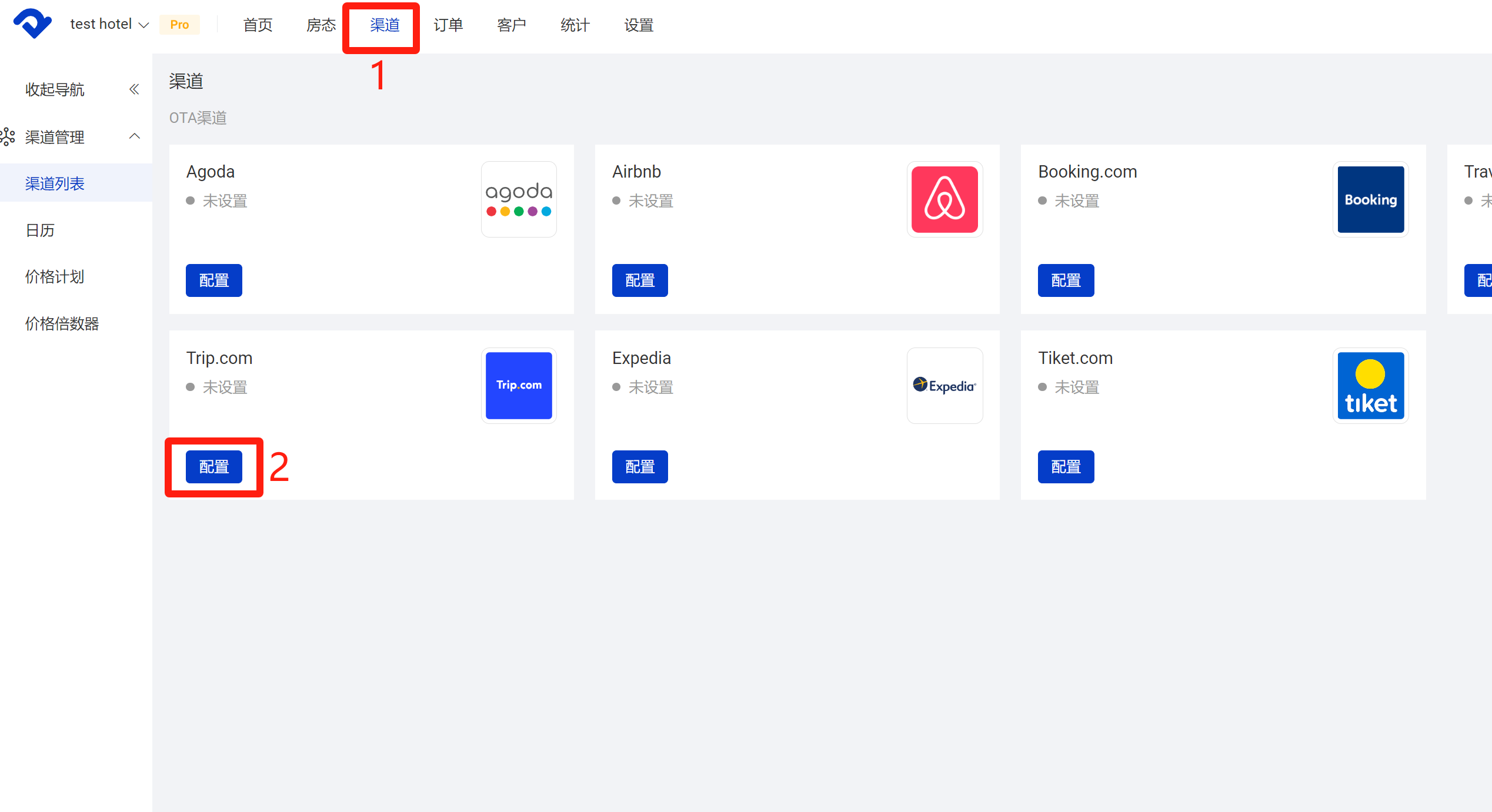
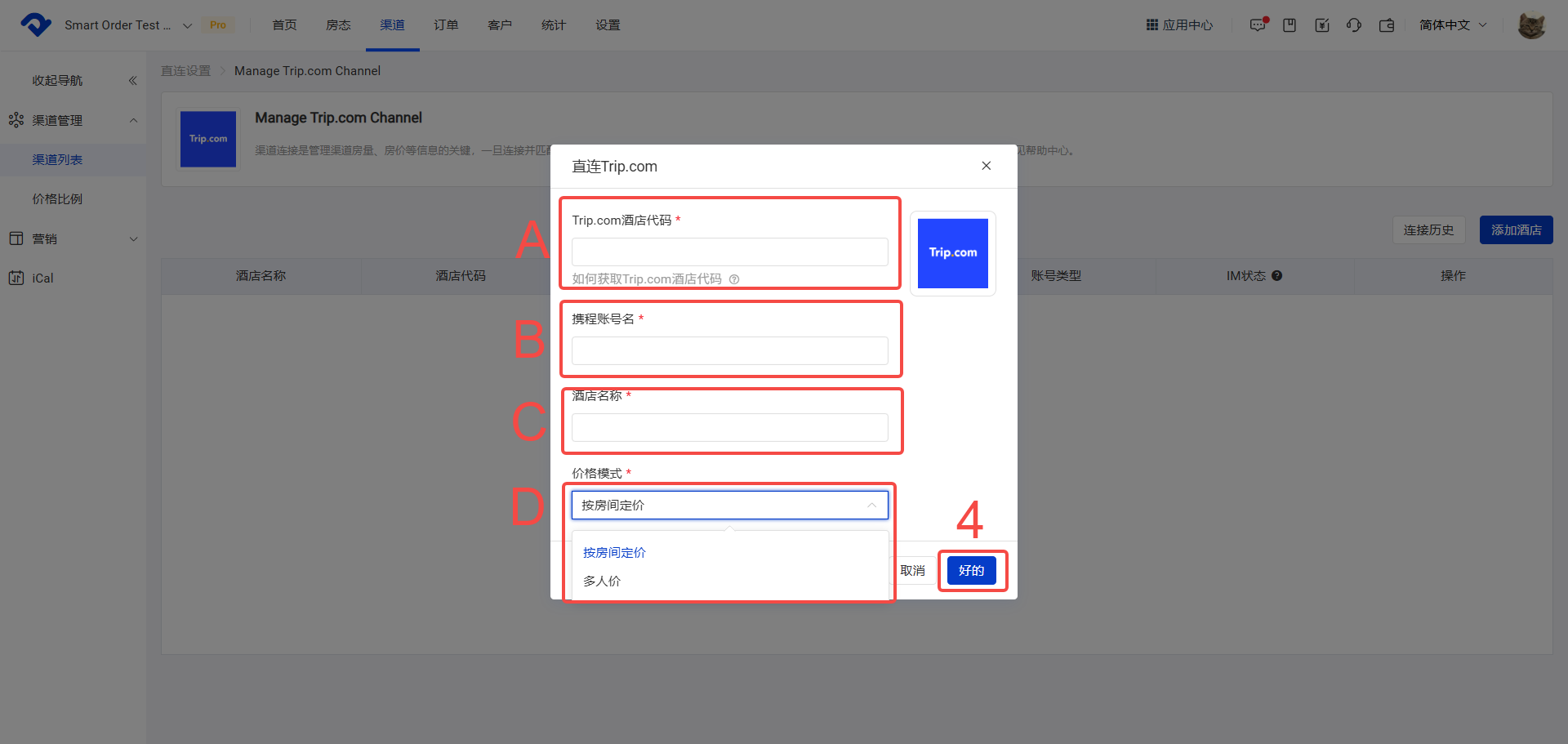
1 点击渠道
2 点击Trip.com的配置
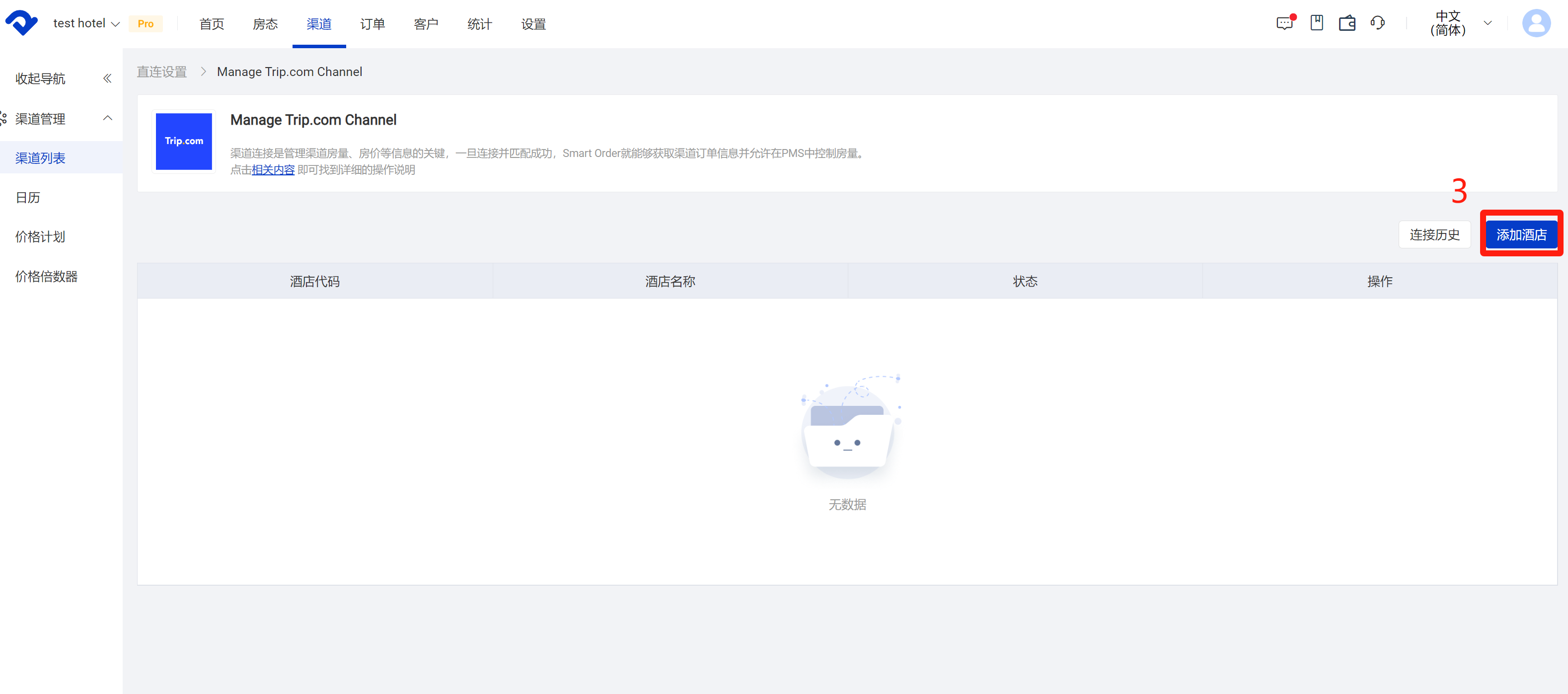
3 点击添加酒店
4 输入A~D之后,点击确定
A 酒店代码:还请输入Trip后台直连设置界面的ID
B 开通IM功能用。请输入Trip主账号的用户名,并确保信息正确,否则会导致IM消息无法正常同步
关于IM功能,请参考:
https://www.smartorder.ai/resources/jp/support/imgong-neng/
C 酒店名称(内部名称即可,无需和OTA后台酒店名称一致)
D 根据运营需求选择
按房间定价:无需设置多人价或在Trip后台设置和管理多人价
多人价:在PMS设置和管理多人价(如选择此选项,Booking和Expedia直连时也必须沿用此模式)
选择按【多人价】模式直连的情况下,还请提前和客服确认Trip后台的定价模式是否是“多人价枚举”模式,不是的话PMS无法正常传输价格,还请联系客服进行切换至该模式。
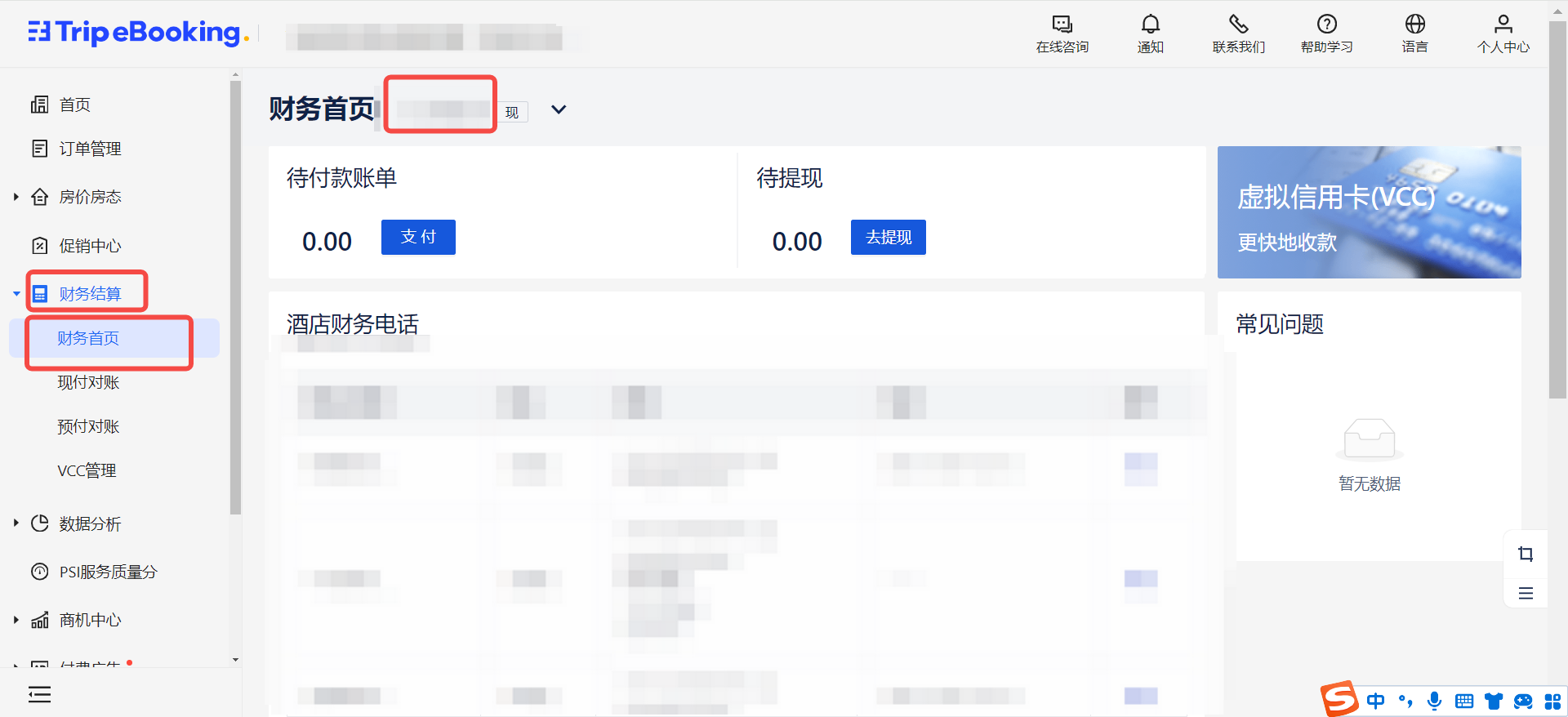
酒店代码获取方式:
登录Trip.com后台-点击【财务结算】-点击【财务首页】-查看财务首页显示的ID
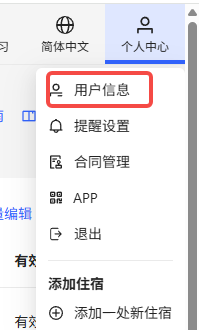
Trip主账号用户名确认方式:
Trip.com后台登录主账号-点击右上角【个人中心】-点击【用户信息】-查看用户名
三、Smart order担当审核
完成以上步骤之后,联系Smart order担当进行审核
四、进行映射
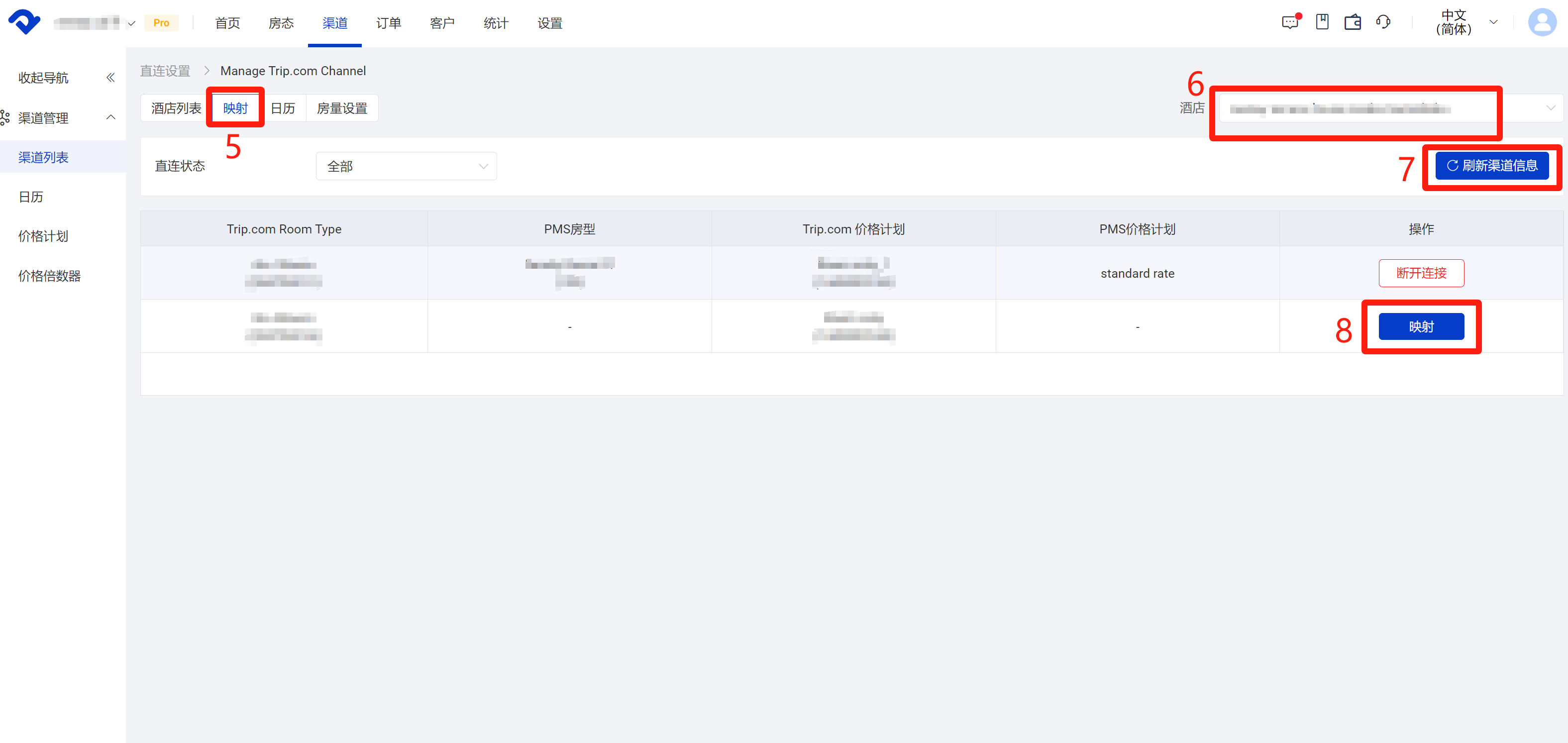
5 点击映射
6 选择酒店
7 点击刷新渠道信息
8 点击映射
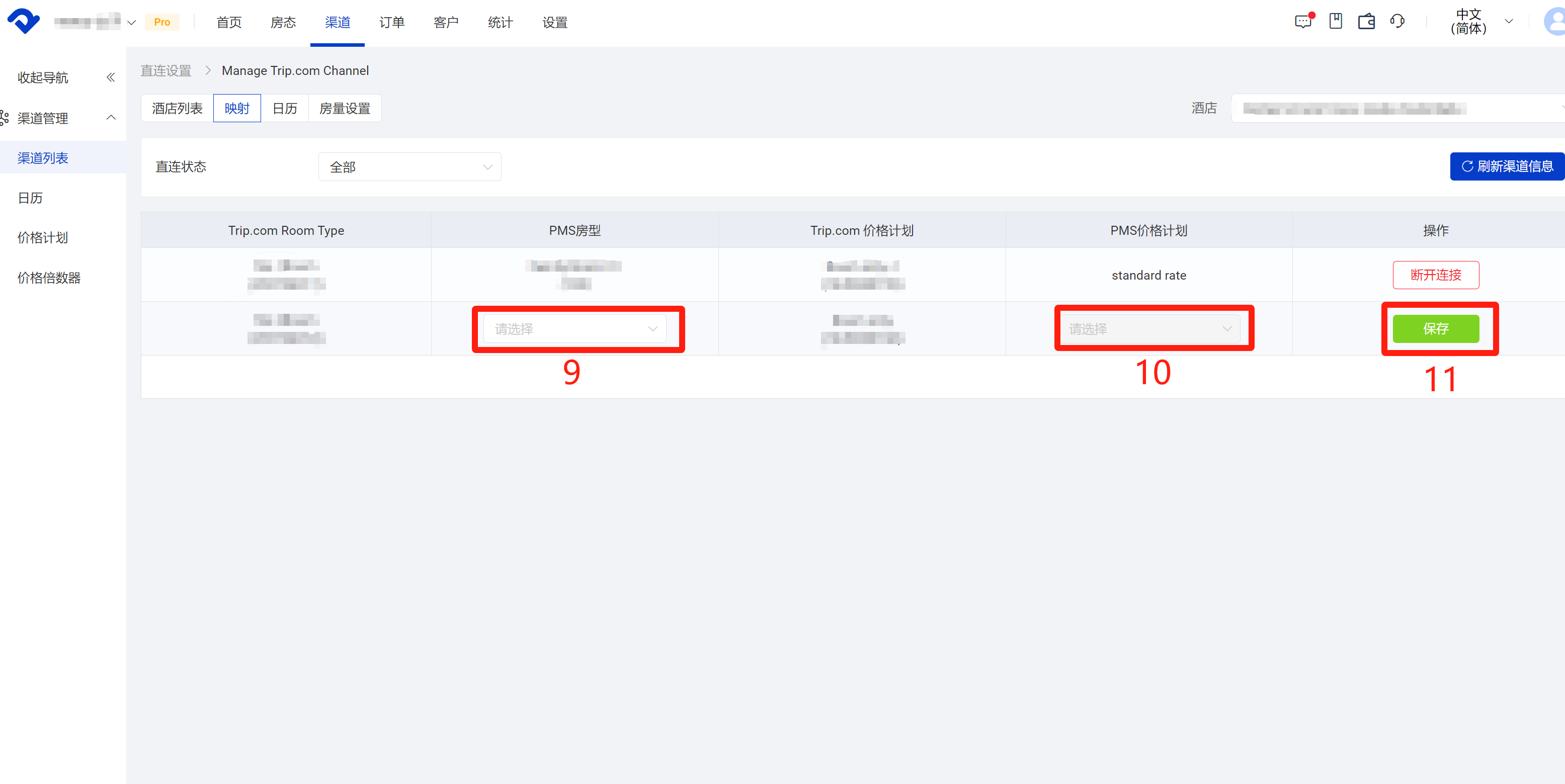
9 匹配对应的房型
10 匹配对应的价格计划
11 点击保存
12.在Trip后台日历确认房态房价和PMS同步一致、且订单都已导入系统,直连完成
