B 自助入住设置方法(新)

设置前提:请先完成门店详情的相关设置

一、确认自助入住消息内容和发送规则

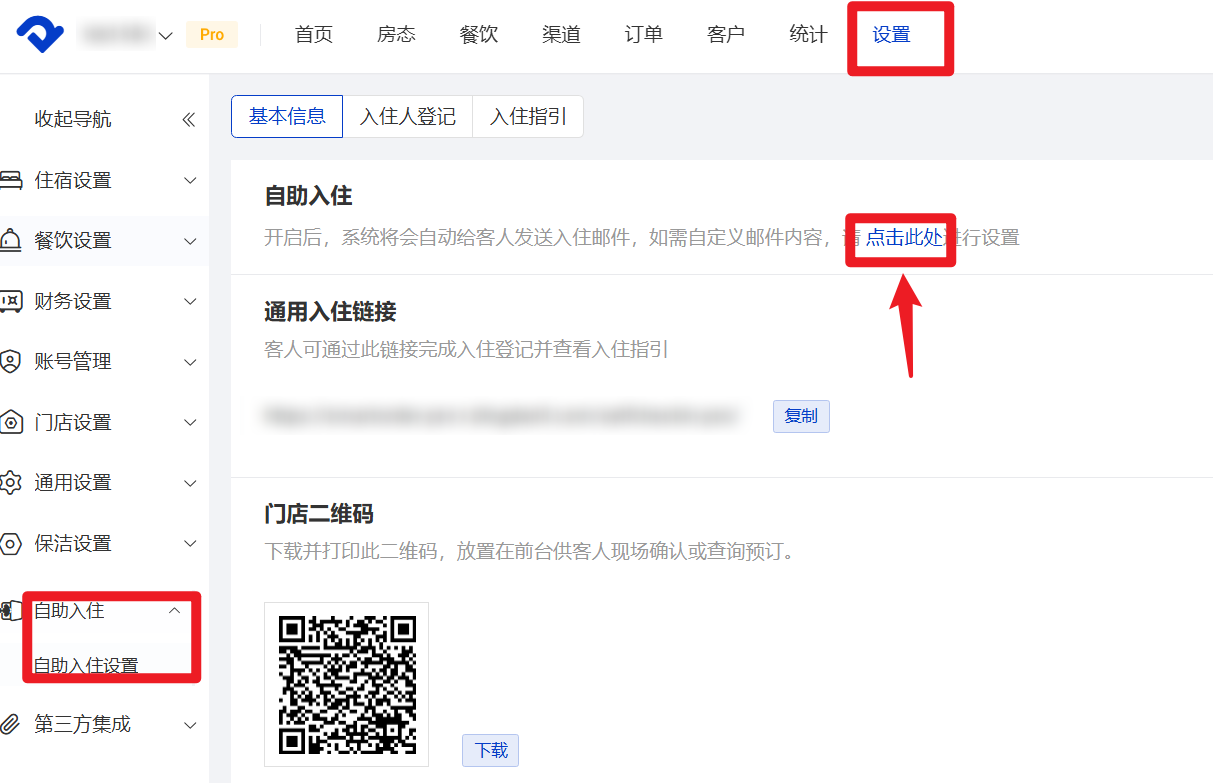
1~4 依此点开【设置】-【通用设置】-【自动化消息】-找到【Self Check-in Confirmation Email】这条带有?问号说明的自动化消息-【编辑】

其他入口:点击【自助入住】-自助入住设置里面的【点击此处】也可以跳转至上述自动化消息的设置界面
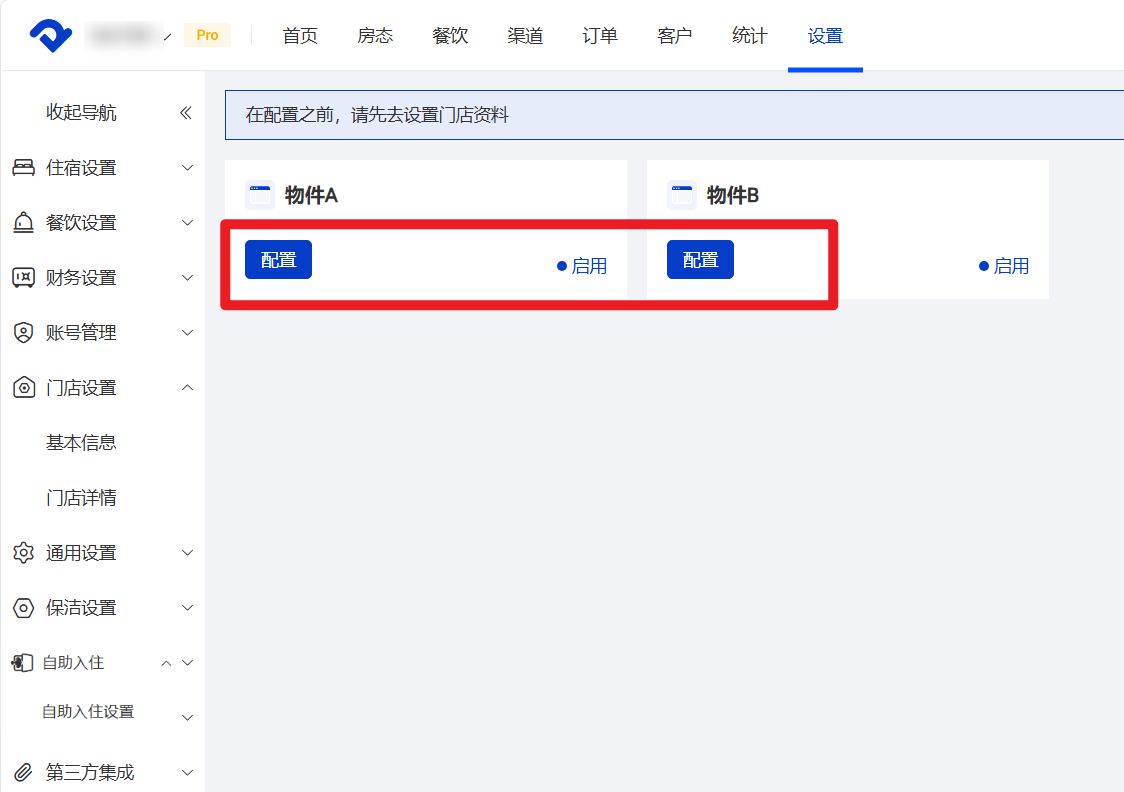
※多分组门店,请先点击对应物件的【配置】进入对应物件的自助入住设置界面
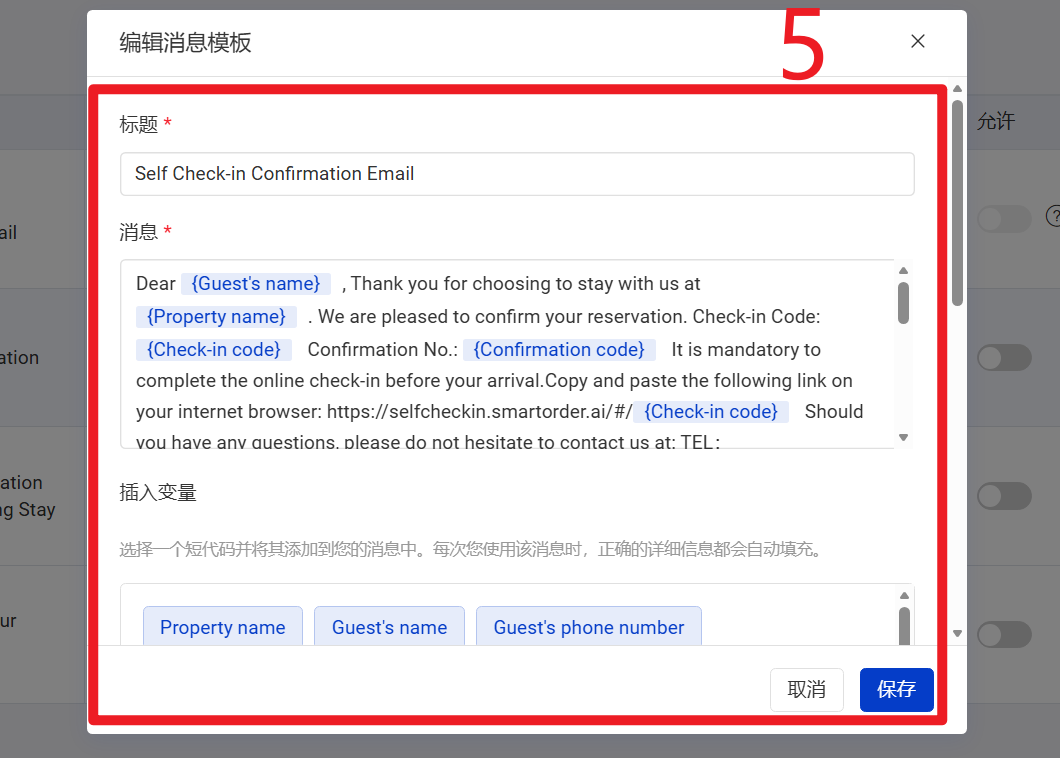
5 系统已为您默认提供了中日英三语的自助入住流程说明模板。如需调整,可参考帮助中心说明自动化消息调整里面的内容、发送规则等设置

自动化消息
一、功能概述 配置消息内容和自动化发送规则并开启后,系统将在所有符合条件的订单到达设定时间后自动向客人发送消息。 例:创建一个规则为【离店前一天17:00】发送的退房注意事项自动化消息。开启后,系统将在每个订单离店日期前一天的17:00,通过邮件或聊天窗口自动给客人发送预先配置好的消息提醒。 通过自动化消息功能,可以在大幅减少人工操作的同时,让您与客人的沟通更加高效和及时。 二、功能入口及使用方法 功能入口:【设置】-【通用设置】-【自动化消息】 三、配置方法 (一)创建新的自动化消息: 1.点击右上角【创建】 2.配置发送给客人的消息内容 A.输入一个对客人可见的标题 B.编辑消息内容:支持输入文字和URL,可以插入变量。选择变量并添加到文本中后,系统会根据订单的详细信息自动填充内容。 3.配置自动发送规则 A.选择渠道 默认全选,可以根据运营需求针对不同渠道配置不同的消息内容和发送规则 B.选择房间 默认全选,

二、上传入住前可查看PDF文件

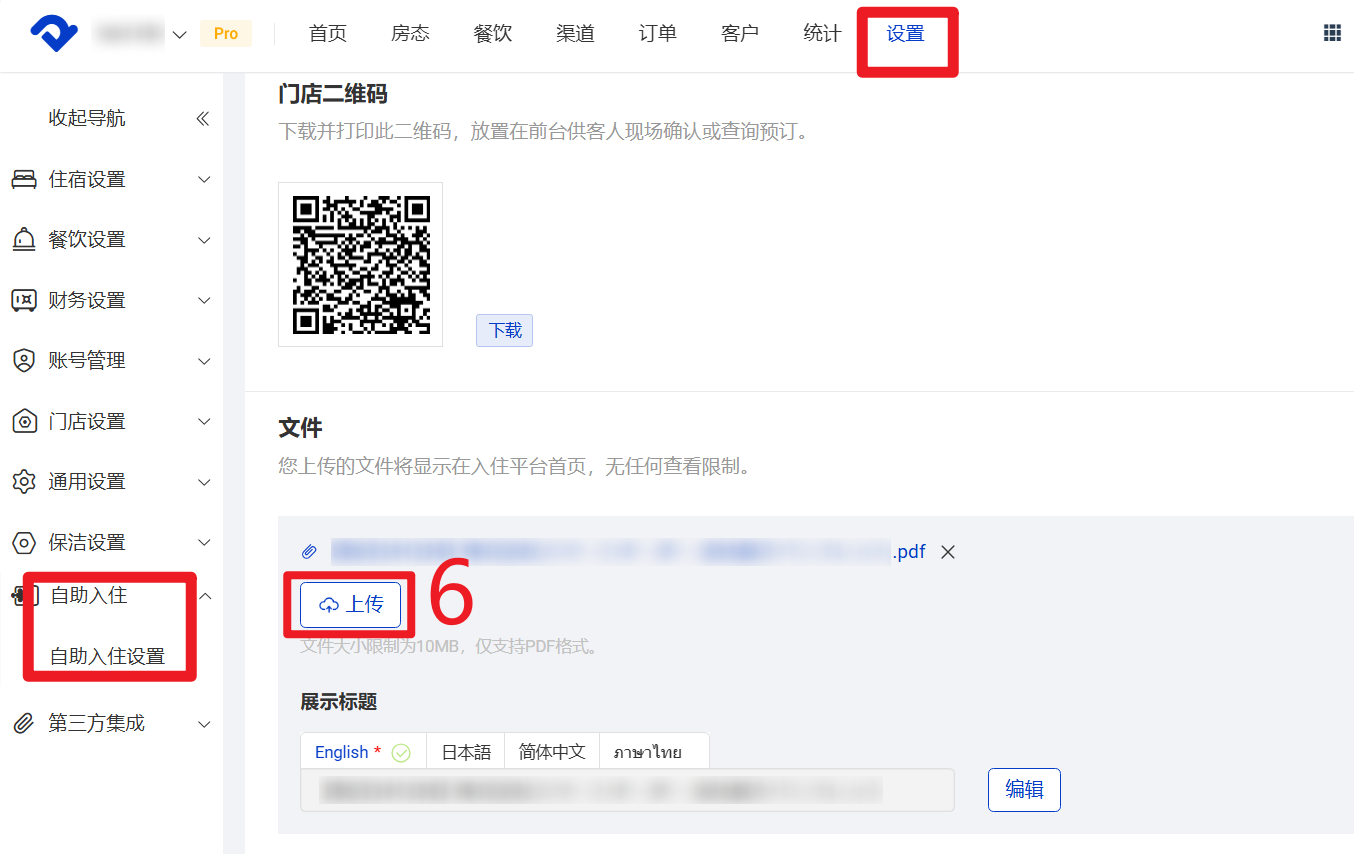
  1. 依此点击【设置】-【自助入住】-【自助入住设置】里面文件部分的【上传】。

此处可以上传客人在预订后入住前可直接查看的PDF文档信息,例如房源的大致位置、房源介绍等。
※文件格式:大小限制为10M,仅限PDF文档格式
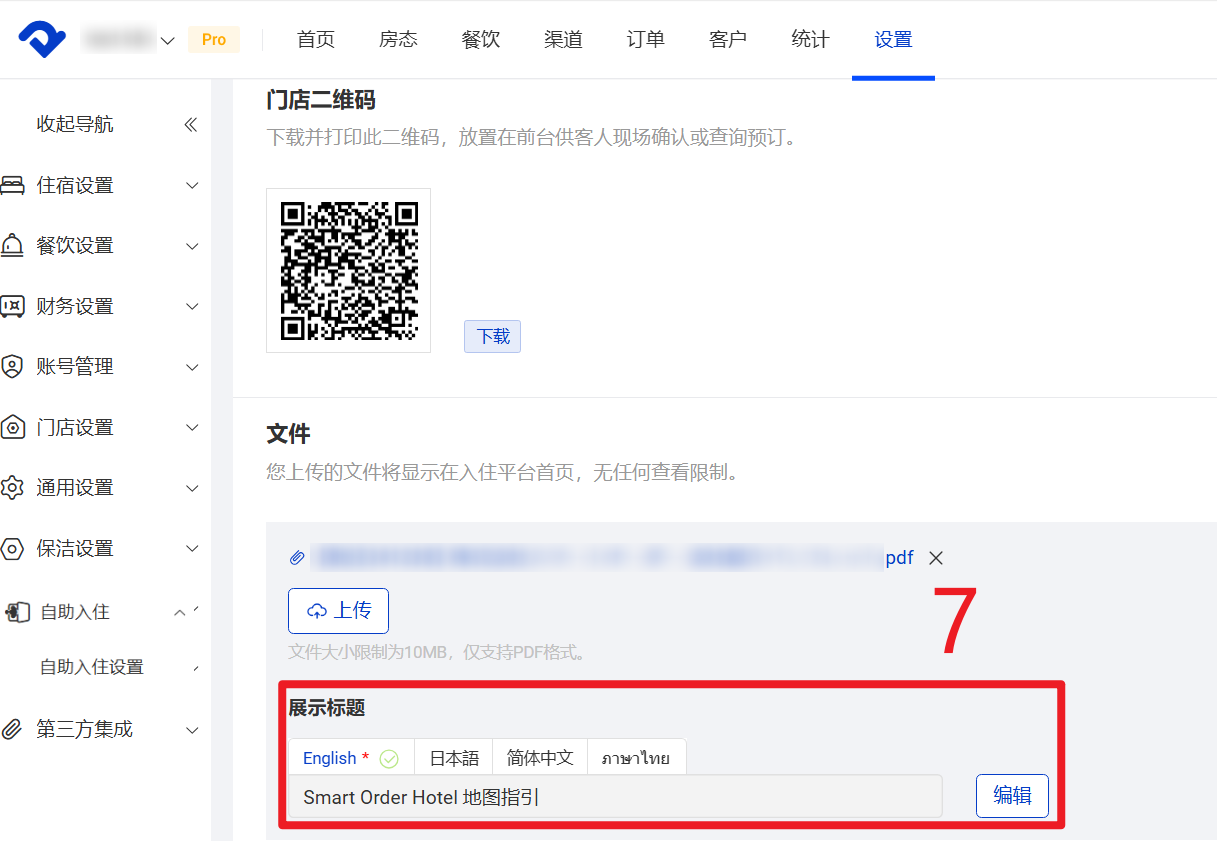
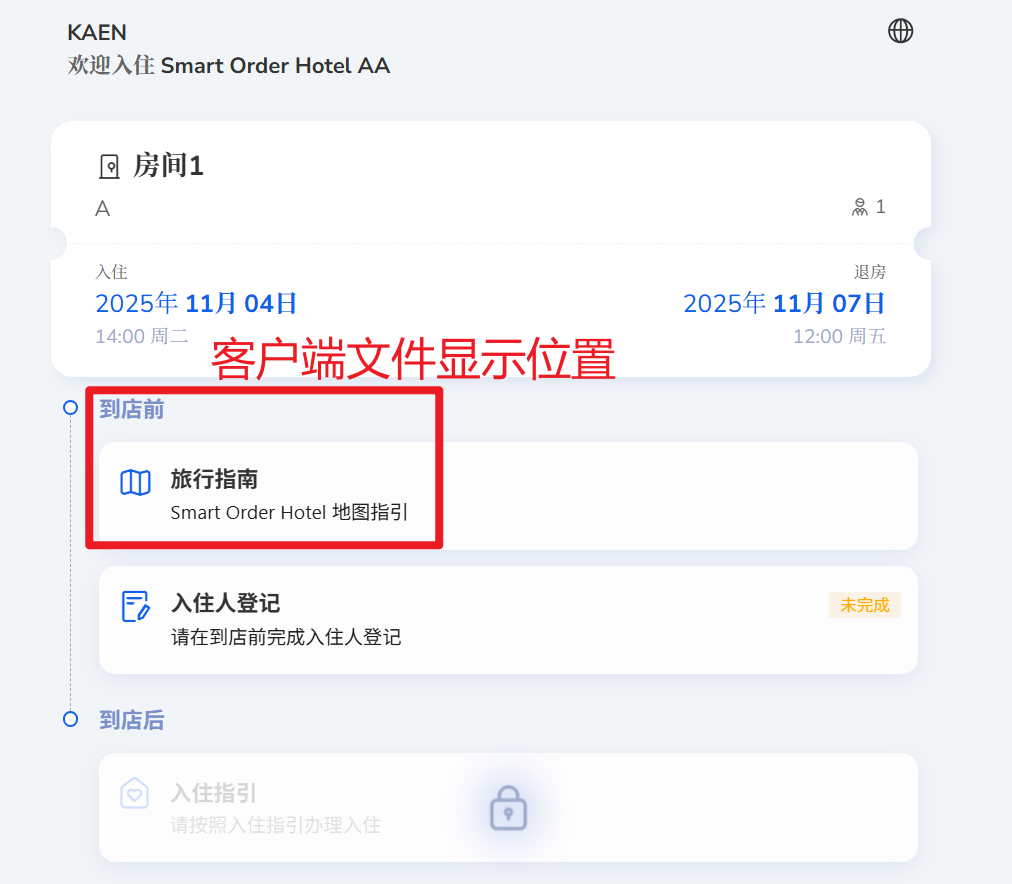
7.编辑客户端展示的文档名称,支持分别设置中日英泰多种语言
三、入住人信息登录设置

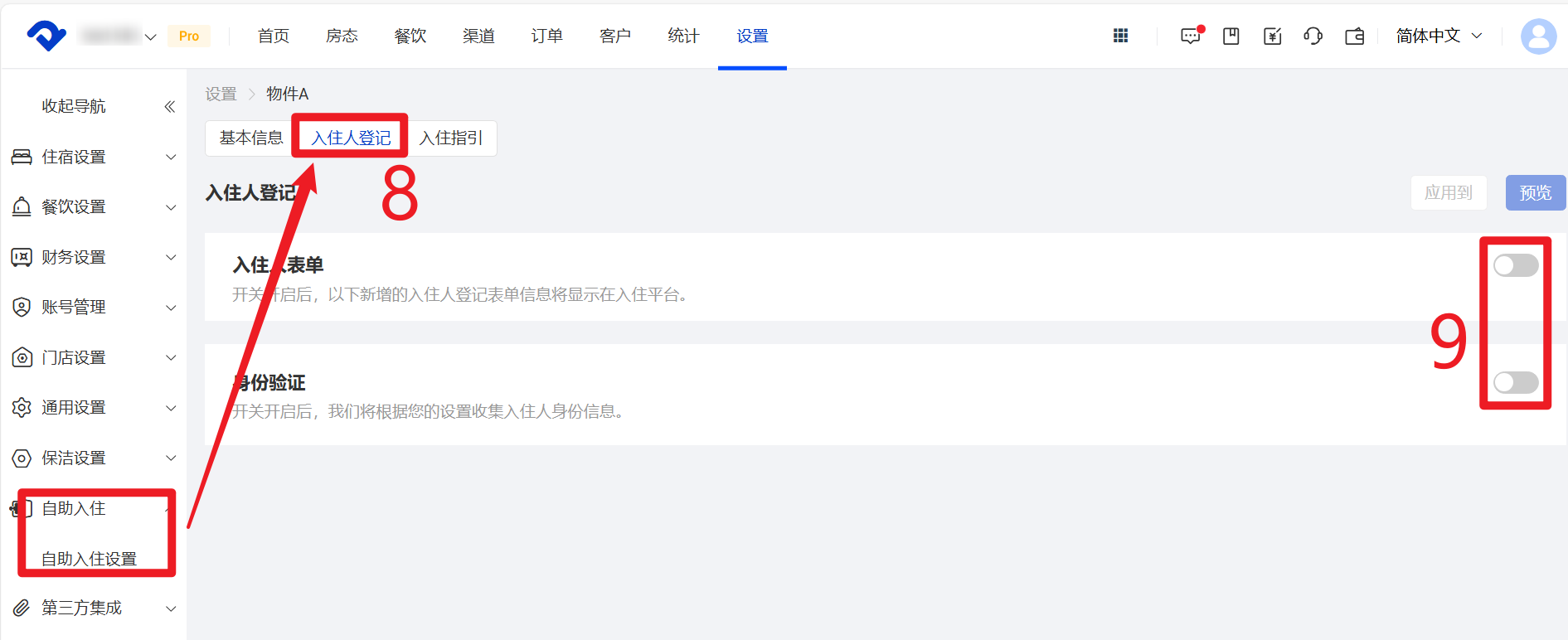
  1. 点开【入住人登记】板块
  2. 入住人表单和身份认证
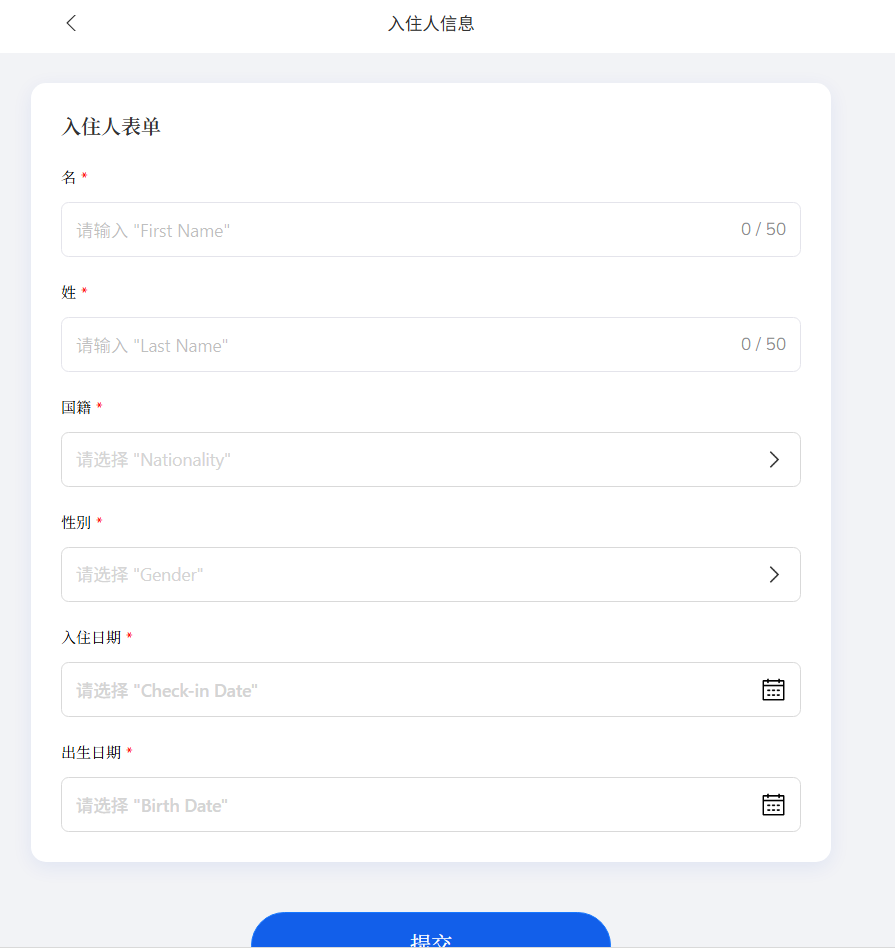
    a. 如需让客人填写表单以收集客人的多项入住信息,可以打开【入住人表单】开关。打开后客人需在入住前填写并提交表单
    b. 如只需要收集客人的身份信息(护照、自拍等身份证件的照片)可以打开【身份验证】开关。打开后客人需在入住前完成身份认证。
    c. 两个开关也可同时开启,客人需完成表单填写和身份认证2步
(1)入住人表单

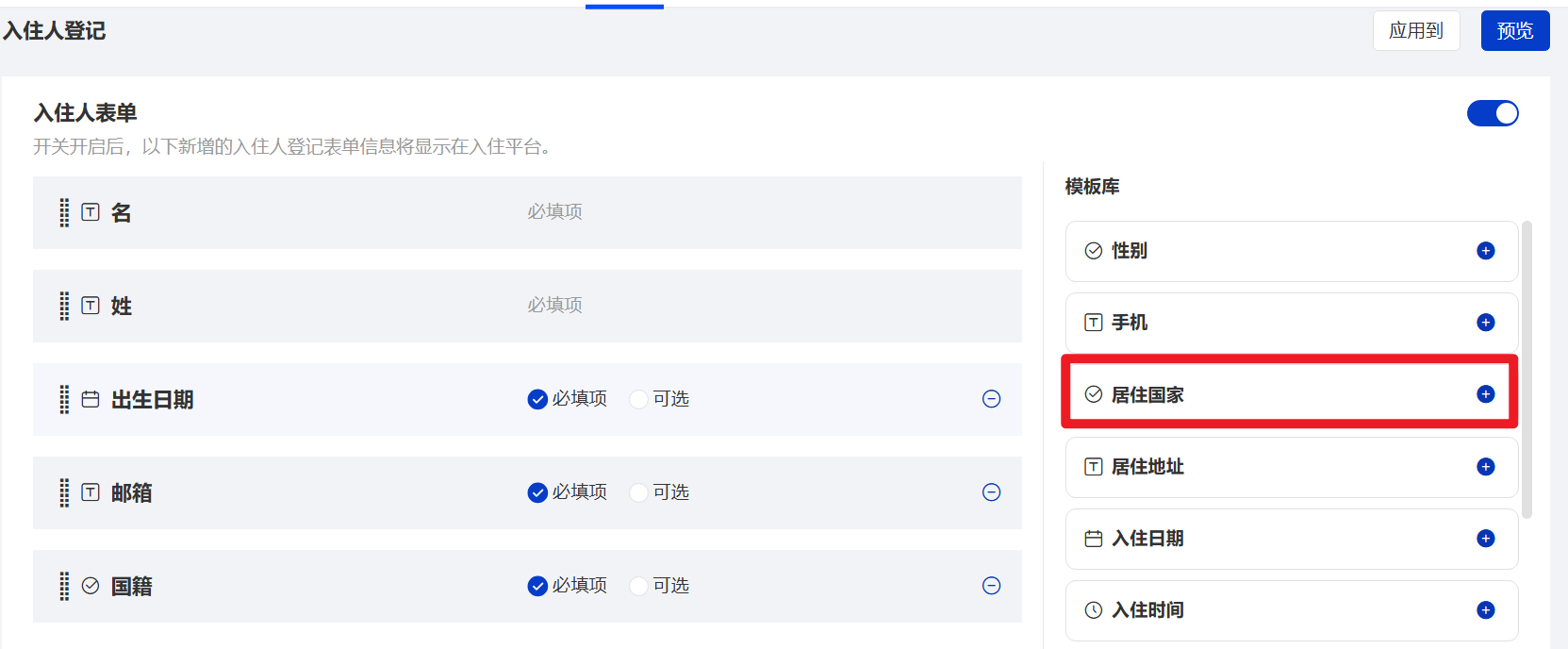
1. 左侧提供了多个模板问题,点击【+】号可以直接加入左侧表单内
2. 如开启表单,则前2个问题(姓和名)是必填项,其他问题可选择必填或可选
3. 点击【-】号可删除问题
4. 可自定义表单问题
5. 可拖拽问题调整表单的填写顺序
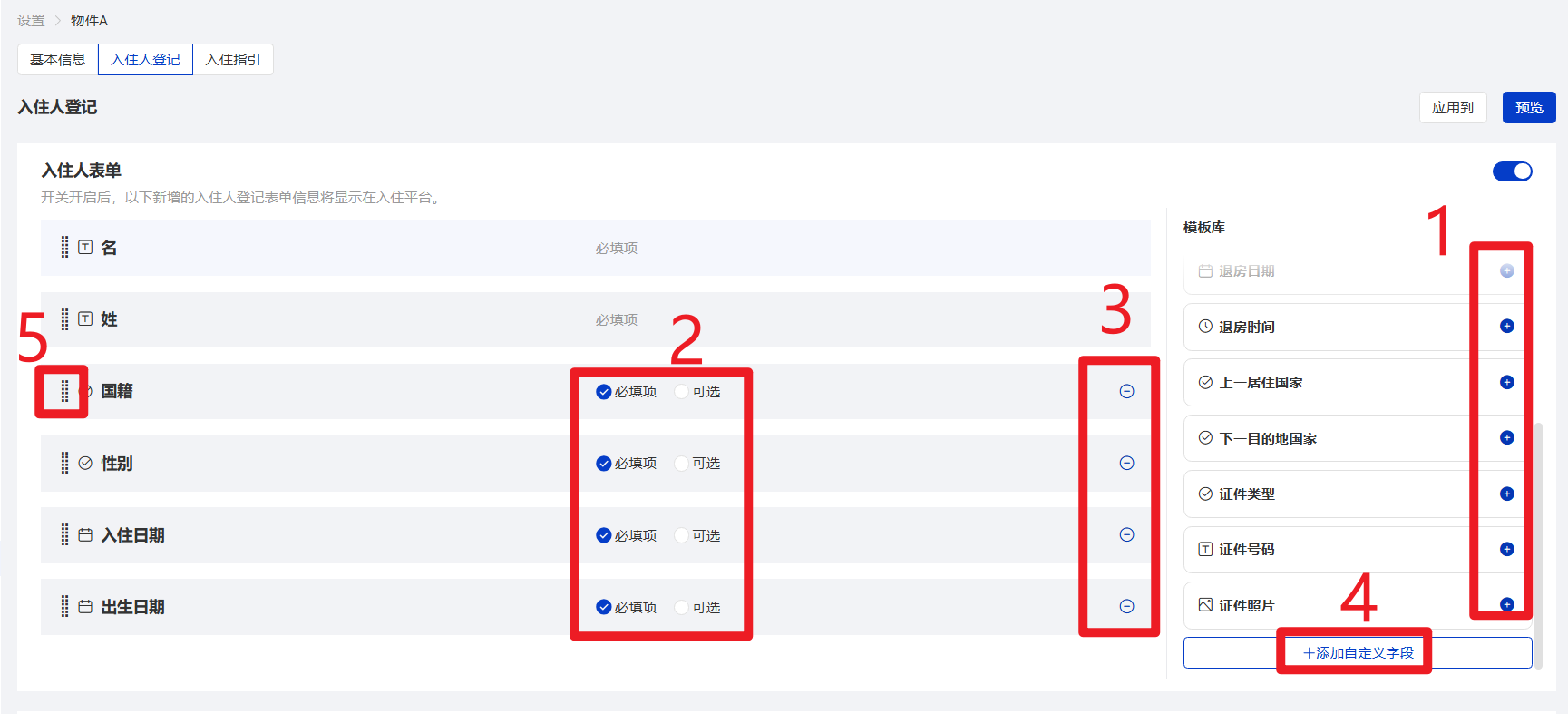
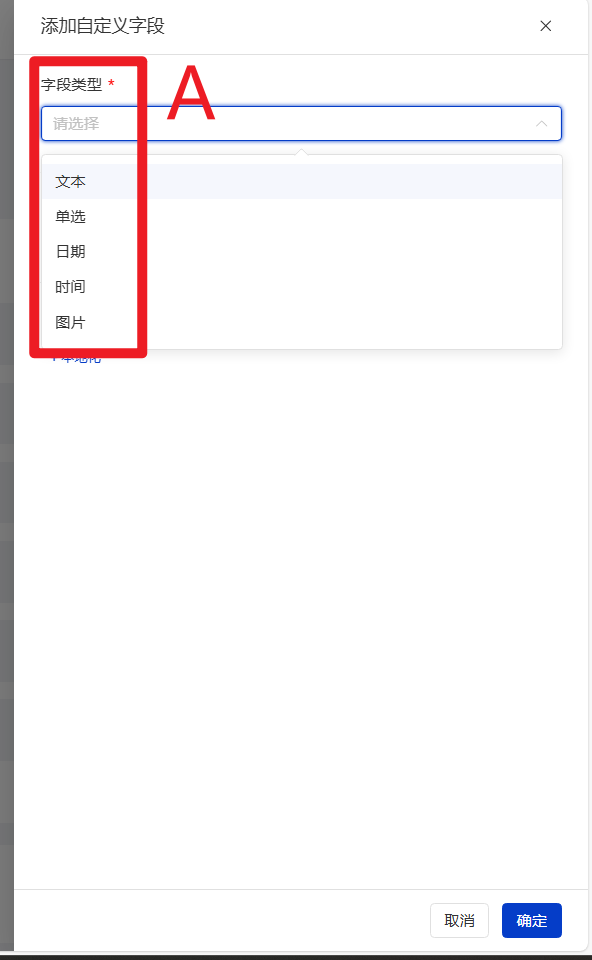
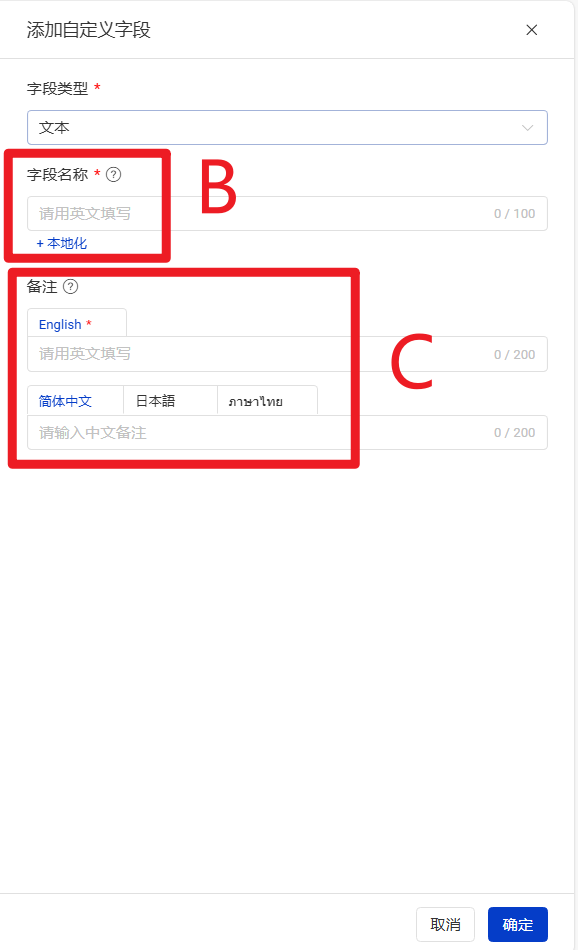
A 自定义问题支持选择文本、单选、日期等五种字段类型
B 字段名称(即问题名称)请先填写英文,如需设置其他语种,可再点击【本地化】设置中文、日语、泰语等语种
C 备注:给问题添加多语言的备注说明
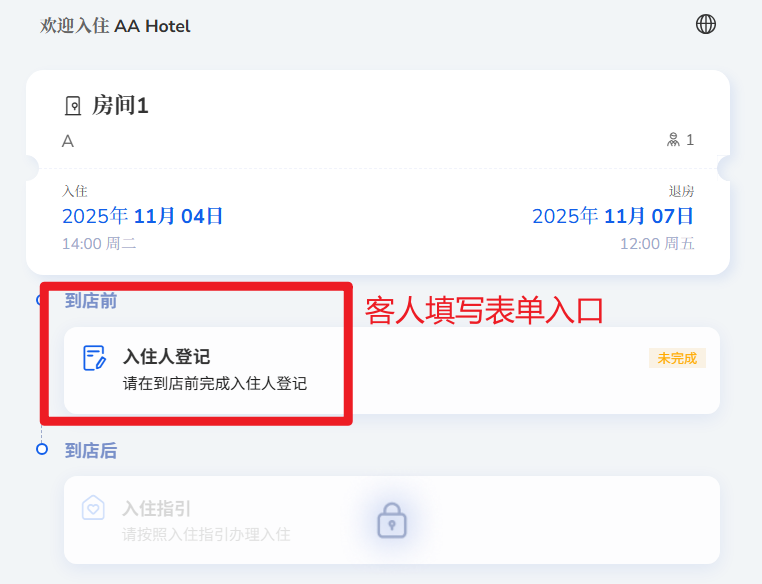
客户端表单展示:表单填写入口和表单内容。表单语言会根据客人选择的网站语种自动更换为对应的语种。
(2)身份验证

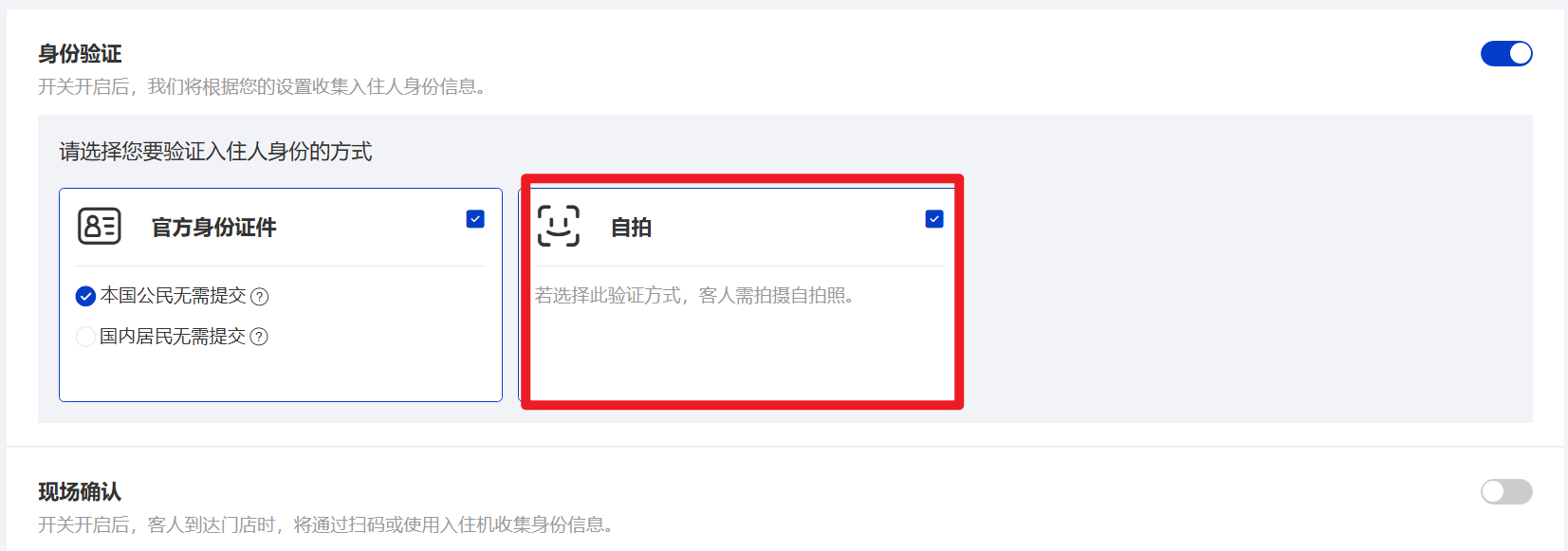
开关开启后,系统将根据您的设置收集入住人身份信息。收集官方身份证件或自拍照,需至少勾选一项,也可同时勾选。同时勾选后,客人在上传证件后仍需拍照完成身份验证步骤。
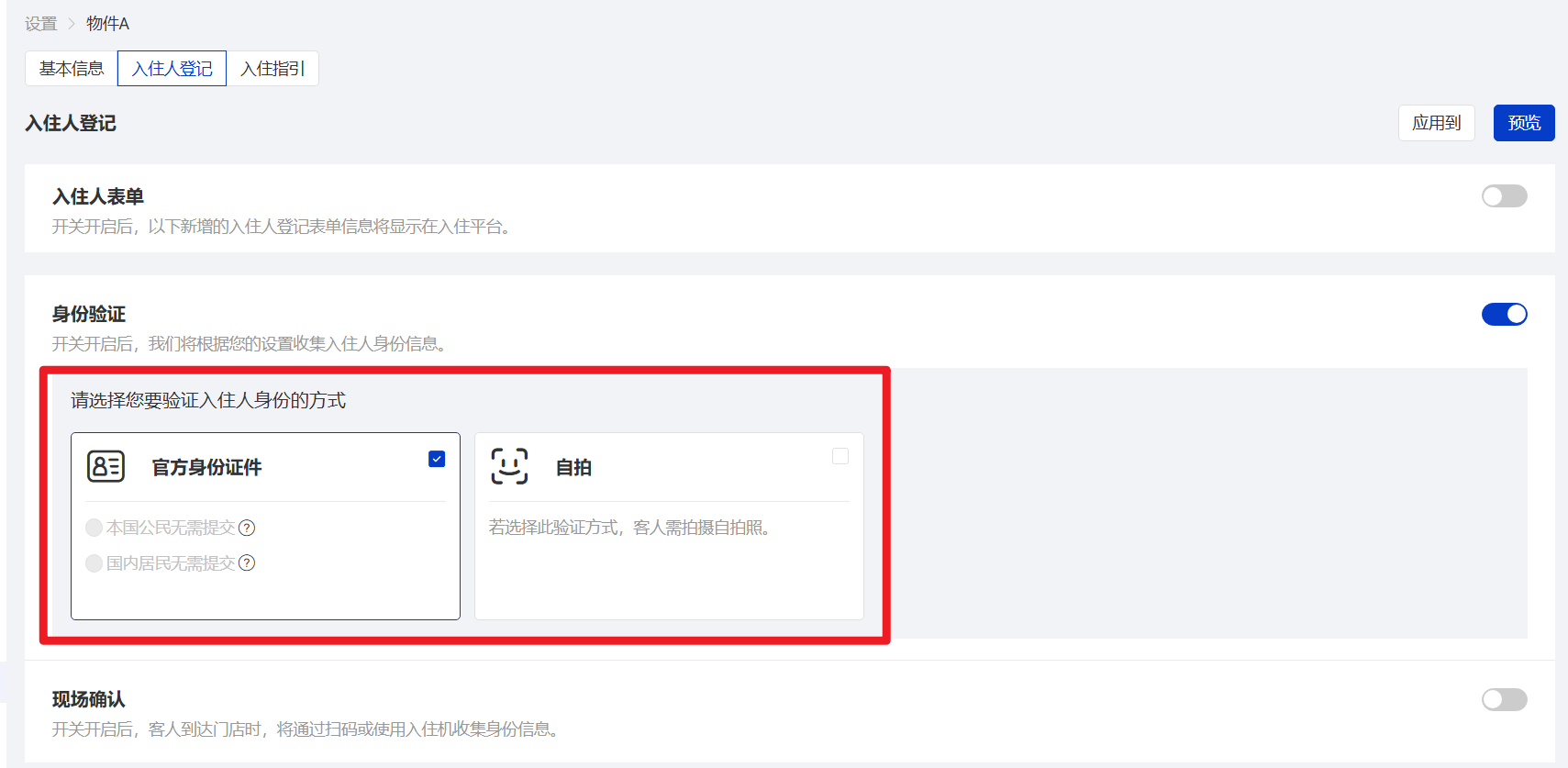
■官方身份证件

支持按以下情形区分是否需提交证件
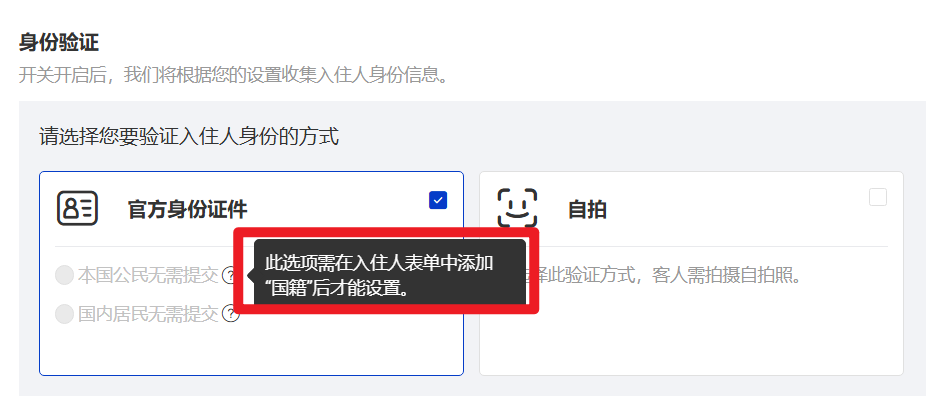
a.本国公民无需提交:国籍为本国*的客人无需提交。
选择此项,需先在入住表单内添加模板库里的【国籍】作为系统的判断标准
*是否本国判断标准:客人选择的国籍与您的Smart Order门店【门店设置】-【基本信息】中的【国家与地区】信息是否一致
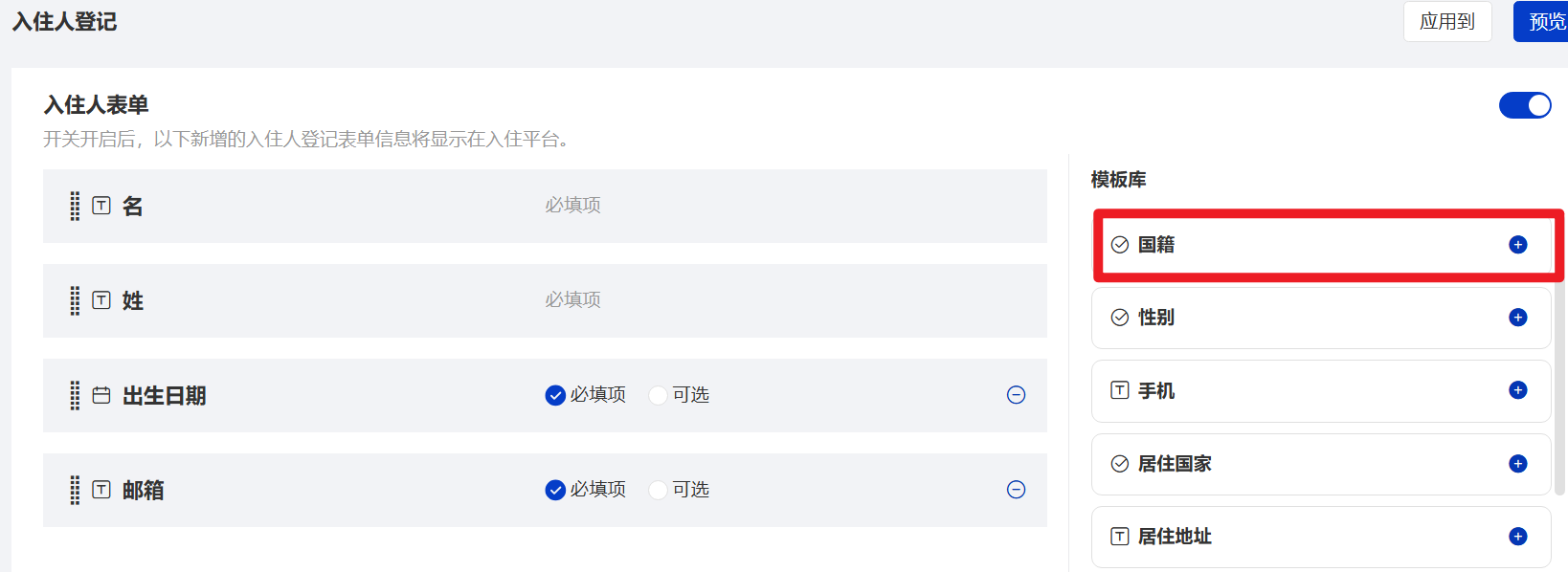
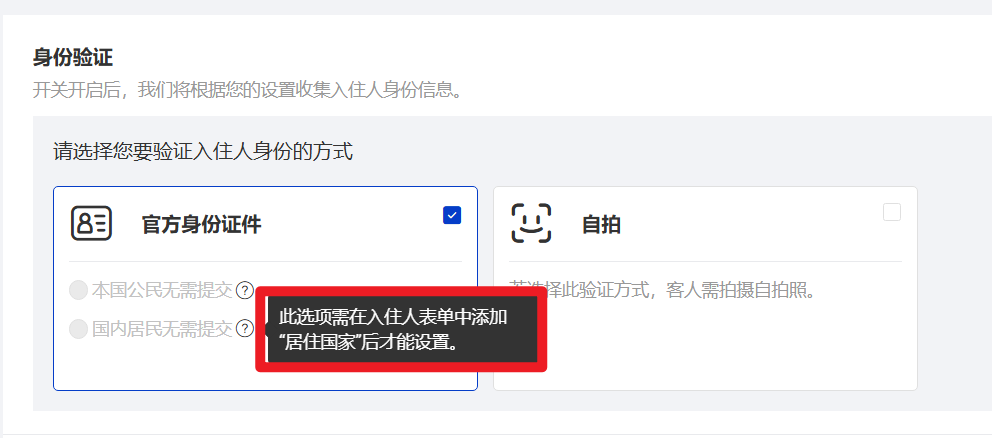
b.国内居民无需提交:居住在本国内*(无关国籍)的客人无需提交
选择此项,需先在入住表单内添加模板库里的【居住国家】作为系统的判断标志
*是否本国判断标准:客人选择的居住国家与您的Smart Order门店【门店设置】-【基本信息】中的【国家与地区】信息是否一致
■自拍

勾选后客人入住需拍摄自拍照并上传照片
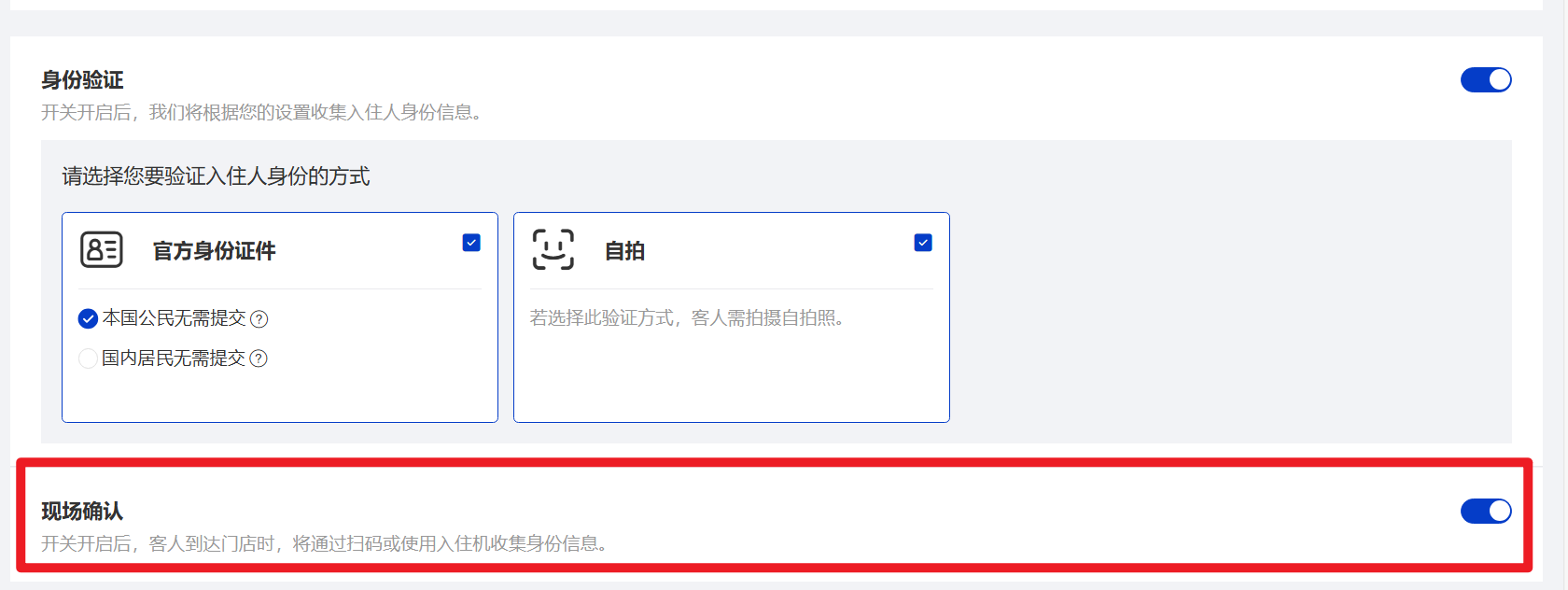
■现场确认

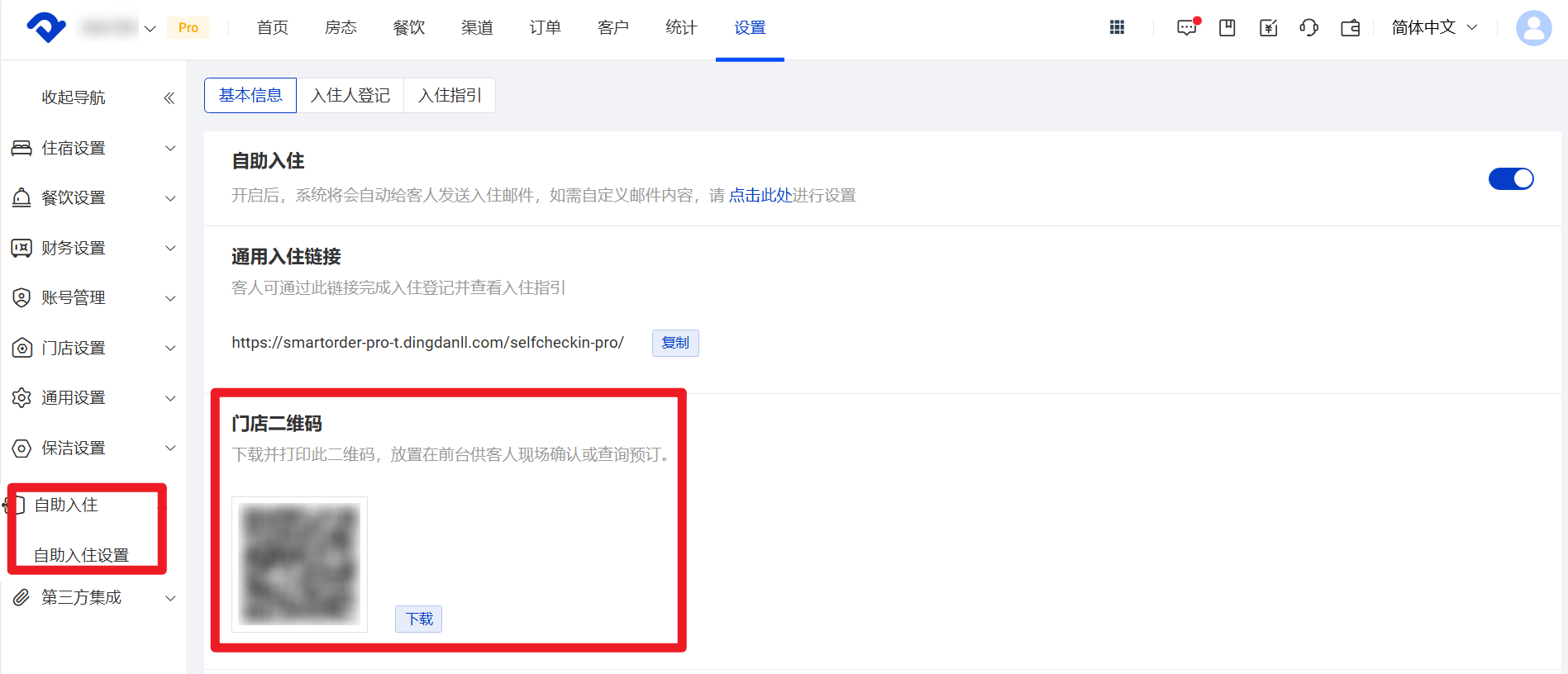
身份认证开关开启后,设置选项会多一步【现场确认】。如需客人到现场扫码进行身份验证,请打开此开关,并下载分组专属二维码,打印后粘贴在酒店现场,以便客人到达现场后进行扫码认证。
二维码可从系统内自助入住设置的基本信息内直接下载
多分组模式下,如需将当前表单应用到其他物件的入住表单设置中,可点击右上角的【应用到】按钮,在弹窗内勾选物件,并点击【确定】

三、入住指引

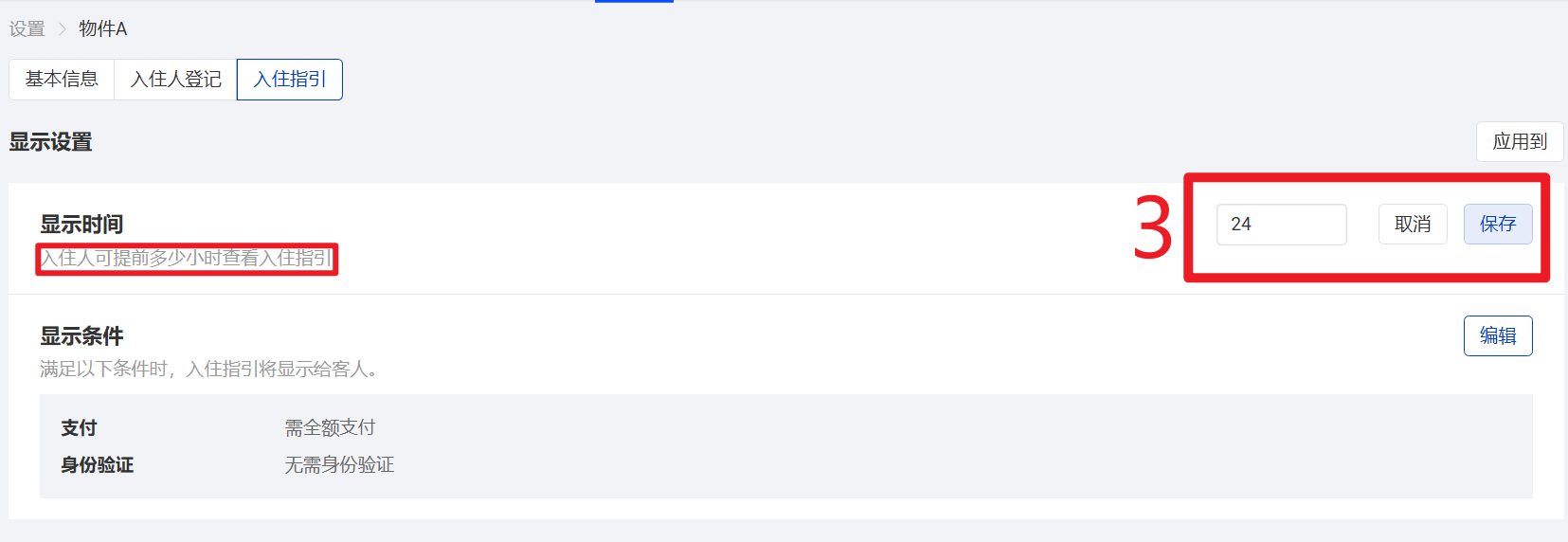
设置房间的入住说明、可查看时间和查看条件

  1. 点开【入住指引】板块
  2. 点击【显示时间】的【编辑】
  3. 输入时间并保存。例如可在门店入住时间15点前提前24小时查看房间入住指引,这里填写“24”
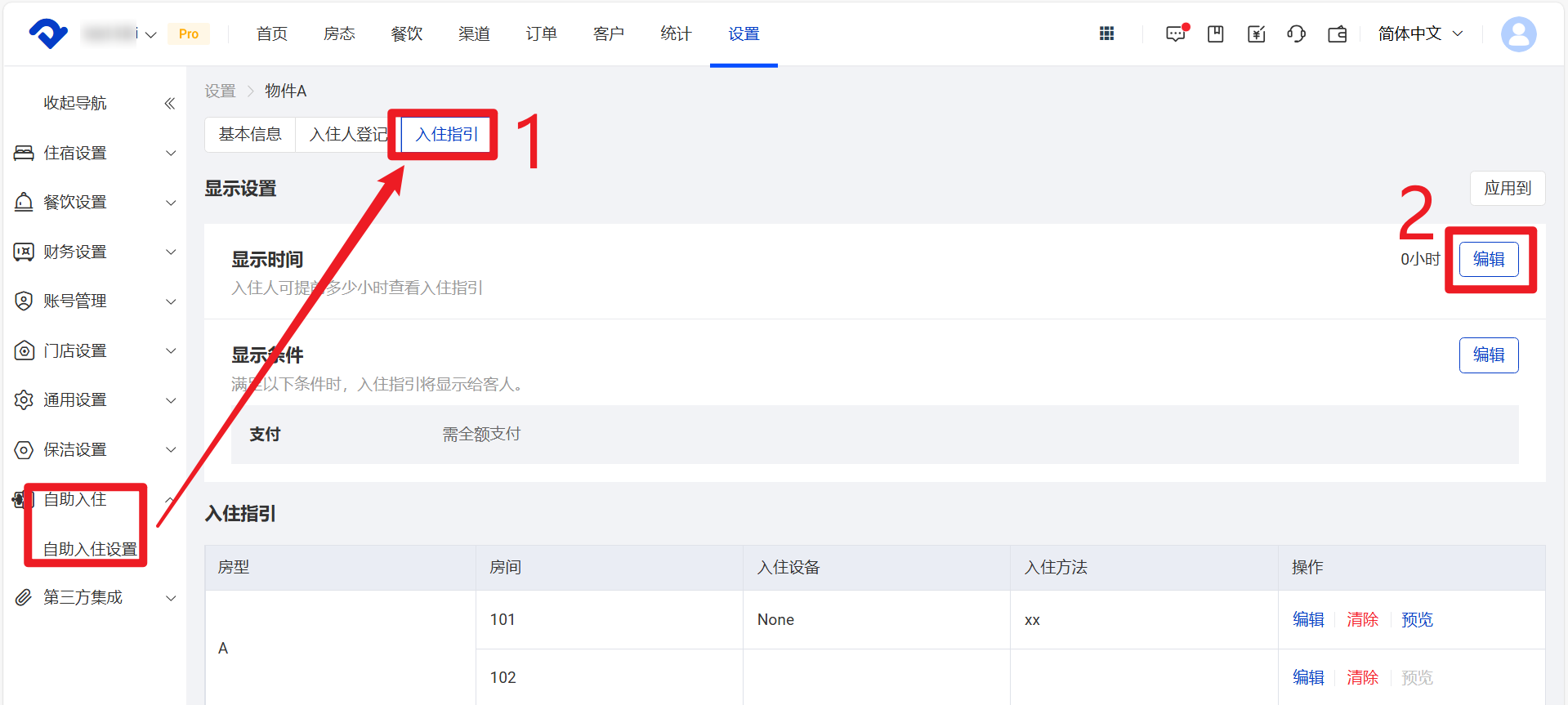
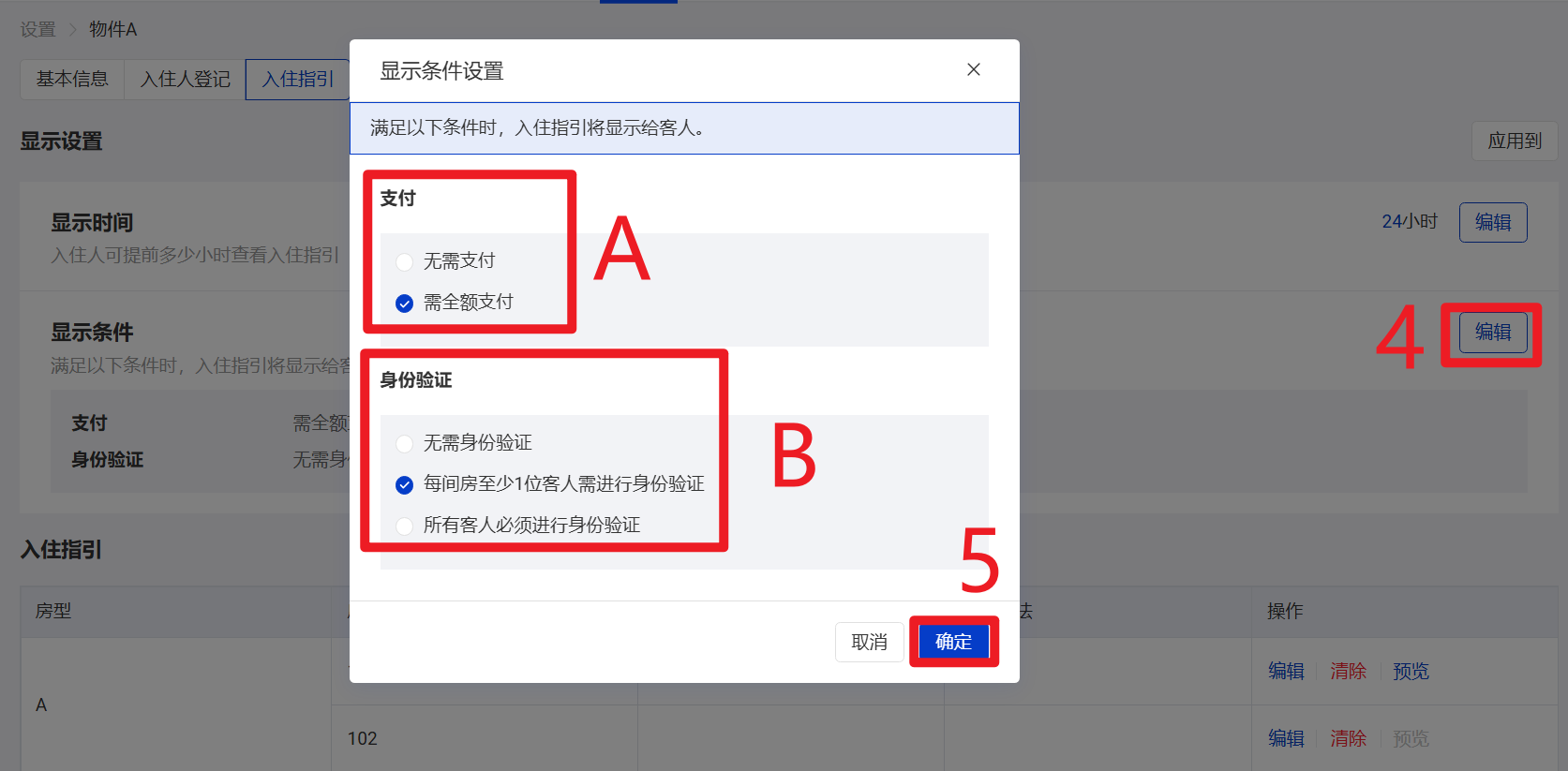
4.点击【显示条件】的【编辑】

A支付限制
根据系统内订单的支付状态判断。支持按以下判断条件设置,满足条件后客人才可以查看入住指引
●【无需支付】即可查看入住指引
●【需全额支付】才可查看入住指引。如订单未全额支付,需在系统内补录收银。收银操作方式可参考操作说明订单收银(退款)、结账

订单收银(退款)、结账
·收银(退款) 例如记录房费、额外消费的收银/退款。系统内未平账订单右上角带有红色标志,可以对这类订单操作增加收银/退款记录,让订单平账。 1 点击 收银或者结账 2 选择类别:收银(订单金额、押金)或退款 3 选择支付方式(支持自定义支付方式,设置方式参考新增收款方式) 4 核对金额 A 可添加备注 5 点击完成 ·结账 ※只有当订单已办理入住才可操作结账。例如当订单已确认入住和退房后核算整笔订单金额可点击结账,确认结束整笔订单。 1 点击 结账 2 点击 确定 3 根据操作退房的日期和订单退房日期,会显示2种情况 3.1 提前退房:需选择房费收取方式,确认收取金额后退房 3.2 正常退房 4

B身份验证
根据系统内记录的订单入住人数判断。支持按以下判断条件设置,满足条件后客人才可以查看入住指引
●所有入住人无需身份验证
●每间房至少1位客人需进行身份验证
●所有客人必须进行身份验证

  1. 点击【确定】

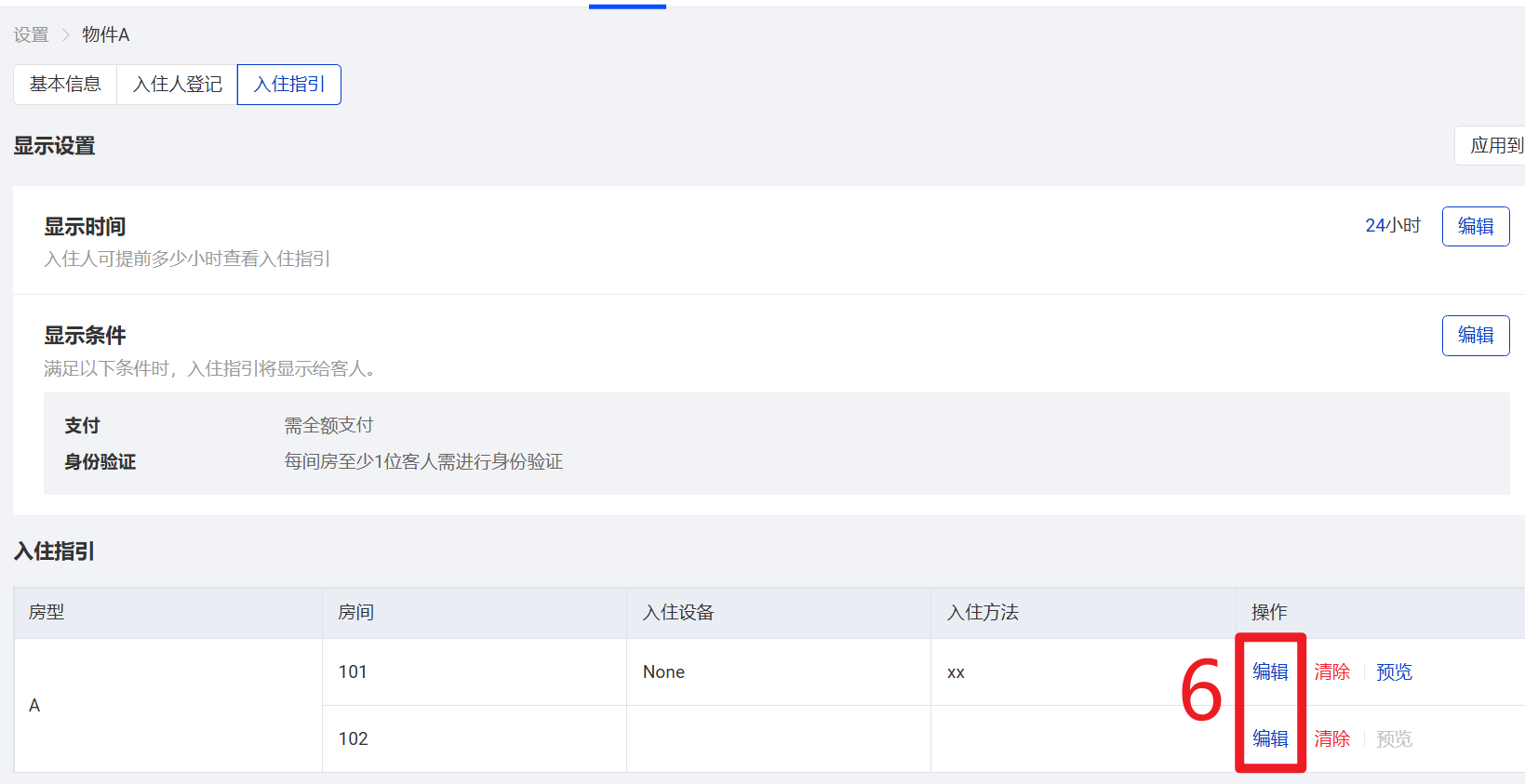
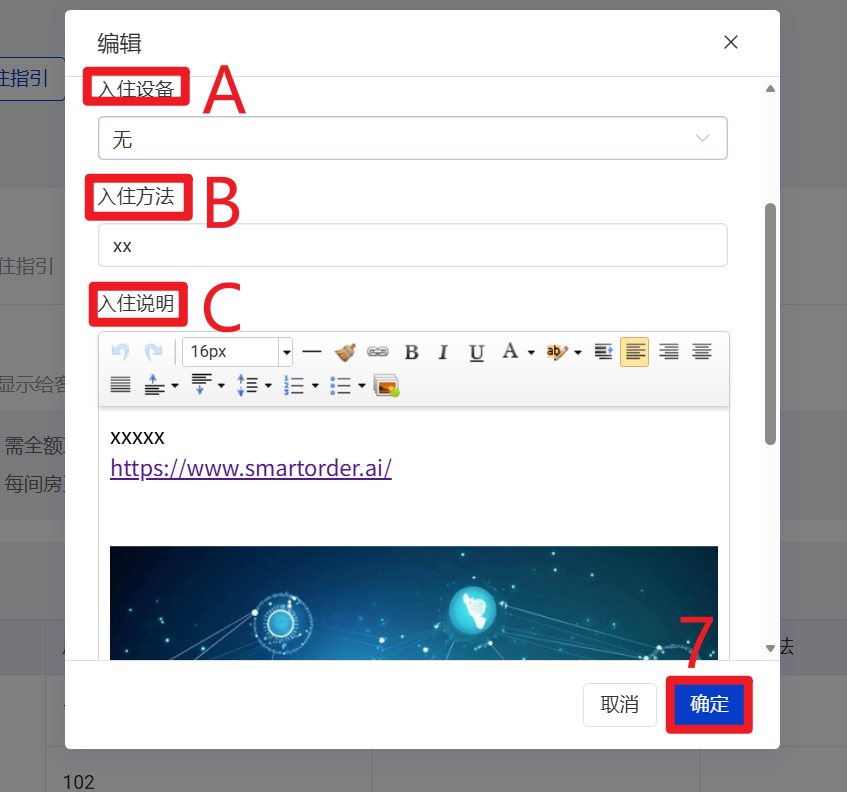
6.点击【入住指引】的【编辑】

A入住设备:有使用链接系统的门锁或入住机,这里可选择对应的入住设备。没有的话,请选无
B入住方法:例如“selfcheckin”、“密码钥匙盒/keybox”等
C入住说明:编辑房间的入住指引、支持插入文字、图片、​链接

7.点击【确定】

点击【预览】可查看当前设置在客户端的展示效果

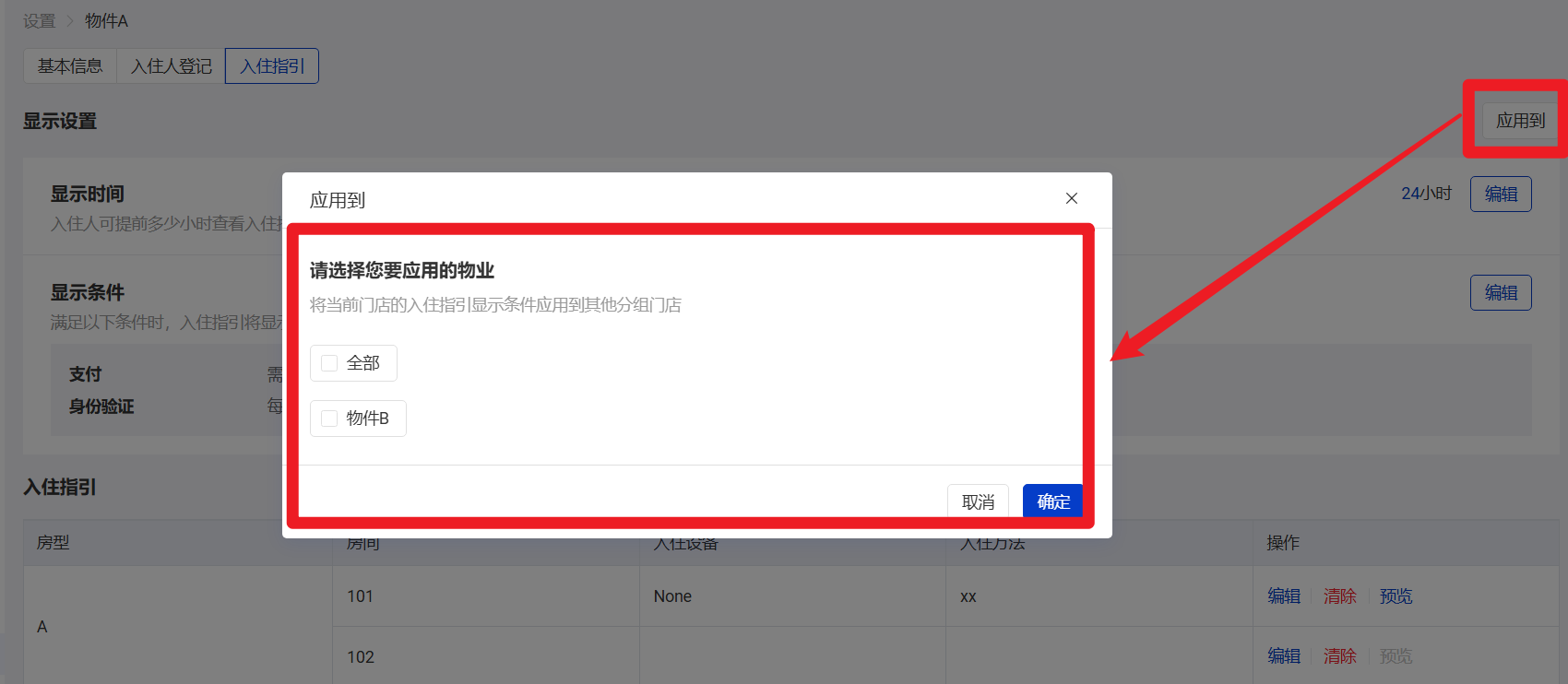
多分组模式下,点击右上角的【应用到】可批量应用当前物件的入住指引相关设置到其他物件
四、开启自助入住功能

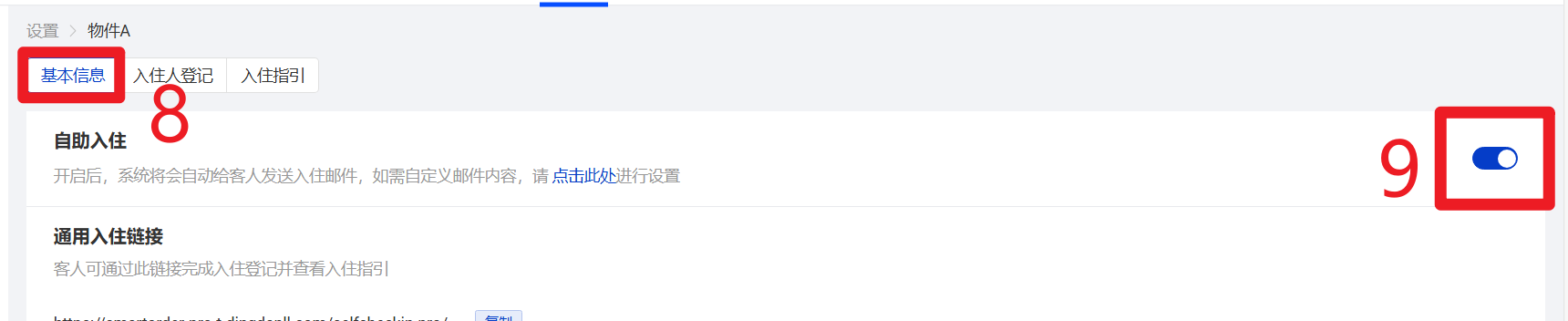
8. 回到【基本信息】页面
9. 确认设置没问题后,打开自助入住的功能开关。功能开启后,后续新单将自动生成入住码,并给客人发送自助入住的自动化消息。
相关文章

C 自助入住常见问题
1.完成【入住人登记】和【身份认证】后,仍无法查看入住指引? (1)情况1 支付未完成。需补录订单收银--操作链接:订单收银 订单收银(退款)、结账·收银(退款) 例如记录房费、额外消费的收银/退款。系统内未平账订单右上角带有红色标志,可以对这类订单操作增加收银/退款记录,让订单平账。 1 点击 收银或者结账 2 选择类别:收银(订单金额、押金)或退款 3 选择支付方式(支持自定义支付方式,设置方式参考新增收款方式) 4 核对金额 A 可添加备注 5 点击完成 ·结账 ※只有当订单已办理入住才可操作结账。例如当订单已确认入住和退房后核算整笔订单金额可点击结账,确认结束整笔订单。 1 点击 结账
A 客人端自助入住全流程(新)
1. 客人预定后会收到一封由系统发送的中日英三语自助入住消息,指引客户前往自助入住网站完成入住登记。消息内含客户姓名、入住码、PMS订单号、该订单的自助入住网站链接、门店信息等内容 2. 点开消息内的链接,进入自助入住网站 ※如链接无法直接跳转打开网页,请复制链接从设备的浏览器打开 3. 点击右上角图标,可切换网站语言 4. 到店前客人可点击【旅行指南】查看商家在PMS系统内上传的PDF文件 5. 客人点击【入住人登记】,进入表单填写和身份认证界面 6. 填写《入住人表单》 7. 完成身份认证后点击【提交】 7.1 当商家开启了身份验证中的【自拍】选项,则客人还需拍摄自拍照 7.2 当商家开启了身份验证中的【现场验证】选项,则客人需到店扫描二维码才能进行身份验证(步骤9.2) 8. 点击【返回首页】 8.1 如商家未设置需入住人填写入住人表单和完成身份认证,
B 自助入住设置方法(新)
设置前提:请先完成门店详情的相关设置 一、确认自助入住消息内容和发送规则 1~4 依此点开【设置】-【通用设置】-【自动化消息】-找到【Self Check-in Confirmation Email】这条带有?问号说明的自动化消息-【编辑】 其他入口:点击【自助入住】-自助入住设置里面的【点击此处】也可以跳转至上述自动化消息的设置界面 ※多分组门店,请先点击对应物件的【配置】进入对应物件的自助入住设置界面 5 系统已为您默认提供了中日英三语的自助入住流程说明模板。如需调整,可参考帮助中心说明自动化消息调整里面的内容、发送规则等设置 自动化消息一、功能概述 配置消息内容和自动化发送规则并开启后,系统将在所有符合条件的订单到达设定时间后自动向客人发送消息。 例:创建一个规则为【离店前一天17:00】发送的退房注意事项自动化消息。开启后,系统将在每个订单离店日期前一天的17:00,通过邮件或聊天窗口自动给客人发送预先配置好的消息提醒。 通过自动化消息功能,可以在大幅减少人工操作的同时,
查看和导出入住登记表
一、功能简介 支持将客人通过系统自助入住功能填写的入住登记表单内容批量导出,方便进行留存、整理归档或打印。 二、使用前提 利用此功能之前,请确保账号已有相关权限。 1.进入【账号管理】-【账号列表】页面。 2.为需要使用此功能的账号勾选【入住登记表】权限。 三、查看和导出入住登记表 1.在系统顶部菜单进入【统计】-【报表中心】-【住宿】页面。 2.点击【入住登记表】。 3.通过订单号/日期/渠道/分组等条件筛选符合要求的订单。 4.可直接查看填写情况,或点击【导出报表】一键导出。 四、导出说明 * 导出内容: * 客人通过自助入住系统登记填写的所有内容,包含上传的图片(将以文件夹压缩包的形式单独导出) * 日期范围限制: * 由于数据量较大,