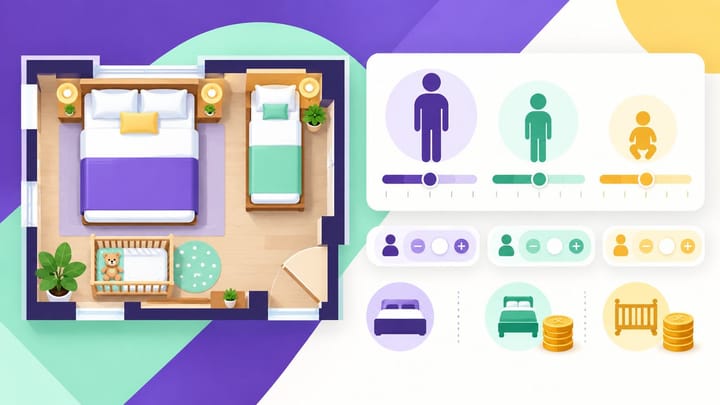
1. 年齢区分、客室定員、お子様料金、エキストラベッド料金をそれぞれ個別に設定し、相互に矛盾がないようにします。
2. 客室と料金プランを一つずつ確認します。施設全体のお子様ポリシーだけでは、すべての販売プランが正しく販売されているとは判断できません。
3. 年齢区分の境界で家族予約の検索をテストし、予約時の宿泊人数と料金がホテル管理システムにどのように反映されるかを確認します。
Agoda YCSのお子様ポリシーは、施設全体の設定が正しく見えても、フロントで想定外の事態を招くことがあります。ご家族は添い寝のお子様として予約したのに、スタッフはエキストラベッド料金が必要だと認識していた、というケースです。また、お子様連れを歓迎すると案内していても、特定の客室ではお子様の宿泊を受け付けていない場合もあります。
Agodaの宿泊施設向け管理システムは、現在Agoda Partner Portalという名称で、YCSは旧称です。現在のポータル設定を使い、受け入れ可能な年齢、宿泊可能人数、お子様料金、追加の寝具に料金が発生する条件という4つの項目を整合させましょう。
設定を変更する前に家族向けの宿泊条件を決める
客室タイプごとに、適用したいルールをわかりやすい言葉で書き出します。例えば、「大人2名とお子様1名は、既存のベッドを共用して宿泊できます。エキストラベッドは別料金で利用できます。4人目の宿泊者は受け入れられません」といった内容です。これは運用例であり、Agodaの初期設定ではありません。
ハウスキーピングとフロントの担当者に、受け入れ可能人数を確認してもらいましょう。お子様の無料宿泊枠は、料金上の判断です。エキストラベッドは、設置可能な客室でのみ販売してください。
宿泊料金と、朝食・エキストラベッド・ベビーベッドの料金を分けて整理します。選択した販売プランに含まれるものと、事前のリクエストや現地での支払いが必要なものを明確にしましょう。予約概要とフロントでの説明は、同じ内容を伝える必要があります。
お子様の年齢区分は、プラットフォームによって異なる場合があります。各チャネルの年齢設定に落とし込む際も、ホテルが案内する宿泊条件の一貫性を保ちましょう。
年齢区分を設定し、販売プランにお子様料金を適用する
メニュー名は、施設タイプやアカウント設定によって異なる場合があります。ホテルや複数の客室・住戸を扱う施設では、ガイドに沿った設定画面、またはポリシーと料金プランを個別に設定する画面が表示されることがあります。ご自身のアカウントに表示される手順に従い、保存後の内容を確認してください。
- 対象の施設を選択し、「施設」>「施設設定」>「施設の年齢ポリシー」を開きます。
- 宿泊可能な最低年齢と、アカウントで設定できる乳幼児・お子様の年齢区分を設定し、ポリシーを保存します。
- お子様料金の設定ガイドが表示される場合は、年齢区分を設定し、施設全体で共通の料金にするか、料金プランごとに設定するかを選択します。
- アカウントにお子様向けの「基本設定」がある場合は、そこで年齢区分と標準のお子様料金を保存します。
- 料金プランから個別に設定する場合は、「料金と空室状況」>「料金プラン」を開き、対象のプランを選択します。「詳細設定」を有効にして「お子様料金」を開きます。基本設定を適用し、客室ごとの変更内容を確認します。
- 変更を保存し、対象の販売プランをそれぞれ開き直して、お子様料金の設定を確認します。
施設のアカウントに用意されている設定項目を使ってください。必要な項目が見当たらない場合は、無関係な客室料金を変更する前に、そのアカウントで利用する設定手順を確認しましょう。
年齢区分の境界と料金プランへの適用状況を確認する
各年齢区分の上限年齢と、次の区分の下限年齢でテストします。年少のお子様と年長のお子様で条件を変える方針であれば、検索結果と予約手続き画面にもその違いが反映される必要があります。テストに使用した正確な年齢を記録してください。
該当する場合は、朝食付き、素泊まり、返金可、返金不可の各販売プランを確認します。あるプランでは無料のお子様の宿泊が、別のプランでは説明なく有料になっていないか確認しましょう。違いを設ける場合は、意図した設定であることと、利用者に明示されていることが必要です。ガイドに沿った設定では、お子様料金が未設定の料金プランで、お子様が大人として扱われる場合があります。
大人の客室料金をホテル管理システムから更新し、お子様に関するルールをポータルで管理する場合、各設定をどのシステムで管理するかをスタッフが把握しておく必要があります。Smart Orderのチャネルマネージャーは、料金・在庫・予約の更新をホテル管理システムと連携します。基本料金の変更後は、Agodaのお子様ポリシーを意図した販売条件と整合させながら、家族向けの販売料金を確認できます。
客室販売とフロントデスクの記録を一致させる
客室料金・空室状況・予約を連携し、共通の最新客室情報に基づいて家族予約をスムーズに確認しましょう。
客室定員とお子様の無料宿泊人数を確認する
「施設」>「客室設定」を開き、対象の客室を選択して定員設定を確認します。「客室定員」タブが表示されるアカウントでは、お子様の宿泊が許可されていることを確認し、客室ごとのお子様の無料宿泊人数、または施設全体から引き継いだ設定値を確認します。個別設定を変更した場合は、保存して再確認してください。
設定ガイドに「基本定員」と「追加宿泊者の受け入れ可能人数」が表示される場合は、それらを反映した最大定員を確認します。人数の組み合わせに関する詳細設定が有効な場合は、大人とお子様それぞれの上限も確認してください。獲得したい予約数ではなく、実際の客室の広さや寝具配置に基づいて設定しましょう。
無料のお子様にも受け入れスペースが必要
一部のアカウントには「定員管理」の切り替えがあり、無料のお子様を定員に含めるか、定員に追加して受け入れるかが変わります。保存する前に、設定後の受け入れ可能人数を慎重に確認してください。家族での検索に客室を表示させるためだけに、この設定を無効にしないでください。
例えば、大人2名とお子様1名向けに販売している客室が、大人2名とお子様2名を収容できない場合、その人数で検索した際には予約対象から除外される必要があります。料金が正しくても、宿泊人数の上限が誤っていれば、適切な販売条件とはいえません。
客室ごとの個別設定も確認する
ダブルルームとファミリースイートでは、施設共通の年齢区分を使っていても、受け入れ可能なお子様の人数が異なる場合があります。施設全体の標準設定を変更した後は、客室ごとのルールを確認してください。施設全体の設定値を引き継ぐか、客室固有の設定を維持するかを決めましょう。
一棟貸しなど、単一の住戸を貸し出す施設では、「施設」>「客室設定」>「基本情報」>「編集」に設定項目がある場合があります。そこで最大定員、お子様の受け入れ可否、無料宿泊できるお子様の人数を確認します。施設形態が異なる場合は、利用できる設定項目を確認せずにホテル向けの料金プラン設定手順を適用しないでください。
添い寝・エキストラベッド・朝食・ベビーベッドを分けて設定する
既存のベッドで添い寝するお子様と、エキストラベッドが必要なお子様では、販売条件が異なります。エキストラベッドが必要になる条件、客室に設置できる台数、適用料金を明記してください。販売するエキストラベッドの在庫数は、フロントで実際に手配できる台数と一致させましょう。
金額を入力する前に、選択している料金方式を確認します。定額料金と、大人料金に対する割合で設定するお子様料金では、大人料金が変わった際の合計金額が異なります。追加料金が一定だと思い込まず、通常の平日と料金の高い日付で結果をテストしてください。
朝食は別途確認します。宿泊料金にお子様の宿泊が含まれていても、販売プランによっては朝食料金がかかる場合があります。予約の内訳に朝食が含まれているときは、スタッフが二重に請求しないようにしましょう。
ベビーベッドの利用可否と料金は、それぞれ独立した項目として設定します。お子様向け設備の設定ガイドでは、ベビーベッド料金は予約時に加算されず、宿泊者がチェックイン時に利用をリクエストする必要があります。宿泊者向けのポリシーと引き継ぎメモには、リクエスト方法と支払いの扱いを明記してください。
寝具の利用がリクエスト制の場合は、確定済みの予約とは別に、そのリクエストの対応状況を管理します。家族予約が入っただけでは、エキストラベッドやベビーベッドの手配が完了したとはいえません。到着対応の担当者には、確定した大人・お子様の人数構成と、準備すべき寝具の内容を共有する必要があります。
宿泊者に表示される料金とホテル管理システムの到着予定記録をテストする
テストでは、日付、客室、料金プラン、通貨、プロモーション条件を統一します。条件が異なると、割引の変動によってお子様料金の設定ミスが見えにくくなります。まずは空室があり、確認対象と無関係な販売制限がかかっていない日付でテストしましょう。
- 大人のみで検索し、基準となる販売条件と料金を確認します。
- 設定した各年齢区分の下限年齢と上限年齢で、お子様を1名追加して確認します。
- 最大定員ちょうどの家族構成と、それを1名超える家族構成でテストします。
- 素泊まりと朝食付きの販売プランを比較し、エキストラベッドとベビーベッドの案内文も確認します。
- 必要に応じて承認済みのテスト予約を行い、ホテル管理システムで宿泊人数、客室タイプ、合計金額、含まれる料金を確認します。
宿泊者としての検索と予約手続き画面の確認で、料金と定員がどのように反映されるかを確認できます。支払いが発生するテスト予約を行う前に、キャンセルと精算の手順について合意しておきましょう。
予約を受信したら、Agodaの予約確認内容とホテル管理システムの予約記録を照合します。お子様の年齢が提供されている場合は、その内容を確認してください。宿泊人数しか取得できない場合は、年齢を推測して入力せず、確認済みの年齢情報を施設で承認された宿泊者記録に保存します。
予約料金に含まれるお子様料金や寝具料金は、現地で支払う金額と明確に区別します。ホテル管理システムにお子様料金という独立した項目が表示されなくても、予約合計にその料金が含まれている場合があります。追加請求する前に、料金の内訳を確認してください。
家族で検索しても客室が見つからない場合
その客室でお子様の宿泊が許可されているか、受け入れ可能な年齢、定員、空室数を確認します。その後、料金プランをテストしてください。検索した家族構成が受け入れ対象外になっている客室は、大人料金を変更しても表示されません。
想定外の年齢で料金が跳ね上がる場合
年齢区分の境界、お子様料金の設定、選択したプランへの適用状況を確認します。該当するルールを修正して保存し、同じ検索を再実行してください。結果を比較できるよう、テスト条件は変えないでください。
フロントで請求予定の料金が予約に表示されていない場合
その販売プランに料金が含まれているのか、現地払いなのか、あるいは添い寝として販売されているのかを確認します。宿泊者に追加の支払いを求める前に、その予約が成立した時点で提示されていた条件を確認してください。
後から確認できるよう、確定した予約金額と実際の受領額をホテル BIで参照できるようにしておきましょう。客室の追加、料金プランの複製、年齢ルールの変更、寝具構成の変更を行った後は、影響する販売プランを再テストしてください。
よくある質問
お子様の無料宿泊人数は客室タイプごとに変えられますか?
はい。各客室のお子様の無料宿泊人数、または施設全体から引き継いだ設定値を確認してください。実際に受け入れ可能な人数と販売条件を一致させましょう。
無料で宿泊するお子様には、自動的にエキストラベッドが用意されますか?
いいえ。添い寝、エキストラベッド、ベビーベッドには、それぞれ個別のルールが必要です。選択した予約に含まれるものと、リクエストが必要なものを説明してください。
施設全体のポリシーを変更すると、すべての料金プランが更新されますか?
保存済みの料金プラン設定と、客室ごとの個別設定を確認してください。施設全体の標準設定だけでは、すべての販売プランに意図したお子様料金が適用されているとは判断できません。
ホテル管理システムの通常の料金同期で、お子様ポリシーの設定も代替できますか?
基本料金や在庫が更新されても、年齢ルール、お子様料金、寝具ポリシーまで変更されたとは限りません。ポータルの該当設定と、実際に表示される家族向けの販売条件を確認してください。
新しいお子様ルールを既存の予約にも適用すべきですか?
予約時に確定したポリシーと料金を確認してください。現在の設定を自動的に適用するのではなく、予約時に合意した販売条件に基づいて相違を解決しましょう。
