1. カレンダーの不一致をアクセス権限の問題と判断する前に、認証が実際に切れているか確認します。
2. ソフトウェア提供元がサポートする手順で、既存のAirbnbアカウントとリスティングIDを再接続します。代替のリスティングを新たに公開しないでください。
3. インポートを再試行したり、宿泊予約を手動登録したりする前に、接続中断中に受け付けた予約を確認コードで照合します。
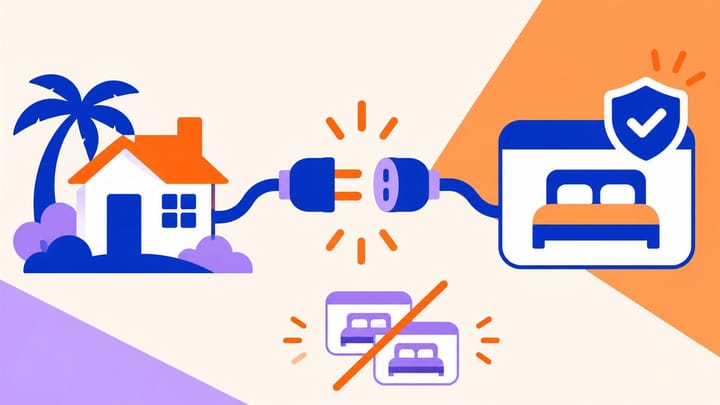
Airbnbのチャネルマネージャーに警告が表示されると、管理者には早急に確認したいことが2つあります。予約は引き続き届いているのか、そして再接続すると予約が重複登録されないか、という点です。安全に復旧するには、元のリスティングを保持し、接続中断中に何が起きたかを確認する必要があります。
ここでいうAPIは、カレンダーリンクのインポートではなく、ソフトウェア間の直接接続を指します。アクセス権限の復旧と、予約および空室状況の整合性確認は、それぞれ別の作業です。
アクセス権限を解除する前に、接続が切れているか確認する
パソコン版Airbnbでリスティングを開き、対象のリスティングを選択します。次に、リスティング編集画面で設定を開き、一括物件管理ソフトの状態を確認します。その状態を、接続先ソフトウェアに表示されている警告と照合してください。メニューの表記は、アカウントや画面のバージョンによって異なる場合があります。
影響が1件のリスティングに限られるのか、アカウント全体に及んでいるのかを確認します。1室のアパートメントだけで接続が失われた場合と、すべてのリスティングで提供元との接続が同時に失われた場合では、調査すべき点が異なります。
ソフトウェアが接続されたままでカレンダーに差異がある場合は、まず提供元がサポートする空室状況の再同期とルールの確認を行います。カレンダーの不一致を直すために、ソフトウェアの接続を解除したり、リスティングを削除・再作成したりしないでください。解消しない場合は、提供元に対応を依頼します。
提供元が認証エラーを伴わないサービス障害を報告している場合、再接続を繰り返しても改善しない可能性があります。メッセージと最後に更新が成功した日時を記録し、提供元の復旧案内に従ってください。更新の遅延をすべて新たなアクセス権限の問題と決めつけないことが大切です。
実際に接続が切れている場合は、既存のリスティングを管理する権限を持つAirbnbアカウントを特定します。アクセスを復旧する担当者に必要な権限があることを確認してください。チームメンバーとして予約を閲覧できても、アカウントを再接続する権限があるとは限りません。
既存のリスティングを保持し、接続中断中の運用に対応する
接続を変更する前に、復旧に必要な情報を簡潔に記録します。Airbnbアカウント、リスティングID、対応するホテル管理システムの客室、最後に更新が成功したことを確認できる日時、およびそれ以降に作成・変更・キャンセルされた予約が対象です。ホテル管理システムは、英語でProperty Management Systemといい、PMSと略されます。
名称だけでなく、リスティングIDを使用してください。2つの客室に同じタイトルが付いていることもあれば、名称が変更されても同じリスティングであることもあります。再接続画面でスタッフが別のリスティングを公開してしまわないよう、既存の対応関係を保存しておきます。
復旧作業中に正確な空室状況を維持できない場合は、承認された方法で販売を一時停止するか、リスティングを一時休止します。新規販売が停止されていることを確認してください。販売の一時停止は既存の宿泊予約のキャンセルではありません。現在のゲストへの対応と、届いた予約変更の管理は継続します。
仮予約や客室の仮押さえを管理する担当者を1人決めます。直近の到着予定でホテル管理システムに表示されない予約がある場合は、まずAirbnbの実際の予約確認情報を確認してください。施設で承認された仮登録または仮押さえのみを使用し、元の予約との対応関係を明記します。インポート再開後に必ず照合し、別の宿泊予約として残さないようにします。
接続中断中は、手動の仮押さえとインポートされた予約が、同じ客室の在庫を二重に消費することがあります。Smart Orderでは、Airbnbの予約をフロントデスクの予約カレンダーと照合し、別の記録を承認する前に、チームが既存の宿泊予約と在庫への影響を確認できるようにします。復旧では、警告を消すだけでなく、運用上の予約を1件に整えることが重要です。
接続の復旧中も、宿泊予約を1件にまとめて把握
Smart Orderのカレンダーで元の予約、仮押さえ、残りの空室状況をまとめて確認し、チャネルの通常更新をスムーズに再開しましょう。
アカウントを再認証し、既存のリスティングを紐付ける
接続先ソフトウェアがサポートするAirbnbの接続または復旧手順から開始します。ボタンの名称は提供元によって異なります。心当たりのないメール内のリンクを使用したり、サポート担当者にAirbnbのパスワードを共有したりしないでください。
- 復旧が必要な既存のAirbnb接続を選択します。続行する前に、対象の施設とアカウントが正しいことを確認してください。
- 提供元のログインおよび権限付与の手順に従います。正規のAirbnb認証画面で、アカウントと要求されるアクセス権限を確認してから許可してください。
- ソフトウェアに戻り、既存の各AirbnbリスティングIDを、元のホテル管理システムの客室または客室商品に紐付けます。新規リスティングの公開ではなく、既存リスティングを選択する機能を使用してください。
- 意図した同期範囲であることを確認します。料金と空室状況のみ、またはリスティングのコンテンツを含む範囲など、合意済みの設定に復元してください。復旧中に、コンテンツを管理するシステムを誤って変更しないようにします。
- 提供元がサポートするカレンダーと予約の同期を完了します。各リスティングの接続状態を再確認し、対応が必要なものがあれば記録してください。
該当するリスティングが表示されない場合は、代替を公開せずに作業を止めてください。ログイン中のアカウント、リスティングへのアクセス権限、保存されている接続を提供元と確認します。新しいリスティングを作成しても、元のリスティングの予約やレビューとの紐付けは復旧しません。
最初の定型的な対応として、ソフトウェアのAirbnbアクセス権限を解除しないでください。解除すると、その接続に紐付くすべてのリスティングが切断されます。解除してから再接続する手順は、提供元が必要性を確認し、対象リスティングへの保護措置が取られている場合にのみ実施してください。別のホテル管理システムへの計画的な切り替えは、通常の再接続とは異なる移行作業です。
接続中断中に受け付けた予約を照合する
Airbnbの予約記録から影響を受けた予約の一覧を作成し、ホテル管理システムと照合します。障害の開始時刻が正確にわからない場合は、最後に更新が成功したことを確認できる日時より前まで確認期間を広げてください。過去の宿泊予約がすべて自動的に再表示されると考えず、提供元のインポート対象範囲を確認します。
各予約について、まずAirbnbの確認コードとリスティングIDを照合し、次に現在のステータス、宿泊日程、ゲスト数、客室割り当てを比較します。ゲスト名だけでは確実に照合できません。同じゲストが別々の正当な宿泊予約を2件持っている場合もあります。
ホテル管理システムに正しい記録が1件ある場合は、その後の対応対象の変更がその記録に反映されることを確認します。最新の日程変更が反映されていないという理由だけで、同じ予約を再度インポートしないでください。記録がない場合は、提供元が承認する取得方法を使用し、手動登録する前に再検索します。
仮登録と復旧後にインポートされた記録が両方ある場合は、メッセージや決済依頼の重複送信、および追加の編集を止めます。責任者が、残すべき連携済みの記録を特定し、客室割り当て、メモ、入出金履歴を保全したうえで、承認された重複解消手順を実施してください。ホテル管理システムの記録を整理するために、実際のAirbnb予約をキャンセルしてはいけません。
残す記録を決定した後、在庫の調整を1回行います。余分な仮押さえを解除した時点で、すでに1室分の在庫が戻っている可能性があります。さらに手動で1室追加すると、販売可能数を超えて販売してしまうおそれがあります。キャンセルで正しい宿泊日の在庫が戻ることと、変更で別の到着予約が作成されずに既存の宿泊予約が移動することを確認してください。
予約連携全体の整合性を確認してから販売を再開する
「接続済み」と表示されるだけでは、復旧完了とはいえません。元のリスティングが引き続き紐付いていること、現在の予約がそれぞれ1件だけ表示されること、Airbnbのカレンダーがホテルの実際の販売可能な客室数と一致することを確認します。通常販売している日と販売を制限している日に加え、代表的な料金と宿泊制限も確認してください。
Smart OrderのAirbnbチャネルマネージャーを使用し、照合済みのホテル管理システムの記録に基づいて、残りの空室状況を配信します。その後、チャネル側の反映結果を確認してください。対象日を現在どのシステムが管理しているか明確になるまで、販売の一時停止を解除しないようにします。
承認済みのテスト環境または予約テスト手順を利用できる場合は、予約変更がホテル管理システムの同じ記録に反映され、キャンセルによって対象の在庫が1回だけ戻ることを確認します。利用できない場合は、次に実際の予約変更やキャンセルが発生した際に注意深く監視し、テスト未実施という制約を復旧記録に残してください。
リスティングが接続されないままの場合や、記録が一致しない場合は、リスティングID、対象の確認コード、警告文、タイムゾーンを含む発生日時、実施済みの対応を添えて、サポートに対応を依頼します。不要なゲストの個人情報は伏せ、パスワードやカード情報は決して含めないでください。
復旧完了の条件は、元のリスティングが接続され、中断期間中の宿泊予約をすべて把握でき、合意した単一の空室情報の管理元で運用を再開できていることです。リスティングを別にもう一式公開しても、復旧完了にはなりません。