はじめに
Airbnbでの物件管理は非常にやりがいのある仕事ですが、すべては「ダッシュボードへのアクセス」という、シンプルながらも極めて重要なアクションから始まります。ベテランのプロパティマネージャーであっても、初めて登録したホストであっても、Airbnbのホストログインプロセスは、予約管理、ゲストとのコミュニケーション、そして収益確認を行うための「玄関口」です。
Airbnbには「ホスト専用の別サイト」が存在しないため、戸惑う方も少なくありません。本ガイドでは、デスクトップおよびモバイル端末でのログイン方法をはじめ、一般的なログイン上のトラブル、セキュリティ回復の手順、そしてログイン後の効率的な物件管理のための実践的なヒントを詳しく解説します。
1. Airbnb.jp にアクセスする
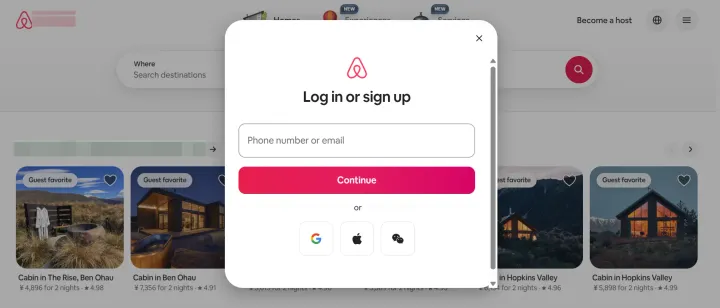
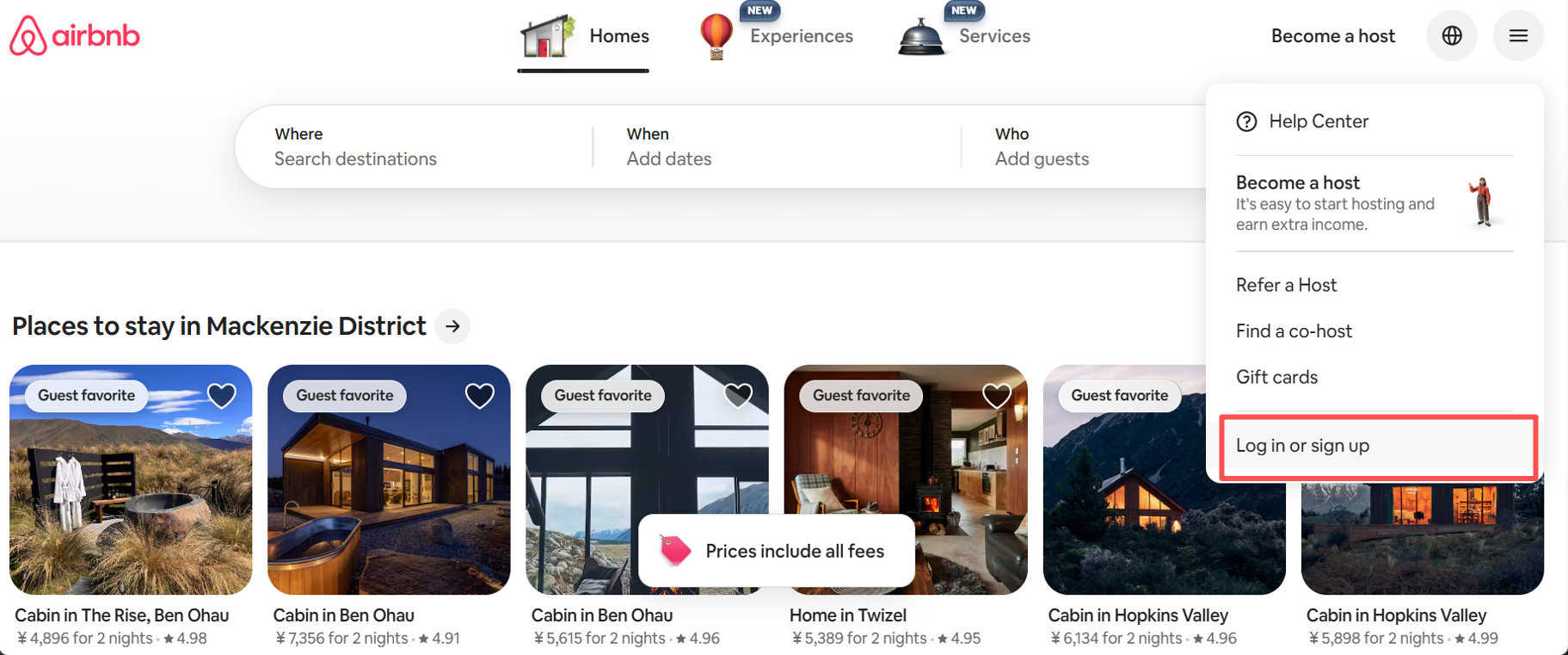
2. 「ログイン」または「登録する」をクリック
3. メールアドレス、電話番号、または連携済みのサードパーティアカウントを入力
4. パスワードまたは認証コードを入力
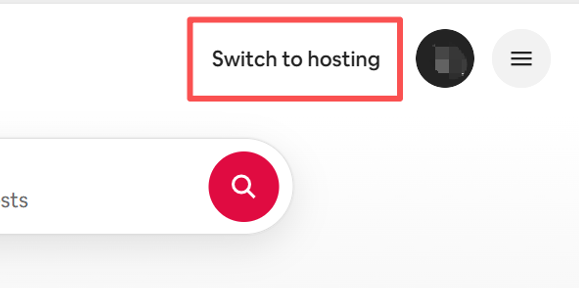
5.「ホスティングモードに切り替える」を選択してダッシュボードにアクセス
ホストとしてログインすると、リスティング(物件)、カレンダー、予約状況を管理できる専用のホスティングダッシュボードが表示されます。
Airbnbホストログインとは?
厳密に言えば、ホスト専用の独立したURLというものは存在しません。Airbnbのホストログインページを検索すると、通常のAirbnbトップページに誘導されます。これは、プラットフォームが「統合アカウントシステム」を採用しているためです。つまり、ゲストとしての個人プロフィールと、プロフェッショナルなホストとしてのプロフィールは、全く同じログイン情報(ID・パスワード)で管理されています。
Airbnbのホストログイン体験における鍵は、「ホスティングに切り替える」機能にあります。メール、電話番号、またはSNSアカウントでサインインした後、表示を切り替えることで「ホスティングダッシュボード」にアクセスします。このダッシュボードこそが、価格調整、カレンダーの更新、宿泊ビジネスの運営を行う中心拠点となります。特に専門的な管理ソフトを使用しているホテルオーナー様にとっても、トラブルシューティングやゲストへの直接対応のために、このマニュアル操作の起点を理解しておくことは不可欠です。
Airbnbホストログインの手順(PC・モバイル別)
ホストログインのプロセスは、PCブラウザでもモバイルアプリでも同様に行え、どちらからでも同じホスティングダッシュボードにアクセス可能です。
デスクトップ(PC)ブラウザでのログイン
多くのホストは、カレンダーの視認性が高く、管理ツールが使いやすいデスクトップ環境を好みます。
デスクトップでのログイン手順:
- ブラウザを開き、Airbnb.jp にアクセス
- 画面上部メニューの「ログイン」ボタンをクリック
- メールアドレス、電話番号、または連携アカウントを入力
- パスワードを入力
- セキュリティ認証(必要な場合)を完了させる
- 「ホスティングに切り替える」をクリック
ログイン完了後、以下のタブを含むダッシュボードが表示されます:
- リスティング(物件一覧)
- カレンダー
- 予約状況
- メッセージ中心
- 売上
このインターフェースを通じて、空室管理や予約リクエストへの迅速な対応が可能になります。
iOS / Androidアプリでのログイン
モバイルアプリを使用すれば、外出先でも物件管理が可能です。
アプリでのログイン手順:
- App StoreまたはGoogle PlayからAirbnbアプリをインストール
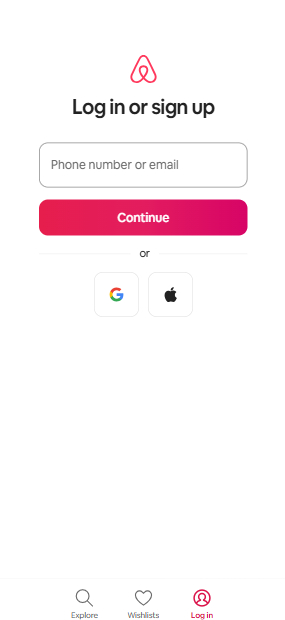
- アプリを開き、「ログイン」をタップ
- メール、電話番号、または連携アカウント情報を入力
- パスワードまたは認証コードを入力
- ホスティングダッシュボードにアクセス
ログインに成功すると、アプリからゲストのメッセージ、予約通知、リクエストに素早くアクセスできます。プッシュ通知を活用することで、ゲストへのレスポンスタイムが短縮され、成約率(コンバージョン)の向上にも繋がります。
初めてのAirbnbホストログイン:アカウント作成とホスティングの有効化
Airbnbを初めて利用される方は、ログイン前にアカウント作成が必要です。
- 登録: Airbnb.jpにアクセスし「登録する」をクリック。メールアドレスや電話番号、または外部アカウントを使用して登録します。
- 基本情報: パスワードを設定し(メール登録の場合)、氏名と生年月日を入力します。
- 認証: 登録したメールまたは電話に届く認証コードを入力し、アカウントを有効化します。
- リスティング作成: ログイン後、トップページの「ホストになる」をクリックして、最初の物件情報のセットアップを開始します。
- ガイドに従う: 部屋の説明、所在地、写真のアップロード、料金設定、空室状況を設定し、リスティングを公開(オープン)します。
 Hannah Gong
重要なルール: Airbnbでは「1人1アカウント」が原則です。既にゲスト用アカウントをお持ちの場合、ホスト用に別のアカウントを作成しないでください。既存のアカウントでログインし、「ホスティングモード」に切り替えるだけで十分です。
よくあるログイン・トラブルの解決方法
経験豊富なホストでも、稀にログインの問題に直面することがあります。原因の多くは、入力ミス、ブラウザの競合、またはセキュリティ認証の失敗です。
ログインできない主な理由
- パスワードの誤り: 最も多い原因です。何度も失敗するとアカウントが一時的にロックされる場合があります。
- ブラウザの問題: 古いクッキー(Cookies)やキャッシュファイルが認証を妨げることがあります。
- 認証コードの不着: セキュリティコードが届かない場合、登録されている電話番号やメールアドレスが古い可能性があります。
- システムメンテナンス: 稀にAirbnb側のメンテナンスによりアクセス制限がかかることがありますが、通常は短時間で復旧します。
トラブル解決のためのステップ
- パスワードの再設定: 「パスワードをお忘れですか?」から再設定を依頼してください。
- ブラウザのクリーンアップ: クッキーを削除するか、シークレットウィンドウ(プライベートブラウジング)でログインを試してください。
- アプリの更新: アプリ利用の場合は、最新バージョンにアップデートされているか確認してください。
- デバイスの変更: 別のブラウザや端末からログインできるか試し、特定端末の問題かどうかを切り分けます。
アカウントの復旧
異常なログインアクティビティが検知された場合、Airbnbはアカウントを一時制限することがあります。その際は、以下の本人確認が必要になります:
- メールによる所有権の確認
- SMS認証コードの入力
- 公的身分証明書のアップロード
複数物件の効率的な管理方法
ログイン後、ホスティングダッシュボードからすべてのリスティングを確認できます。
1〜2棟の管理であれば手動でも可能ですが、複数の物件を複数の予約サイト(OTA)で運用するプロフェッショナルなホストや宿泊事業者にとって、手動管理は「オーバーブッキング(二重予約)」や「在庫更新漏れ」のリスクを伴います。
そのため、プロの現場ではPMS(プロパティマネジメントシステム)やサイトコントローラーを活用して業務を簡素化するのが一般的です。
- カレンダーの自動同期
- メッセージ送信の自動化
- 複数チャネルの一括料金更新
💡 プロへのアドバイス: 多数の物件や小規模ホテルを運営している場合は、PMSを導入することで、Airbnbだけでなく他の予約サイトの在庫・メッセージ・予約データを一元管理し、業務負荷を大幅に軽減できます。
Airbnbホストログインに関するよくある質問(FAQ)
Q: ホスト専用のログインページはありますか?
A: いいえ。ゲストとホストで共通のログインシステムを使用します。ログイン後、画面上の切り替えボタンでホスティングモードに移動します。
Q: ホストログインとゲストログインで情報は異なりますか?
A: ログイン情報(ID/PW)は同じです。ホストとしてログインすると、リスティング管理用のツールや分析データが表示されるようになります。
Q: アプリからホストログインできますか?
A: はい。モバイルアプリはホスト機能に完全対応しており、外出先でも予約やカレンダーの管理が可能です。
Q: ホストログインは有料ですか?
A: アカウント作成およびログインは無料です。Airbnbの手数料は、予約が成立した際にのみ発生します。
Q: 複数のホストアカウントを持つことはできますか?
A: Airbnbは原則「1人1アカウント」での管理を推奨しています。複数の物件を管理する場合も、一つのアカウント内で統合して管理するのが一般的です。
