Booking.comエクストラネットにログイン ↓
1. Booking.comエクストラネットは、ホテルのオーナーや施設管理者が掲載情報、料金、空室状況、予約、ゲストメッセージを管理するためのバックエンドダッシュボードです
2. ログインページはaccount.booking.comからアクセスできます。ブックマークし、認証情報を入力する前に必ずドメインを確認してください
3. エクストラネットでは、料金管理、予約対応、ゲストメッセージ、クチコミへの返信、パフォーマンス分析を行えます
4. 複数のOTAを個別のエクストラネットで管理すると、オーバーブッキングのリスクと多大な手作業が発生しますが、ホテル管理システムなら両方を解消できます
5. Smart Orderは、Booking.com、Airbnb、Agoda、Expediaおよびその他8社のOTAを、1室あたり月額5ドルからリアルタイムで連携します
Booking.comエクストラネットへのログイン手順
エクストラネットのログインページへのアクセス方法
Booking.comエクストラネットのログインページは、account.booking.comです。このページ上部のログインボタンを使用するか、`account.booking.com`へ直接アクセスしてください。
このページをブックマークしてください。エクストラネットのログイン画面を装うフィッシングサイトがあるため、認証情報を入力する前に、必ず正しいドメインであることを確認してください。外出先で緊急の作業を管理する場合は、iOSおよびAndroid対応のBooking.com Pulseアプリからもエクストラネットにアクセスできます。ただし、デスクトップ版のエクストラネットのほうが多くの機能を利用できます。
ログイン方法
ステップ1 — Booking.comエクストラネットのサインインページを開きます。
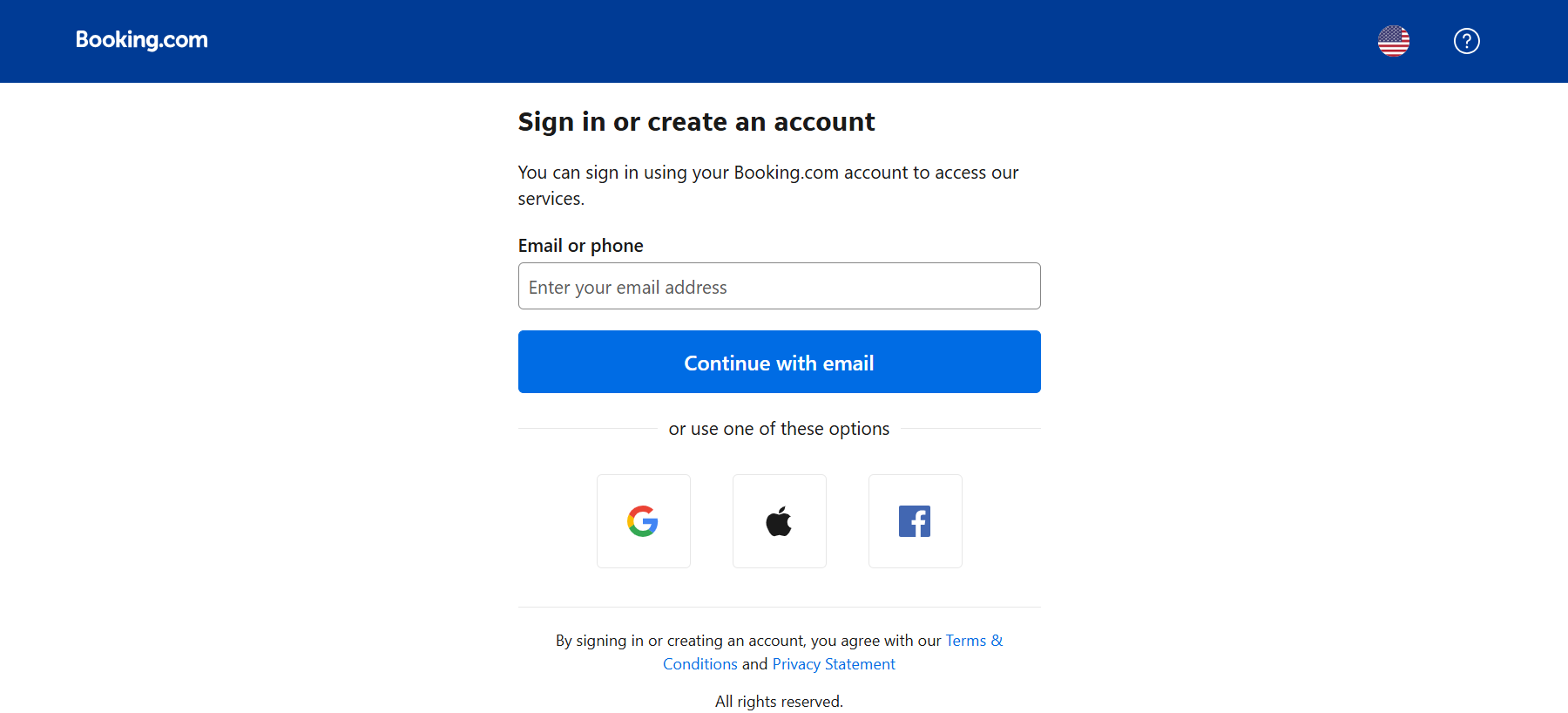
account.booking.comにアクセスします。ログイン名(通常はメールアドレス)とパスワードの入力欄が表示されます。
ステップ2 — 認証情報を入力します。
Booking.comの施設アカウントに登録されているメールアドレスとパスワードを使用します。複数の施設を管理している場合、同じ認証情報で1回ログインするだけですべての施設にアクセスできることがあります。
ステップ3 — 2要素認証を完了します。
Booking.comでは、エクストラネットへのすべてのログインで2FAが必要です。登録済みの電話番号またはメールアドレスに送信された認証コードを入力して、サインインを完了します。
ステップ4 — 施設を選択します。
アカウントが複数の施設に紐づいている場合は、ログイン後に表示される一覧から管理したい施設を選択します。
2要素認証(2FA)
すべてのBooking.comエクストラネットアカウントで2FAが必須です。ログインすると、Booking.comから登録済みの連絡先(電話番号へのSMSまたはメール)にコードが送信されます。有効期限内にコードを入力して次に進みます。
コードが届かない場合は、登録済みの連絡先情報が最新であることを確認してください。ログイン後、アカウント → セキュリティ設定から更新できます。
よくあるログイン問題と解決方法
パスワードを忘れた場合: ログインページの「パスワードを忘れた場合」リンクを使用します。Booking.comから登録済みのメールアドレスにリセット用リンクが送信されます。
アカウントがロックされた場合: ログインに繰り返し失敗すると、アカウントが一時的にロックされます。30分待ってから再試行するか、Booking.comパートナーサポートに連絡してロックを解除してください。
2FAコードが届かない場合: メールでコードを受け取る場合は、迷惑メールフォルダを確認してください。SMSの場合は、アカウント設定に登録されている電話番号が正しいことを確認します。問題が解決しない場合は、Booking.comパートナーサポートにお問い合わせください。
正しい認証情報でもログインできない場合: 施設管理者用の認証情報を使用していることを確認してください。ゲスト用のBooking.comアカウントとエクストラネットアカウントは別のシステムであり、ログイン情報は共有されません。
複数のOTAを管理していますか?
Smart Orderなら、Booking.com、Airbnb、Agoda、Expediaおよびその他8社のOTAをリアルタイムで同期できます。料金は1室あたり月額5ドルから。すべてのゲストメッセージを管理できる統合受信箱を備え、予約ごとの手数料はかかりません。
Booking.comエクストラネットの使い方
料金と空室状況の管理
「料金・空室設定」セクションでは、1泊あたりの料金、最低宿泊日数を設定し、特定の日付の販売を開始または停止できます。変更内容はBooking.comに即時反映されます。複数のOTAに掲載している場合は、チャネルマネージャーを使用しない限り、各プラットフォームの個別のダッシュボードで毎回同じ更新を行う必要があります。
予約への対応
「予約」タブには、確定、保留中、キャンセル済みのすべての予約が、ゲスト情報、日付、予約元とともに表示されます。ノーショーやキャンセルの処理は、各予約記録内で行います。
ゲストとのコミュニケーション
内蔵の「受信箱」には、Booking.com経由で予約したゲストからのメッセージが届きます。返信時間は記録され、施設の表示順位スコアに影響します。Booking.comのアルゴリズムでは、迅速な返信が高く評価されます。
クチコミへの返信
「クチコミ」セクションには、ゲストの評価とコメントが表示されます。エクストラネットから各クチコミに公開返信を投稿できます。肯定的な内容にも否定的な内容にも返信することで、施設が積極的に管理されていることを予約検討中のゲストに示せます。
パフォーマンスの確認
「データ分析」セクションでは、表示回数、予約数、収益に関するデータを確認できます。「販売促進アドバイス」タブには、Booking.comでの施設の掲載順位を改善するための具体的な提案が表示されます。
エクストラネットを超えた管理が必要なとき:複数OTAの管理
Booking.comエクストラネットは、Booking.comのみに掲載している施設には適しています。Airbnb、Agoda、Expediaなどのプラットフォームを追加すると、エクストラネットの手動管理によって、相互に悪化する2つの問題が生じます。
- オーバーブッキングのリスク。 各OTAは空室状況を個別に表示します。あるプラットフォームで予約が入った後、別のプラットフォームで日付を手動で販売停止にするまでの間に、別のゲストが同じ日程を予約する可能性があります。
- 更新作業の負担。 料金変更、日付の販売停止、空室状況の更新を行うたびに、各プラットフォームの個別のダッシュボードで同じ作業を繰り返す必要があります。
ホテル管理システムなら、両方の問題を解決できます。Smart Orderは、Booking.com、Airbnb、Agoda、Expedia、Traveloka、Trip.com、Tiket.com、HostelWorld、TuJia、XiaoZhu、Rakuten Travelの11社のOTAと、リアルタイムの双方向API同期で連携します。いずれかのプラットフォームで予約が入ると、数秒以内にその他すべてのプラットフォームで空室が販売停止になります。
Smart Orderには、同期機能に加えて次の機能も含まれます。
- 統合受信箱 — 連携したすべてのOTAから届くゲストメッセージを1つのダッシュボードで確認・返信でき、Airbnbへの直接返信にも対応
- 直接予約用の予約エンジン — 自社の予約ページから手数料なしで予約を獲得
- PriceLabs連携 — 需要シグナルと稼働パターンに基づいて料金を自動調整
- フロントデスクとハウスキーピングのツール — 予約、チェックイン・チェックアウト、客室状況を1つのシステムで管理
世界中で20万以上の施設がSmart Orderを利用してOTA販売を管理しています。
Booking.comをホテル管理システムに接続する方法
Smart OrderとBooking.comの接続は、エクストラネット内にあるBooking.comのコネクティビティ・プロバイダーシステムを通じて行います。技術的な設定は不要で、設定パネルだけで接続を完了できます。
- Booking.comエクストラネットにログインします
- アカウント → コネクティビティ・プロバイダー
- コネクティビティ・プロバイダーとしてSmart Order Internationalを検索して選択します
- 接続を承認します。Smart OrderがBooking.comとの空室状況と料金の同期を直ちに開始します
- Smart Orderで客室タイプをマッピングし、接続が有効になっていることを確認します
スクリーンショット付きの詳しい手順については、以下のSmart Order Booking.com接続ガイドをご覧ください。
 Smart Order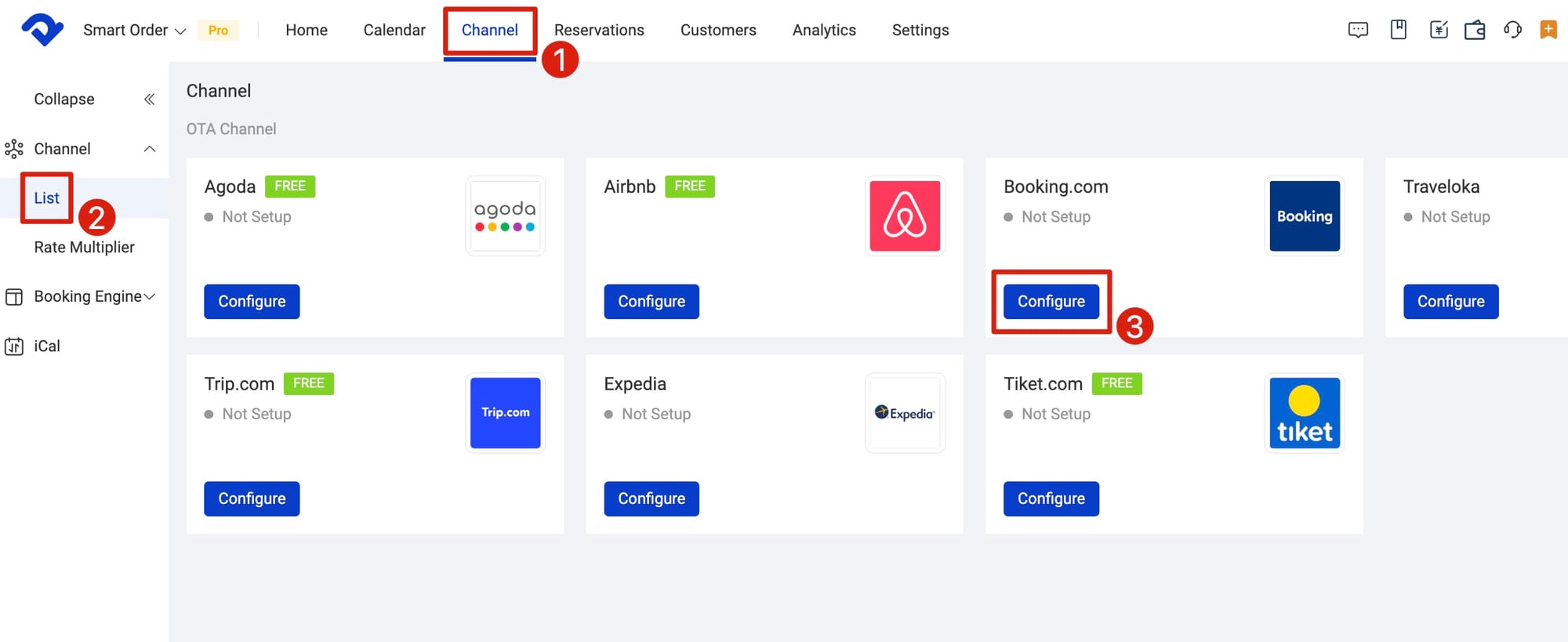
Booking.comをSmart Orderに接続
Booking.comとの連携は数分で設定できます。リアルタイムの双方向同期、統合受信箱、直接予約用の予約エンジンを、1室あたり月額5ドルから利用できます。
よくある質問
Booking.comエクストラネットとは何ですか?
Booking.comエクストラネットは、Booking.comに登録しているホテルのオーナーや施設管理者向けの非公開バックエンドダッシュボードです。掲載情報の管理、料金と空室状況の設定、予約対応、ゲストとのコミュニケーション、パフォーマンスの確認を行う場所です。ゲストには表示されず、施設側だけが使用する管理ツールです。
複数のユーザーがBooking.comエクストラネットにアクセスできますか?
はい。チームメンバーを個別のログイン情報で追加し、それぞれに異なる権限レベルを割り当てられます。たとえば、フロントデスクのスタッフには、財務レポートやアカウント設定へのアクセス権を付与せず、予約へのアクセス権だけを付与できます。
Booking.comエクストラネットは無料ですか?
はい。エクストラネットへのアクセスは、Booking.comに登録されたすべての施設に含まれています。Booking.comはエクストラネットのアクセス料金ではなく、成立した予約に対する手数料で収益を得ています。
Booking.comエクストラネットで料金を更新するにはどうすればよいですか?
エクストラネットの「料金・空室設定」に移動します。客室タイプ、日付範囲、シーズンごとに料金を設定できます。変更内容はBooking.comに即時反映されます。チャネルマネージャーまたはホテル管理システムに接続している場合は、そこで行った料金更新がBooking.comに自動反映されます。
ログインせずに施設IDを確認するにはどうすればよいですか?
施設IDは、Booking.comで公開されている施設掲載ページのURLに表示されます。URL内の数字部分が施設IDです。Booking.comから届く確認メールでも確認できます。
コネクティビティ・プロバイダーとの接続に失敗した場合はどうすればよいですか?
まず、エクストラネットの「アカウント → コネクティビティ・プロバイダー」で、Smart Orderが引き続き有効なコネクティビティ・プロバイダーとして登録されていることを確認します。接続が有効と表示されているにもかかわらず同期しない場合は、Smart Order Booking.com接続ガイドのトラブルシューティング手順に従うか、Smart Orderサポートに直接お問い合わせください。
Booking.comをチャネルマネージャーまたはホテル管理システムに接続するにはどうすればよいですか?
Booking.comエクストラネットで「アカウント → コネクティビティ・プロバイダー」に移動し、ホテル管理システムまたはチャネルマネージャーの名前を検索して接続を承認します。Smart Orderのユーザーは、プロバイダー一覧からSmart Order Internationalを選択します。接続後は、連携しているすべてのOTAで空室状況、料金、予約がリアルタイムに同期されます。
