
この記事の要点(Key Takeaways)
💠 Traveloka TERA(Traveloka Extranet Reservation System)は、ホテル、ヴィラ、その他の宿泊施設がTraveloka上でのリスティング、料金、予約を管理するための公式パートナーポータルです。
💠 ログインするには、tera.traveloka.com にアクセスし、登録済みのメールアドレスとパスワードを入力。その後、二段階認証(2FA)を完了させる必要があります。
💠 新規パートナーは、Traveloka TERAポータルから登録を行い、施設の詳細、写真、および本人確認書類を提出して承認を受ける必要があります。
💠 TERAは、ホテル、ヴィラ、アパートメント、ホームステイ、ゲストハウス、ホステル、リゾート、B&Bなど、幅広い宿泊形態に対応しています。
💠 Smart Order PMS のようなプロパティ・マネジメント・システム(PMS)をTraveloka TERAと連携させることで、予約情報の同期、料金更新、レポート作成を自動化し、他のOTAチャネルを含めた一元管理が可能になります。
東南アジアでホテルや宿泊施設を運営しているなら、Travelokaへの掲載はもはや「選択肢」ではなく「必須」と言えるでしょう。Travelokaは、インドネシア、タイ、ベトナム、マレーシア、そしてその周辺地域で最も利用されている旅行予約プラットフォームであり、数百万人の旅行者が宿泊先を求めてこのサイトを訪れています。
Traveloka TERA(Traveloka Extranet Reservation Systemの略)は、これらすべてを支える管理バックエンドです。ホテルパートナーはTERAを通じて、リスティングの作成、料金や空室状況(アベイラビリティ)の更新、予約への対応、プロモーションの実施、そしてパフォーマンスデータの追跡を行うことができます。
本ガイドでは、Traveloka TERAへのログイン手順、施設の登録方法、そして予約獲得を開始するための具体的なステップを解説します。初めてパートナー登録をする方も、ログインの問題を解決したい方も、ここで実用的かつ明快な回答を見つけることができるはずです。
Traveloka TERA(エクストラネット)とは?
Traveloka TERAは、Travelokaの宿泊施設パートナー専用の公式エクストラネットシステムです。いわば、Travelokaにおけるあなたの施設の「コントロールルーム」と考えてください。Booking.comには「管理画面(Extranet)」があり、Expediaには「パートナーセントラル(Partner Central)」があるように、Travelokaは施設オーナーやマネージャーがプラットフォーム内で自立して運用できるようにTERAを構築しました。
Traveloka TERAにログインすることで、数百万人の旅行者に対して自施設をどのように表示させるかを完全にコントロールできます。客室タイプの設定、料金設定、ポリシーの決定。集客はTravelokaが担い、その運用ハンドルを握るのはあなたです。
Traveloka TERA ログインのステップ・バイ・ステップガイド
TERAへのログインは非常にシンプルですが、準備ができていないと、特に二段階認証(2FA)のステップでつまずくことがあります。正確な手順は以下の通りです。
ステップ 1:Traveloka TERA 公式ポータルへのアクセス
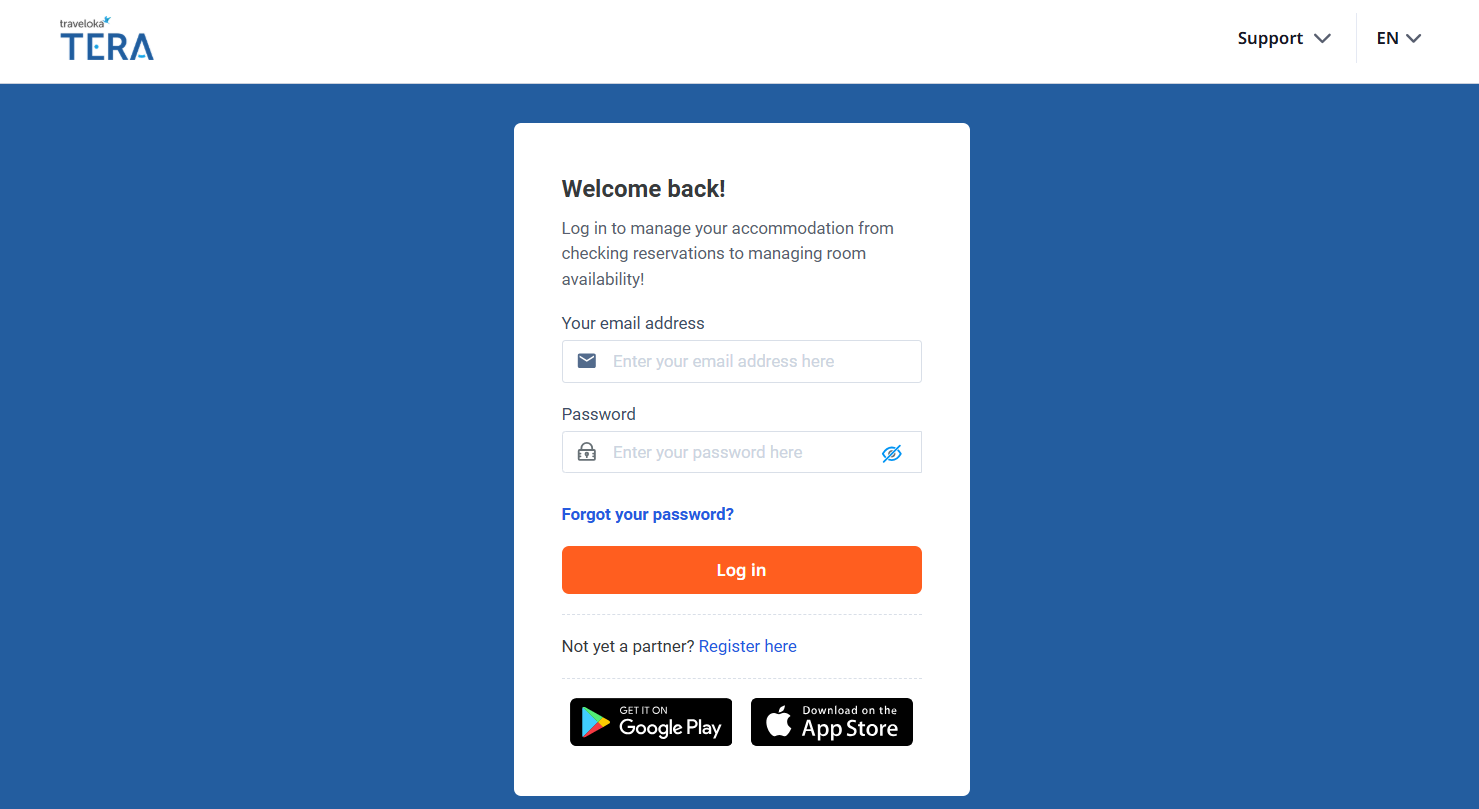
推奨ブラウザ(動作が安定しているGoogle Chromeを推奨)を開き、公式TERA URLにアクセスします。 検索エンジンで「Traveloka TERA login」と検索するか、直接 tera.traveloka.com にアクセスしてください。フィッシング詐欺などを防ぐため、このページをすぐにブックマークしておくことをお勧めします。
ステップ 2:登録済みメールアドレスとパスワードの入力
ログイン画面が表示されたら、登録時に設定したメールアドレスとパスワードを入力します。 これらの認証情報は、施設が最初にプラットフォームにサインアップした際に作成されます。入力情報が正しい場合、ダッシュボードにアクセスする前のセキュリティ確認ステージに進みます。
注意:管理画面では料金設定、予約管理、施設データといった機密情報を扱うため、ログイン情報の管理には十分ご注意ください。 ※新しいスタッフを採用した場合は、管理者がエクストラネット内の「ユーザー管理」セクションで、そのスタッフのメールアドレスに特定の権限を付与していることを確認してください。
ステップ 3:二段階認証(2FA)の完了
セキュリティ強化のため、多くのアカウントで二段階認証が求められます。このステップでは、登録済みのメールアドレスまたは携帯電話番号に認証コードが送信されます。 送られてきたコードを入力することで本人確認が完了し、不正アクセスからアカウントが守られます。認証後、ダッシュボードが開き、リスティングや予約の管理が可能になります。
よくあるログインの問題と解決策
経験豊富なパートナーでもログインのトラブルに直面することがあります。主な原因と対処法は以下の通りです。
- メールアドレスまたはパスワードの誤り: 個人の旅行者用アカウントではなく、必ずパートナー用アカウントのメールアドレスを使用しているか再確認してください。
- ワンタイムパスワード(OTP)が届かない: 迷惑メールフォルダを確認するか、設定された電話番号が正しいか確認してください。メールでのOTP受け取りオプションがある場合はそちらを試してください。
- アカウントのロック: ログインに何度も失敗すると、アカウントが一時的にロックされます。30分待ってから再試行するか、Travelokaのパートナーサポートに連絡して解除を依頼してください。
- ブラウザの互換性: キャッシュとクッキーをクリアするか、ChromeまたはFirefoxに切り替えてください。シークレットモード(インコグニートモード)では2FAが正常に動作しない場合があります。
- アカウントが無効: 施設が「販売停止(Inactive)」に設定されているか、登録が未完了の場合、ログインできないことがあります。TERAサポートに連絡して再開手続きを行ってください。
Traveloka TERAへの施設登録と掲載方法
新規パートナーの場合、ログインする前に登録手続きを完了させる必要があります。手続き自体は通常1時間以内で終わりますが、掲載内容の審査と承認には数営業日かかる場合があります。
登録に必要な書類の準備
事前に以下の情報を準備しておくと、スムーズに登録が進みます:
- 施設名、詳細な住所、連絡先電話番号
- オーナーまたはマネージャーの身分証明書(インドネシアのパートナーはKTP、日本などの場合は政府発行のID)
- 売上を受け取るための銀行口座情報
- 5〜10枚以上の高品質な写真(客室、ロビー、バスルーム、共有スペース、外観)
- 施設の概要とセールスポイント
- 納税者番号(該当する場合)
登録のステップ
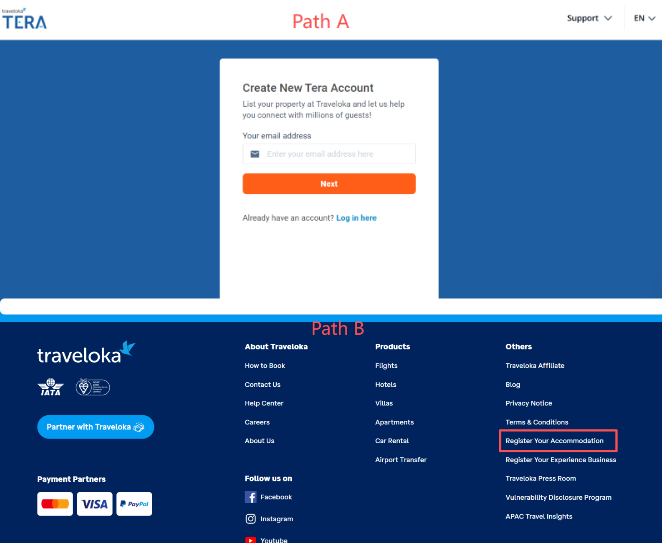
1. 登録ページへアクセス:
TERAの登録ページに直接アクセスするか、Travelokaホームページの最下部にある「Register Your Accommodation」をクリックします。
2. パートナーアカウントの作成:
メールアドレスを入力し、強力なパスワードを設定します。送信された確認メールのリンクをクリックして、アドレスを有効化します。
3. 施設情報の入力:
TERAシステムにログインし、詳細な施設情報(名称、住所、連絡先など)を入力します。ここで入力した情報はTraveloka上にそのまま表示されるため、正確に入力してください。
4. 客室タイプと料金の設定:
提供する各カテゴリー(スタンダード、デラックス、スイートなど)を定義し、ベッドタイプ、最大収容人数、基本料金を設定します。料金は後でダッシュボードから調整可能です。
5. 写真のアップロード:
明るく鮮明な画像をアップロードします。Travelokaでは1024 x 683ピクセル以上の解像度を推奨しています。
6. 審査への提出:
すべてのセクションが完了したら送信します。Travelokaチームが内容を確認し、問題がなければ掲載が開始され、通知メールが届きます。
TERAで管理できる主な機能
ログイン後のダッシュボードでは、以下の機能を活用して収益を最大化できます。
- 予約管理: すべての予約をリアルタイムで確認。新規予約、キャンセル、変更の通知を即座に受け取れます。
- 料金と在庫(インベントリ)のコントロール: 手動での料金設定のほか、TERAのレベニューマネジメントツールを活用できます。
- コンテンツの更新: 写真の入れ替えや施設説明の更新をいつでも行えます。
- プロモーションと広告: 割引キャンペーンや直前割引、露出を増やすためのブースト機能を利用できます。
- パフォーマンス分析: インプレッション数、クリック率、成約率(CVR)などを追跡し、戦略立案に役立てます。
- チャネルマネージャー連携: 外部のチャネルマネージャーと接続し、他のOTAとの在庫・料金同期が可能です。
PMSを活用した効率的な運用
小規模な施設であればTERAへの手動入力でも対応できますが、予約数が増えたり、複数のOTA(Booking.com, Agoda, Airbnb等)を併用したりする場合、手動管理はミスやオーバーブッキングのリスクを高めます。
ここで役立つのが、Smart Order PMS のようなチャネルマネージャー内蔵型のプロパティ・マネジメント・システムです。
Smart Order PMS は、世界中の独立系ホテル、ゲストハウス、バケーションレンタル向けに構築されたソリューションです。Travelokaを含む10以上の主要OTAと直接連携し、すべての予約、在庫、収益を一つの画面で一元管理できます。
Smart Order PMS導入によるメリット:
- 業務時間の削減: フロントデスクの作業時間を最大60%カット。
- 収益の向上: 複数チャネルへの最適な料金展開により、平均25%の収益増。
- オーバーブッキングの防止: 在庫同期の自動化により、ミスを限りなくゼロに。
- モバイル対応: 外出先からでもアプリで予約状況を確認・操作可能。
手動管理の負担を軽減し、戦略的なホテル運営を目指すなら、Smart Order PMSの導入をぜひご検討ください。
Traveloka TERA に関するよくある質問(FAQ)
Q: モバイルアプリはありますか?
A: はい、AndroidとiOSの両方でアプリが提供されています。外出先から料金変更や予約確認が可能です。
Q: 新規掲載の承認にはどのくらいかかりますか?
A: 通常3〜5営業日です。書類の不備や写真の低画質などがあると、修正依頼によりさらに時間がかかる場合があります。
Q: 1つのアカウントで複数の施設を管理できますか?
A: はい、同じ法人であれば可能です。ダッシュボード内で施設を切り替えて管理できます。
Q: 登録料はかかりますか?
A: 登録は無料です。初期費用や掲載料はかかりません。予約が成立した際にのみ、手数料(コミッション)が発生する成功報酬型モデルです。
Q: 一般ユーザー向けのTravelokaアプリとの違いは?
A: 旅行者が使うアプリは「予約用」です。TERAは施設側が使う「管理用」バックエンドであり、ゲストがTERAの画面を見ることはありません。
