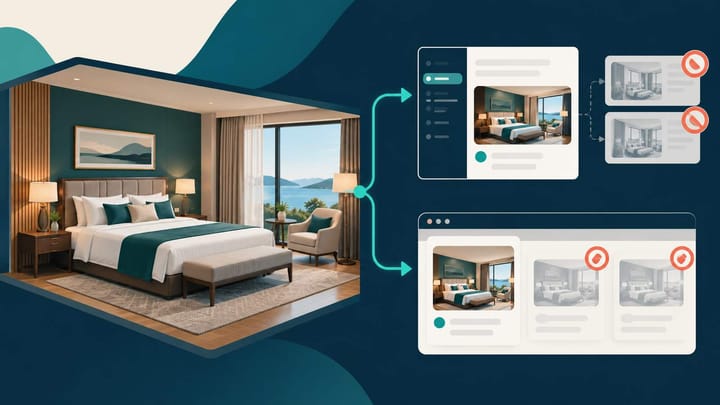
1. 新しい商品を作成する前に、Trip.comの既存の客室タイプを確認しましょう。ホテル管理システムで新しい名称を付けても、実際に新しい客室カテゴリーが増えるとは限りません。
2. 既存のカテゴリーから移した客室も含め、実際の客室数を重複なく正確に管理しましょう。
3. 新しいカテゴリーの販売を全面的に開始する前に、選択した客室、範囲を限定した更新、予約1件の取り込みを確認しましょう。
ホテルのシステムに新しい客室タイプを追加しても、必ずしもTrip.comの管理画面で新しい商品を作成する必要はありません。同じ条件のカテゴリーが別の名称ですでに存在する場合があります。再度作成すると、ホテル側では一度しか計上していない同じ客室を、2つの商品で販売してしまうおそれがあります。
客室マッピングとは、一括物件管理ソフト(ホテル管理システム)内のカテゴリーに対応するTrip.comの客室タイプを選び、紐付けることです。このガイドでは、すでに連携済みの施設で客室カテゴリーを追加・再編する手順を、商品の重複や空室数の過大表示を防ぐポイントとともに解説します。
客室タイプがすでに存在するか確認する
パートナー向け管理画面であるTrip.com eBookingで対象の施設を開き、客室タイプを確認します。ベッド、間取り、定員、バスルーム、眺望など、ゲストに案内している設備や条件を比較してください。アカウントで閲覧できる場合は、販売停止中や無効になっているカテゴリーも確認対象に含めます。
名称が似ているという理由だけで紐付けないでください。ホテル管理システムでは「プレミアムダブル」、Trip.comでは「デラックスクイーン」と呼んでいる場合があります。実際の客室とゲストへの案内内容が一致していれば、その既存の客室タイプが適切な連携先かもしれません。一方、間取りが異なる場合は、名称が似ていても同じ客室として扱うことはできません。
ゲストに表示される内容も確認しましょう。1つの客室カテゴリーに食事条件やキャンセル条件の異なる複数のプランがあっても、客室タイプが重複しているとは限りません。問題になるのは、余分な客室カテゴリーや連携によって、同じ在庫が意図せず別の客室として追加販売されてしまうことです。
作業を進める前に、変更の種類を整理します。客室の新設、カテゴリー名の変更、客室の改装、カテゴリー間での客室の移動では、必要な在庫管理の判断が異なります。販売上の名称を変更するだけであれば、新しく作成する前に既存の連携を確認してください。
判断内容とともに、ホテル管理システムとTrip.comそれぞれの客室識別情報を記録しておきます。名称が後から変わっても、これらの情報で対象のデータを特定できます。チャネル上の既存カテゴリー2つが同じ内容に見える場合は、どちらかを再利用する前に、連携サービス提供会社またはTrip.comの担当者に、現在どちらが予約を受け付けているか確認してください。
実際の客室在庫を重複なく正確に設定する
そのカテゴリーに属する実際の客室と、変更対象の各日付で販売できる室数を書き出します。朝食付きプランと素泊まりプランは同じ客室を販売できますが、プランを増やしても実際の客室が増えるわけではありません。
例えば、ダブルルームが10室あるホテルで、改装した2室を新しいプレミアムカテゴリーに移すとします。決定した変更日以降の正しい内訳は、スタンダードダブル8室とプレミアムダブル2室です。スタンダードダブル10室の販売を続けたままプレミアムダブル2室を追加すると、実際には10室しかないのに12室を販売することになります。
客室を移す前に、今後の予約を確認してください。予約済みのゲストには、適切な客室の割り当てと、予約時に案内した設備や条件を確保する必要があります。チームが明確に説明できる変更日を決め、承認済みの客室割り当て変更は記録しておきましょう。到着当日の担当者任せにしないことが大切です。
スタッフが通常どのシステムで空室状況を変更するかを決めます。連携済みの客室については、取り決めたホテル管理システムまたはチャネルマネージャーの運用手順に従い、チャネル側への反映結果を確認してください。空室数の管理は、eBookingで管理する客室説明やアカウント固有の設定と区別します。
複数のプランがあると、客室数の不整合は見つけにくくなります。Smart Orderは、ホテル管理システムの客室在庫をOTAチャネルの空室状況および取り込まれる予約と連携します。管理者は販売を拡大する前に、開始時の空室数と予約による在庫の減少を照合でき、確認作業を効率化できます。
新しいカテゴリーを正しい客室数に紐付けましょう
空室状況と取り込まれる予約をまとめて管理し、チームでTrip.comの新しい客室連携をスムーズに確認できます。
確認済みのTrip.comの客室商品を連携する
具体的な連携設定の操作は、サービス提供会社や施設のアカウントによって異なります。利用可能なマッピング手順に従うか、サービス提供会社およびTrip.comのアカウント担当者と調整して変更を進めてください。一方のシステムでカテゴリーを作成すれば、もう一方にも適切なカテゴリーが自動作成されるとは考えないようにしましょう。
新しい連携は、次の順序で設定します。
- 記録済みの識別情報を使い、両方のシステムで対象施設を確認します。
- ホテル管理システムのカテゴリーと、実際の設備や定員が一致するTrip.comの客室を選択します。
- 適切な場合は、確認済みのTrip.comの既存カテゴリーを再利用します。ホテルに独立したカテゴリーが実際に必要な場合に限り、新しく作成します。
- 客室と料金プランが意図したとおりに紐付いているか確認し、食事条件やキャンセル条件の異なるプランが正しい客室在庫に紐付いている状態を保ちます。
- 検証の準備が整うまでは、通常の販売設定で新商品の販売を停止するか、空室数をゼロにしておきます。
- 連携設定を保存し、選択した識別情報、変更日、開始時の空室数、販売開始の承認者を記録します。
Trip.comで新しいカテゴリーを作成する必要がある場合は、販売開始前に客室情報の入力を完了し、アカウント上で必要な承認手順も確認してください。ベッド、定員、写真、設備を正確に登録することは、連携設定と同じくらい重要です。システム上は連携できていても、ゲストに誤った客室内容を案内してしまう可能性があります。
新しい連携先が設定画面に表示されない場合は、サービス提供会社の通常の手順で利用可能な客室一覧を更新するか、サポートに問い合わせてください。最初に作成した客室を表示させようとして、別の客室を繰り返し作成する方法は確実な解決策ではありません。
販売を拡大する前に客室を検証する
今後の閑散日から、空室に余裕があり、販売可能な料金が承認されている日付を選びます。新しいカテゴリーの空室数または料金を、範囲を限定して更新してください。意図したTrip.comの客室に変更が反映され、無関係なカテゴリーには変更がないことを確認します。
公開中の販売内容を確認するときは、日付、宿泊人数、通貨を揃えてください。施設ページの最安値だけでなく、客室の詳細も確認します。プロモーションによって価格が変わっていても、販売される実際の客室は変わらない場合があります。
販売対象外となる条件でも検索してください。客室の定員を超える人数で検索した場合、その客室が予約可能な選択肢として表示されないことを確認します。また、意図的に販売停止にした日付を確認し、承認された販売期間外に新商品が予約可能なままになっていないことも確かめます。
次に、合意済みのキャンセル条件と決済条件に従って、承認されたテスト予約を行います。Trip.comの予約確認情報をホテルのフロントデスクの予約記録で探します。客室カテゴリー、日付、宿泊人数、料金、予約経路、含まれるサービスを確認してください。
在庫は別途確認します。1室の予約に対し、宿泊日ごとに正しい在庫から1室分だけ差し引かれる必要があります。元のスタンダード客室カテゴリーにも想定外の変化があった場合は、販売日を増やす前に、連携設定や在庫共有の仕組みを調べてください。
承認された手順でテスト予約のキャンセルを完了し、同じ予約が更新され、在庫が1回だけ戻ることを確認します。予約の取り込みを待つ間に別の予約を手動で作成しないでください。連携が正常に機能したかどうか判断しにくくなります。
予約を保持しながら商品の重複を解消する
似た客室カテゴリーが2つ販売されている場合
記録済みの客室識別情報、設備や条件、料金、予約の取り込み先を比較します。適切に管理された共通在庫を使う意図的な販売なのか、誤って作成された重複なのかを判断してください。名称が似ているだけでは判断できません。
一方が意図せず追加された商品であれば、適切な販売設定でその商品だけを販売停止にし、結果を確認します。正しいカテゴリーの販売は継続してください。販売停止によって、別の正規のプランの在庫まで減っていないことを確認します。
予約が旧カテゴリーに取り込まれる場合
Trip.comの予約確認情報と、実際に販売された客室商品を照合します。その客室識別情報を現在の連携設定と比較してください。今後の予約に向けて紐付けを修正し、すでにある予約はホテルで承認された修正手順に従って確認します。
ホテル管理システム上の名称に合わせるために、ゲストへ知らせずに客室をダウングレードしないでください。予約時に約束した客室内容を守り、その後の変更やキャンセルも同じ予約識別情報に紐付けて管理します。
空室数が実際の客室数を上回っている場合
旧カテゴリーから移した客室、チャネルに手動入力した室数、販売中の重複商品がないかを再確認します。空室数を減らす前に、本来の合計室数を確認してください。満室の日と通常の閑散日では、必要な修正が異なる場合があります。
予約が紐付いている間は、客室商品を削除しないでください。今後の予約状況を記録し、合意済みの手順に従って重複商品を修正または利用終了にして、履歴を保持します。客室に関する最終的な決定内容をホテルの管理記録とともに保管し、次回の名称変更や改装で同じ問題が再発しないようにしましょう。
範囲を限定した検証をすべて通過したら、販売対象の日付を増やします。そのカテゴリーに入った最初の実予約を確認し、次に運用上の変更を行った際にも客室数を再確認してください。
よくある質問
ホテル管理システムに新しい客室タイプを追加するたびに、Trip.comでも新しい商品が必要ですか?
いいえ。まず、チャネル上に同じ条件のカテゴリーがすでに存在するか確認してください。名称変更や内部的な再編の場合、公開する客室商品を追加するのではなく、連携設定の見直しで対応できることがあります。
素泊まりプランと朝食付きプランは、客室タイプの重複に当たりますか?
必ずしも重複には当たりません。同じ実際の客室在庫を販売する、異なる料金プランである場合があります。客室カテゴリーと共有される空室状況を、それぞれ確認してください。
ホテルの総客室数を増やさずに、プレミアムカテゴリーを追加できますか?
はい。既存のカテゴリーから客室を移す場合は、決定した日付から旧カテゴリーの在庫を減らし、合計室数が正しく保たれるようにしてください。
使っていない重複商品はすぐに削除すべきですか?
まず、現在有効な予約と今後の予約を確認してください。意図しない商品の販売を停止し、履歴を保持したうえで、関連する予約や設定への対応が完了してから、承認された手順で利用を終了します。
マッピングが正しいことは、何で確認できますか?
公開中の対象客室に意図した変更が反映され、予約1件がホテル管理システムの正しいカテゴリーに取り込まれ、在庫の増減が1回だけ反映され、承認済みのテスト予約のキャンセルによって同じ予約記録が更新されることで確認できます。
