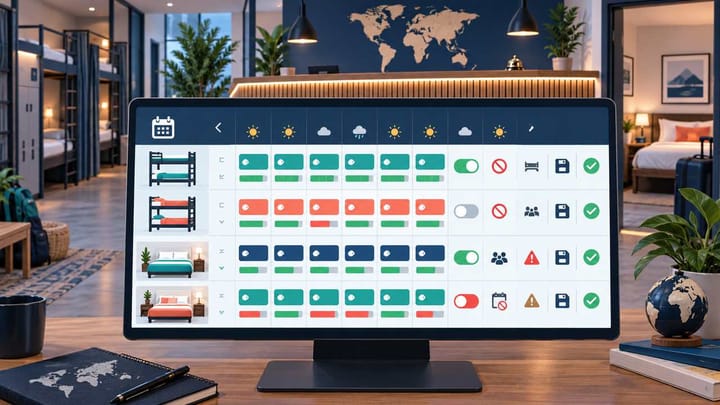
1. リスティングを手動で管理している場合は、Hostelworld Property Managerを使用します。
2. Hostelworldとの接続をホテル管理システムまたはチャネルマネージャーで制御している場合は、そのシステムを使用します。
3. 料金を変更する前に、商品がベッド単位か客室単位かを確認します。
4. 保存後にカレンダーを開き直し、ゲストとして検索を実行します。
最も安全に理解するには、まず次の点を確認します。ホテルやホステルでは通常、オンラインの客室料金と空室状況をどこで管理していますか? HostelworldのHostelworldエクストラネットで客室料金を更新する方法は、この管理元によって決まります。
スタッフがHostelworldを直接管理している場合は、Hostelworld Property Managerで変更します。リスティングをホテル管理システムまたはチャネルマネージャーで制御している場合は、接続先のシステムで更新してください。両方で編集すると、一方の値がもう一方を上書きする可能性があります。
画面名はアカウントによって異なる場合がありますが、操作手順は共通です。施設、日付、客室またはベッドタイプ、料金プラン、料金、販売可能数を選択し、最後にゲストに表示されるプランを確認します。
変更前に確認すること
現在の料金と変更後の料金、対象日、客室またはドミトリー商品、販売可能数を書き留めます。アカウントの通貨を確認し、選択した商品がベッド単位か客室単位で料金設定されているかを確認してください。
この違いは重要です。6床のドミトリーをベッド単位で販売する場合、販売可能数は6になることがあります。一方、6床の個室を1室として販売する場合、通常の販売可能数は1です。個室に6ユニットを入力すると、施設が保有する数を超える客室が販売される可能性があります。
料金プランがフレキシブル、返金不可、またはプロモーションのいずれであるかも確認してください。1つの料金プランを変更しても、ほかのプランが変更されるとは限りません。
ホテル管理システムまたはチャネルマネージャーが接続されている場合は、Hostelworldとの接続が有効か確認します。施設が承認済みの緊急対応を行っている場合を除き、ここでは変更せず、接続先のシステムで更新してください。
手動管理のHostelworldリスティングを更新する
Hostelworldを直接管理している場合、または施設が一時的な手動上書きを承認している場合は、次の手順を使用します。
- Hostelworld Property Managerにログインし、正しい施設が選択されていることを確認します。
- 客室料金と空室状況のカレンダーを開きます。正確なメニュー名はアカウントによって異なる場合があります。
- 正しい月に移動し、対象の日付を選択します。先の日程の予約では、年も確認してください。
- 対象のドミトリー、ベッド、または個室の商品を正確に選択します。
- フレキシブルや返金不可など、対象の料金プランを選択します。
- 料金入力欄がベッド単位か客室単位かを確認し、通貨もチェックします。
- 新しい客室料金を入力します。
- 販売可能なベッド数または客室数を入力するか、販売中または販売停止のステータスを選択します。
- 対象日に表示されている最低宿泊日数、到着制限、または事前予約ルールを確認します。
- 一度だけ保存し、確認が表示されるまで待ちます。
- 編集画面を閉じ、同じ日付を開き直して、保存された値を確認します。
アカウントで客室料金と空室状況を別々に保存する場合は、一方の変更を完了して確認してから、もう一方を変更してください。エラーが発生した場合に原因を見つけやすくなります。
客室料金と在庫をもっと簡単に管理
Smart Orderなら、ホテルの料金設定、空室状況、予約、日々の業務を1つのワークスペースに集約し、管理効率を高められます。
ホテル管理システムまたはチャネルマネージャーからHostelworldを更新する
接続済みのリスティングでは、通常Hostelworldに客室料金と空室状況を送信しているシステムを使用します。
ホテル管理システムまたはチャネルマネージャーを開き、正しい施設、客室タイプ、料金プラン、日付を選択して、新しい料金または空室状況を入力します。一度だけ保存し、Hostelworldチャネルのステータスを確認してください。
成功と表示された場合は、接続先が更新を受け付けたことを意味します。保留中の場合は、まだ処理時間が必要です。警告または失敗と表示された場合は、スタッフが再送信する前に対応が必要です。
成功を確認した後、Hostelworld Property Managerを開き、同じ客室と日付を確認します。エクストラネットは確認用として使用し、そこで再度編集しないでください。
完売したベッドが予約可能なままになっており、緊急に手動で販売停止する必要がある場合は、上書きの記録を残します。ホテル管理システム側の値を修正し、自動更新を再開する前に両方のシステムの値が一致していることを確認してください。
ドミトリーのベッドと個室を正しく管理する
最も重要なのは、販売単位を正しく把握することです。
ドミトリーの場合、空室状況は通常、個々のベッド数を表します。残りが2床なら、通常の販売可能数は2です。
個室の場合、空室状況は通常、客室全体の数を表します。ベッド数にかかわらず、個室1室の販売可能数は通常1です。
同じ物理的なスペースを複数の方法で販売する施設もあります。6床の客室を6つのドミトリーベッドとして提供する場合もあれば、1つの個室として提供する場合もあります。これらが同じ実在庫を共有している場合、一方に予約が入った時点で、もう一方の在庫を減らすか販売停止にする必要があります。両方のプランを販売開始する前に、ホテル管理システムまたは運用手順でこの連動が適切に処理されることを確認してください。
判断に迷う場合は、少なめの数量を設定し、予約を1件テストしてください。多少の販売機会を逃すより、同じベッドを二重販売しないことが重要です。
複数日を対象とする更新を確認する
長期間を更新する場合は、開始日、終了日、期間中の少なくとも1日を確認します。週末やイベント開催日の料金が異なる場合は、その日も確認対象に含めてください。
既存の特別日を確認せず、シーズン全体に同じ料金を適用することは避けてください。広範囲の更新によって、意図的に設定した週末料金、イベント料金、販売停止、最低宿泊日数のルールが上書きされる可能性があります。
重要な期間については、簡潔な変更記録を残してください。更新者、対象商品、日付範囲、変更前の値、変更後の値、変更理由を記録します。ゲストから異なる料金が報告された場合、次のシフト担当者が明確に確認できます。
ゲストが実際に予約できる内容を確認する
カレンダーを開き直すと、アカウントに変更が保存されたことを確認できます。ゲストとして検索すると、プランが実際にどのように販売されているかを確認できます。
正確なチェックイン日、宿泊数、ゲスト数で検索します。対象の客室またはベッドと料金プランを選択してください。施設に在庫がある場合にのみ商品が予約可能であり、滞在料金の合計が意図した料金設定単位と一致していることを確認します。
キャンセル条件と、プランに表示される税金や追加料金も確認してください。検索時の通貨が異なる、複数のベッドが含まれている、またはプロモーションが適用されていることで、ゲストに異なる合計金額が表示される場合があります。基本料金を再度変更する前に、予約条件全体を比較してください。
空室がある商品が表示されない場合は、料金プラン、最低宿泊日数、到着ルール、予約受付期間、宿泊人数を確認してください。空室があるだけでは、そのプランを予約できるとは限りません。
よくある問題を解決する
古い料金または空室状況が引き続き表示される
施設、年、日付、商品、料金プランを確認します。接続済みのリスティングでは、Hostelworldが更新を受け付けたか確認してください。表示されている警告を修正してから、対象日を一度だけ再送信します。
手動で設定した値が後から元に戻る
接続済みのホテル管理システムまたは別のユーザーが、より新しい値を送信した可能性があります。最新の変更元を特定し、エクストラネットを繰り返し編集するのではなく、通常の管理元で修正してください。
ゲストに表示される料金が想定より高い、または低い
料金がベッド単位か客室単位かを確認します。次に、ゲスト数、宿泊期間、通貨、税金、有効なプロモーションを確認してください。最初に表示される料金だけでなく、最終的な合計金額を比較します。
一方の料金プランは変更されたが、もう一方は変更されない
フレキシブル、返金不可、プロモーションの各料金は、個別に管理されている場合があります。もう一方のプランに独自の料金が設定されているか、基本料金から計算されているかを確認してください。
カレンダーには空室があるが、プランを予約できない
販売停止中の料金プラン、最低宿泊日数、到着制限、または予約受付期間のルールを確認します。意図した販売を妨げているルールだけを変更してください。
サポートに問い合わせるタイミング
接続先から正しく更新し、受付済みと表示されているにもかかわらずHostelworldの値が誤っている場合、客室が誤った商品に紐付けられている場合、またはスタッフが必要なカレンダー操作にアクセスできない場合は、サポートへエスカレーションしてください。
施設、客室またはベッドタイプ、料金プラン、日付、現在の値、変更後の値、最後に操作した時刻を伝えます。管理元のシステム、Hostelworldのカレンダー、ゲスト検索のスクリーンショットも添付してください。施設アカウント内のサポート機能、またはHostelworld施設パートナー窓口を利用してください。
スクリーンショットやサポートへのメッセージに、ゲストのカード情報を含めないでください。
日々の料金・空室管理をシンプルに
Smart Orderなら、料金設定、在庫、予約、フロントデスクでのフォローアップを一元化し、日々の業務をより効率的に進められます。
よくある質問
Hostelworldの更新はエクストラネットとホテル管理システムのどちらで行うべきですか?
通常、接続を制御しているシステムを使用してください。接続済みの施設では、通常はホテル管理システムまたはチャネルマネージャーで更新します。単独で管理しているリスティングでは、Hostelworld Property Managerを使用できます。
ドミトリー料金は常にベッド単位ですか?
決めつけず、選択した商品の料金表示を確認し、ゲストに表示される最終的な合計金額を確認してください。
手動で行った変更が上書きされたのはなぜですか?
接続済みのシステムまたは別のユーザーが、より新しい値を送信した可能性があります。後から行われた変更の時刻を確認し、通常の管理元で修正してください。
更新が公開されていることを確認するにはどうすればよいですか?
Hostelworld Property Managerで対象日を開き直し、同じ宿泊日程、宿泊人数、客室またはベッド、料金プランを指定してゲストとして検索します。
