記事の要点(Key Takeaways)
- 共通の認証情報: Vrboのオーナーログインは、旅行者用アカウントと同じメールアドレスとパスワードを使用します。1つのアカウントで「ホスト」と「ゲスト」の2つの表示を切り替える仕組みです。
- アクセス方法: PC(ブラウザ)からは vrbo.com、スマートフォンからは専用の「Vrbo Owner」アプリでログイン可能です。
- セキュリティ: 二段階認証(2FA)は任意ですが、賃貸ビジネスと個人情報を守るために強く推奨されます。
- ダッシュボードの機能: リスティング(掲載情報)の管理、予約状況の確認、ゲスト対応、収支管理が一元的に行えます。
- レスポンスの重要性: ゲストからの問い合わせに24時間以内に返信することは、アカウントの評価向上と成約率アップに直結します。
- ログイン不具合の解消: ログインできない場合は、ブラウザのキャッシュ消去やVPNの無効化で解決することがほとんどです。
- 複数物件の運用: 複数の物件や他プラットフォームを併用する場合は、PMS(プロパティ・マネジメント・システム)の活用が効率的です。
はじめに
Vrboでバケーションレンタルの掲載を始めたばかりの方、あるいは検討中の方にとって、最初に把握すべきはアカウントへのアクセス方法です。Vrboのオーナーログインは、旅行者用とシステムを共有しているため、初心者ホストの方は少し戸惑うかもしれません。
本ガイドでは、アカウント作成からログイン手順、ダッシュボードの活用法、そしてトラブル時の対処法までを詳しく解説します。初めてのホストでも、複数物件を運営するプロの方でも、すぐに実践できる内容をまとめています。
Vrboオーナーアカウントとは?
Vrboオーナーアカウントとは、プラットフォーム上で宿泊施設を掲載・管理するために必要なアカウントです。ログインすることで「オーナーダッシュボード」にアクセスでき、物件情報の更新、予約管理、ゲストとのやり取り、収益確認が可能になります。
ここで重要なのは、「オーナー専用の別アカウント」を作る必要はないということです。Vrboは1人1アカウント制を採用しており、ログイン後に「オーナー表示」か「旅行者表示」を切り替える仕様になっています。
すでに旅行者としてVrboを利用したことがある場合は、そのログイン情報をそのままオーナー用として使用できます。ログイン後に表示される画面が、旅行計画ではなく「管理画面(ダッシュボード)」になる点が唯一の違いです。
Vrboオーナーアカウントの作成手順(ステップ・バイ・ステップ)
準備が整っていれば、新規登録は30分ほどで完了します。
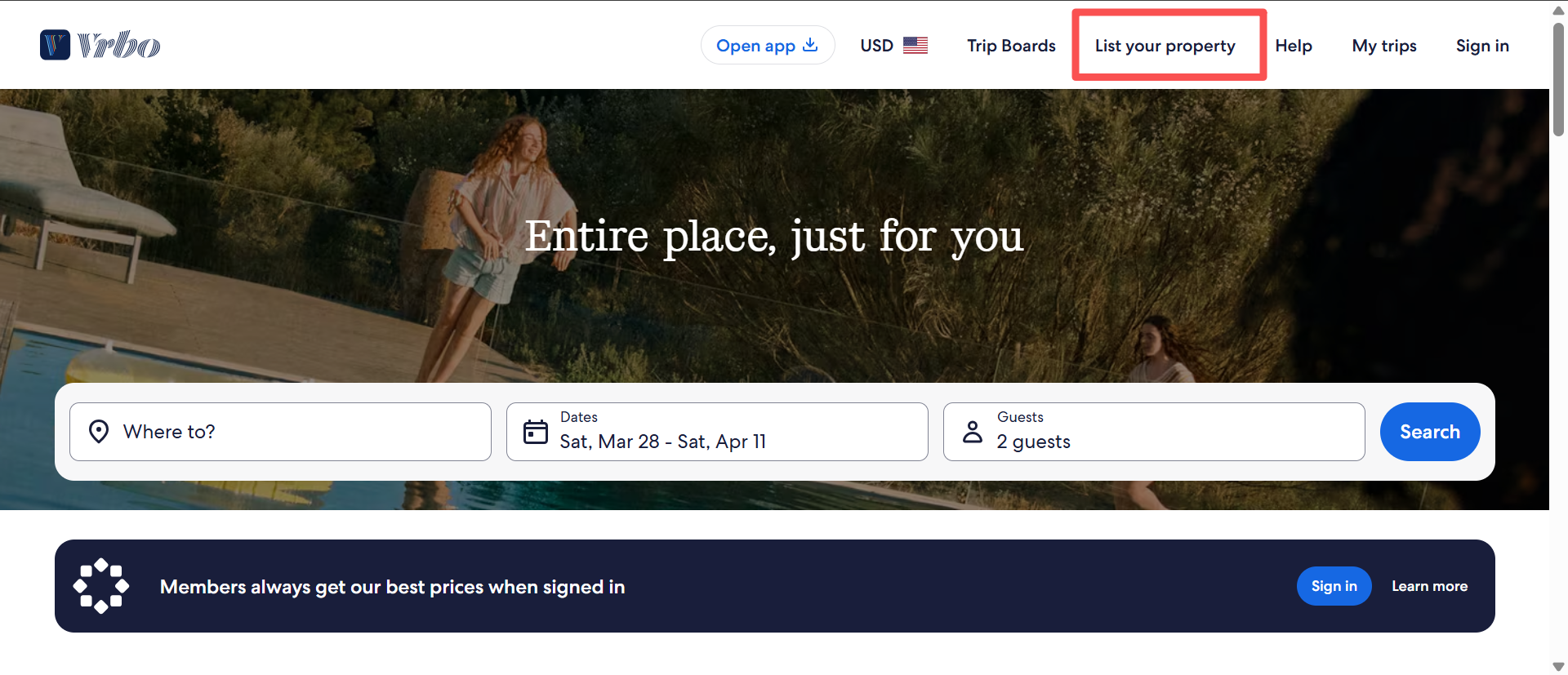
1. 公式サイトへアクセス: vrbo.comにアクセスし、画面右上の「物件を掲載する(List Your Property)」をクリックします。
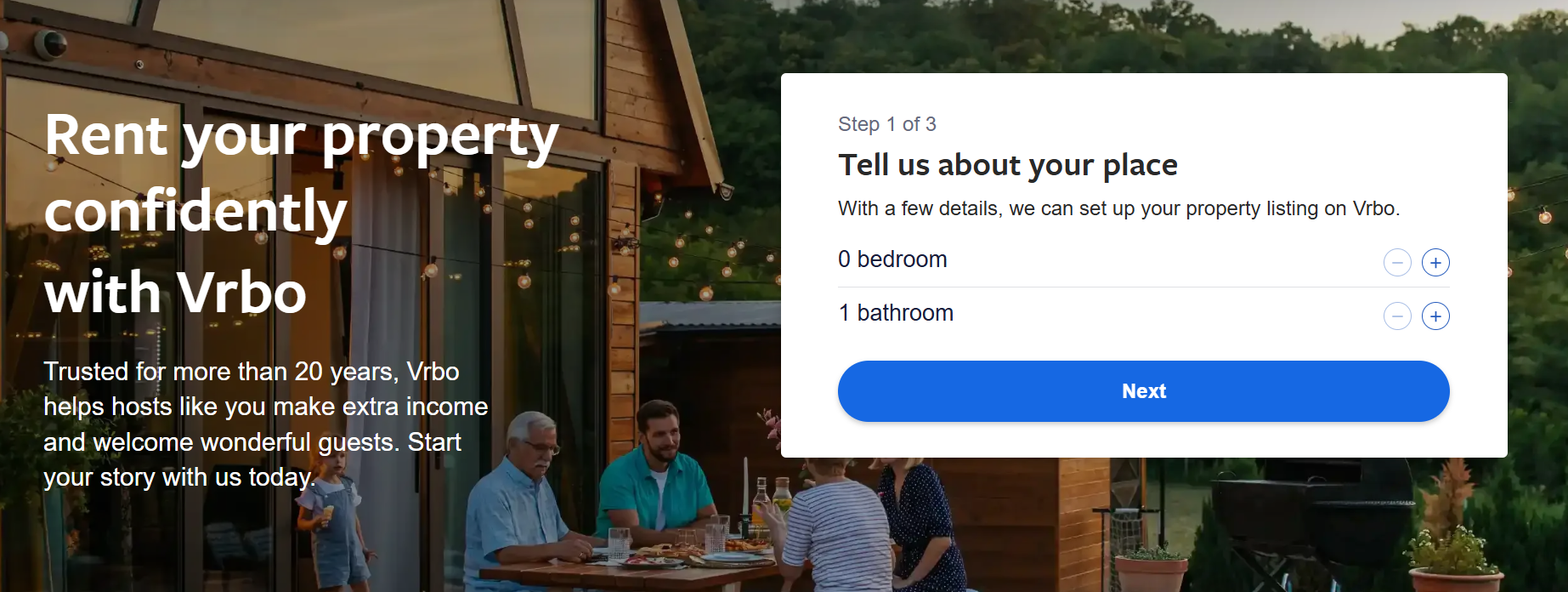
2. 物件情報の入力: 部屋数、住所、建物タイプ、広さを入力します。この際、推定収益のシミュレーションが表示されるため、収支計画の参考になります。
3. 個人情報の登録: 氏名、メールアドレス、電話番号、パスワードを設定します。予約通知やゲストからの連絡を逃さないよう、頻繁にチェックするアドレスを使用してください。
4. 本人確認(認証): メールに届く確認リンクと、SMSで届くコードを入力してアカウントを有効化します。
5. リスティングの構築: 最低6枚の写真(推奨解像度:1024 x 683ピクセル以上)をアップロードし、物件説明文やハウスルールを作成します。写真枚数が不足していると掲載が一時停止される場合があるため、注意が必要です。
6. 料金と支払い設定: 売上受取用の銀行口座、宿泊単価、清掃費、ペット料金などを設定し、キャンセルポリシーを選択します。
7. 公開: 全ての内容を確認して公開ボタンを押します。通常、審査に1〜2営業日かかります。公開後、本人確認書類や所有権証明書の提出を求められる場合があるため、あらかじめ準備しておきましょう。
Vrboオーナーログインへのアクセス方法
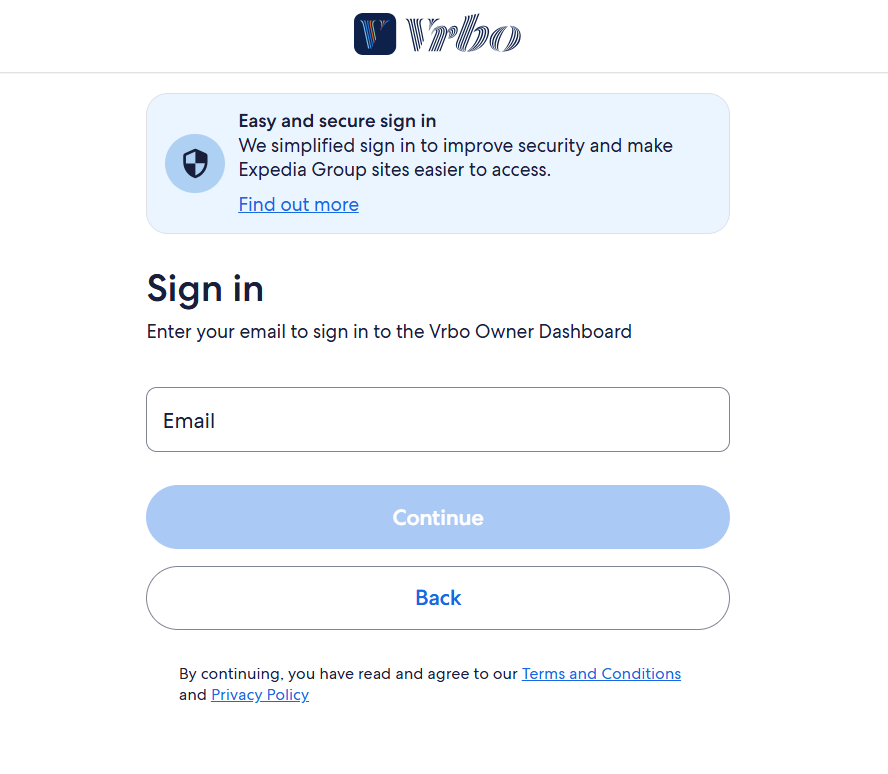
デスクトップ(PC)でのログイン
- ブラウザで vrbo.com を開く
- 右上の「サインイン(Sign in)」をクリック
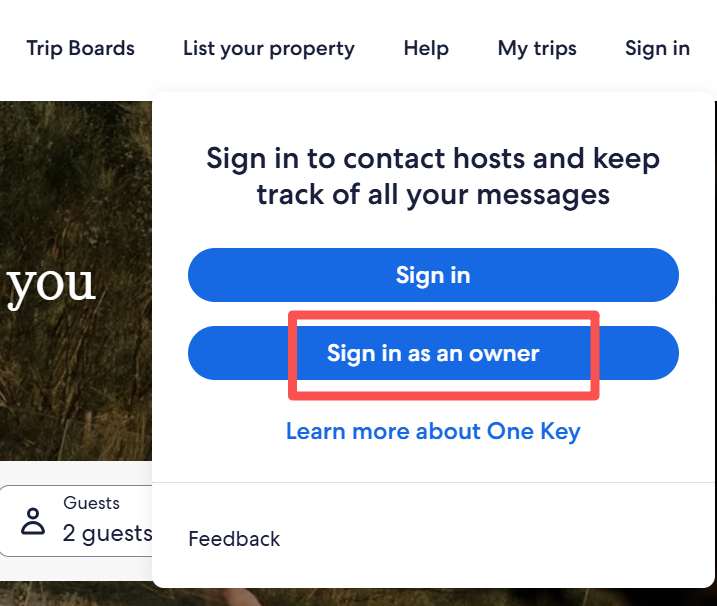
- ドロップダウンから「オーナーとしてサインイン(Sign in as an owner)」を選択
- 登録したメールアドレスとパスワードを入力
- 「ログイン」をクリック(必要に応じて二段階認証を完了) ※オーナーログイン用URLをブックマークしておくと便利です。
モバイルアプリでのログイン
ここで多くの方が間違えやすいのですが、「旅行者用アプリ」と「オーナー専用アプリ」は別物です。
- App StoreまたはGoogle Playで「Vrbo Owner」と検索(「Vrbo」だけだと旅行者用が出る場合があります)
- 専用アプリをダウンロードして起動
- オーナー用の認証情報でログイン
- 二段階認証を完了(認証コードを受け取れるよう携帯電話を準備してください) 外出先からの予約確定やゲスト対応には、このオーナーアプリが不可欠です。
オーナーダッシュボードの機能解説
ログイン後に表示されるダッシュボードは、運営の拠点となります。
- リスティングの管理・更新: 物件説明、アメニティ、写真、キャンセルポリシー、ハウスルールをいつでも変更できます。複数物件をお持ちの場合は、「全物件を表示」から切り替えが可能です。
- 予約状況とカレンダーの確認: リアルタイムの予約状況、チェックイン・アウト日を確認できます。「Top Tasks(重要タスク)」パネルには、未読メッセージや承認待ちの予約など、優先的に対応すべき項目が表示されます。ダブルブッキング防止のため、清掃やメンテナンス日は早めにカレンダーをブロックしましょう。
- ゲストメッセージの返信: Vrboでは「返信率(24時間以内の返信割合)」と「返信時間(平均速度)」が計測されます。これらはリスティング上に公開され、ゲストが予約を判断する際の重要な指標となります。定型文(クイック返信)機能を活用し、数時間以内の返信を目指しましょう。
- パフォーマンスと収益の追跡: インプレッション数(検索結果に表示された回数)、閲覧数、予約完了数、今後60日間の推定収益などを確認できます。週に一度は「支払い済み収益」をチェックし、トレンドを把握して価格調整や写真の改善に役立てましょう。
ログインのトラブルシューティング
- パスワードを忘れた場合: ログイン画面の「パスワードをお忘れですか?」をクリックし、メールでリセットリンクを受け取ります。
- アカウントがロックされた場合: 5回連続で入力を間違えると自動ロックされます。ブラウザのキャッシュ消去やシークレットモードを試しても解決しない場合は、Vrboカスタマーサポート(1-877-202-4291 ※海外番号)へ連絡してください。
- その他の主な原因:
- VPNの影響: セキュリティ上の理由でブロックされることがあります。VPNをオフにして再度お試しください。
- ブラウザの互換性: ChromeまたはFirefoxの最新版を推奨します。
- アプリの間違い: 必ず「Vrbo Owner」アプリであることを確認してください。
効率的なアカウント運用のためのヒント
1棟のみの運営ならVrbo単体で十分ですが、複数物件を運営したり、Booking.comにも掲載している場合、各サイトへの個別ログインは非常に手間がかかります。また、ダブルブッキングのリスクやメッセージの返信漏れも発生しやすくなります。
このような課題を解決するのが、Smart Order PMSのようなプロパティ・マネジメント・システムです。
- 一元管理: Expedia(Vrboの親会社)、Airbnb、Booking.comなど主要OTAと連携し、カレンダーや料金を自動同期します。
- 統合メッセージ: 全プラットフォームのゲストからの連絡を1つの受信トレイに集約します。
- 収益レポート: 各サイトの売上を合算し、ビジネス全体のパフォーマンスを可視化します。
よくある質問(FAQ)
Q: オーナーと旅行者のログイン情報は同じですか?
はい、共通です。ログイン後にメニューから「ホスト用」と「旅行者用」の表示を切り替えることができます。
Q: 1つのアカウントで複数物件を管理できますか?
可能です。ダッシュボード内の「全物件を表示」から簡単に切り替えられます。
Q: 二段階認証(2FA)は必須ですか?
デフォルトでは任意ですが、新しいデバイスからのアクセス時には自動的に要求されます。セキュリティ保護のため、設定を推奨します。
Q: 共同ホストを追加できますか?
現在、VrboにはAirbnbのような「共同ホスト機能」がありません。安全にアクセス権を共有するには、チームメンバーに権限を割り当てられる外部PMSの導入が最適です。
Q: 新規リスティングが公開されるまでどのくらいかかりますか?
通常1〜2営業日です。その後、本人確認や所有権の証明書類のアップロードが必要になる場合があります。
