Войти в Экстранет Booking.com ↓
1. Экстранет Booking.com — это внутренняя панель, где владельцы гостиниц и управляющие объектами контролируют объявления, тарифы, доступность, бронирования и сообщения гостей
2. Страница входа доступна по адресу account.booking.com — добавьте её в закладки и всегда проверяйте домен перед вводом учётных данных
3. Экстранет позволяет управлять тарифами и бронированиями, общаться с гостями, отвечать на отзывы и анализировать эффективность
4. Управление несколькими OTA через отдельные экстранеты повышает риск двойных бронирований и требует много ручной работы — система управления отелем устраняет обе проблемы
5. Smart Order синхронизирует Booking.com, Airbnb, Agoda, Expedia и ещё 8 OTA в реальном времени по цене от 5 долларов за номер в месяц
Вход в Экстранет Booking.com: пошаговое руководство
Где найти страницу входа в Экстранет
Страница входа в Экстранет Booking.com находится по адресу account.booking.com — воспользуйтесь кнопкой входа в верхней части этой страницы или перейдите непосредственно на `account.booking.com`.
Добавьте эту страницу в закладки. Фишинговые сайты имитируют страницу входа в Экстранет — перед вводом учётных данных всегда проверяйте правильность домена. Экстранет также доступен через приложение Booking.com Pulse для iOS и Android, позволяющее выполнять срочные задачи в дороге, хотя полная настольная версия Экстранета предлагает больше функций.
Как войти
Шаг 1 — Перейдите на страницу входа в Экстранет Booking.com.
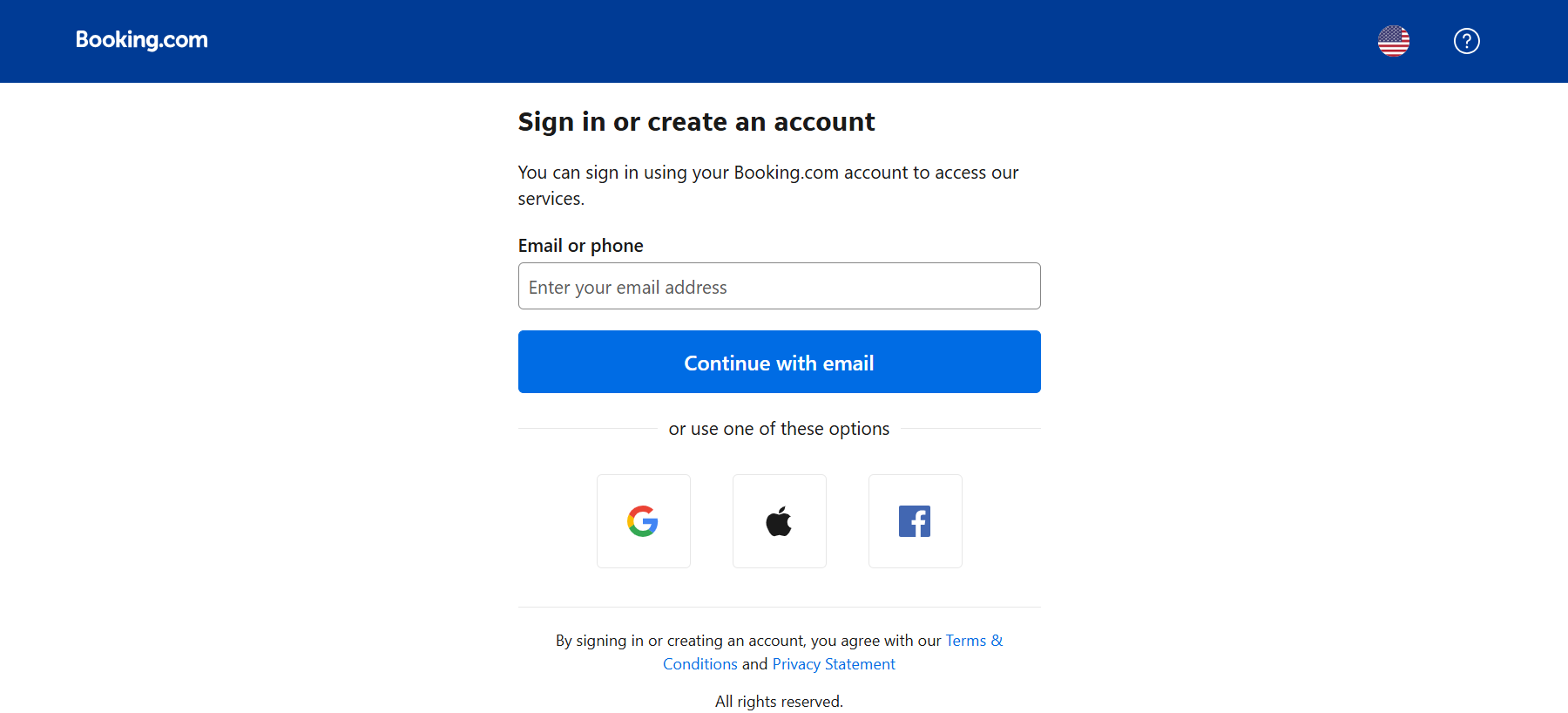
Перейдите на account.booking.com. Вы увидите поля для имени пользователя (обычно это адрес электронной почты) и пароля.
Шаг 2 — Введите учётные данные.
Используйте адрес электронной почты и пароль, связанные с аккаунтом вашего объекта на Booking.com. Если вы управляете несколькими объектами, одни и те же учётные данные могут предоставлять доступ ко всем ним через единый вход.
Шаг 3 — Пройдите двухфакторную аутентификацию.
Booking.com требует 2FA при каждом входе в Экстранет. Для завершения входа введите код подтверждения, отправленный на зарегистрированный номер телефона или адрес электронной почты.
Шаг 4 — Выберите объект.
Если ваш аккаунт связан с несколькими объектами, после входа выберите в появившемся списке объект, которым хотите управлять.
Двухфакторная аутентификация (2FA)
2FA обязательна для всех аккаунтов Экстранета Booking.com. При входе Booking.com отправляет код выбранным зарегистрированным способом связи — по SMS на номер телефона или по электронной почте. Чтобы продолжить, введите код до истечения срока его действия.
Если коды не приходят, проверьте актуальность зарегистрированных контактных данных. После входа их можно обновить в разделе Аккаунт → Настройки безопасности.
Распространённые проблемы со входом и их решения
Забыли пароль: воспользуйтесь ссылкой "Забыли пароль" на странице входа. Booking.com отправит ссылку для сброса пароля на зарегистрированный адрес электронной почты.
Аккаунт заблокирован: несколько неудачных попыток входа приводят к временной блокировке. Подождите 30 минут и повторите попытку либо обратитесь в службу поддержки партнёров Booking.com для разблокировки аккаунта.
Код 2FA не приходит: проверьте папки со спамом и нежелательной почтой, если код отправлен по электронной почте. Для SMS убедитесь, что в настройках аккаунта указан правильный номер телефона. Если проблема сохраняется, обратитесь в службу поддержки партнёров Booking.com.
Правильные учётные данные не работают: убедитесь, что используете учётные данные управляющего объектом. Гостевой аккаунт Booking.com и аккаунт Экстранета являются разными системами и не используют общие данные для входа.
Управляете несколькими OTA?
Smart Order синхронизирует Booking.com, Airbnb, Agoda, Expedia и ещё 8 OTA в реальном времени — от 5 долларов за номер в месяц, с единым почтовым ящиком для всех сообщений гостей и без комиссии за бронирование.
Как пользоваться Экстранетом Booking.com
Управление тарифами и доступностью
В разделе Тарифы и доступность можно задавать цены за ночь и минимальный срок проживания, а также открывать или закрывать определённые даты. Изменения сразу публикуются на Booking.com. Если ваш объект представлен на нескольких OTA, каждое изменение необходимо повторять в отдельной панели каждой платформы — если только вы не используете channel manager для отеля.
Работа с бронированиями
Вкладка Бронирования показывает все подтверждённые, ожидающие подтверждения и отменённые бронирования, включая данные гостей, даты и источник бронирования. Отметить незаезд или выполнить отмену можно в карточке соответствующего бронирования.
Общение с гостями
В встроенный почтовый ящик поступают сообщения гостей, забронировавших проживание через Booking.com. Скорость ответа отслеживается и влияет на показатель видимости объекта — алгоритм Booking.com поощряет быстрые ответы.
Ответы на отзывы
В разделе Отзывы отображаются оценки и комментарии гостей. На любой отзыв можно публично ответить непосредственно из Экстранета. Ответы как на положительные, так и на отрицательные отзывы показывают потенциальным гостям, что объектом активно управляют.
Отслеживание эффективности
В разделе Аналитика представлены данные о показах, бронированиях и выручке. На вкладке «Возможности» отображаются конкретные рекомендации по повышению позиции вашего объекта на Booking.com.
Когда возможностей Экстранета недостаточно: управление несколькими OTA
Экстранет Booking.com хорошо подходит для объектов, представленных исключительно на Booking.com. После подключения Airbnb, Agoda, Expedia или других платформ ручное управление экстранетами создаёт две взаимосвязанные проблемы:
- Риск двойного бронирования. Каждая OTA независимо отображает вашу доступность. Пока вы вручную закрываете даты на второй платформе после поступления бронирования, другой гость может забронировать там те же даты.
- Большой объём ручных обновлений. Каждое изменение тарифа, закрытие дат или обновление доступности приходится каждый раз повторять в отдельной панели каждой платформы.
Система управления недвижимостью решает обе проблемы. Smart Order подключается к 11 OTA — Booking.com, Airbnb, Agoda, Expedia, Traveloka, Trip.com, Tiket.com, HostelWorld, TuJia, XiaoZhu и Rakuten Travel — через двустороннюю синхронизацию по API в реальном времени. Когда бронирование поступает с любой платформы, доступность на всех остальных закрывается в течение нескольких секунд.
Помимо синхронизации, Smart Order включает:
- Единый почтовый ящик — читайте сообщения гостей со всех подключённых OTA и отвечайте на них в одной панели, включая прямые ответы в Airbnb
- Прямую систему бронирования — бронирования без комиссии с вашей собственной страницы
- Интеграцию с PriceLabs — автоматическую корректировку тарифов с учётом показателей спроса и динамики загрузки
- Инструменты стойки регистрации и обслуживания номеров — управление бронированиями, заездами, выездами и статусами номеров в одной системе
Более 200 000 объектов по всему миру используют Smart Order для управления размещением на OTA.
Как подключить Booking.com к системе управления отелем
Подключение Smart Order к Booking.com выполняется через систему поставщиков подключений Booking.com в Экстранете. Техническая настройка не требуется — подключение полностью выполняется через панель настроек.
- Войдите в Экстранет Booking.com
- Перейдите в раздел Аккаунт → Поставщик подключений
- Найдите и выберите Smart Order International в качестве поставщика подключений
- Авторизуйте подключение — Smart Order сразу начнёт синхронизировать доступность и тарифы с Booking.com
- Сопоставьте типы номеров в Smart Order, чтобы убедиться, что подключение активно
Пошаговые инструкции со скриншотами приведены ниже в руководстве по подключению Smart Order к Booking.com.
 Smart Order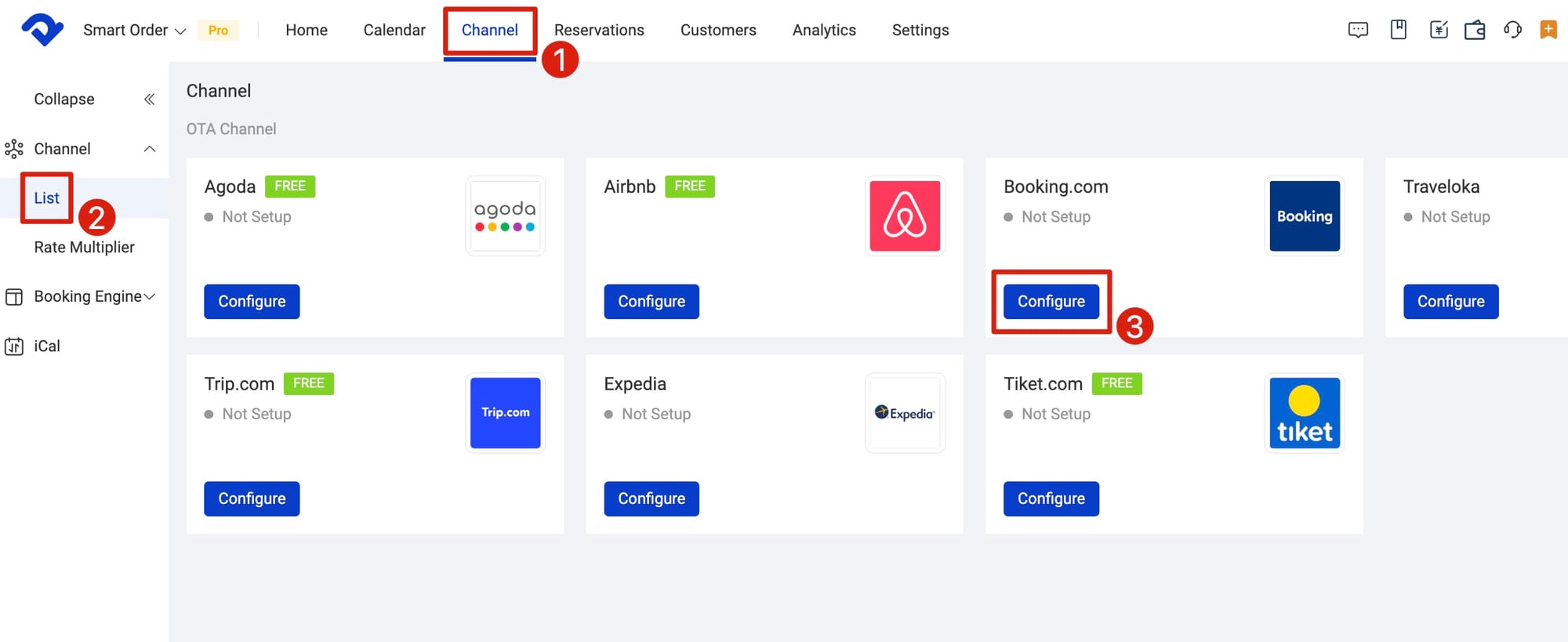
Подключите Booking.com к Smart Order
Настройте интеграцию с Booking.com за несколько минут — двусторонняя синхронизация в реальном времени, единый почтовый ящик и система прямого бронирования от 5 долларов за номер в месяц.
Часто задаваемые вопросы
Что такое Экстранет Booking.com?
Экстранет Booking.com — это закрытая внутренняя панель для владельцев гостиниц и управляющих объектами, зарегистрированных на Booking.com. Здесь можно управлять объявлением, устанавливать тарифы и доступность, обрабатывать бронирования, общаться с гостями и отслеживать эффективность. Гости не видят Экстранет — это исключительно инструмент управления со стороны объекта.
Могут ли несколько пользователей получить доступ к Экстранету Booking.com?
Да. Вы можете добавлять участников команды с индивидуальными учётными данными и назначать им разные уровни доступа. Например, сотрудник стойки регистрации может иметь доступ к бронированиям без доступа к финансовым отчётам или настройкам аккаунта.
Экстранет Booking.com бесплатный?
Да. Доступ к Экстранету предоставляется каждому зарегистрированному объекту Booking.com. Booking.com получает доход за счёт комиссии с завершённых бронирований, а не платы за доступ к Экстранету.
Как обновить цены в Экстранете Booking.com?
Перейдите в раздел Тарифы и доступность в Экстранете. Цены можно устанавливать по типу номера, диапазону дат или сезону. Изменения сразу публикуются на Booking.com. Если вы подключены к channel manager для отеля или системе управления отелем, сделанные там изменения тарифов автоматически передаются в Booking.com.
Как найти ID объекта без входа в систему?
ID объекта указан в URL публичной страницы вашего объекта на Booking.com. Числовой фрагмент URL и есть ID объекта. Его также можно найти в письмах с подтверждением от Booking.com.
Что делать, если подключение к поставщику подключений не работает?
Сначала убедитесь, что Smart Order по-прежнему указан как активный поставщик подключений в разделе Аккаунт → Поставщик подключений в Экстранете. Если подключение отображается как активное, но синхронизация не работает, выполните рекомендации по устранению неполадок из руководства по подключению Smart Order к Booking.com или обратитесь непосредственно в службу поддержки Smart Order.
Как подключить Booking.com к channel manager или системе управления отелем?
В Экстранете Booking.com перейдите в раздел Аккаунт → Поставщик подключений, найдите свою систему управления отелем или channel manager по названию и авторизуйте подключение. Пользователи Smart Order выбирают Smart Order International в списке поставщиков. После подключения доступность, тарифы и бронирования синхронизируются в реальном времени на всех подключённых OTA.
