
💠Traveloka TERA (Traveloka Extranet Reservation System) — официальный партнёрский портал, где гостиницы, виллы и другие объекты размещения управляют своими объявлениями, тарифами и бронированиями на Traveloka.
💠Чтобы войти, перейдите на tera.traveloka.com, введите зарегистрированный email и пароль, затем пройдите этап безопасности 2FA.
💠Новым партнёрам необходимо зарегистрироваться через портал Traveloka TERA и отправить сведения об объекте, фотографии и документы, удостоверяющие личность, на проверку.
💠TERA поддерживает гостиницы, виллы, апартаменты, хоумстеи, гостевые дома, хостелы, курортные отели и B&B.
💠Подключение системы управления отелем (PMS), например Smart Order PMS, к Traveloka TERA помогает автоматизировать синхронизацию бронирований, обновление тарифов и отчётность по всем вашим OTA-каналам.
Если вы управляете гостиницей или любым другим объектом размещения в Юго-Восточной Азии, размещение на Traveloka уже не является опцией — это необходимость. Traveloka — самая используемая в регионе платформа для туристических бронирований, где миллионы путешественников ищут жильё в Индонезии, Таиланде, Вьетнаме, Малайзии и других странах.
Traveloka TERA — сокращение от Traveloka Extranet Reservation System — это внутренний портал, который делает всё это возможным. Через TERA партнёры-гостиницы могут создавать и управлять своими объявлениями, обновлять тарифы и доступность, отвечать на бронирования, запускать акции и отслеживать показатели эффективности.
В этом руководстве пошагово показано, как выполнить вход в Traveloka TERA, зарегистрировать объект и начать получать бронирования. Независимо от того, становитесь ли вы партнёром впервые или решаете проблему с доступом, здесь вы найдёте понятные и практичные ответы.
Что такое экстранет Traveloka TERA?
Traveloka TERA — официальная экстранет-система для партнёров Traveloka в сфере размещения. Представьте её как центр управления вашим объявлением на Traveloka. Как у Booking.com есть Extranet, а у Expedia — Partner Central, так Traveloka создала TERA специально для владельцев и управляющих объектами, чтобы они могли самостоятельно работать внутри платформы.
После входа в Traveloka TERA вы получаете полный контроль над тем, как ваш объект видят миллионы путешественников. Вы настраиваете номера, устанавливаете цену и определяете правила. Traveloka обеспечивает трафик, а TERA даёт вам инструменты управления.
Пошаговое руководство по входу в Traveloka TERA
Войти в TERA довольно просто, но есть несколько моментов, которые могут вызвать сложности, если вы не подготовлены, особенно этап двухфакторной аутентификации. Вот как это сделать.
Шаг 1: Откройте официальный портал Traveloka TERA
Откройте удобный для вас веб-браузер — для лучшей стабильности обычно рекомендуется Google Chrome — и перейдите по официальному URL TERA.
Вы можете найти его, выполнив поиск страницы входа Traveloka TERA или перейдя напрямую на tera.traveloka.com. Разумно сразу добавить эту страницу в закладки, чтобы в будущем не переходить по потенциально фишинговым ссылкам.
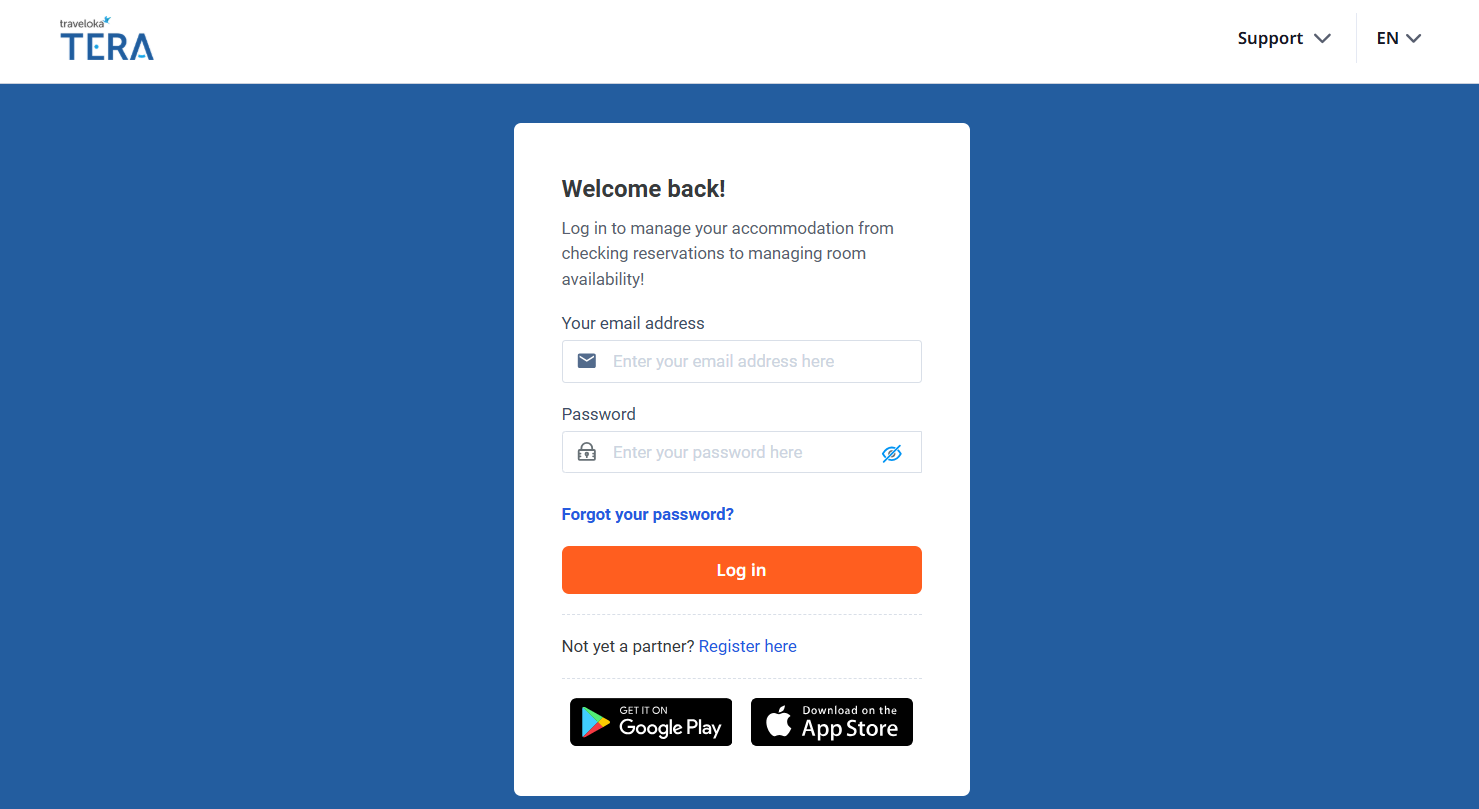
Шаг 2: Введите зарегистрированный email и пароль
После открытия экрана входа введите адрес электронной почты и пароль, использованные в процессе регистрации tera traveloka.
Эти учётные данные создаются, когда объект впервые регистрируется на платформе. Если информация указана верно, система перейдёт к этапу проверки безопасности перед предоставлением доступа к партнёрской панели.
Безопасное хранение данных для входа крайне важно, поскольку аккаунт Traveloka TERA управляет ценами, бронированиями и данными объекта.
Если вы новый сотрудник, убедитесь, что ваш менеджер предоставил вашему email необходимые права в разделе управления пользователями экстранета.
Шаг 3: Пройдите двухфакторную аутентификацию (2FA) для безопасности
Для дополнительной защиты во многих аккаунтах требуется двухфакторная аутентификация. На этом этапе система отправляет код подтверждения на зарегистрированный email или мобильное устройство.
Ввод кода подтверждает личность владельца аккаунта и защищает экстранет Traveloka TERA от несанкционированного доступа. После проверки открывается панель управления, и гостиница может начать управлять объявлениями и бронированиями.
Распространённые проблемы входа в Traveloka TERA и способы их решения
Даже опытные партнёры сталкиваются с проблемами входа. Вот самые частые из них:
- Неверный email или пароль: Проверьте, что вы используете email партнёрского аккаунта, а не личный аккаунт путешественника Traveloka.
- OTP не получен: Проверьте папку «Спам», убедитесь, что номер телефона в настройках аккаунта указан верно, или используйте вариант OTP по email, если он доступен.
- Аккаунт заблокирован: Несколько неудачных попыток входа могут временно заблокировать аккаунт. Подождите 30 минут или обратитесь в службу поддержки партнёров Traveloka для разблокировки.
- Проблемы совместимости браузера: Очистите кэш и cookies или перейдите на Chrome либо Firefox. Избегайте входа через приватный режим/инкогнито, если 2FA работает некорректно.
- Аккаунт неактивен: Если ваш объект был переведён в неактивный статус или регистрация не была завершена, полноценный вход может быть недоступен. Свяжитесь с поддержкой TERA для повторной активации.
Как зарегистрировать и разместить объект в Traveloka TERA
Если вы новый партнёр, перед входом необходимо завершить регистрацию в Traveloka TERA. Обычно процесс занимает менее часа, хотя проверка и одобрение объявления могут занять несколько рабочих дней.
Подготовка необходимых документов для регистрации в Traveloka TERA
Если подготовить эти данные заранее, вам не придётся останавливаться на середине заполнения формы:
- Название объекта, полный адрес и контактный номер
- Национальное удостоверение личности владельца или управляющего (KTP для партнёров из Индонезии или эквивалентный документ, выданный государством)
- Реквизиты банковского счёта для получения оплаты за бронирования
- Не менее 5–10 качественных фотографий (номера, лобби, ванные комнаты, общие зоны, внешний вид)
- Краткое, но конкретное описание объекта и его ключевых преимуществ
- Налоговый идентификационный номер (NPWP в Индонезии или эквивалент), если применимо
Пошаговая регистрация объекта в Traveloka TERA
1. Перейдите на страницу регистрации Traveloka TERA
- Путь A: Вы можете перейти на страницу регистрации TERA Traveloka напрямую
- Путь B: Перейдите на главную страницу Traveloka, прокрутите страницу вниз и нажмите быстрый переход "Register Your Accommodation"
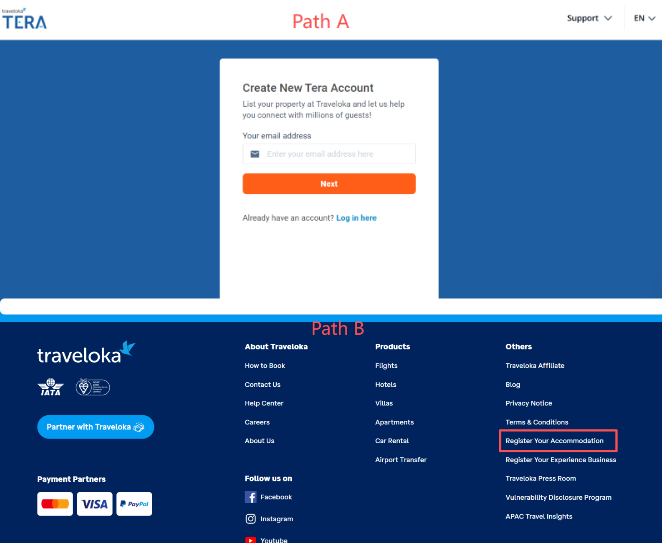
2. Создайте партнёрский аккаунт
Введите адрес электронной почты и задайте надёжный пароль. Подтвердите email, нажав ссылку подтверждения, которую отправит Traveloka.
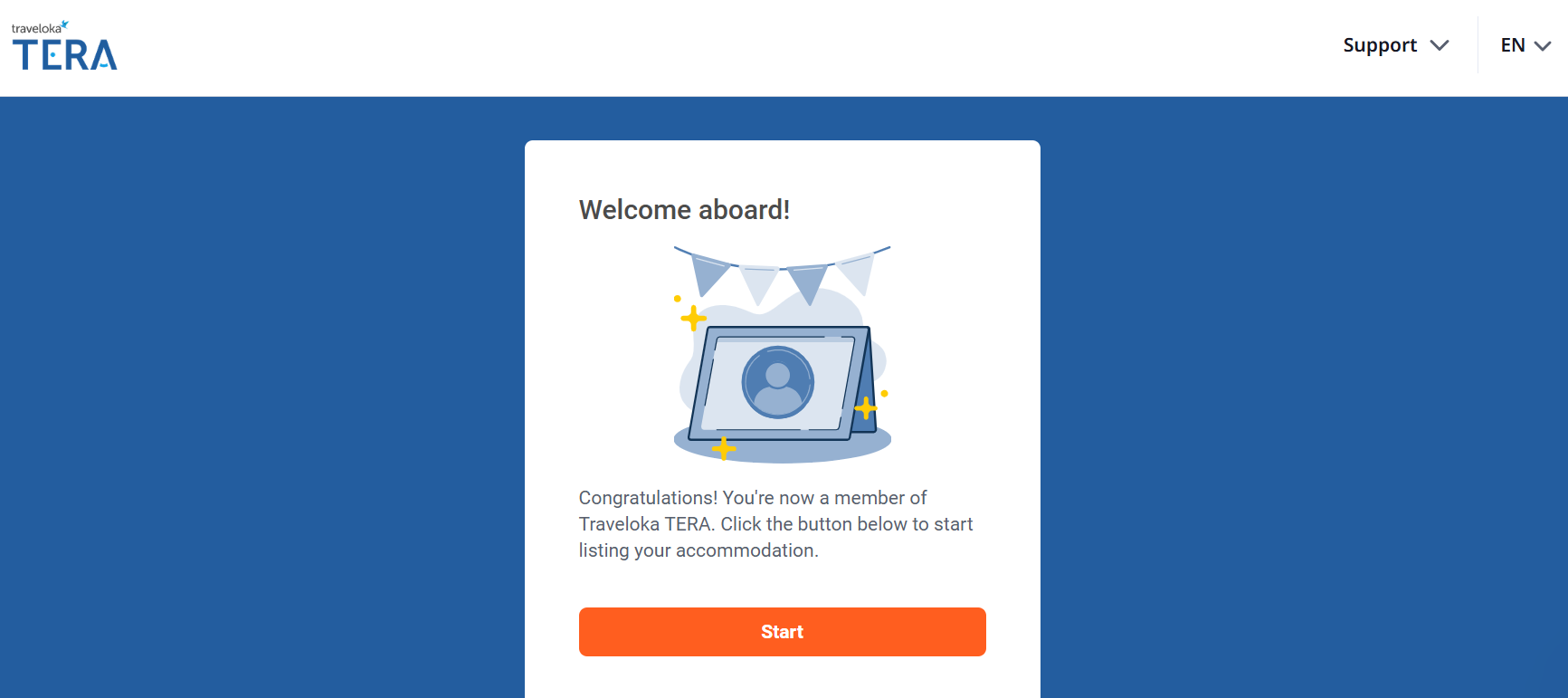
3. Заполните информацию об объекте
Войдите в систему Traveloka TERA, введя код подтверждения, который Traveloka TERA отправила на ваш email. Укажите данные объекта, включая название, адрес и контактную информацию. Будьте точны — эта информация отображается непосредственно в вашем объявлении на Traveloka.
4. Добавьте типы номеров и цены
Определите каждую категорию номеров, которую вы предлагаете (Standard, Deluxe, Suite и т. д.), задайте конфигурации кроватей, максимальную вместимость и базовые тарифы. Цены всегда можно скорректировать позже из панели TERA.
5. Загрузите фотографии объекта
Загрузите чёткие, хорошо освещённые изображения. Traveloka рекомендует минимальное разрешение 1024 x 683 пикселя. Фотографии фасада, интерьеров номеров и объектов инфраструктуры важны для конверсии.
6. Отправьте на проверку
Когда все разделы будут заполнены, отправьте регистрацию. Команда Traveloka проверит объявление на точность и соответствие требованиям. Вы получите уведомление по email, когда ваш объект будет опубликован.
Поддерживаемые типы объектов в Traveloka TERA
Маркетплейс Traveloka поддерживает множество категорий размещения. В процессе регистрации Traveloka TERA партнёры выбирают тип, который лучше всего соответствует их объекту.
Примеры включают:
- Гостиницы
- Курортные отели
- Апартаменты
- Виллы
- Гостевые дома
- Аренда на время отпуска
Такая гибкость позволяет широкому кругу поставщиков размещения выходить на путешественников через платформу.
Функции экстранета Traveloka TERA: чем можно управлять после входа
Настройка входа в Traveloka TERA — это только начало. Настоящая ценность появляется, когда вы понимаете, что можно делать внутри платформы после авторизации.
Управление бронированиями
Просматривайте и подтверждайте все бронирования в реальном времени. TERA отправляет мгновенные уведомления о новых бронированиях, отменах и изменениях со стороны гостей. Можно фильтровать по дате, типу номера или статусу бронирования.
Контроль тарифов и инвентаря
Устанавливайте стоимость номеров вручную или используйте инструменты TERA для рекомендаций по тарифам. Вы можете создавать специальные тарифы на выходные, государственные праздники или акции раннего бронирования без необходимости звонить в Traveloka.
Обновление фотографий и контента
Обновляйте описание объекта, добавляйте новые фотографии и типы номеров напрямую из TERA. Объявления с большим количеством качественных фото стабильно занимают более высокие позиции в результатах поиска Traveloka.
Акции и реклама
TERA предоставляет доступ к промо-программам Traveloka — скидочным кампаниям, last-minute предложениям и платному повышению видимости. Вы задаёте бюджет и целевую аудиторию, а TERA показывает прогнозируемый эффект до запуска.
Аналитика эффективности
Отслеживайте показы, CTR, конверсию бронирований и динамику выручки. Эти данные помогают понять, какие типы номеров работают хорошо и в какие периоды требуется корректировка цен.
Интеграция с Менеджером каналов
TERA создана для подключения к сторонним менеджерам каналов. Это означает, что вы можете синхронизировать доступность и тарифы Traveloka с другими OTA — Booking.com, Agoda, Airbnb и другими — без двойного ввода данных и риска овербукинга.
Управляйте бронированиями Traveloka эффективнее с PMS
Ежедневно входить в Traveloka TERA, чтобы вручную обновлять тарифы, подтверждать бронирования и проверять доступность, вполне удобно, если вы управляете одним небольшим объектом. Но по мере роста бронирований — или при работе сразу с несколькими OTA — ручное управление быстро становится узким местом.
Именно здесь система управления отелем (PMS) со встроенным менеджером каналов меняет подход. Вместо того чтобы каждый день отдельно заходить в TERA, Booking.com, Agoda и Airbnb, все процессы проходят через единую панель управления.
Smart Order PMS — это решение созданное специально для независимых гостиниц, гостевых домов и объектов аренды на время отпуска по всему миру. Оно напрямую подключается к Traveloka и более чем 10 другим крупным OTA, предоставляя единый обзор всех бронирований, доступности и выручки в реальном времени — без переключения между вкладками.
С Smart Order PMS объекты, которые раньше тратили часы на ручное управление OTA, обычно получают:
- Экономию времени до 60% для сотрудников стойки регистрации и операционной команды
- Средний рост выручки на 25% за счёт лучшей оптимизации тарифов по каналам
- Практически нулевое количество случаев овербукинга благодаря автоматической синхронизации доступности
- Мобильное приложение для управления бронированиями из любой точки — ноутбук не требуется
Если вы уже управляете Traveloka через TERA и хотите сократить ручную работу, вы можете познакомиться со Smart Order PMS, нажав кнопку ниже. Начать можно бесплатно, без платы за настройку.
FAQ по экстранету Traveloka TERA
Доступно ли мобильное приложение Traveloka TERA?
Да. У Traveloka TERA есть мобильное приложение для Android и iOS. Вы можете управлять бронированиями, обновлять тарифы и проверять данные эффективности с телефона. Мобильное приложение особенно полезно для владельцев небольших объектов, у которых не всегда есть доступ к компьютеру. Обратите внимание, что некоторые расширенные функции — например подробная отчётность или настройка промо-кампаний — удобнее выполнять в десктопной версии.
Сколько времени занимает одобрение нового объявления на Traveloka?
Обычно одобрение занимает 3–5 рабочих дней после отправки полностью заполненной регистрации. Если в заявке отсутствуют документы, указана неверная информация или загружены фотографии низкого качества, Traveloka может запросить исправления, что увеличит срок. Чтобы избежать задержек, перед отправкой убедитесь, что все поля заполнены, фотографии соответствуют требованиям к разрешению, а документы, удостоверяющие личность, хорошо читаются.
Можно ли управлять несколькими объектами в одном аккаунте Traveloka TERA?
Да, управление несколькими объектами в одном аккаунте TERA возможно, особенно если они зарегистрированы на одно юридическое лицо. Вы можете переключаться между объектами внутри панели управления. При этом крупным гостиничным группам или управляющим компаниям с большим количеством объектов часто удобнее использовать менеджер каналов или PMS, которые дают сводное представление по нескольким объектам, вместо постоянного переключения между отдельными объявлениями в TERA.
Есть ли плата за регистрацию объекта в Traveloka TERA?
Регистрация в Traveloka TERA бесплатна. Нет предварительных расходов на создание аккаунта или размещение объекта. Traveloka получает доход по комиссионной модели — процент от каждого завершённого бронирования взимается как платформа. Размер комиссии зависит от типа объекта, местоположения и промо-программ, в которых вы участвуете. Точная ставка раскрывается в процессе регистрации и в партнёрском соглашении.
В чём разница между Traveloka TERA и Traveloka для путешественников?
Приложение Traveloka, которым путешественники пользуются для поиска и бронирования авиабилетов, гостиниц и активностей, полностью отделено от Traveloka TERA. TERA — это партнёрская внутренняя система, доступная только зарегистрированным поставщикам размещения и туристических услуг. Ваши гости никогда не увидят TERA; они взаимодействуют с Traveloka через потребительское приложение или сайт. Можно считать TERA «машинным отделением», которое обеспечивает то, что путешественники видят на внешней стороне платформы.
