Ключевые выводы
- Для входа владельца Vrbo используются те же учётные данные, что и для аккаунта путешественника: один email, один пароль, два разных интерфейса.
- Вы можете открыть страницу входа для владельца Vrbo на компьютере через vrbo.com или через отдельное мобильное приложение Vrbo Owner.
- Двухфакторная аутентификация не обязательна, но настоятельно рекомендуется для защиты вашего бизнеса по аренде жилья.
- Панель владельца Vrbo позволяет управлять объявлениями, отслеживать бронирования, отвечать гостям и контролировать доходы — всё в одном месте.
- Ответы на сообщения гостей в течение 24 часов улучшают статус аккаунта и гостевой опыт.
- Если вход для владельца Vrbo не работает, обычно помогает очистка кэша браузера или отключение VPN.
- Хостам, управляющим несколькими объектами, полезно использовать систему управления объектами размещения (PMS) для удобной организации работы на разных платформах.
Введение
Если вы только что разместили жильё для аренды на время отпуска на Vrbo — или только думаете об этом — один из первых вопросов: как фактически войти в свой аккаунт. Процесс входа для владельца Vrbo прост, если знать, где искать, но многие новые хосты путаются, потому что платформа использует общую систему входа для владельцев и путешественников.
В этом руководстве разобрано всё: как создать аккаунт, как войти с компьютера и мобильного устройства, что находится внутри панели управления и как исправить ситуацию, если что-то пошло не так. Независимо от того, вы впервые принимаете гостей или управляете несколькими объектами, здесь вы найдёте практические шаги, которые можно применить сразу.
Что такое аккаунт владельца Vrbo?
Аккаунт владельца Vrbo нужен для размещения и управления объектами аренды на время отпуска на платформе. Он даёт доступ к панели владельца, где можно обновлять объявления, обрабатывать бронирования, общаться с гостями и отслеживать доход.
Вот что часто сбивает с толку: отдельной страницы входа для владельца Vrbo не существует в смысле полностью отдельной системы. Vrbo использует один аккаунт на человека, общий для хостов и путешественников. После входа вы выбираете свою роль — владелец или путешественник — и платформа показывает соответствующий интерфейс.
Поэтому если у вас уже есть аккаунт путешественника Vrbo, создавать новый не нужно. Вы можете использовать те же учётные данные для доступа к части платформы Vrbo для владельцев. Главное отличие — то, что вы увидите после входа: панель владельца вместо ваших поездок.
Как создать аккаунт владельца Vrbo: пошаговая инструкция
Запуск нового входа для владельца объекта на Vrbo занимает менее 30 минут, если ваши данные подготовлены заранее.
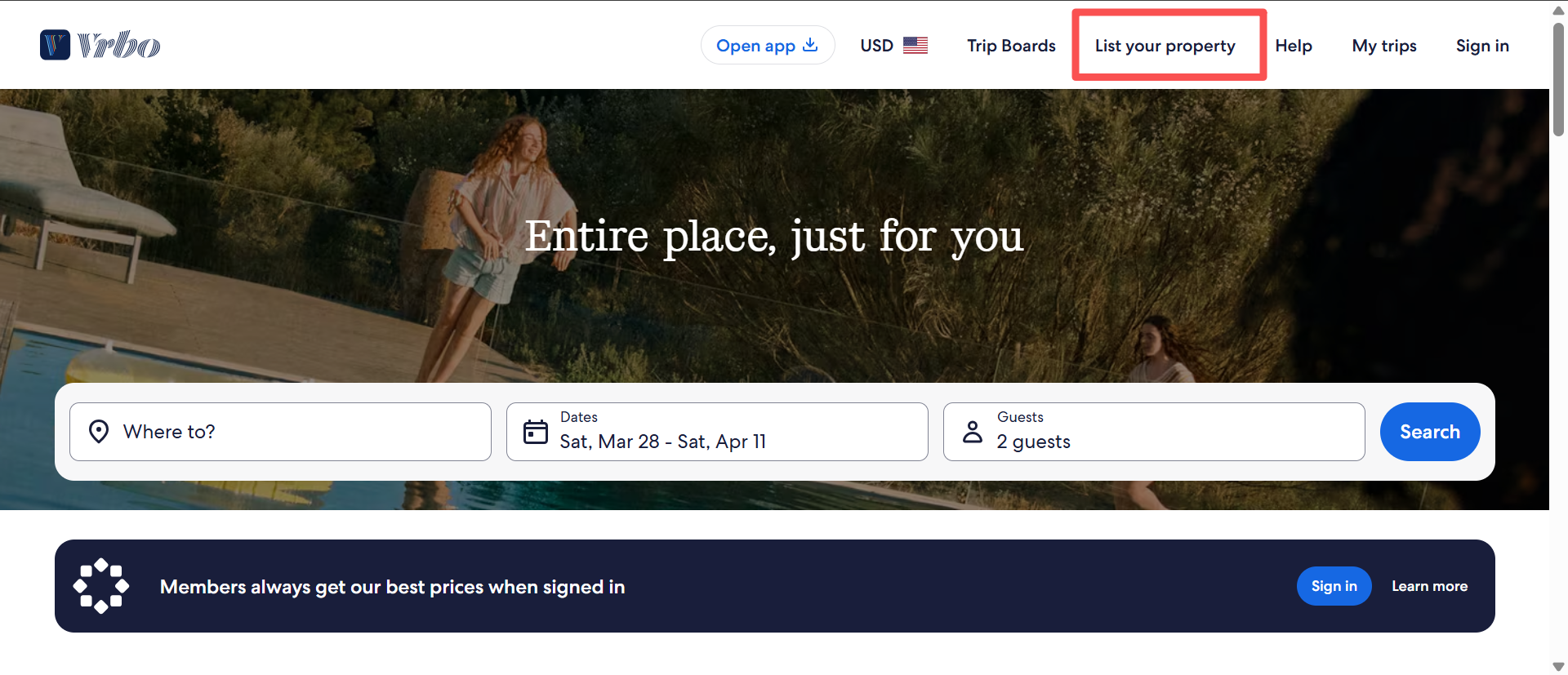
1. Перейдите на vrbo.com и нажмите "List Your Property" — эта кнопка находится в правом верхнем углу главной страницы. Она ведёт к процессу регистрации хоста.
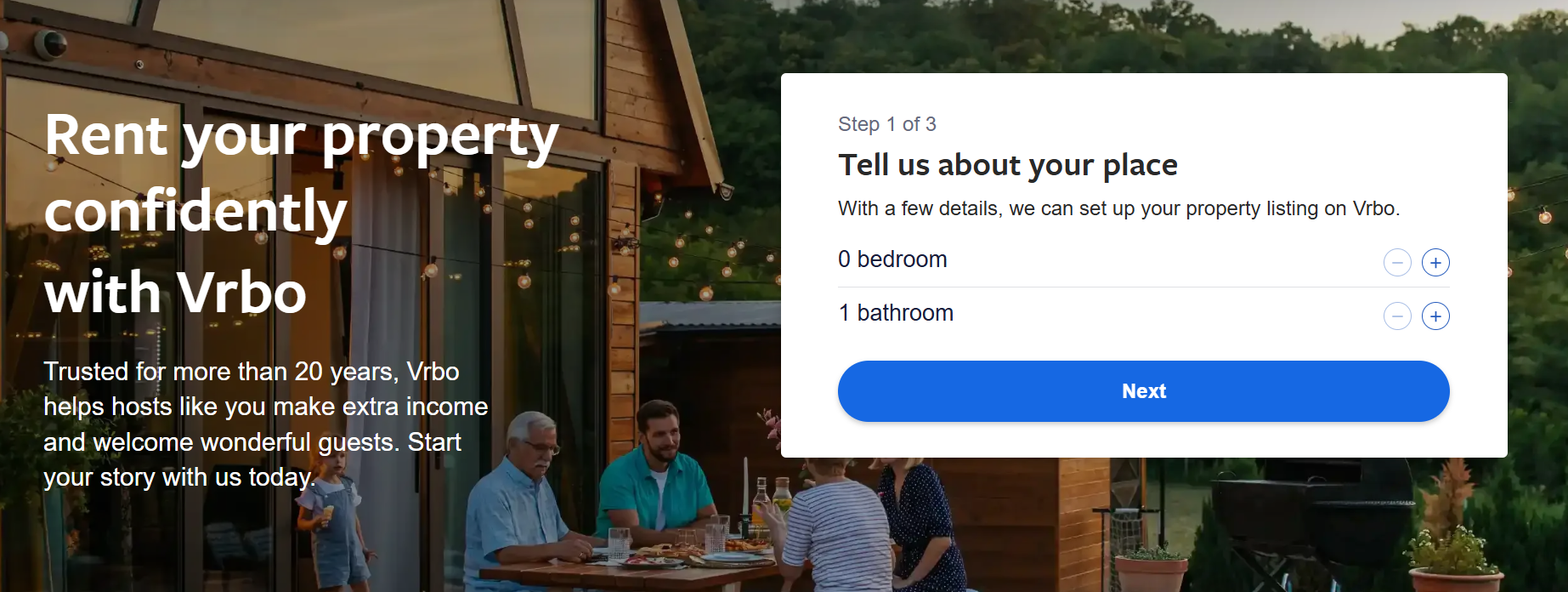
2. Укажите основные данные объекта — Vrbo запросит количество помещений, адрес, тип и размер объекта. Эта информация также используется для примерной оценки дохода, что действительно удобно для новых хостов, которые хотят понять ожидания по выручке.
3. Заполните личные данные — имя, адрес электронной почты, номер телефона и пароль. Используйте email, который регулярно проверяете, потому что сюда будут приходить уведомления о бронированиях и сообщения гостей.
4. Подтвердите личность — вы получите ссылку подтверждения по email и код в SMS. Оба шага нужно завершить, прежде чем аккаунт станет активным.
5. Оформите объявление — загрузите не менее 6 фотографий (минимальное разрешение: 1024 x 683 пикселя), напишите описание объекта и задайте правила проживания. Vrbo может приостановить объявления, которые не соответствуют минимальному количеству фото, поэтому не пропускайте этот шаг.
6. Настройте цены и платёжные данные — добавьте банковский счёт для выплат, установите стоимость за ночь и сборы (уборка, питомцы, дополнительные гости), а также настройте правила отмены.
7. Опубликуйте — после проверки всех данных нажмите публикацию. Обычно Vrbo проверяет новые объявления 1–2 дня, прежде чем они появятся в результатах поиска. После публикации Vrbo также может запросить документы, подтверждающие личность и право собственности на объект, — подготовьте их заранее.
Как открыть страницу входа для владельца Vrbo
Вход для владельца Vrbo на компьютере: пошагово
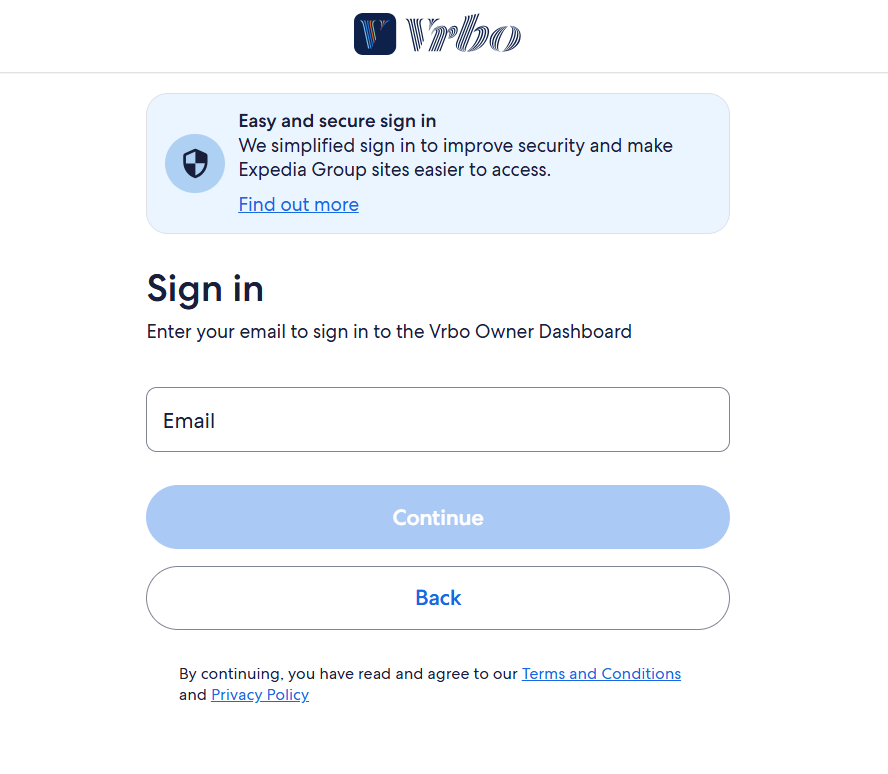
Процесс входа владельца на vrbo.com с компьютера быстрый:
- Откройте браузер и перейдите на vrbo.com
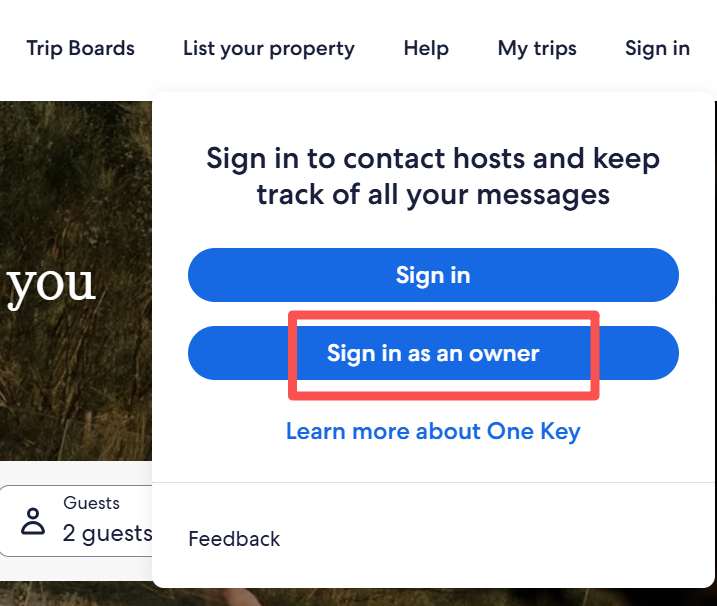
- Нажмите "Sign in" в правом верхнем углу
- Выберите "Sign in as an owner" в выпадающем меню — это откроет страницу входа для владельца Vrbo
- Введите зарегистрированный email и пароль
- Нажмите "Log in" или клавишу Enter
- Если появится запрос, пройдите двухфакторную аутентификацию
Добавьте прямой URL входа для владельца в закладки, чтобы не искать его каждый раз.
Вход для владельца Vrbo в мобильном приложении
Именно здесь многие хосты путаются: приложение Vrbo Owner и обычное приложение Vrbo для путешественников — это два полностью разных приложения. Если скачать не то, вы не увидите свою панель управления.
Чтобы использовать приложение для входа владельца Vrbo:
- Найдите "Vrbo Owner" (не просто "Vrbo") в App Store или Google Play
- Скачайте и откройте приложение
- Нажмите "Sign In" и введите учётные данные хоста
- Пройдите 2FA, если появится запрос, — вам понадобится доступ к подтверждённому номеру телефона
Приложение владельца позволяет управлять бронированиями, переписываться с гостями, обновлять доступность и проверять показатели — всё с телефона. Если вы управляете объектом удалённо, оно практически необходимо.
Что находится в панели владельца Vrbo после входа
После входа владельца Vrbo панель управления становится вашей основной рабочей зоной. Вот что на практике делает каждый раздел.
Управление и обновление объявления Vrbo
Из панели управления вы можете в любое время редактировать описание объекта, обновлять удобства, менять фотографии, изменять правила отмены и корректировать правила проживания. Если вы управляете несколькими объектами, ссылка "See all properties" позволяет переключаться между ними. Поддерживайте объявление актуальным — устаревшие описания являются одной из самых частых причин разочарованных отзывов гостей.
Просмотр бронирований и доступности календаря на Vrbo
Вид календаря показывает в реальном времени подтверждённые бронирования, даты заезда и выезда гостей, а также свободные окна. Панель "Top Tasks" в дашборде выделяет срочные задачи: непрочитанные сообщения, ожидающие запросы на бронирование и действия, требующие внимания. Используйте календарь, чтобы заранее блокировать даты, когда объект недоступен — даже из-за обслуживания, — чтобы избежать отмен в последний момент.
Ответы на сообщения гостей через панель Vrbo
Vrbo отслеживает в панели две метрики коммуникации: долю ответов (процент сообщений, на которые вы отвечаете в течение 24 часов) и время ответа (среднюю скорость ответа). Хотя они напрямую не влияют на позицию в поиске, они отображаются в публичном профиле объявления. Гости это точно замечают: медленный ответ до бронирования часто означает, что бронирования вообще не будет. Старайтесь отвечать в течение нескольких часов, а не просто укладываться в 24-часовое окно. Шаблоны быстрых ответов на частые вопросы (детали заезда, парковка, Wi-Fi) действительно экономят время.
Отслеживание показателей эффективности и доходов на Vrbo
Раздел "How you're doing" показывает реальные данные об эффективности объявления: показы в поиске и просмотры объекта за последние 30 дней, завершённые бронирования и прогнозируемую выручку на следующие 60 дней. Вы также увидите "Earnings paid" — чистые выплаты после сервисного сбора Vrbo и комиссий за обработку платежей. Проверяйте этот раздел еженедельно, а не только когда приходит бронирование. Отслеживание трендов помогает вовремя понять, когда стоит изменить цены или обновить фотографии.
Устранение проблем со входом владельца Vrbo: частые ошибки и решения
Забыли пароль для входа владельца Vrbo? Вот как его сбросить
На странице входа владельца vrbo.com нажмите "Forgot your password?" под полями входа. Введите зарегистрированный email и проверьте почту на наличие ссылки для сброса — она действует 24 часа. Перейдите по ссылке, создайте новый пароль, соответствующий требованиям безопасности Vrbo, и вы снова получите доступ. В процессе вас могут попросить ответить на контрольный вопрос.
Что делать, если доступ к аккаунту Vrbo заблокирован
После пяти неверных попыток входа Vrbo автоматически блокирует аккаунт. Прежде чем обращаться в поддержку, попробуйте сначала эти шаги:
- Очистите кэш и файлы cookie браузера, затем перезагрузите страницу входа
- Откройте окно инкогнито или приватного просмотра и попробуйте войти там
- Проверьте, отправляла ли Vrbo письмо о блокировке или подозрительной активности на ваш зарегистрированный адрес
Если ничего из этого не помогло, свяжитесь со службой поддержки Vrbo по номеру 1-877-202-4291 (доступна 24/7). Подготовьте email аккаунта и недавний ID бронирования или объявления для подтверждения личности.
Вход владельца Vrbo не работает: другие частые причины
Ещё несколько проблем, которые часто вызывают ошибки входа владельца Vrbo:
- Помехи VPN — Vrbo иногда блокирует входы с IP-адресов, скрытых через VPN. Отключите VPN и попробуйте снова.
- Совместимость браузера — попробуйте Chrome или Firefox, если используете старый браузер. В Safari иногда возникают проблемы с сессиями Vrbo.
- Неправильное приложение — убедитесь, что вы используете приложение Vrbo Owner, а не приложение для путешественников. Процесс входа выглядит похоже, но ведёт к другой панели управления.
- Неподтверждённый аккаунт — если вы не нажали ссылку подтверждения из письма при регистрации, аккаунт может быть неактивен. Проверьте папку со спамом на наличие исходного письма.
Советы, как эффективнее управлять аккаунтом владельца Vrbo
Ежедневный вход в Vrbo вполне удобен, когда у вас один объект. Но как только объектов становится два или три — или вы также размещены на Airbnb или Booking.com — управлять отдельными входами быстро становится неудобно. Возникают двойные бронирования. Сообщения теряются. Цены рассинхронизируются.
Именно здесь система управления отелем действительно меняет работу. Smart Order PMS — это бесплатная универсальная платформа для владельцев жилья для аренды на время отпуска и отельеров, которые хотят управлять бизнесом из единой панели управления. Она напрямую подключается к крупным OTA, включая Expedia (материнскую компанию Vrbo), Airbnb, Booking.com и другие, — автоматически синхронизируя календари и тарифы, чтобы вам не приходилось вручную обновлять каждую платформу.
Единый почтовый ящик Smart Order собирает все сообщения гостей со всех каналов в одном месте, чтобы вы не пропускали переписку в Vrbo, пока отвечаете кому-то на Airbnb. Менеджер каналов обеспечивает обновление инвентаря на платформах в реальном времени, что устраняет овербукинг. А встроенные отчёты дают более понятную картину выручки, чем отдельный вход в каждую OTA.
FAQ по входу для владельца Vrbo
Вход для владельца Vrbo такой же, как вход для путешественника?
Да. Vrbo использует один аккаунт на человека для обеих ролей. Вы входите с тем же email и паролем, а затем переходите либо в панель владельца, либо в интерфейс поездок путешественника — в зависимости от того, что вам нужно.
Можно ли управлять несколькими объектами в одном аккаунте владельца Vrbo?
Да. Панель владельца Vrbo поддерживает несколько объявлений под одним входом. Используйте опцию "See all properties", чтобы переключаться между ними. Если вы управляете несколькими объектами на разных платформах, менеджер каналов вроде Smart Order PMS значительно упрощает работу.
Требует ли Vrbo двухфакторную аутентификацию для входа?
2FA по умолчанию не обязательна, но Vrbo автоматически запускает её при входе с нового или неизвестного устройства. Вы также можете включить её вручную в настройках аккаунта в разделе безопасности. Коды подтверждения действуют 30 минут.
Можно ли добавить совладельца или управляющего объектом в аккаунт Vrbo?
У Vrbo нет встроенной функции совладельца, как у Airbnb. Распространённый обходной вариант — напрямую делиться учётными данными, что несёт очевидные риски безопасности. Более безопасный способ — управлять общим доступом через стороннюю PMS, которая поддерживает права команды без раскрытия пароля Vrbo.
Как переключаться между интерфейсом владельца и путешественника Vrbo?
После входа найдите меню аккаунта в правом верхнем углу. Там можно переключаться между видами "Traveling" и "Hosting". Данные аккаунта остаются теми же — меняется только структура панели управления.
Сколько времени нужно, чтобы новое объявление Vrbo стало активным?
Большинство объявлений проверяются в течение 1–2 рабочих дней после публикации. После выхода объявления в эфир Vrbo может дополнительно запросить документы для подтверждения личности (паспорт или водительское удостоверение) и доказательство права собственности на объект. Если подготовить их заранее, можно избежать задержек.
