节假日设置功能说明

节假日设置功能可在 PMS 日历中展示国家节假日、客源市场节假日、自定义节假日和活动事件,帮助商家提前识别特殊日期,并根据实际经营情况检查价格、库存、渠道售卖及人员安排。

该功能仅用于日历标记和提醒,不会自动修改价格、房量、入住限制、渠道设置、订单、房态或保洁任务。热度等级目前仅用于区分显示效果。

1. 进入节假日设置页面

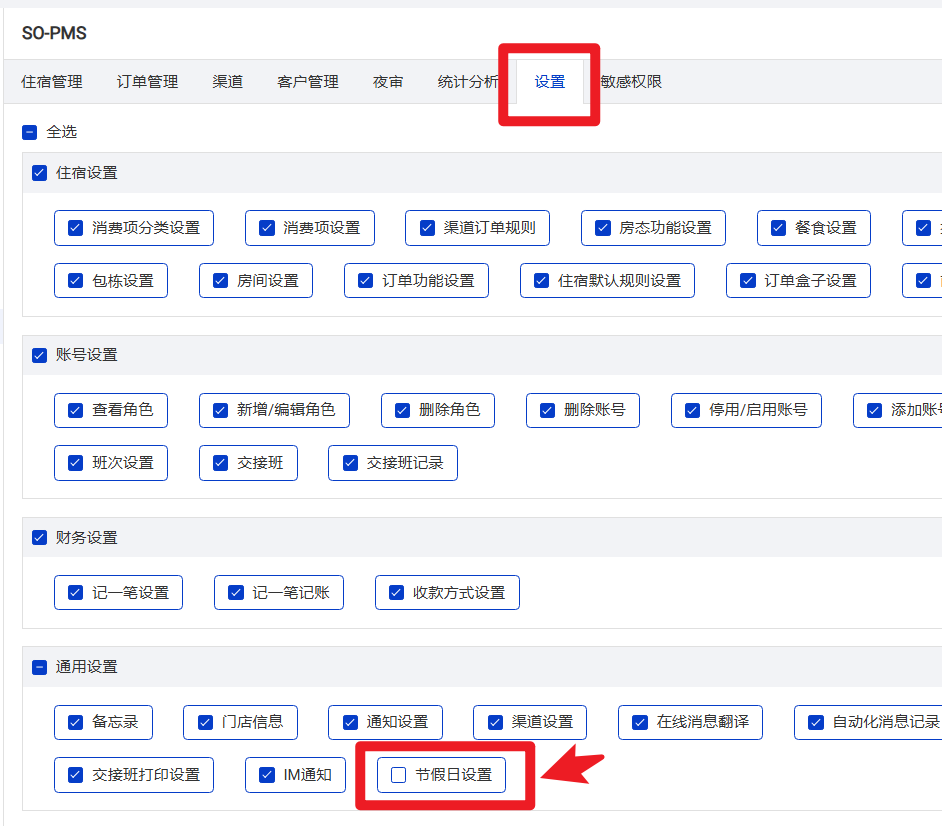
操作路径:

【设置】→【通用设置】→【节假日设置】
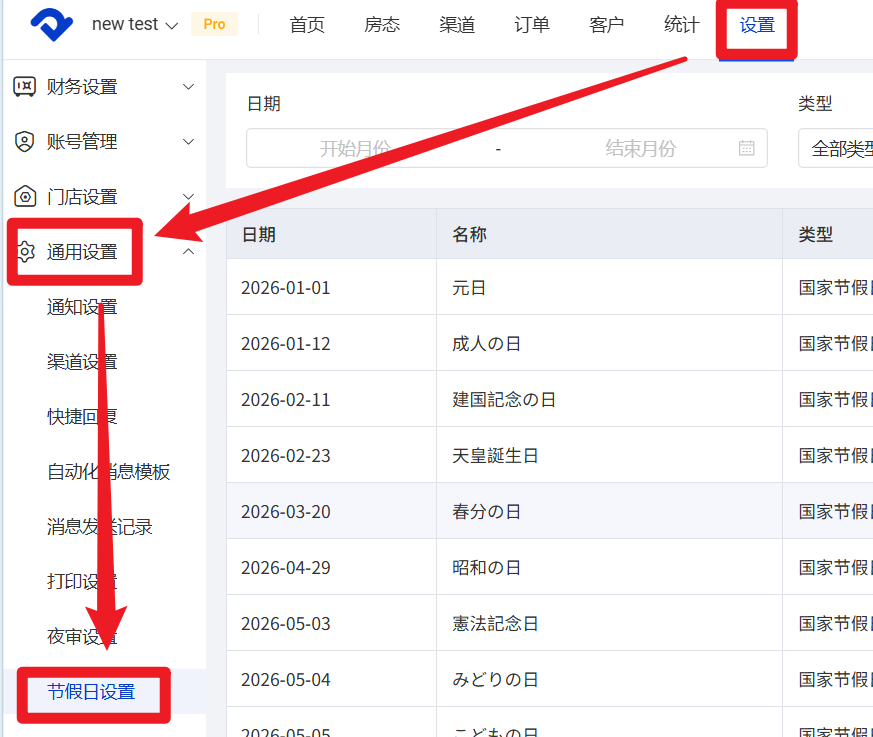
如何进入pms节假日设置页面

※如果没有该选项,请检查您的账号权限设置是否已勾选对应权限

设置节假日设置的进入权限

添加账号权限可参考权限设置

权限设置 - 高效管理Smart Order PMS系统
探索Smart Order PMS的权限设置功能,轻松管理角色与权限,提升物业管理效率,适用于酒店与民宿。

节假日设置页面包含两个页签:

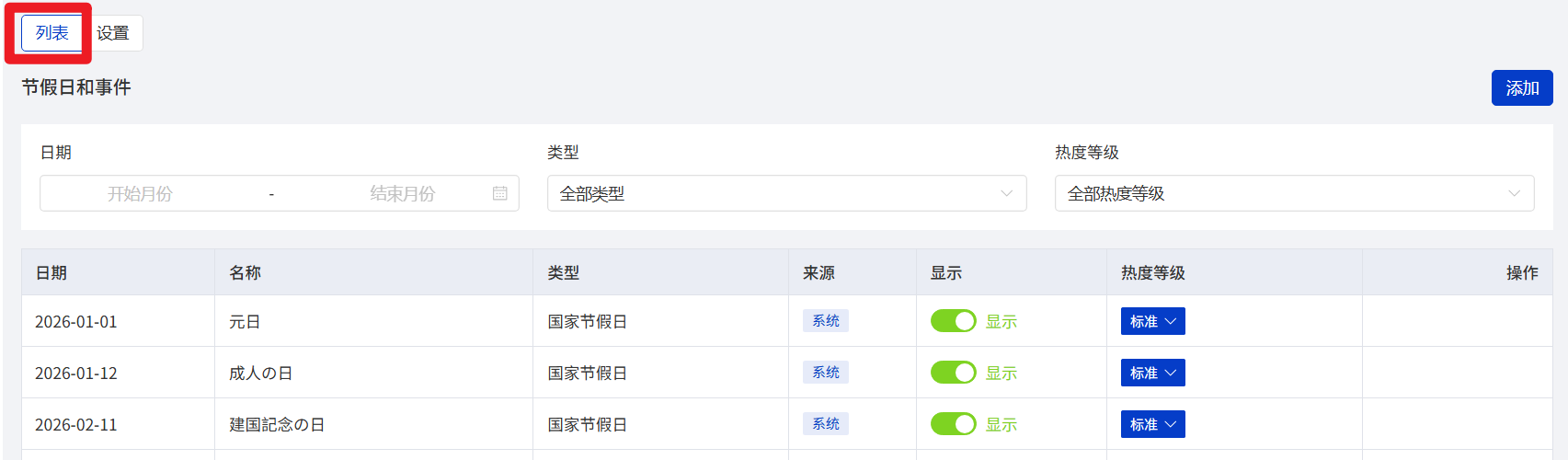
  • 【列表】:查看、筛选和管理节假日及事件
节假日页面-列表 页签

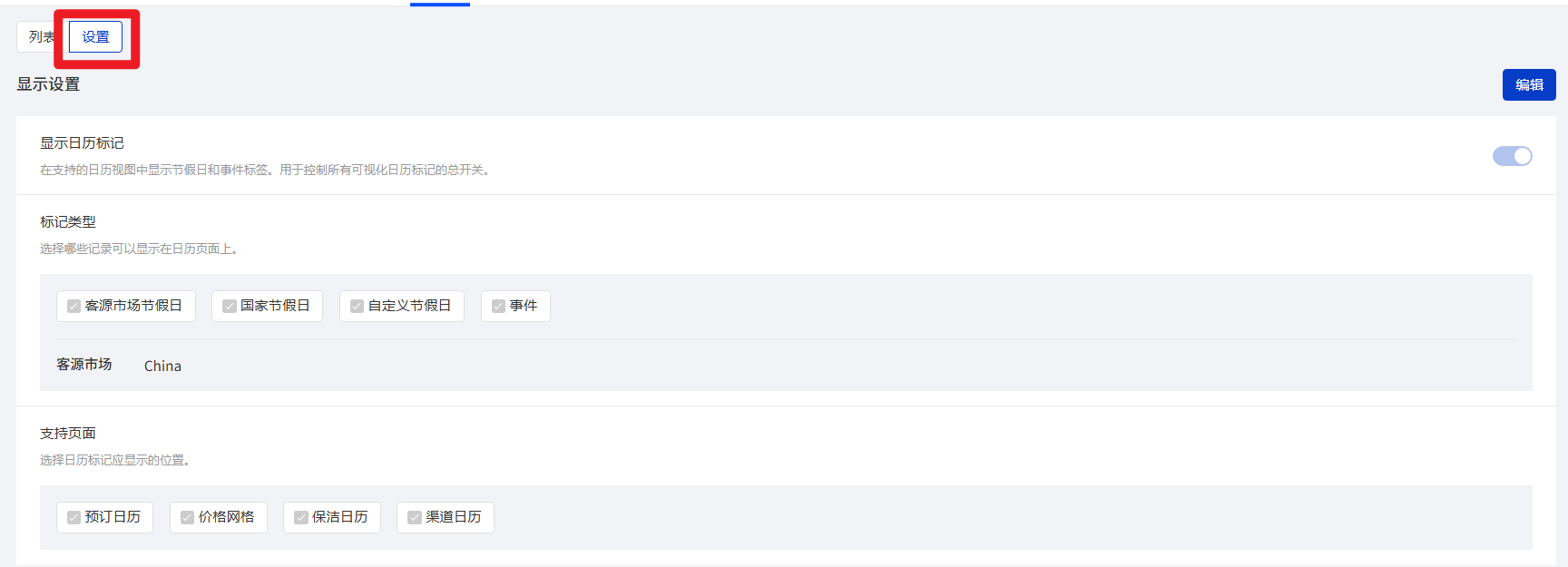
【设置】:设置日历标记的显示规则

节假日页面-设置 页签

进入页面后,默认打开【列表】页签。

2. 查看节假日和事件列表

在【列表】页签中,可以查看系统节假日以及商家自行添加的节假日和事件。

在列表页签中查看节假日和事件列表

列表中会展示以下信息:

  • 日期
  • 名称
  • 类型
  • 来源
  • 是否显示
  • 热度等级
  • 操作

可以根据以下条件筛选记录:

  • 日期范围
  • 类型
  • 热度等级

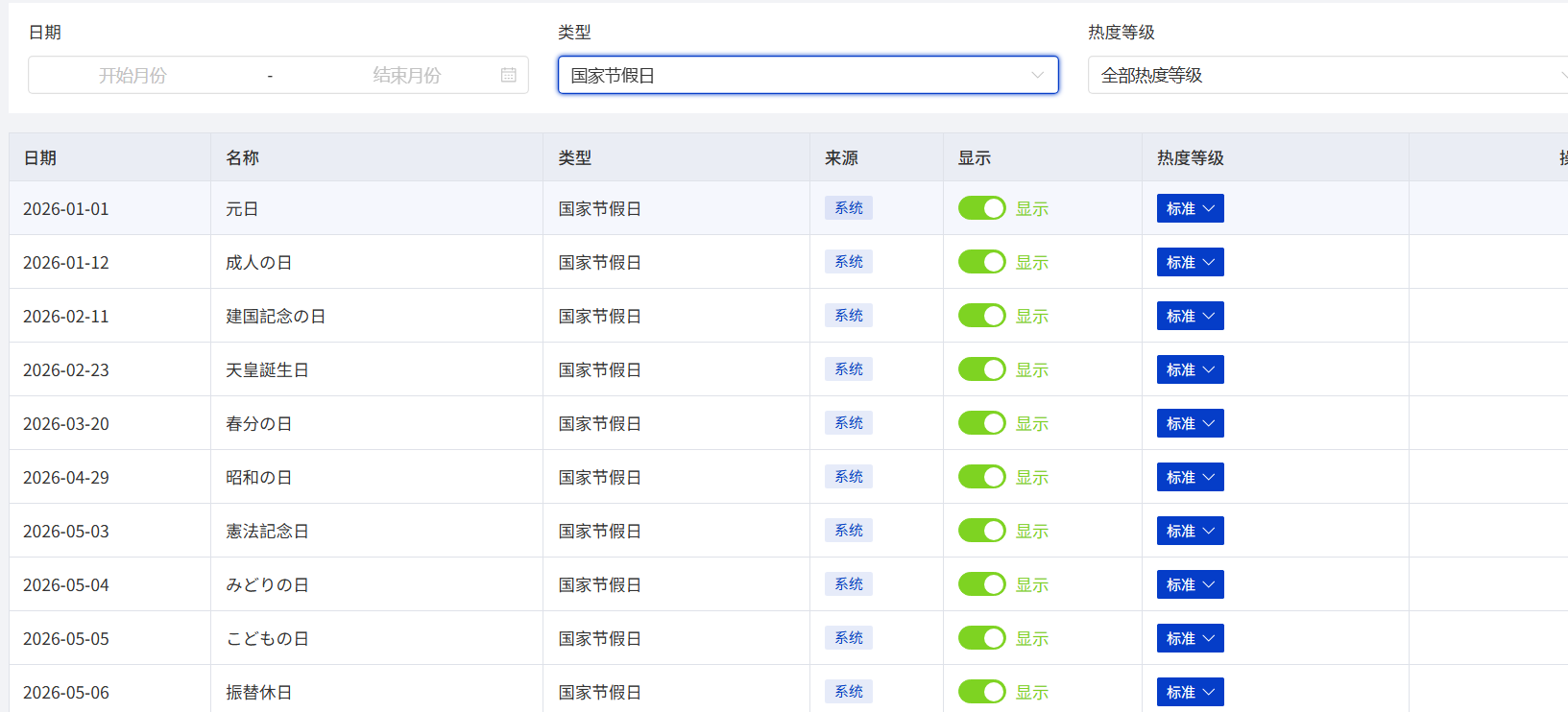
类型说明

国家节假日
指门店所在国家或地区的系统节假日。

类型说明-国家节假日

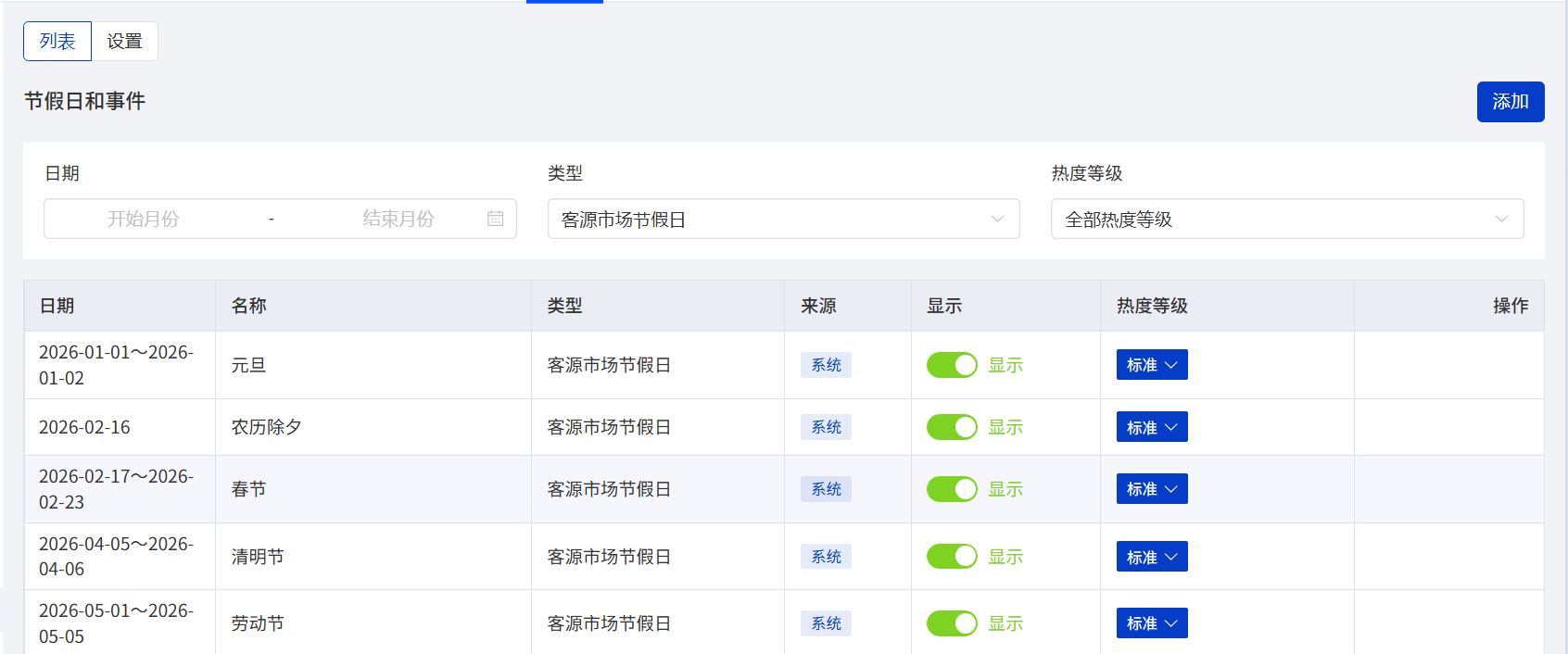
客源市场节假日
指商家在设置中选择的客源国家或地区的系统节假日。

类型说明-客源市场节假日

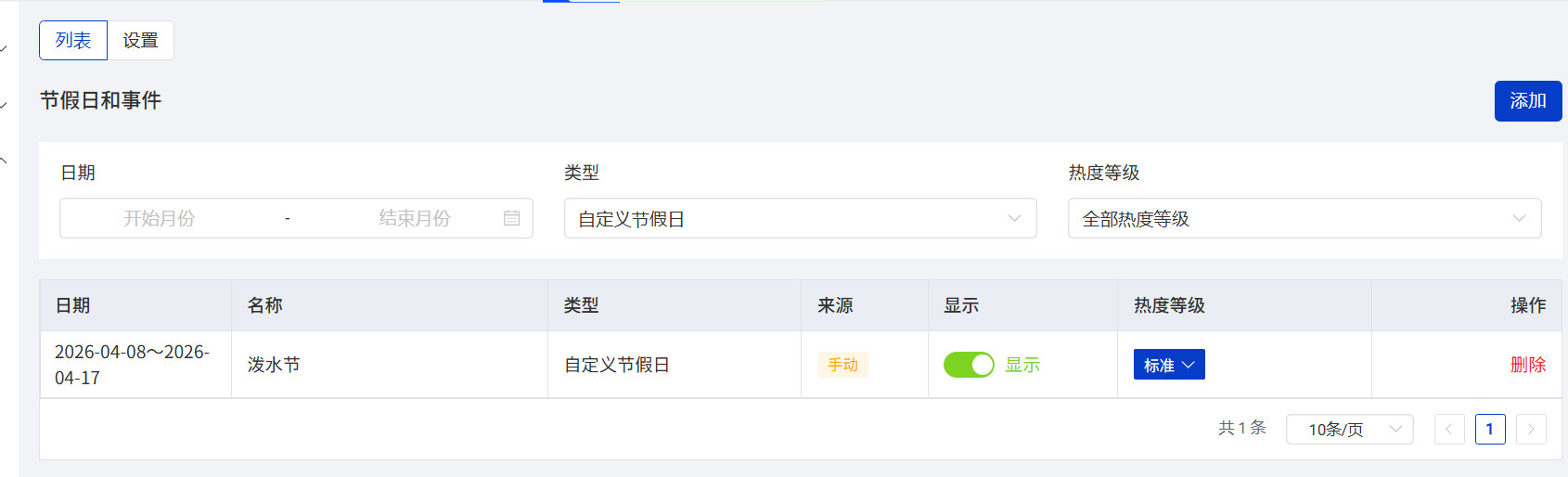
自定义节假日
指商家自行添加的特殊日期,例如店庆、旺季或当地特别日期。

类型说明-自定义节假日

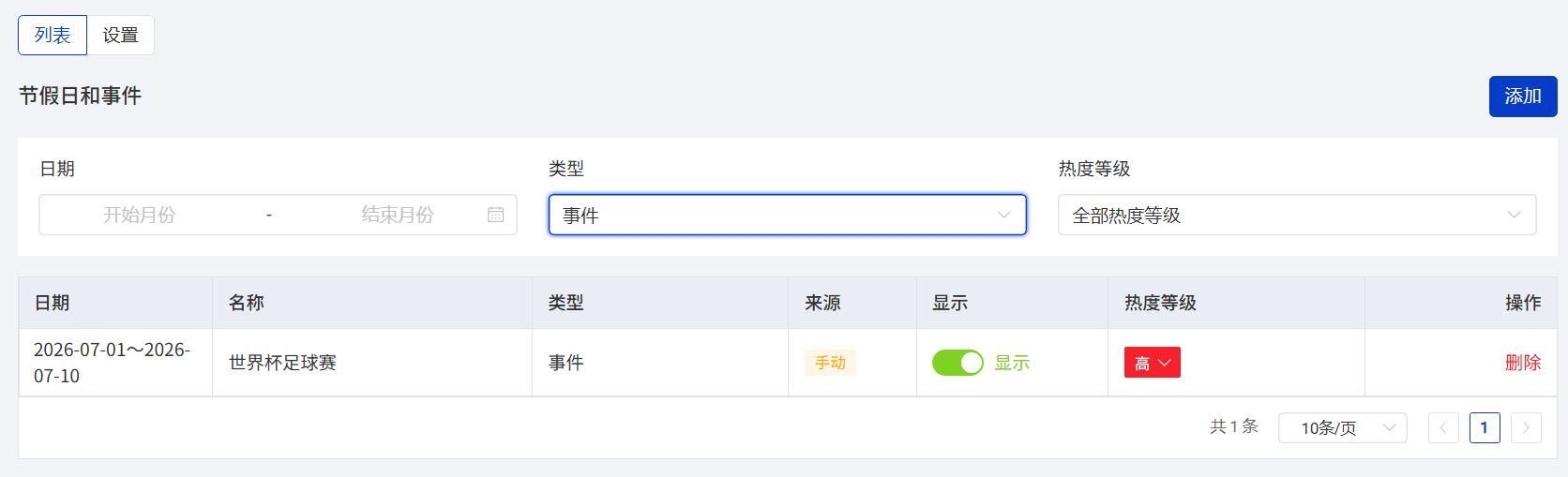
事件
指商家自行添加的活动或事件,例如当地庆典、演唱会或大型展会。

类型说明-事件

3. 设置热度等级

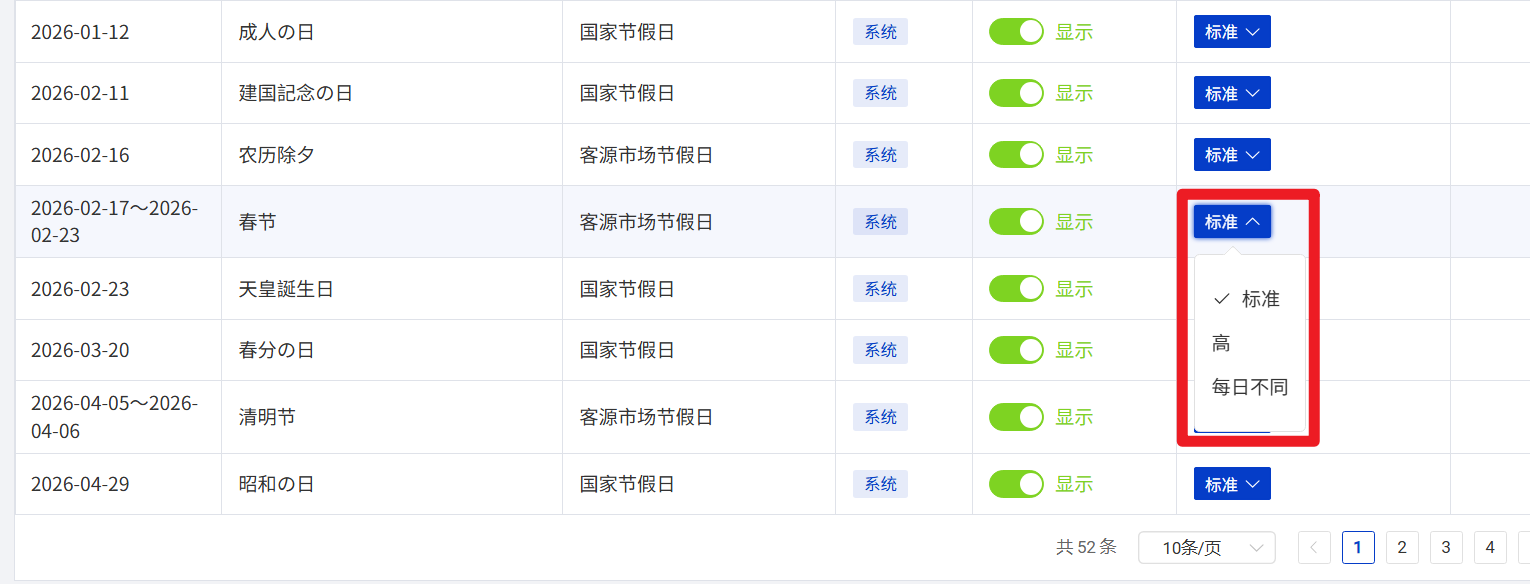
每条节假日或事件记录都可以设置热度等级:

  • 【标准】:普通显示
  • 【高】:在日历中以更醒目的方式显示

商家可以直接在列表中修改热度等级。

设置节假日的热度等级

对于商家自行添加的多日节假日或事件,可以根据需要为不同日期设置不同的热度等级。

※ 热度等级不会自动影响价格、库存或渠道设置。

4. 显示或隐藏节假日

通过列表中的【显示】开关,可以控制某条节假日或事件是否在日历中展示。
关闭后,该记录仍会保留在列表中,但不会显示在预览日历及其他 PMS 日历页面中。
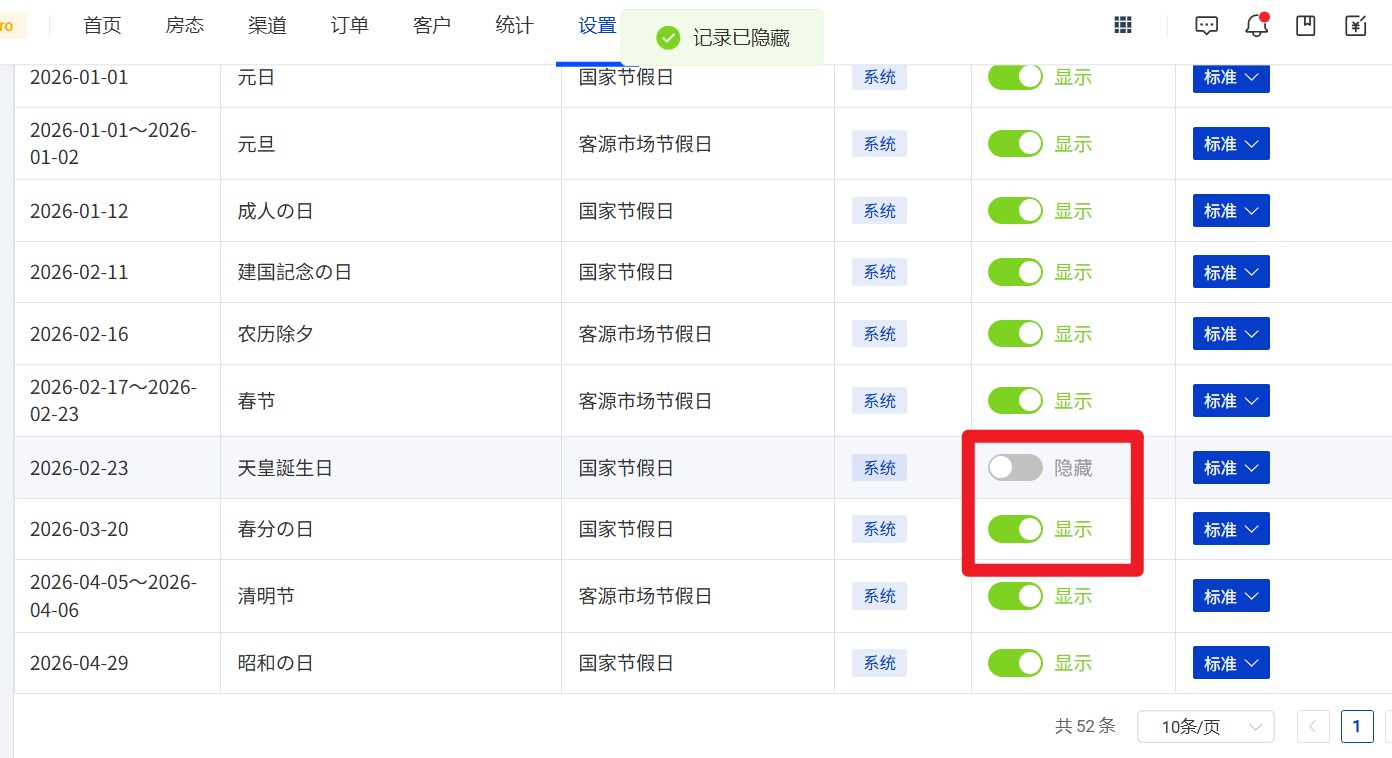
显示或隐藏节假日

系统提供的国家节假日不能删除,但可以隐藏或修改热度等级。
商家自行添加的节假日和事件可以删除。

5. 添加自定义节假日或事件

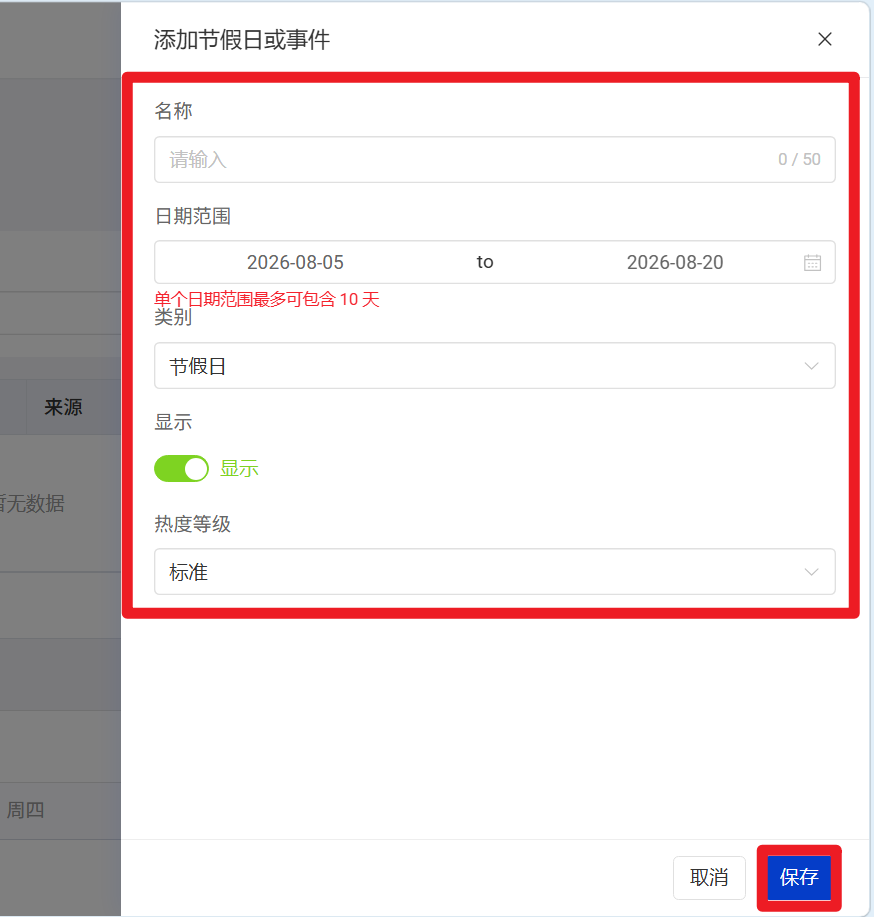
点击页面右上角的【添加】,可以新增自定义节假日或事件。
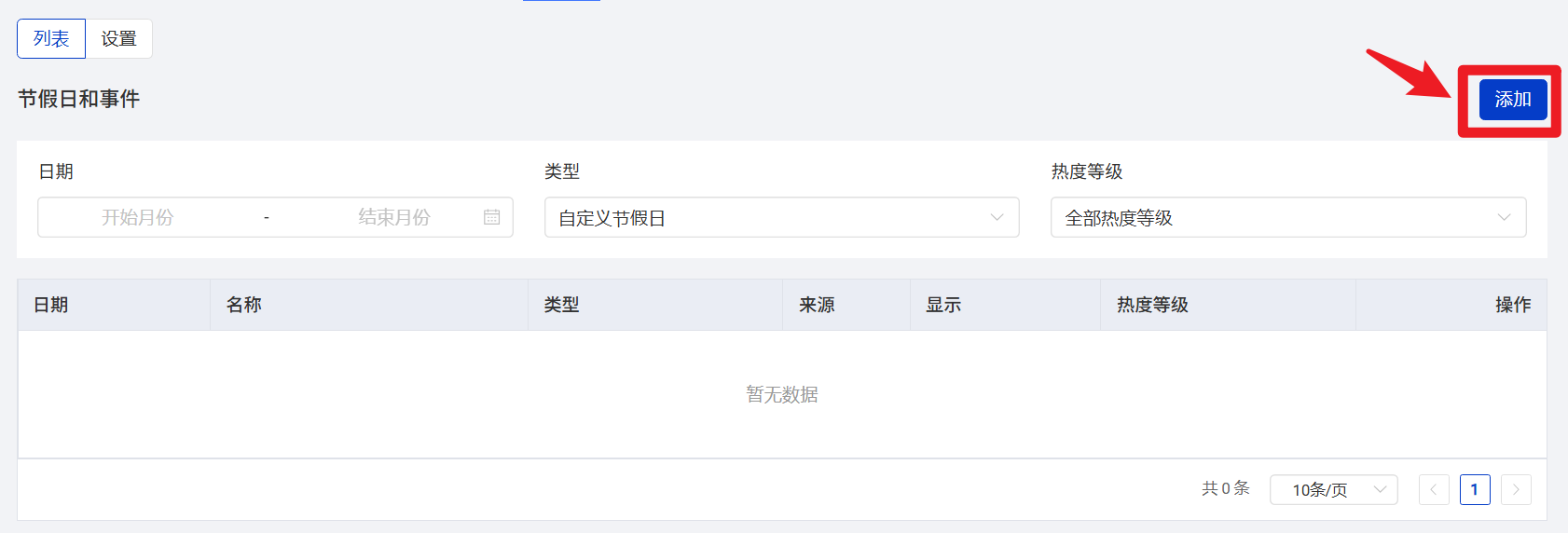
添加自定义节假日或事件

需要设置以下内容:

  • 名称
  • 开始日期
  • 结束日期
  • 类型
  • 是否显示
  • 热度等级
添加自定义节假日或事件设置

日期可以设置为单日或连续多日。
单次最多可添加连续 10 天,且日期只能选择当年及下一年。
保存后,新增内容会立即显示在列表和预览日历中。

6. 设置日历标记显示规则

进入【设置】页签,可以设置节假日标记的展示范围。
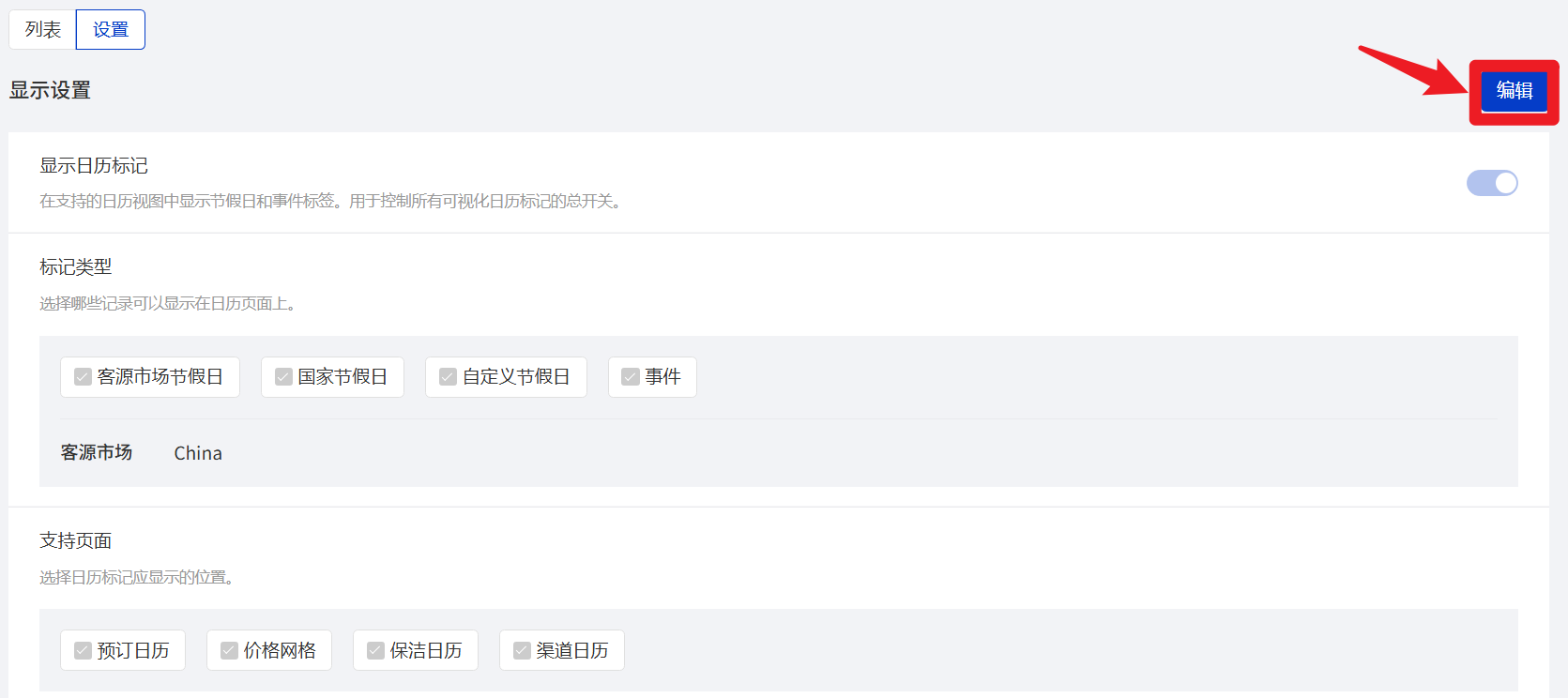
设置日历标记显示规则

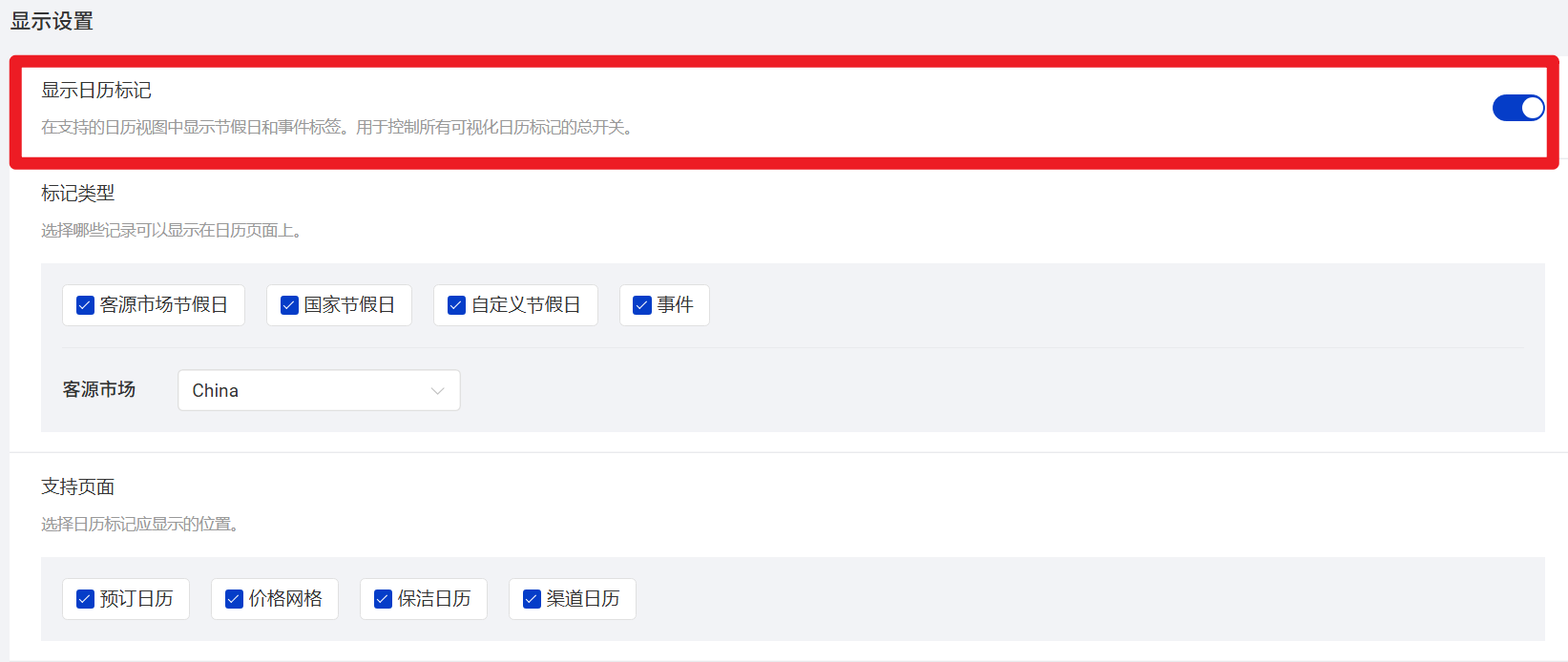
显示日历标记

开启后,PMS 日历中会显示节假日和事件标记。

显示日历标记-开启

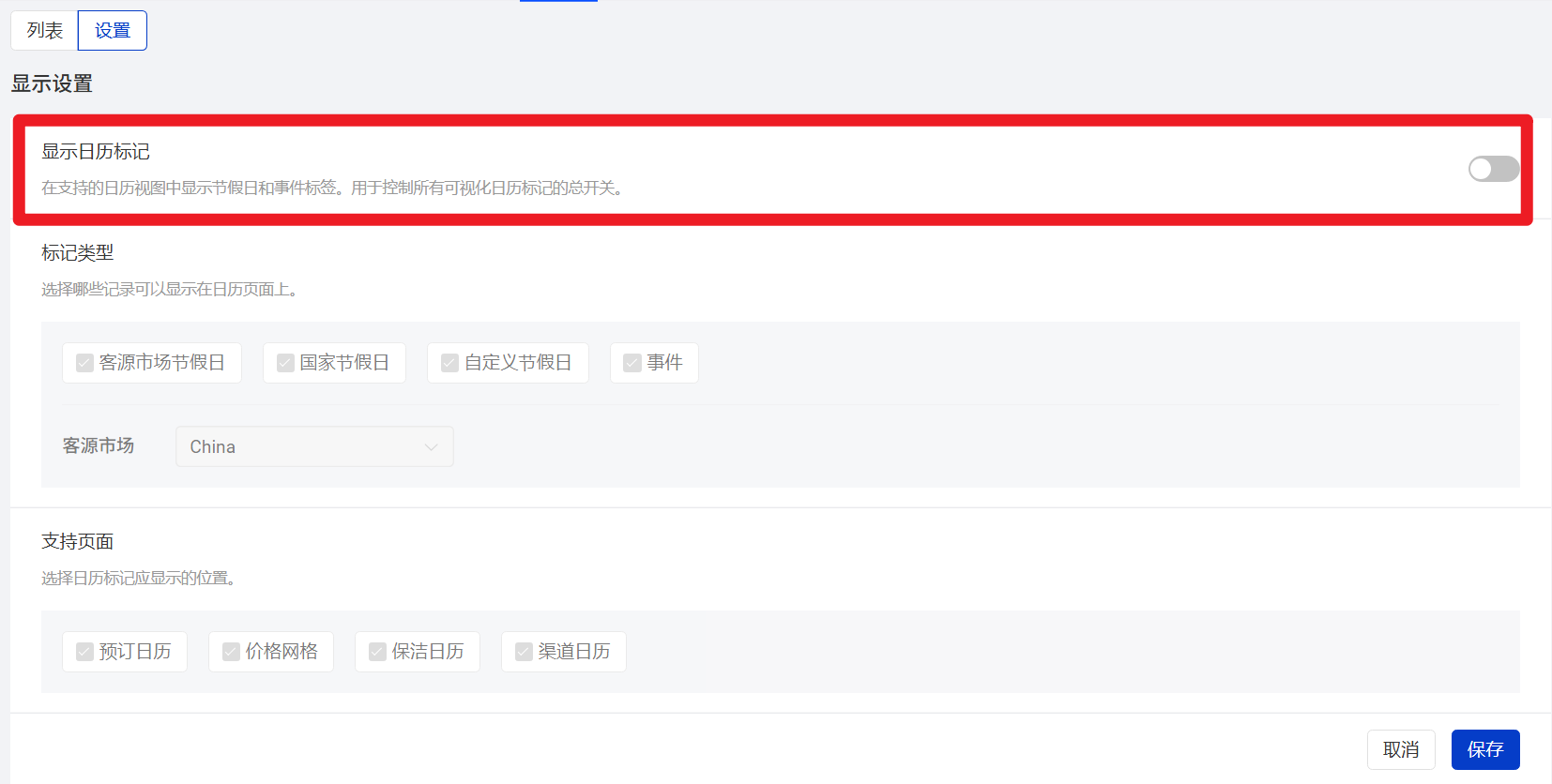
关闭后:

  • 其他设置项将不可操作
  • 预览日历不再显示标记
  • PMS各日历页面不再显示节假日和事件

已经保存的设置和记录不会被删除。

显示日历标记-关闭

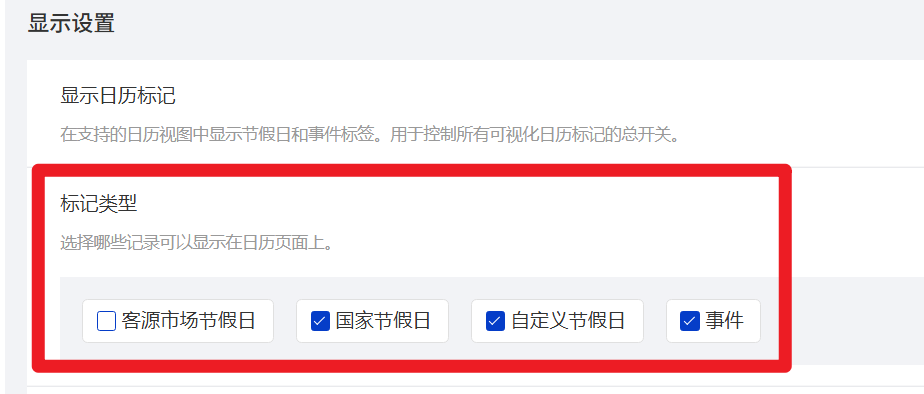
选择标记类型

可以选择需要展示的标记类型:

  • 国家节假日
  • 客源市场节假日
  • 自定义节假日
  • 事件

关闭某一类型后,该类型的记录将不会显示在日历中。

选择节假日标记类型

设置客源市场

商家可以添加一个主要客源国家或地区。
设置后,系统会在日历中显示该客源市场的节假日,帮助商家识别潜在的客源高峰。
最多只能添加一个客源市场。
未设置客源市场时,不会展示客源市场节假日。
例如:勾选“客源市场节假日”-选择国家“China”后,就会自动订阅中国节假日
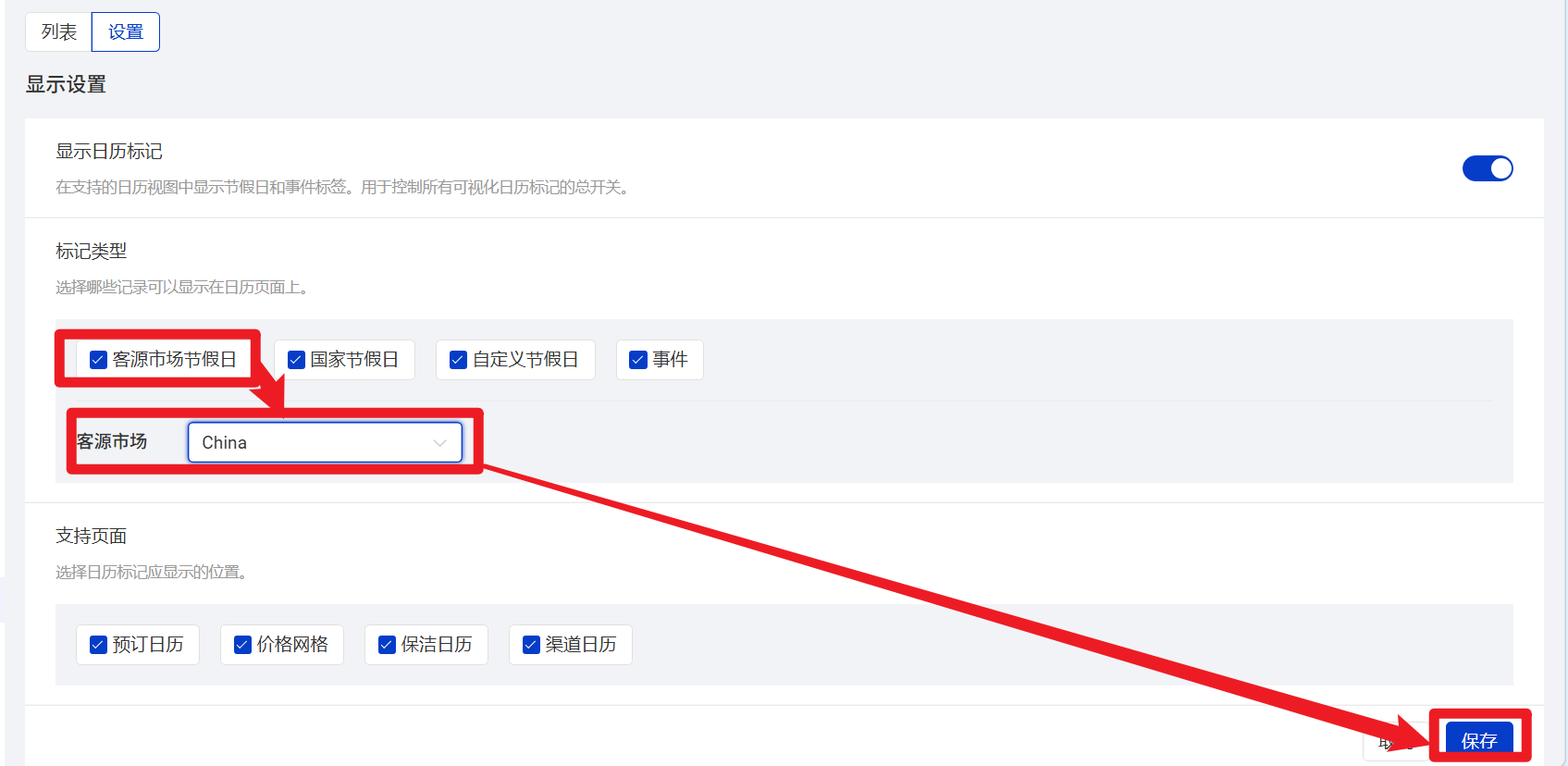
设置客源市场

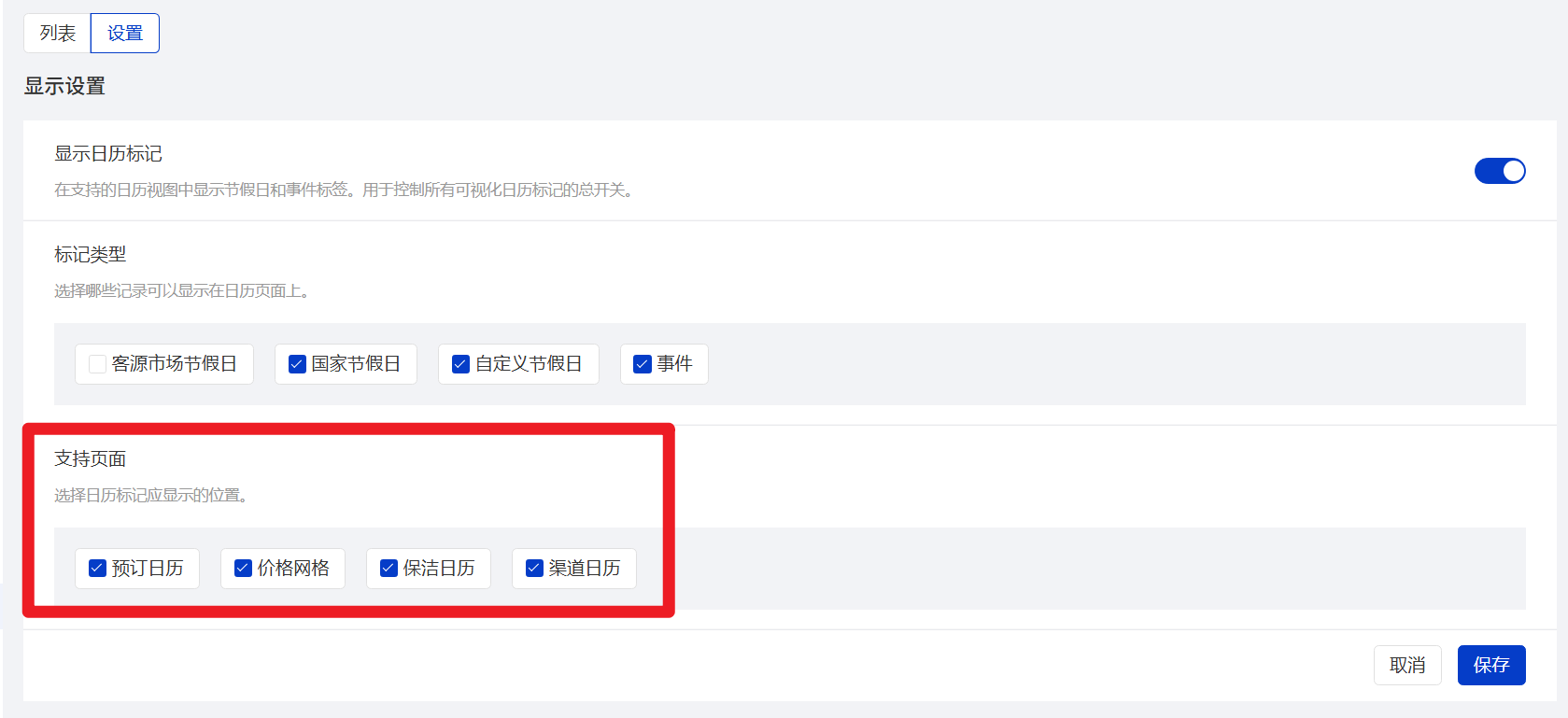
选择展示页面

选择展示页面

可以设置节假日标记在哪些 PMS 页面中显示,例如:

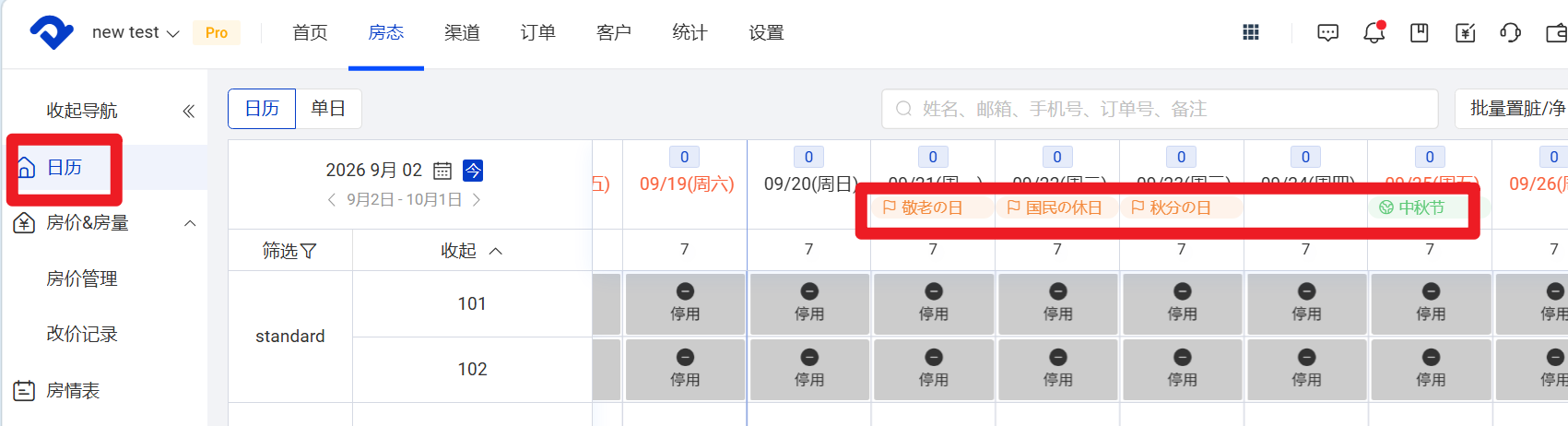
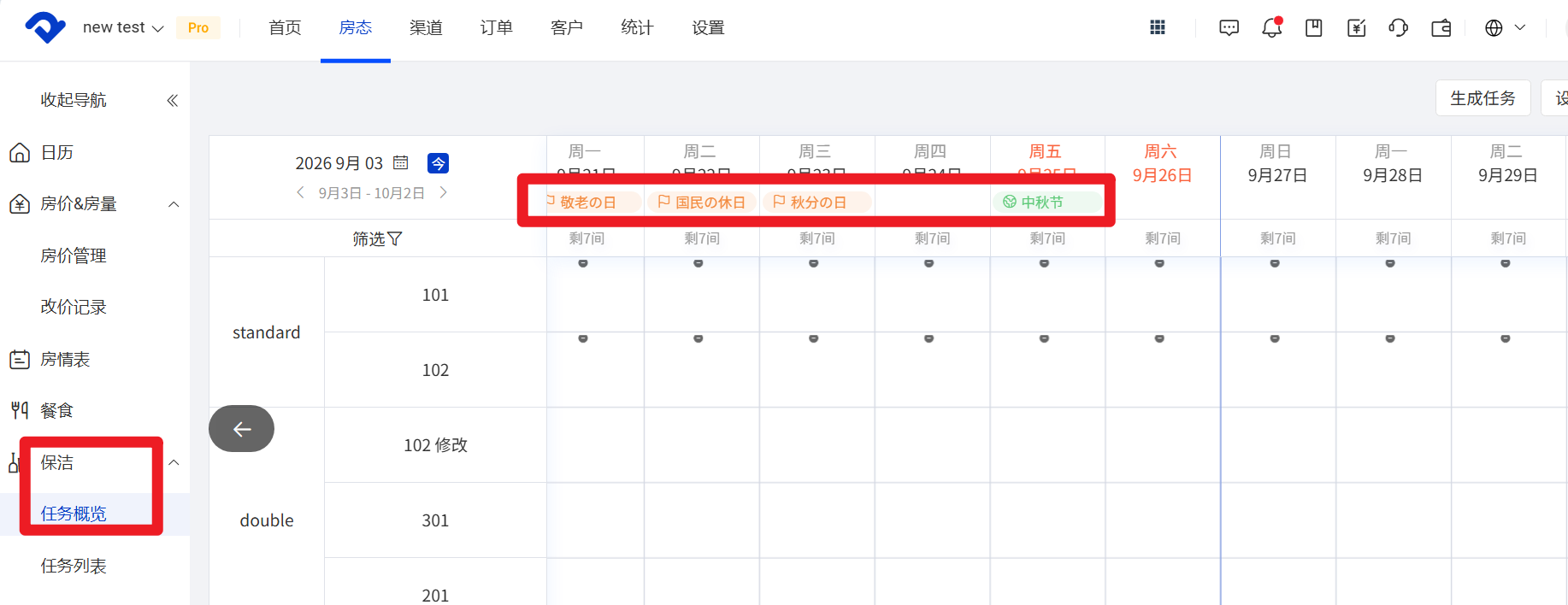
  • 房态日历
房态日历显示节假日状态
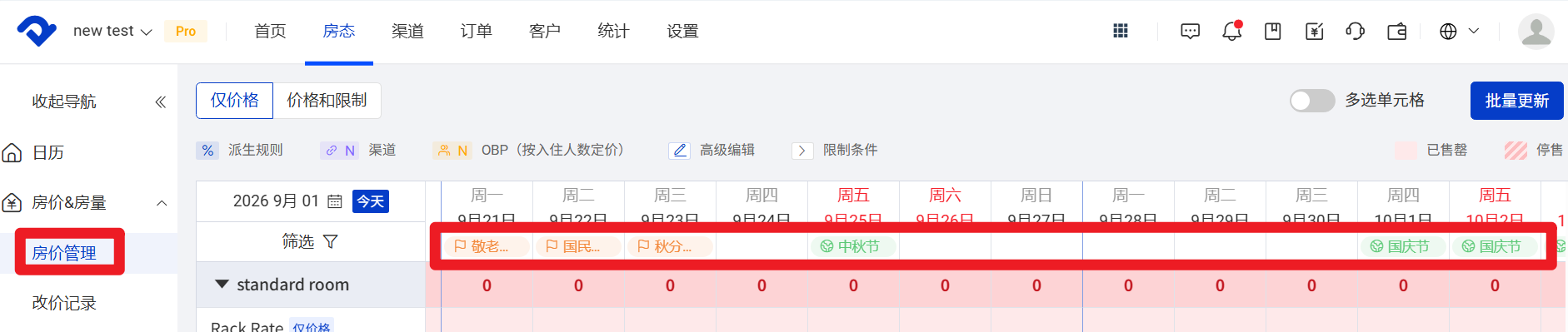
  • 房价管理
房价管理显示节假日展示样式
  • 保洁日历
保洁日历节假日展示样式
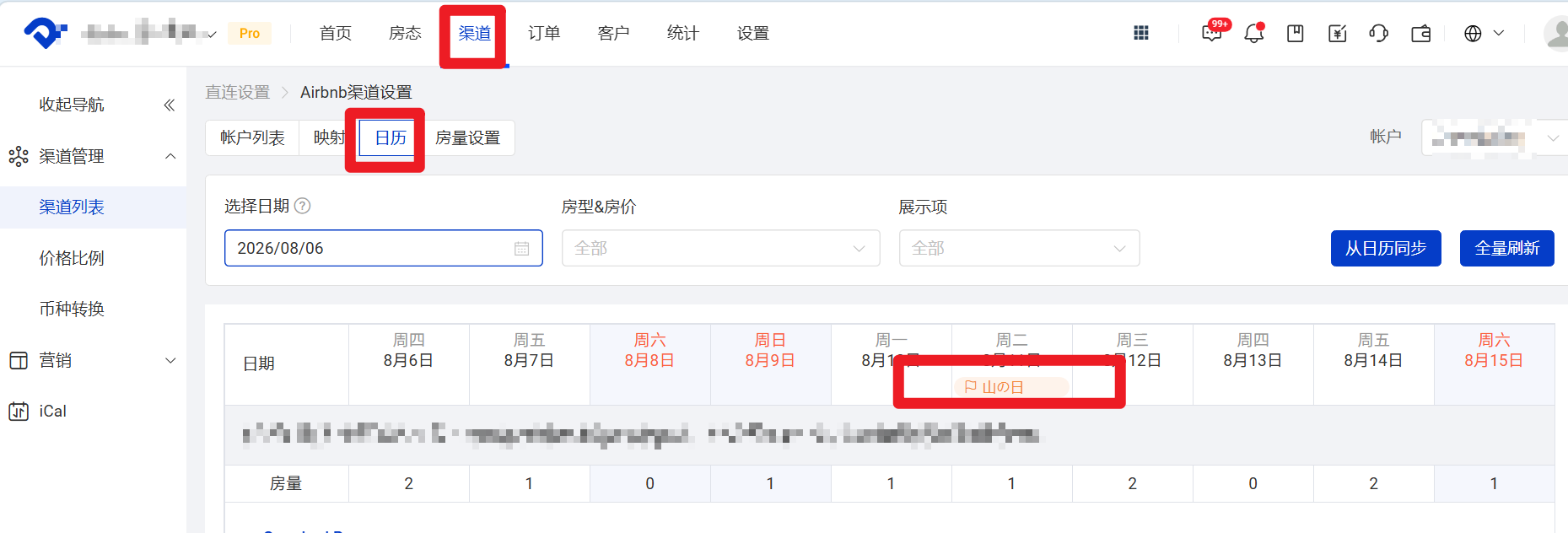
  • 渠道日历
渠道日历节假日展示样式

关闭某个页面后,只会停止在该页面显示节假日标记,不会影响其他页面。
完成设置后,请点击【保存】。

7. 按日期和月份筛选

在列表页面,可以通过日期筛选器选择需要查看的月份范围。
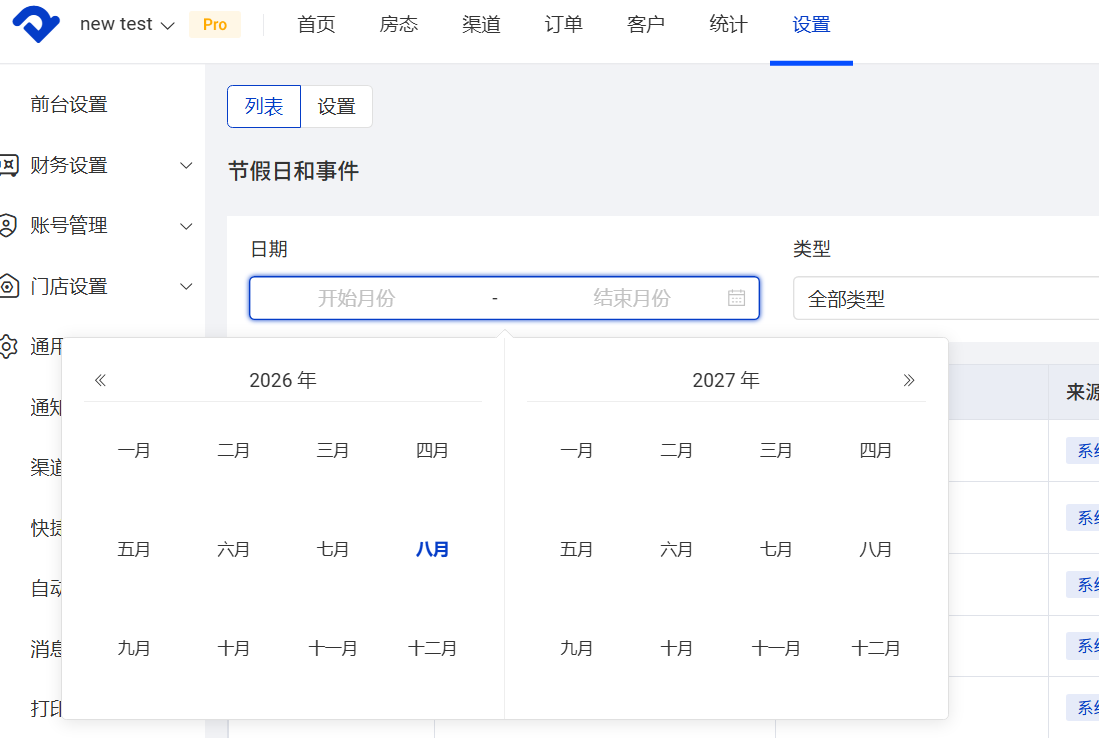
按日期和月份筛选查看节假日

适用于:

  • 查看指定月份的节假日
  • 检查未来旺季和活动日期
  • 快速定位需要调整热度等级或显示状态的记录

筛选后,列表只展示符合条件的节假日和事件。

8. 预览日历

列表下方提供节假日预览日历。
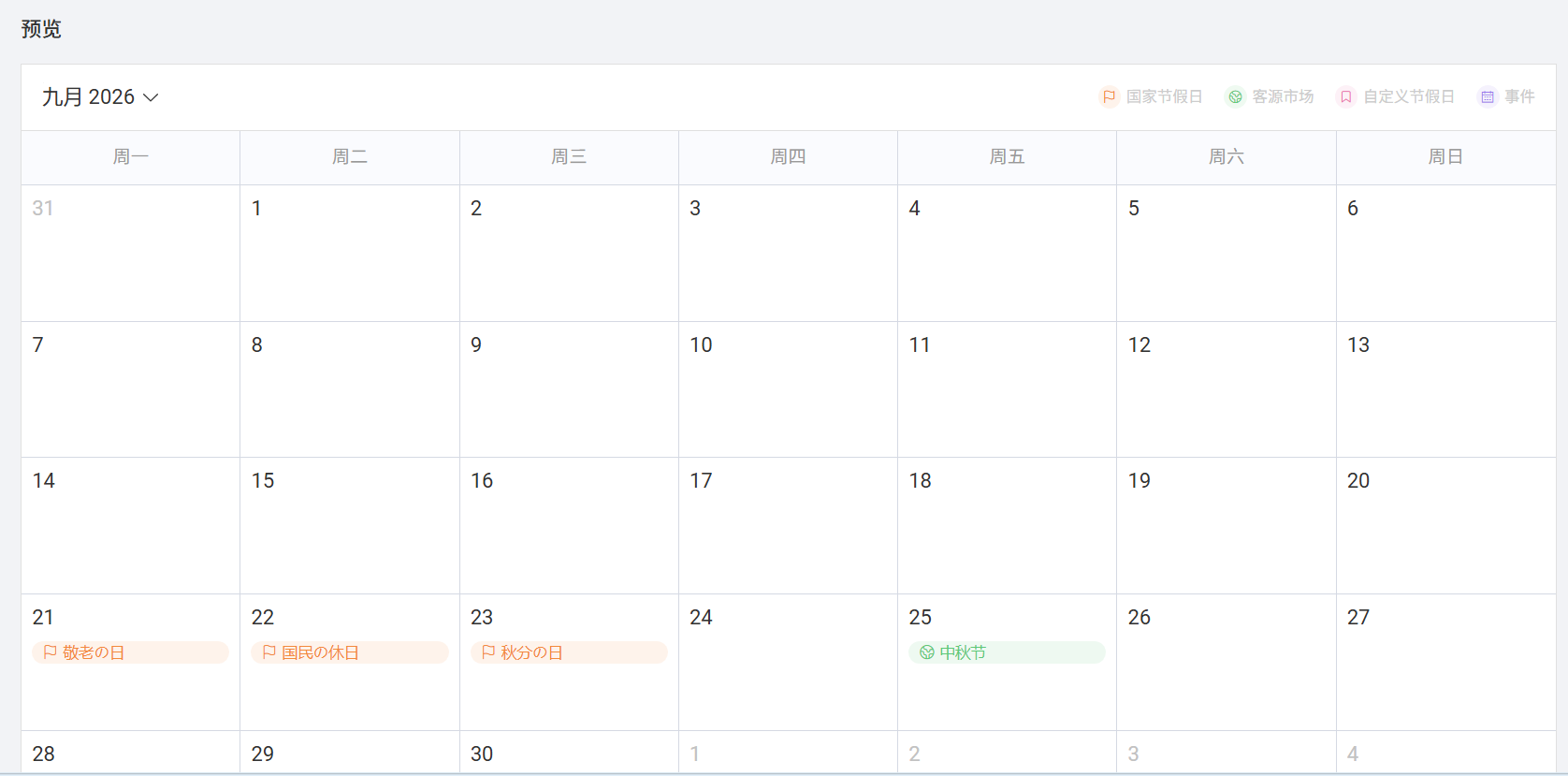
列表下方提供节假日预览日历

预览日历会根据当前设置展示:

  • 国家节假日
  • 客源市场节假日
  • 自定义节假日
  • 事件
  • 高热度标记

商家可以切换月份,提前确认节假日和活动在日历中的展示效果。
如果同一天存在多个节假日或事件,日历中可能同时显示多个标记。

9. 日历中的展示效果

设置完成后,节假日和事件会显示在 PMS 的相关日历页面中。

商家可以根据标记判断是否需要手动进行以下操作:

  • 调整价格
  • 检查库存
  • 设置最小入住天数
  • 检查渠道销售状态
  • 提前安排保洁或运营人员

※ 节假日标记仅作为提醒,不会自动执行以上操作。

注意事项

  • 系统节假日由系统提供,不支持删除。
  • 自定义节假日和事件可以删除。
  • 隐藏记录后,该记录不会在预览和 PMS 日历中显示。
  • 修改热度等级后,预览日历和其他日历页面会同步更新。
  • 自定义名称不会根据系统语言自动翻译。
  • 节假日日期按照门店当地时间显示。
  • 关闭节假日功能不会删除已有记录。

相关文章

设置渠道价格

调价入口:点击【房态】-【房价&房量】-选择【房价管理】 💡系统支持设置近2年内日期的价格,不设置价格可能会因为没有价格导致渠道端无法正常售卖状态或按渠道端的默认价售卖,还请管理好您的PMS价格日历。 一、界面说明 1.两种视图 ①【仅价格】视图:默认视图。日历上仅展示房量、价格信息 ②【价格和限制】视图:点击【价格和限制】按钮后,增加展示各个价格计划下每天的售卖状态、最小最大入住天数、CTA/CTD限制的设置(截图蓝色部分) 2.图例说明 ①派生规则 ·显示该价格计划是基于其他价格计划设置的定价规则(衍生规则) ·点击%图标显示衍生规则 ·点击‘编辑规则’会自动跳转至价格计划-编辑派生规则的设置界面 ②渠道 ·点击🔗图标,展示该价格计划链接了几个渠道 ·点击“查看渠道日历”可跳转至渠道日历,查看PMS推送至各个渠道的价格 ③OBP(

查看改价记录

操作路径:设置-房价设置-改价记录 操作步骤 ① 点击设置 ② 点击房价设置 ③ 点击改价记录 ④ 可根据以下条件进行筛选,缩小确认范围 A操作日期 B价格日期 C状态 D渠道 E房型 F操作人

如何设置多人价

可按不同入住人数设置追加房价 操作步骤 1 点击设置 2 点击住宿设置 3 点击价格计划 4 点击房费 5 点击需设置多人价的价格计划右边的【编辑】 6 选择价格模式为多人价(OBP模式) ※上面的房价是初始价格,非最新渠道价格。多人价会在【房态】-【房价管理】界面设置的最新价格基础上生效。调整渠道价请参考文章如何调整渠道价格 7 填写基础人数 8 设置追加房费:支持批量填充或分人数、分星期单独设置 9 点击确定 调整示例: (1)统计加价规则:基础人数2人,2人以上每加一人加1000日元 包含人数(基础人数):2 每增加一人的额外价格:1000 (2)不统一加价规则A:基础人数2人,加1人1000日元,加2人1500日元 包含人数(基础人数):2

如何连接PriceLabs

PriceLabs 是一款第三方动态定价工具,可以帮助您制定最优的价格策略。将其与 Smart Order PMS连接后,可将价格、最低入住天数等规则同步至 Airbnb、Booking.com Trip等各个OTA直连渠道。 ⚠️ 注意:完成PMS连接前,您需拥有一个可用的 PriceLabs 帐户。 pricelabs联动属于第三方集成功能,不包含在专业版功能内,如需使用请单独加购 第 1 步:在 PriceLabs 中连接 Smart Order 先登录 PriceLabs 点击前往pricelabs 1. 在仪表板中点击“Add your listings”(添加房源)。 2. 在弹窗中选择 “Smart Order”,并勾选“Allow Smart Order to add listings to

价格计划、多人价和自动延长规则设置

直连时,通过映射PMS上的价格计划与OTA的价格计划,实现价格和预订限制(关房、最小入住天数等)相关设置的同步 💡系统初始存在两个价格计划,所有新房型创建后自动关联: 【Rack Rate】:门市价价格计划,不可用于OTA直连 【Standard Rate】:标准价格计划,可用于OTA直连可以针对不同的应用场景(如独立管理某个售卖渠道的价格等)增加新的独立或衍生价格计划 一、价格计划设置 ※如果不需要分开管理多个渠道的价格,则无需新增价格计划,使用系统默认生成的【Standard Rate】即可。可以直接跳转至下方“二、默认房费、多人价设置”进行多人价设置。 操作路径:设置-房价设置-价格计划-添加新的价格计划 1 点击设置 2 点击住宿设置 3 点击价格计划 4 点击添加新的价格计划 5 填写想要添加的价格计划名称(例:基础价格) 6 为价格计划设置编码,格式为字母+数字的组合。例如A1

新增收款方式

操作路径:设置-财务设置-收款方式设置-新增收款方式 操作步骤 ①    点击设置 ②    点击财务设置 ③    点击收款方式设置 ④    点击新增收款方式 ⑤~⑥新增收款方式之后,可以在“订单-收款/退款-支付方式“中选择对应的支付方式