设置渠道价格
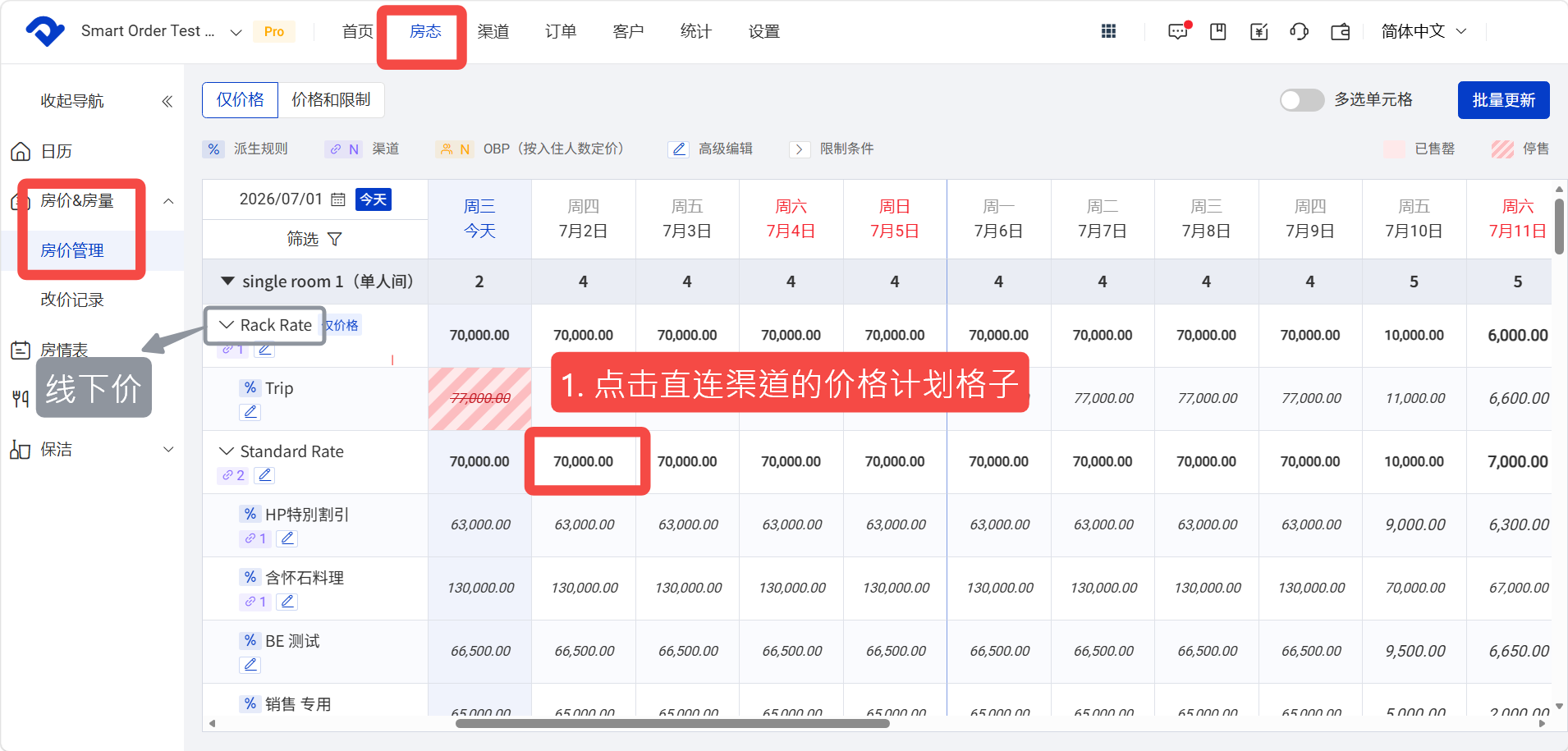
调价入口:点击【房态】-【房价&房量】-选择【房价管理】
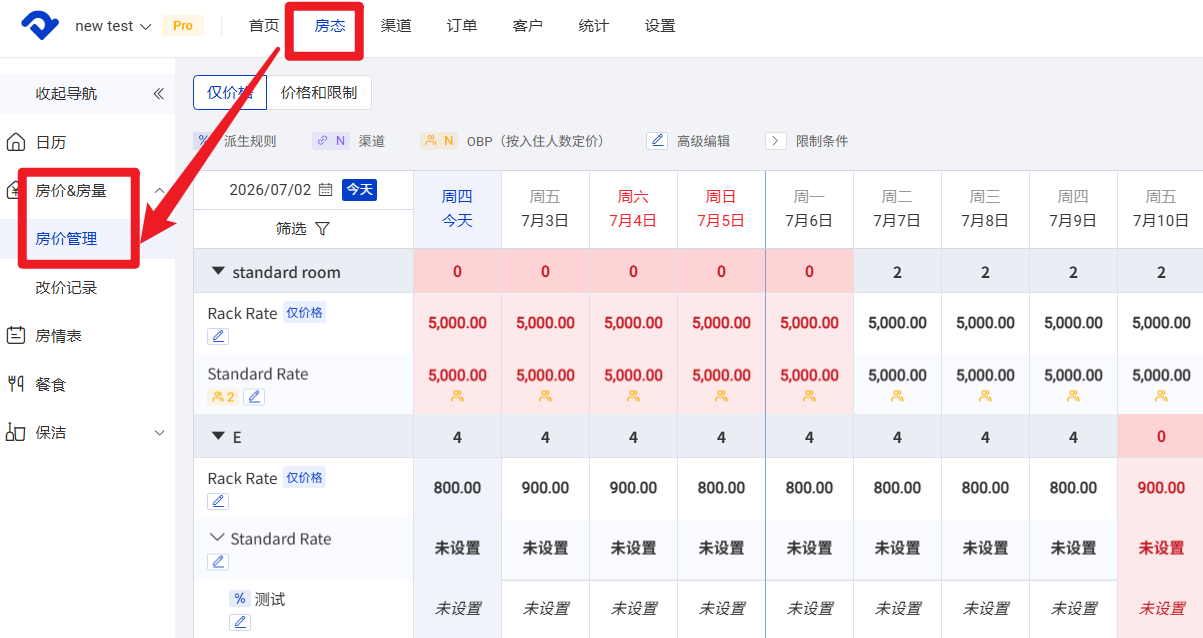
一、界面说明
1.两种视图
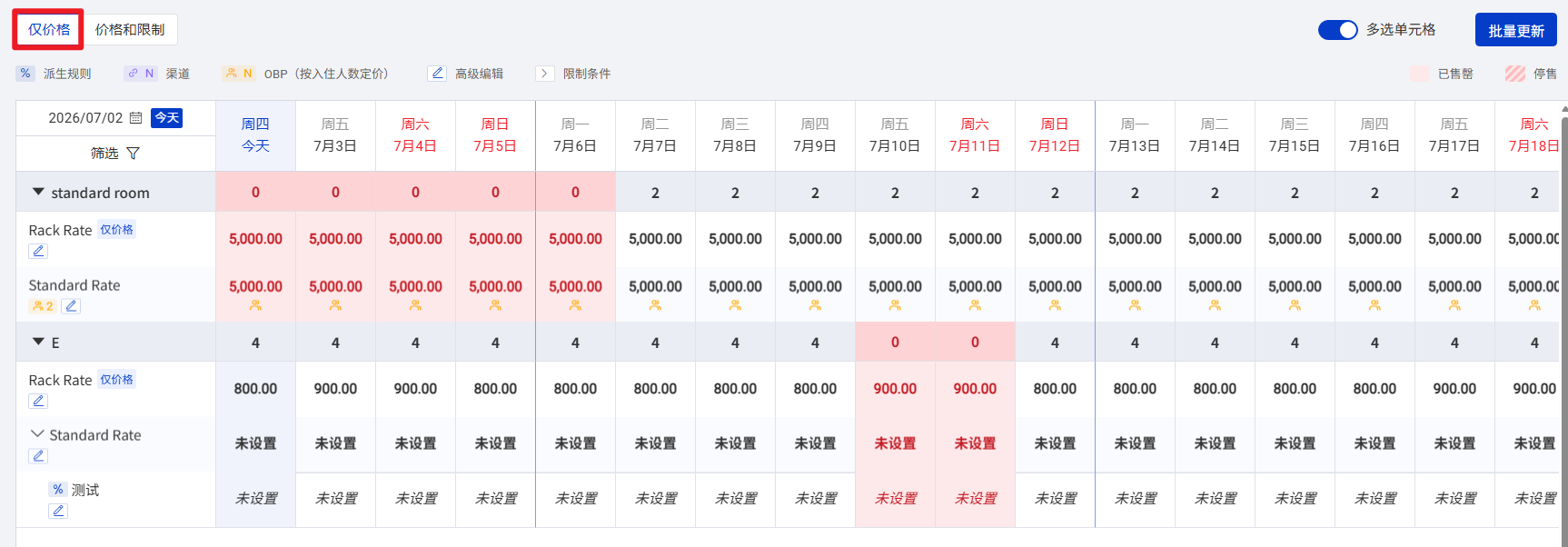
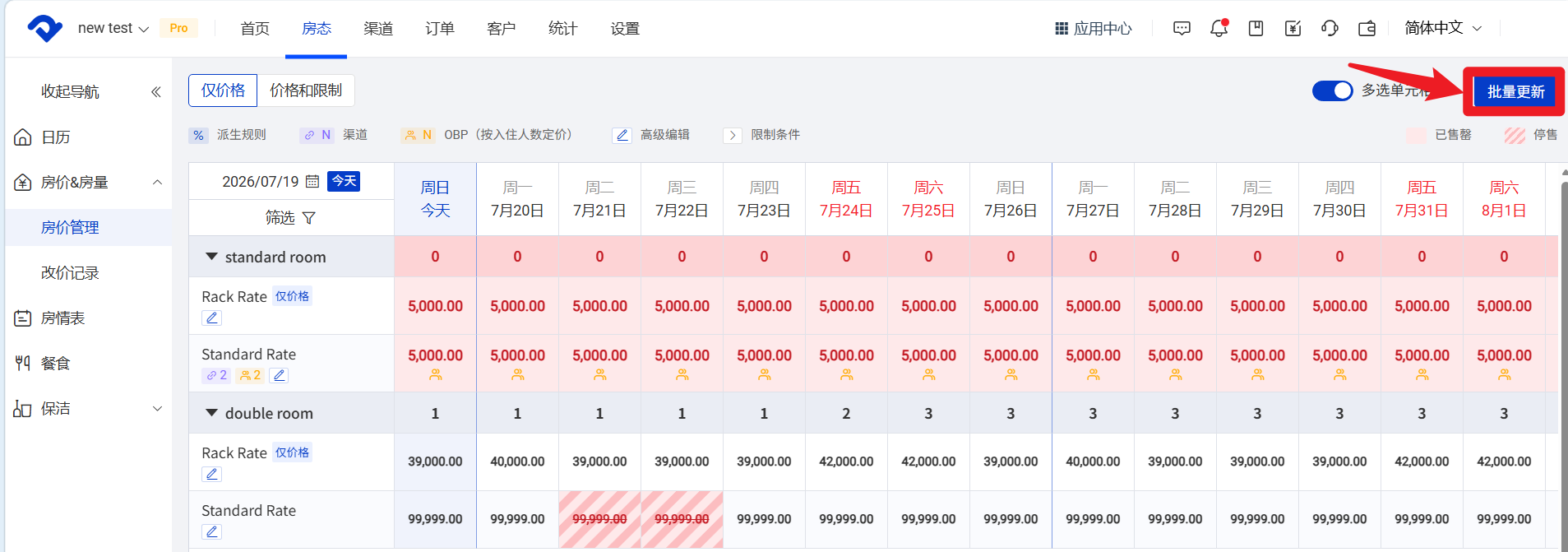
①【仅价格】视图:默认视图。日历上仅展示房量、价格信息
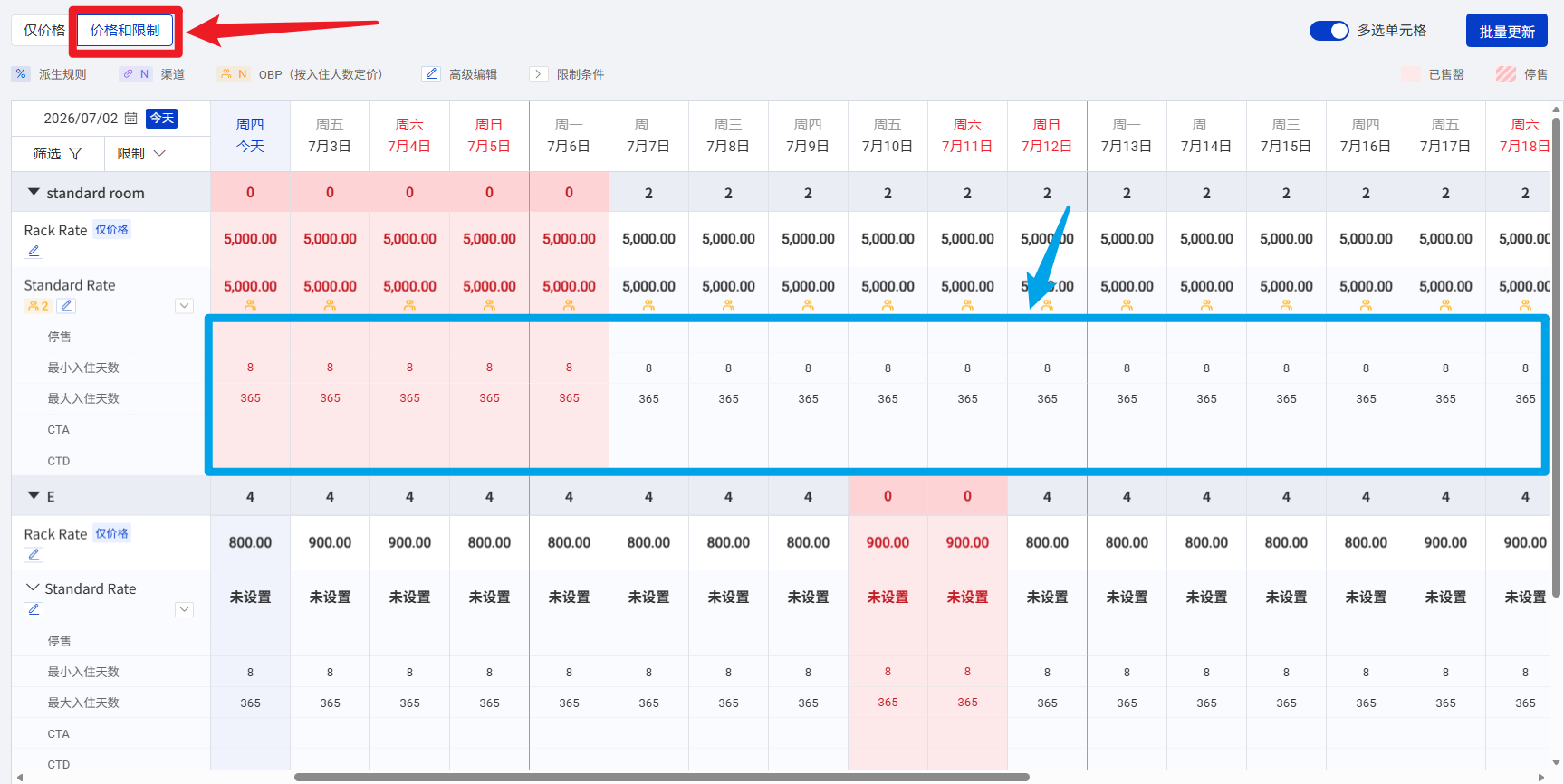
②【价格和限制】视图:点击【价格和限制】按钮后,增加展示各个价格计划下每天的售卖状态、最小最大入住天数、CTA/CTD限制的设置(截图蓝色部分)
2.图例说明

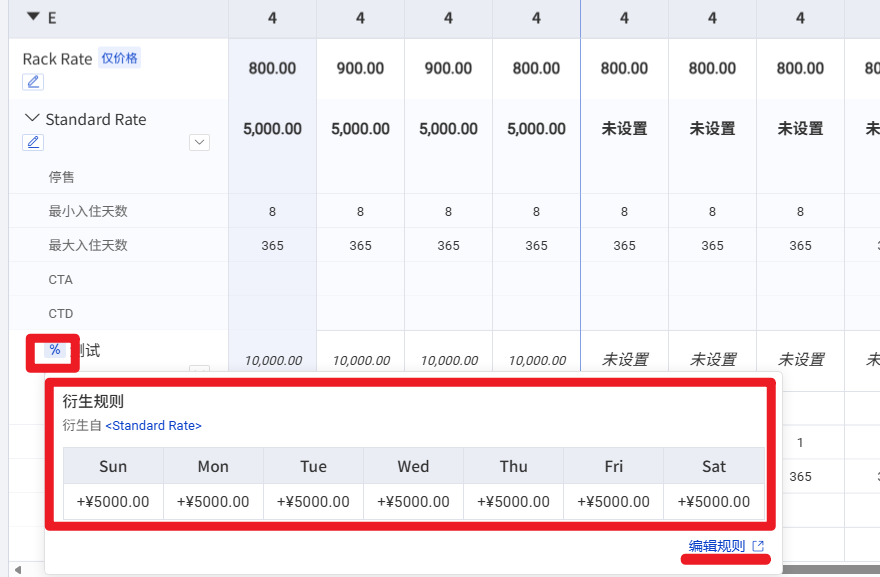
①派生规则
·显示该价格计划是基于其他价格计划设置的定价规则(衍生规则)
·点击%图标显示衍生规则
·点击‘编辑规则’会自动跳转至价格计划-编辑派生规则的设置界面
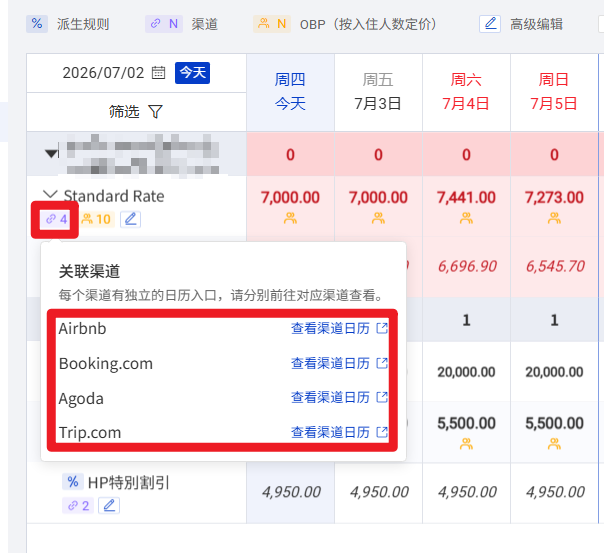
②渠道
·点击🔗图标,展示该价格计划链接了几个渠道
·点击“查看渠道日历”可跳转至渠道日历,查看PMS推送至各个渠道的价格
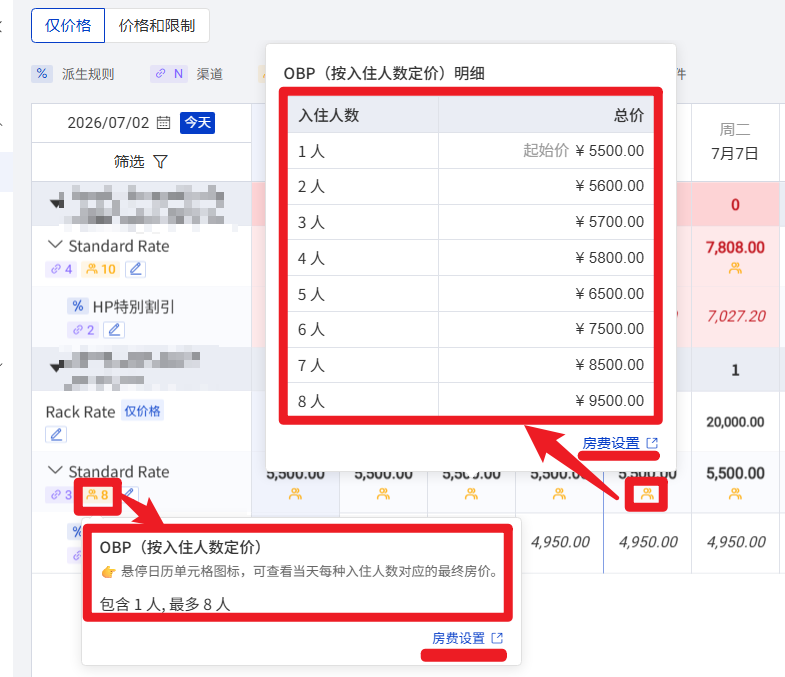
③OBP(按入住人数定价)
·带有该图标,表明该价格计划有设置不同人数定价规则
·点击该图标,展示价格计划的起始价人数和不同人数的价格
·点击“房费设置”,跳转至设置不同人数定价规则的设置界面
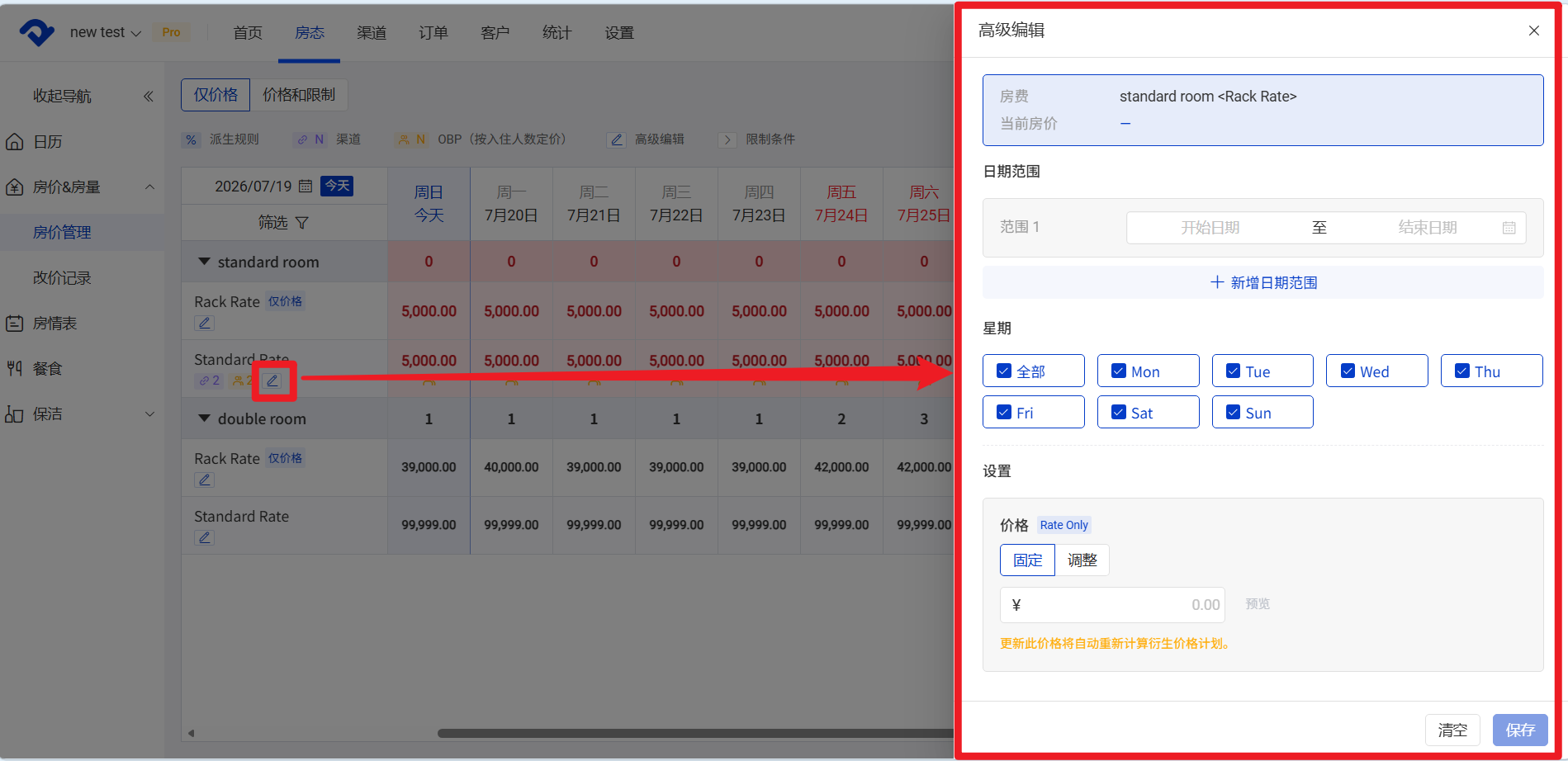
④高级编辑
高级编辑功能用于针对指定房价计划,在特定日期范围和星期范围内批量调整价格,方便商家快速完成周期性调价。
⑤限制条件
点击向右的箭头,展开各类限制条件
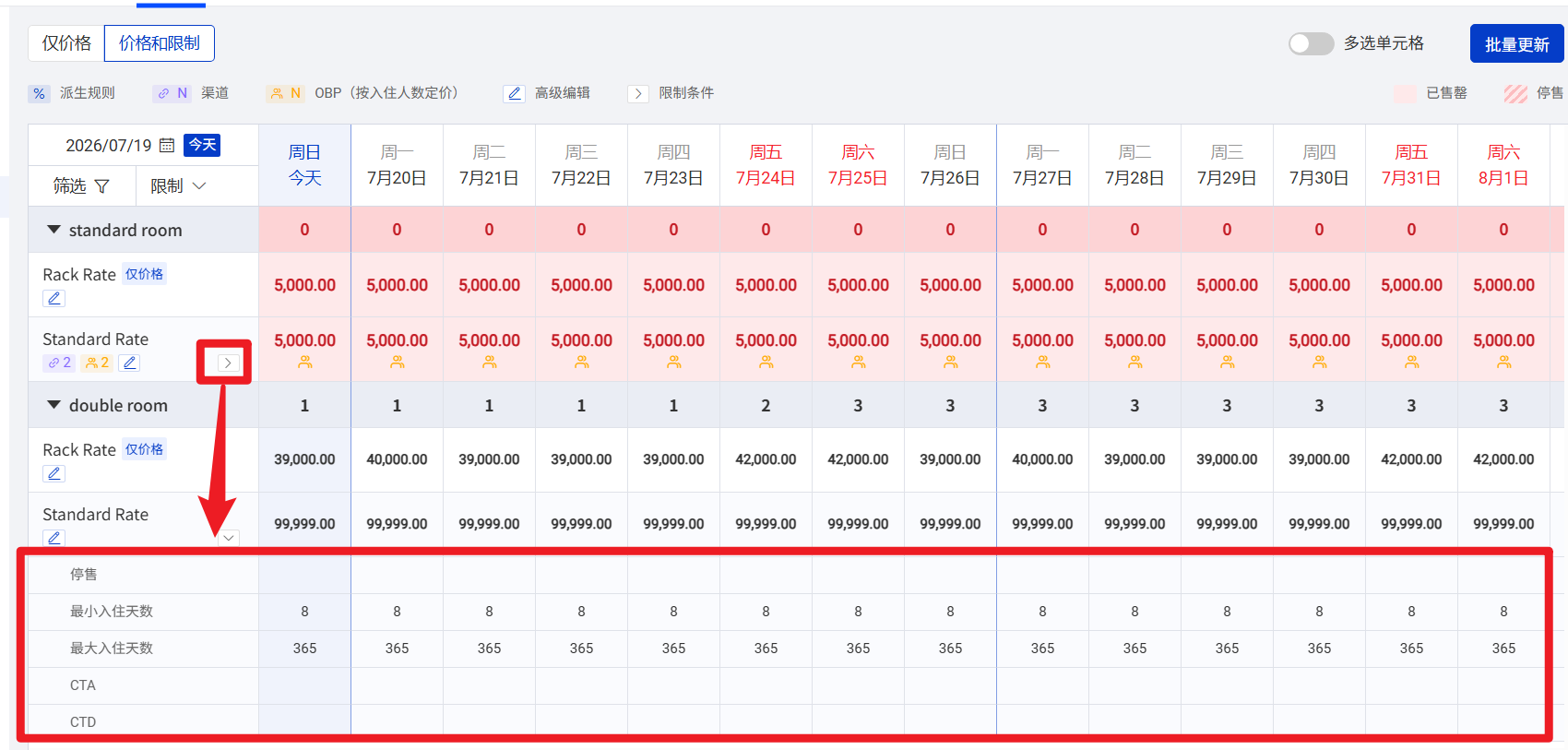
·销售状态(停售):用于调整指定价格计划指定日期的销售状态。
·最小入住天数/最大入住天数
·禁止抵达:CTA(Closed to Arrival),用于限制客人在指定日期入住
·禁止离店:CTD(Closed to Departure),用于限制客人在指定日期退房。、
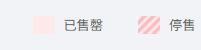
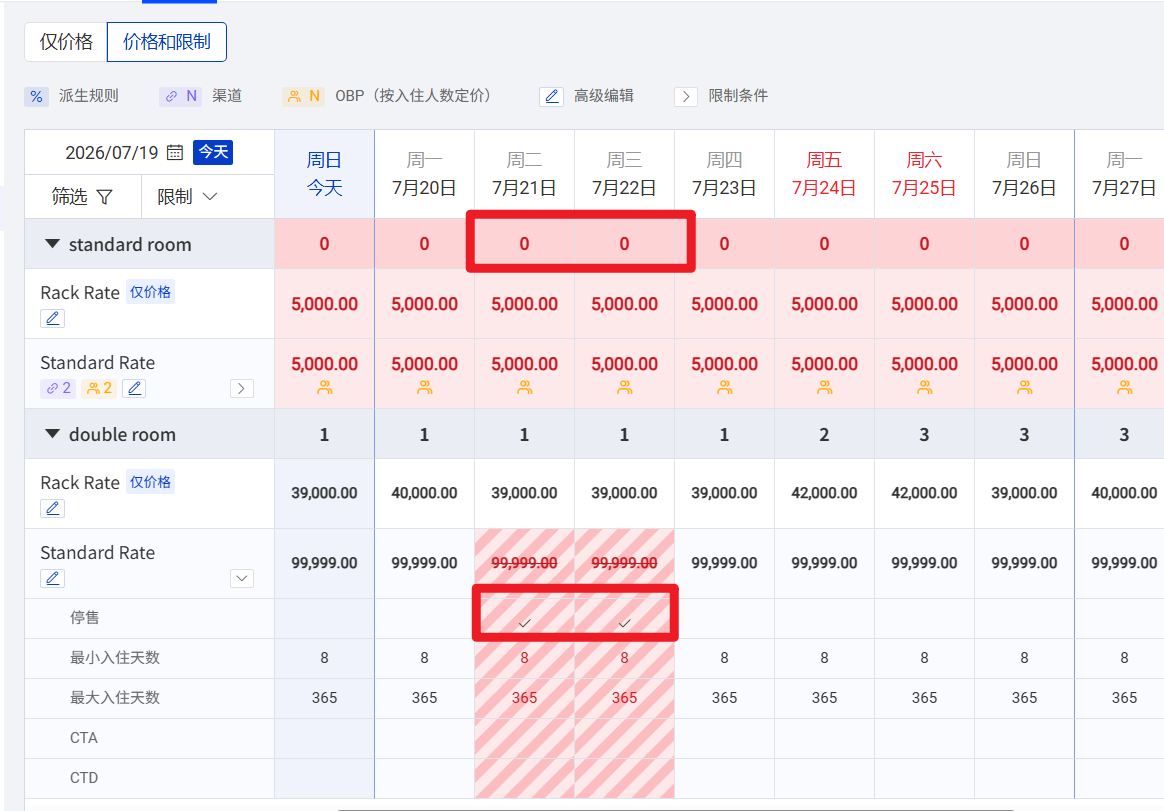
⑥已售罄/停售
·当日可售房量为0时,价格日历显示红色无阴影
·价格计划有设置停售时,价格日历显示红色有阴影
二、设置价格
■方式1:单选格子调价
直接点击直连渠道的价格计划的对应格子,修改某个价格计划某一天的价格
※注意修改OTA渠道价格不要修改【rack rate】、rack rate仅供线下价管理使用,不可同步到渠道
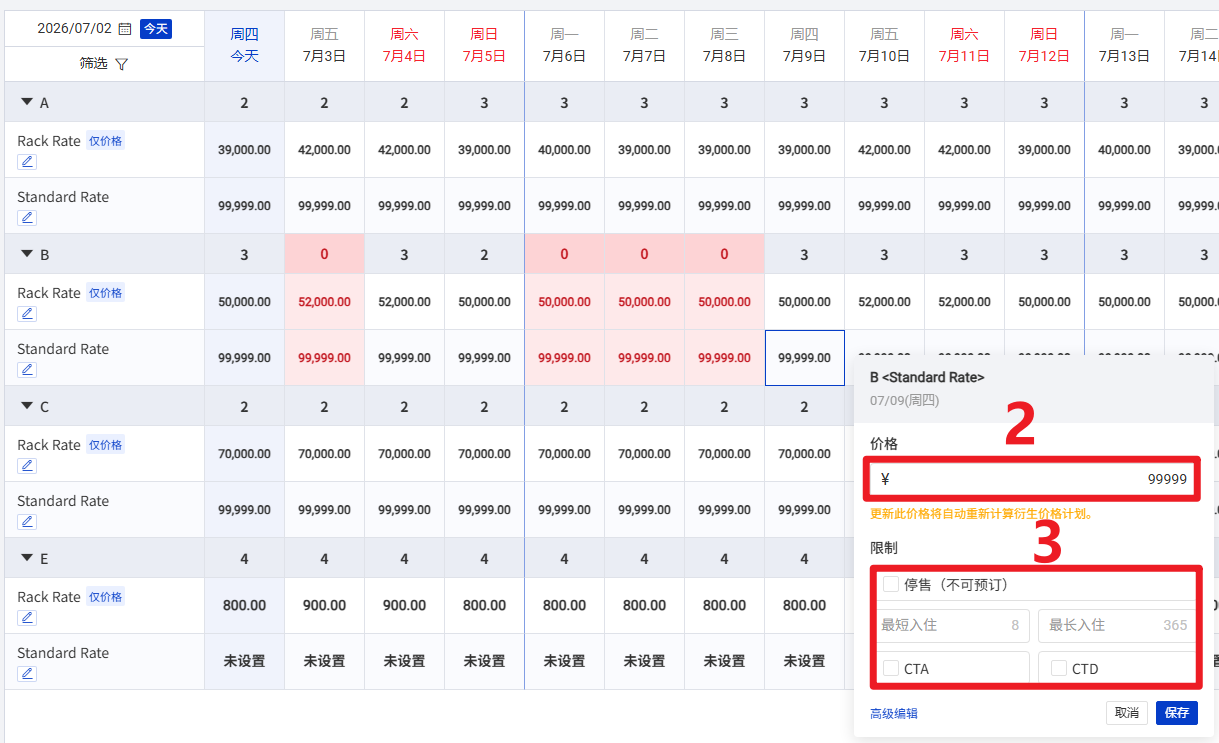
在出现的右侧弹窗内输入价格。同时也支持设置当天该价格计划的销售状态、最小最大入住天数、CAT/CTD的限制
■方式2:高级编辑
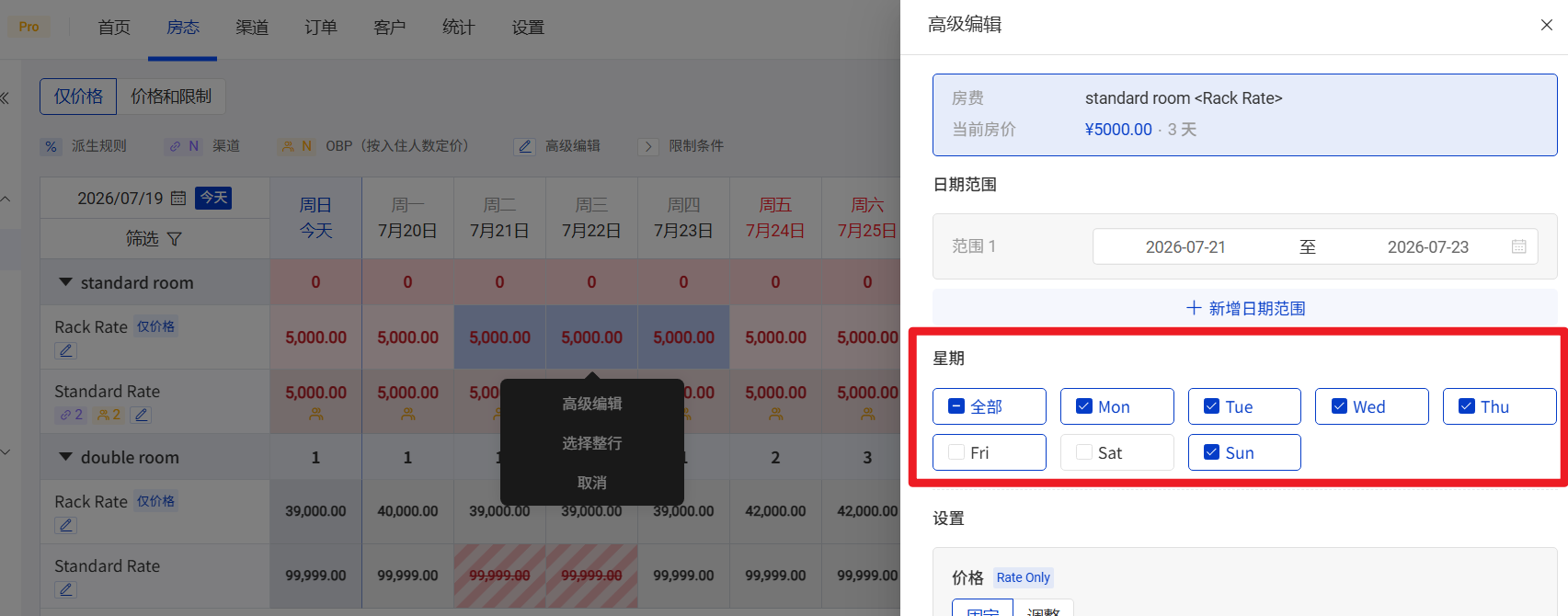
针对单个价格计划,想要调整某段或多段日期的价格,可使用【高级编辑】功能实现快速调价
高级编辑入口:1.点击高级编辑的铅笔头图标;2.点击单个格子;3.打开多选单元格,选择格子
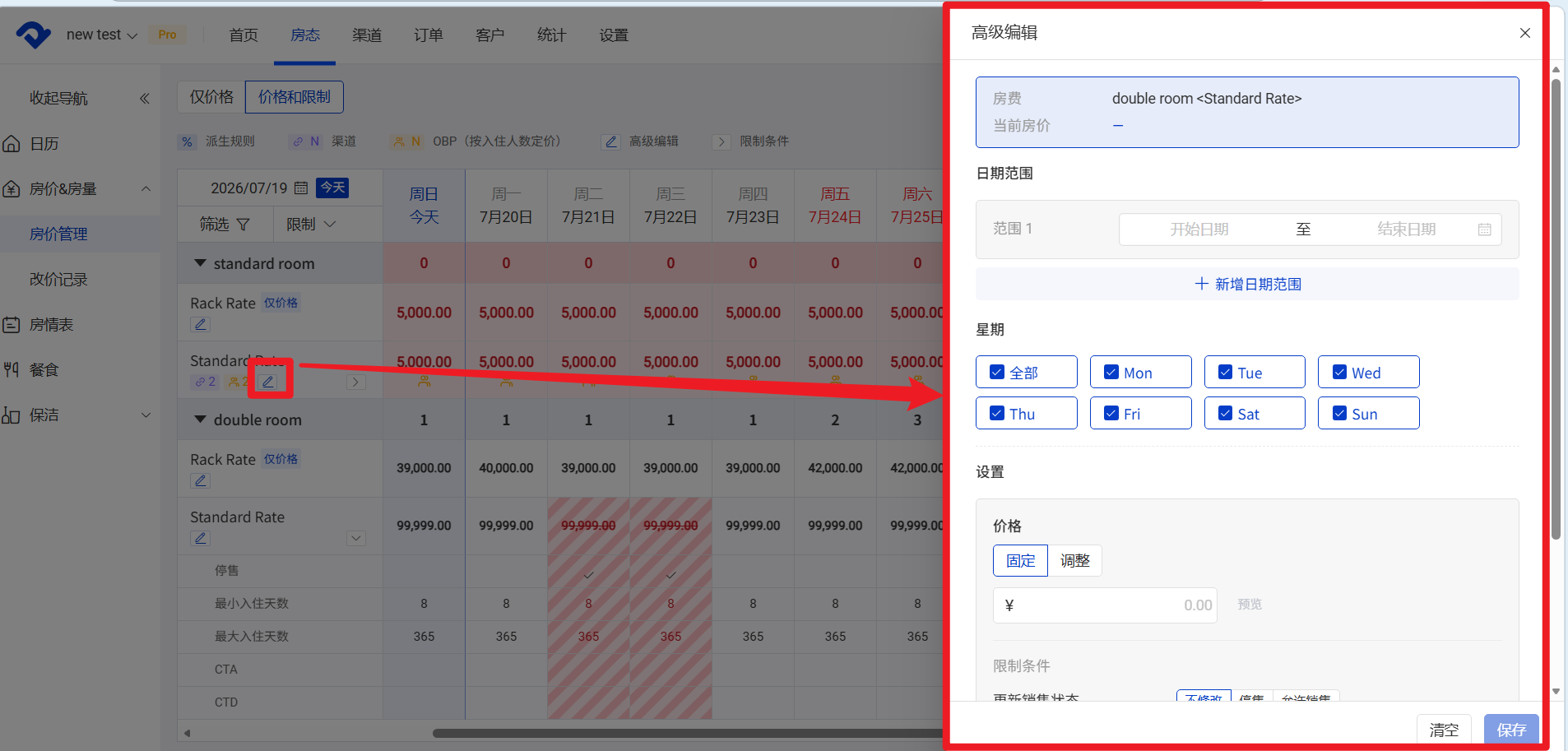
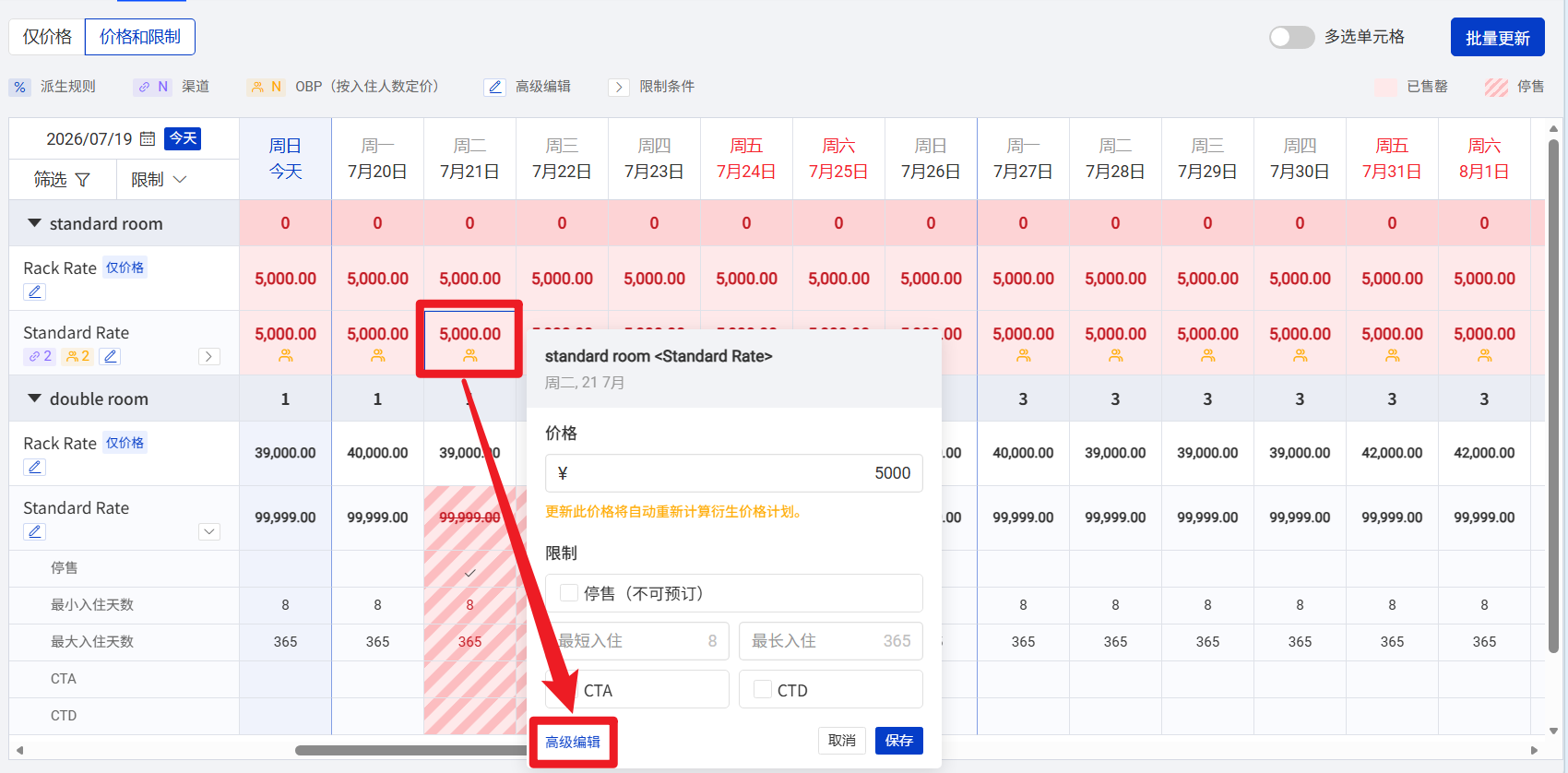
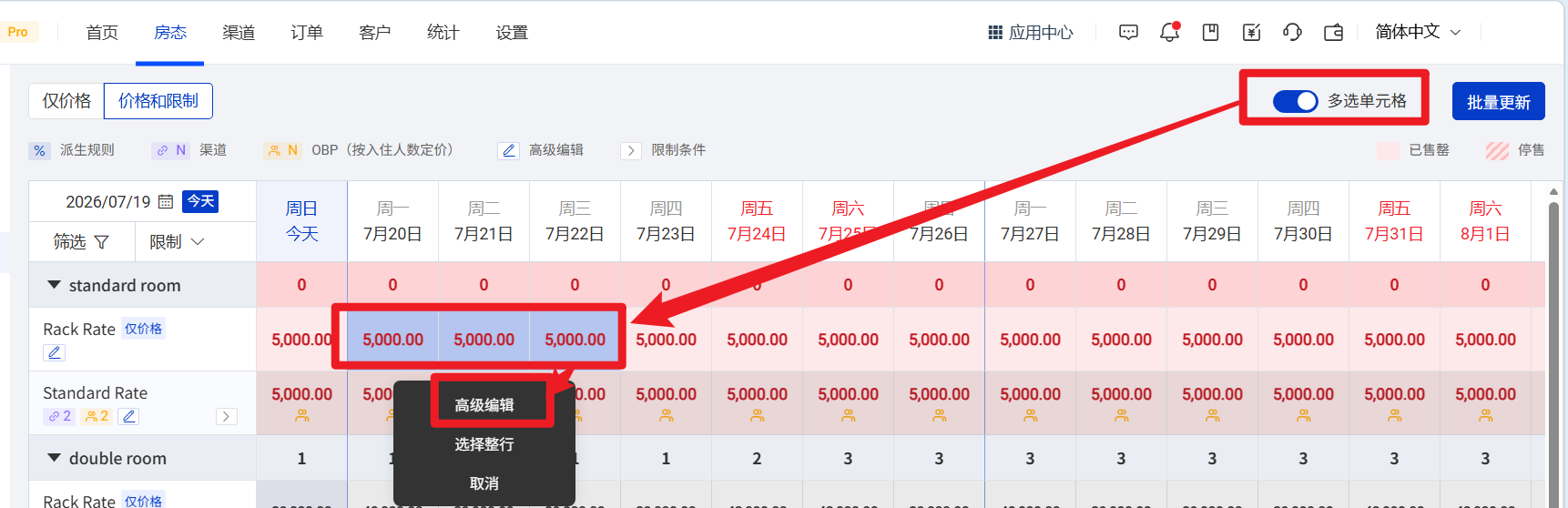
打开高级编辑后,可以设置以下内容:
1)日期范围:选择需要调整价格的日期区间
·支持设置一个或多个日期范围(点击【选择整行】可快速选择未来2年的日期)
·仅在选定日期范围内执行价格调整
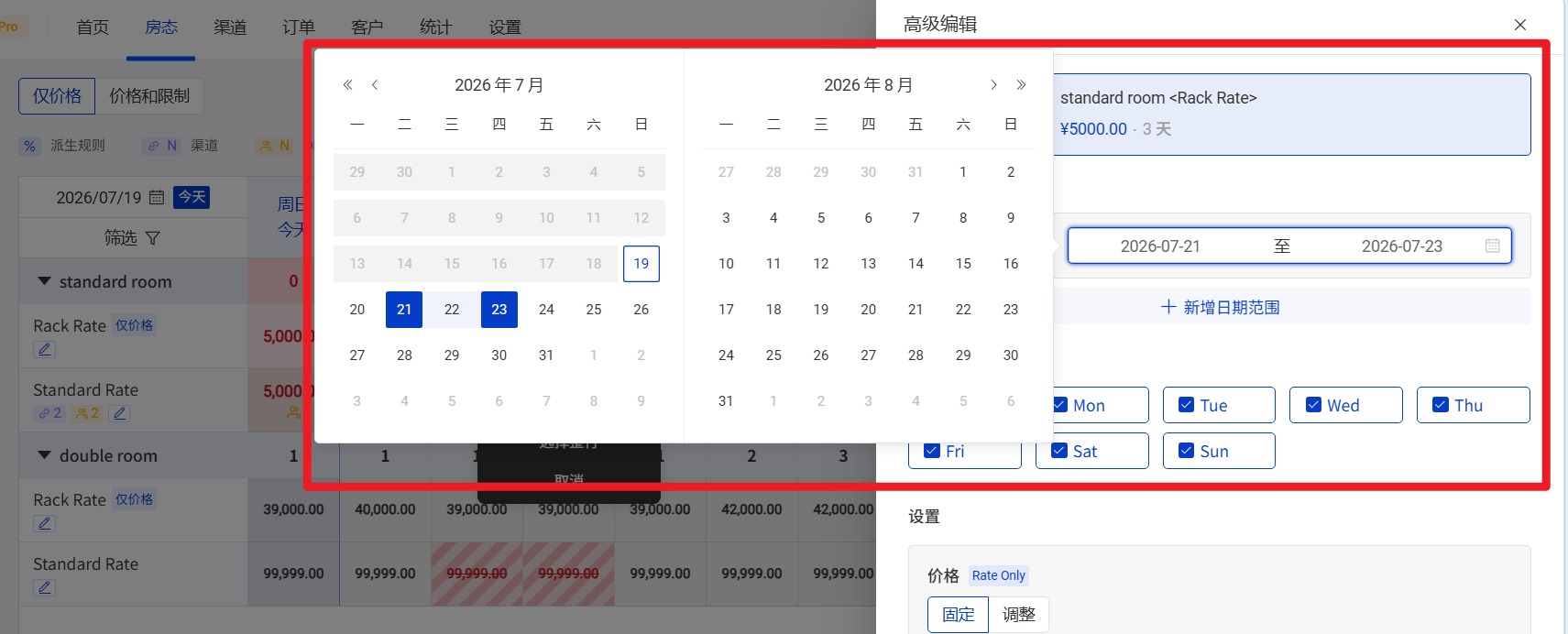
2)星期选择:选择需要生效的星期
例如:选择周五、周六 → 仅调整周五和周六的价格
选择全部 → 调整所选日期范围内每天的价格
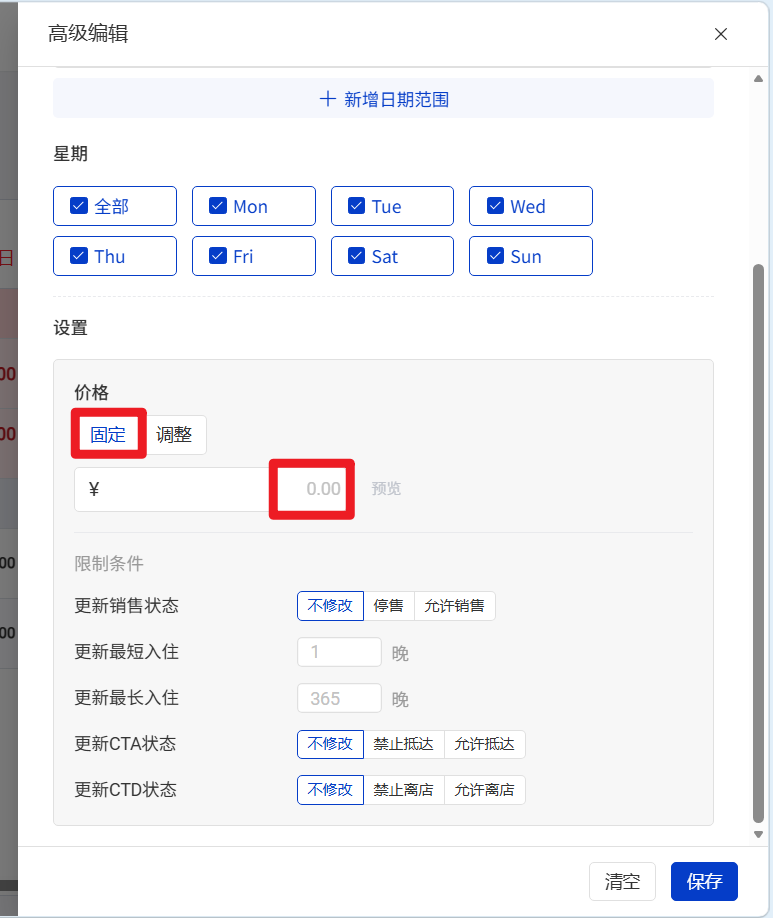
3)价格设置:支持两种调整方式
A.固定价格:设置指定金额后,系统会将选定日期内的价格统一调整为该金额。
例如:
日期范围:7月20日~7月31日
星期:周五、周六
固定价格:5000日元
保存后,符合条件的日期价格将更新为5000日元。
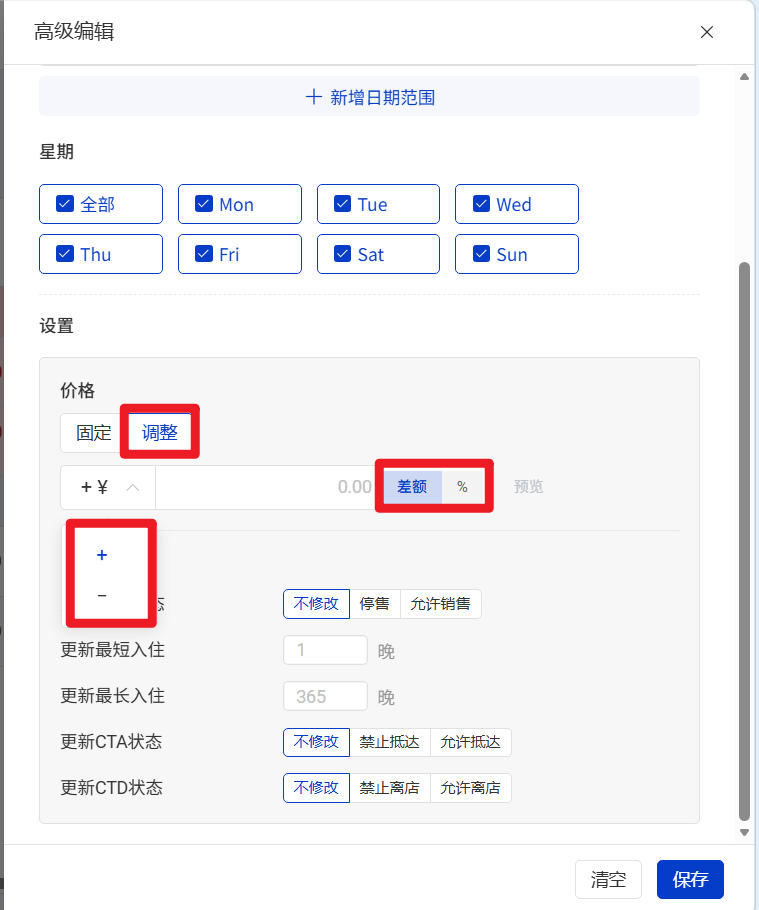
B.价格调整:按照当前价格进行比例或金额进行上调或下调
例如:
当前价格:5000日元
调整:+10%
系统会自动计算调整后的价格。
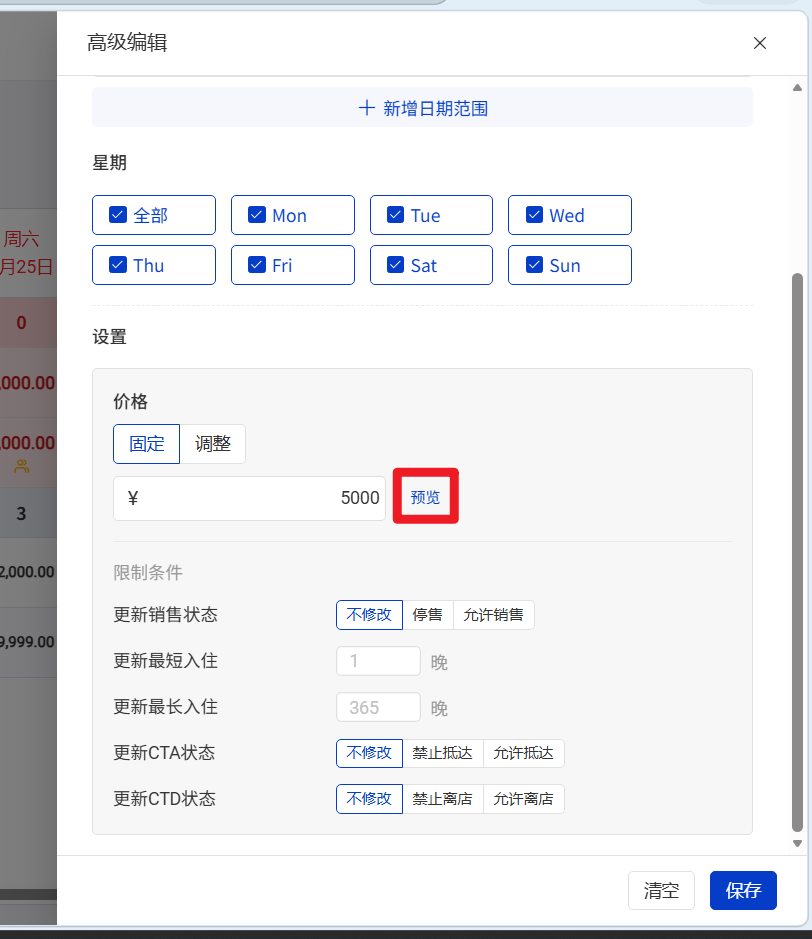
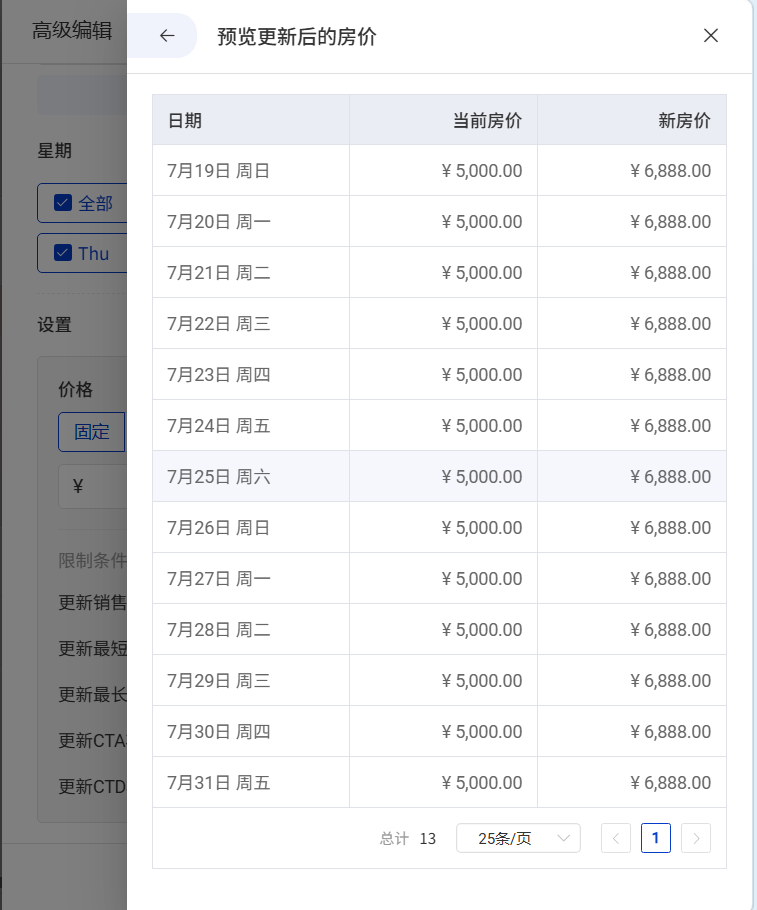
4)预览更新后的房价
·在保存高级编辑设置前,可点击【预览】查看本次调整将影响的日期及价格变化。
·预览页面会展示:调整日期、当前房价、更新后房价
·商家可通过预览确认价格调整结果,避免因设置错误导致批量修改错误。
·确认无误后,返回高级编辑页面点击【保存】即可应用调整。
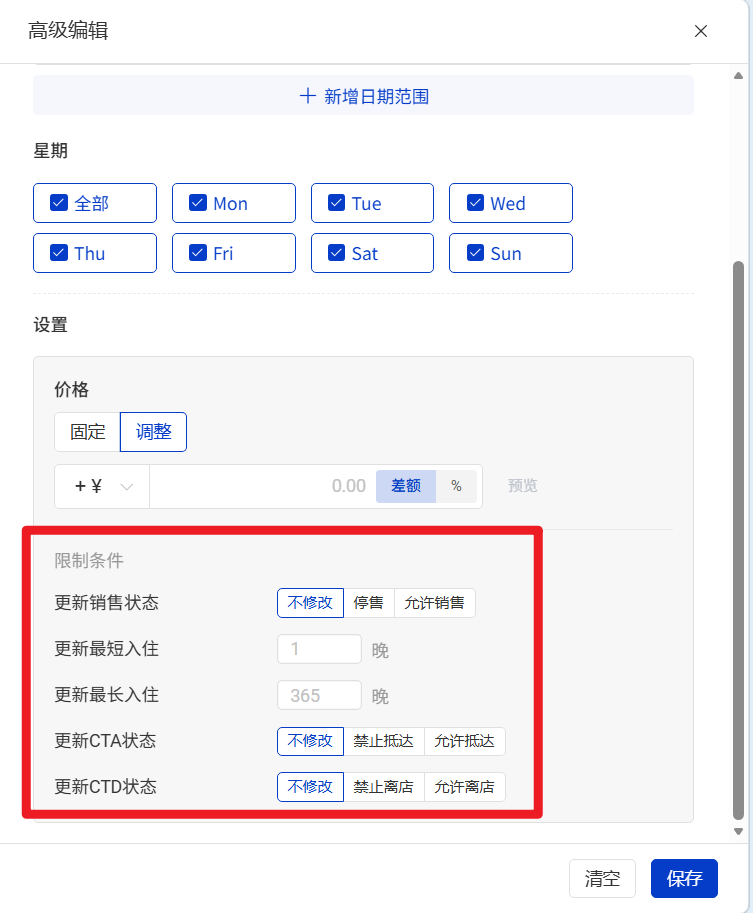
5)限制条件设置
高级编辑(和批量编辑)除调整房价外,还支持同步更新指定价格计划的销售状态及入住限制条件。
·rack rate不支持设置限定条件
■方式3.批量调价
(1)点击右上角【批量更新】
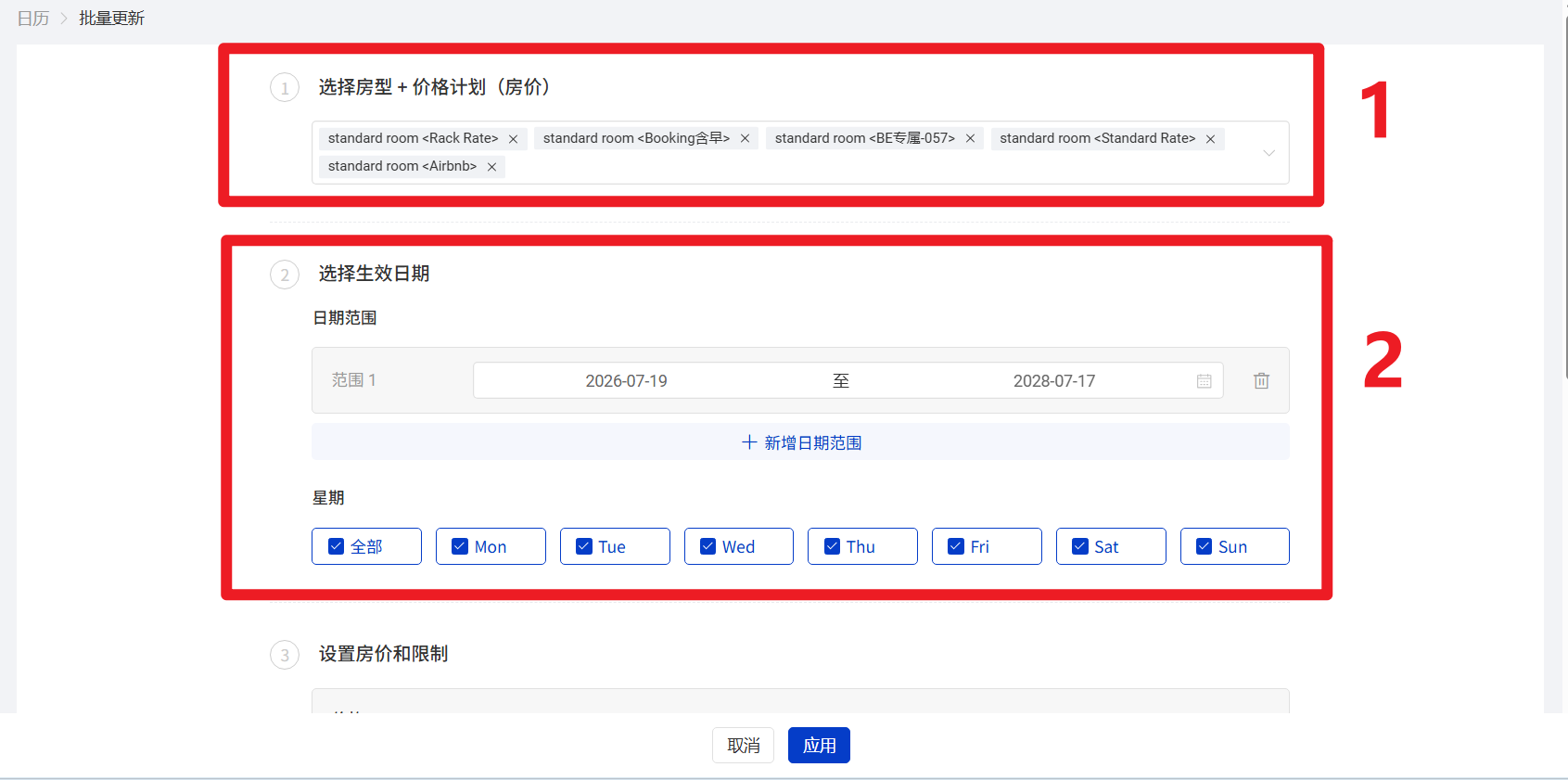
(2) 选择设置价格的房型和价格计划、日期范围、星期
※注意修改OTA渠道价格不要选择【rack rate】、rack rate仅供线下价管理使用,不可同步到渠道
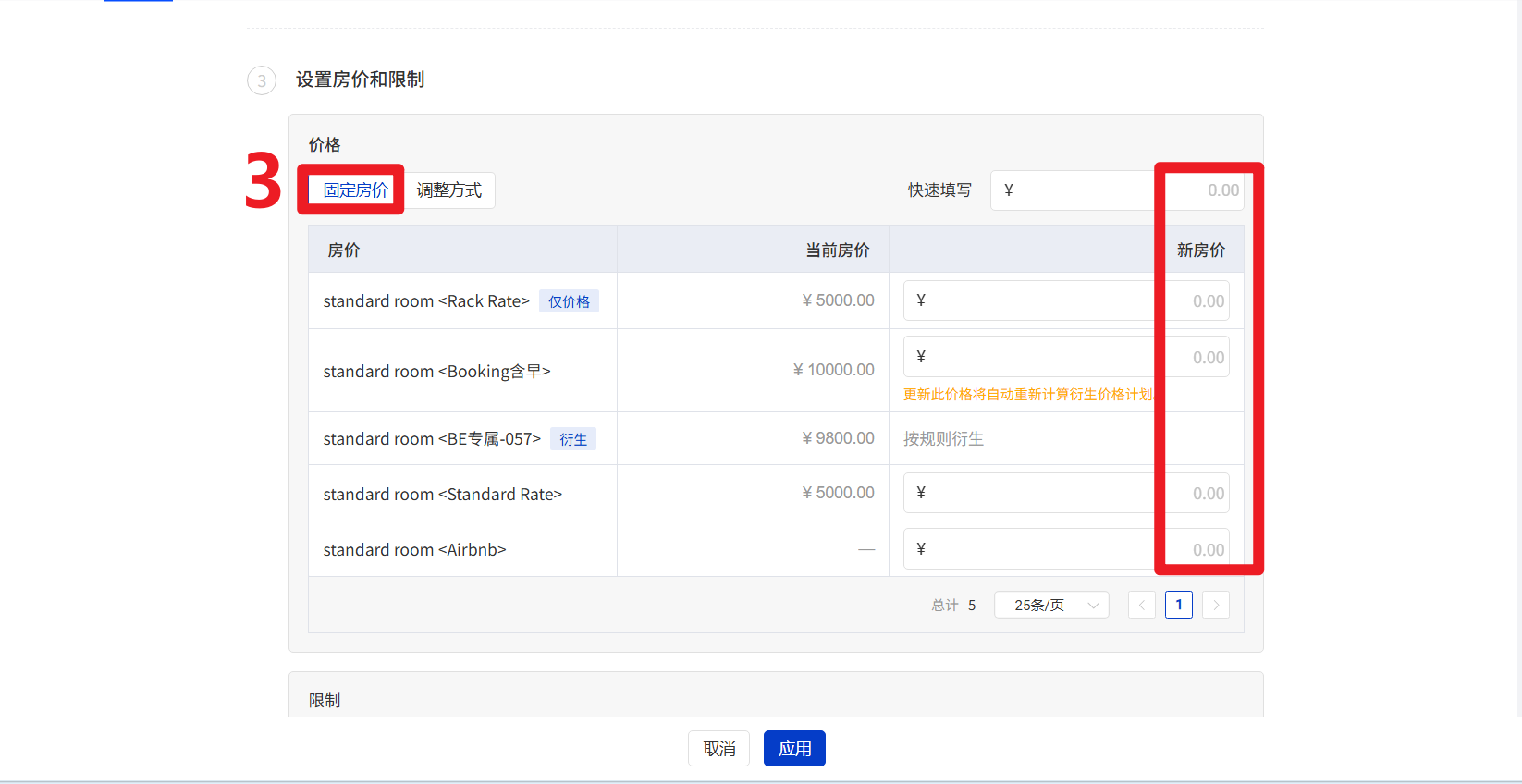
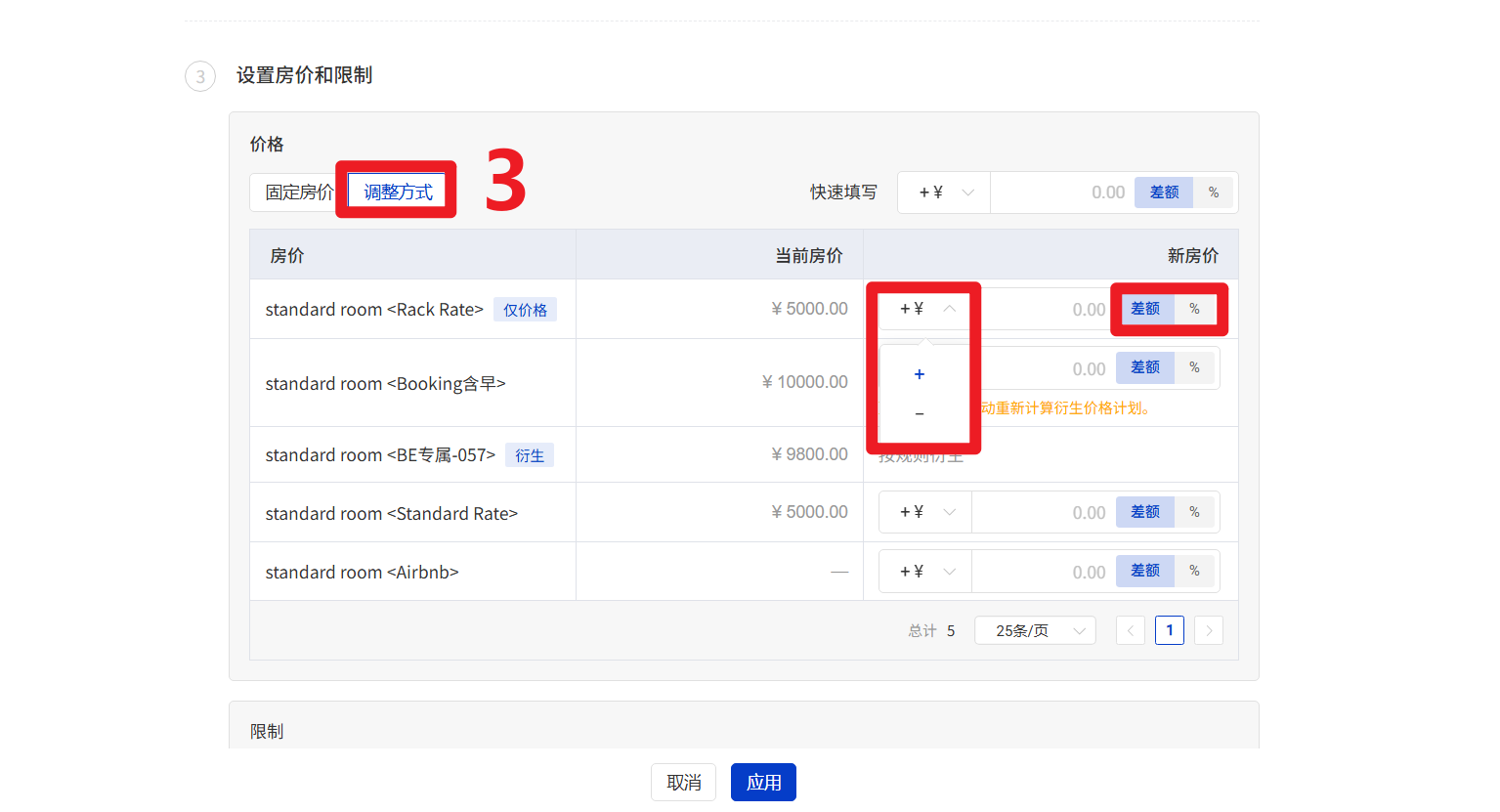
(3)输入价格
方式A 固定房价:直接填写想设置的金额
方式B 调整方式:按当前设置的价格上调或下调固定金额或百分比
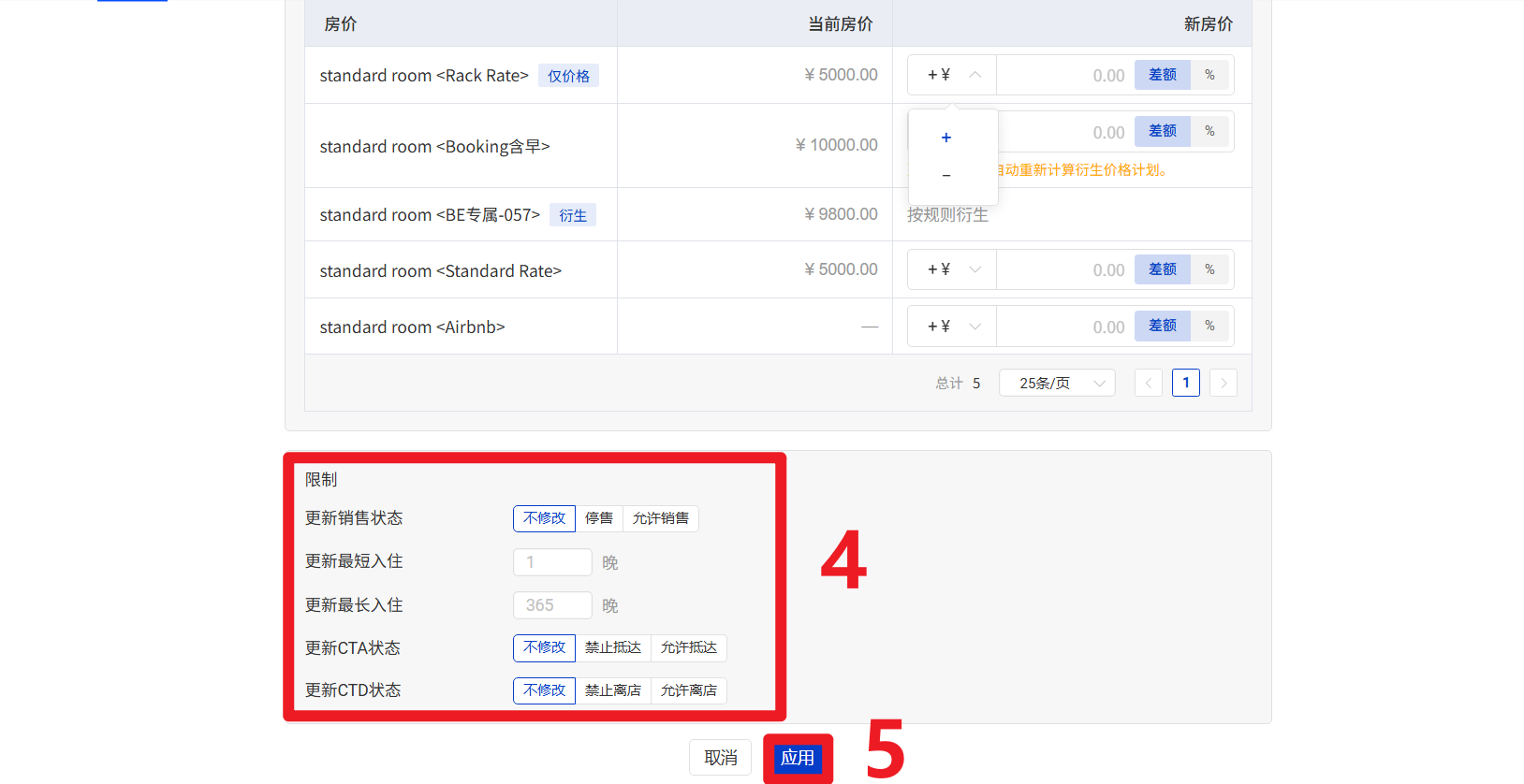
4.支持设置各类限制条件
·选择“不修改”时,系统不会改变当前已有设置。
·价格计划停售:仅对直连中的价格计划生效。未直连的渠道端价格计划,存在无法 通过PMS停售的情况。如需彻底关房所有渠道,还请直接在房态日历上锁房
·部分渠道如途家,不支持通过PMS限制最小最大入住天数、CAT/CTD,如有疑问还请咨询Smart Order官方客服
5.点击【应用】
三、注意事项
- 如关联线上渠道,更新后的价格及限制条件将根据渠道同步规则推送至对应平台。
- 已手动修改过的日期,如再次使用高级编辑调整,将以最新设置结果覆盖。
- 更新价格后,系统会重新计算关联价格计划的价格。
- 改价操作不支持撤回,批量应用前请确认选择的日期范围、星期及调整规则,避免批量修改错误价格。
- 不设置价格的日期可能会因为没有价格导致渠道端无法正常售卖状态或按渠道端的默认价售卖
