录入钟点房订单

先参考文章【钟点房设置】,添加好钟点房房型之后才可以录入钟点房订单

操作步骤

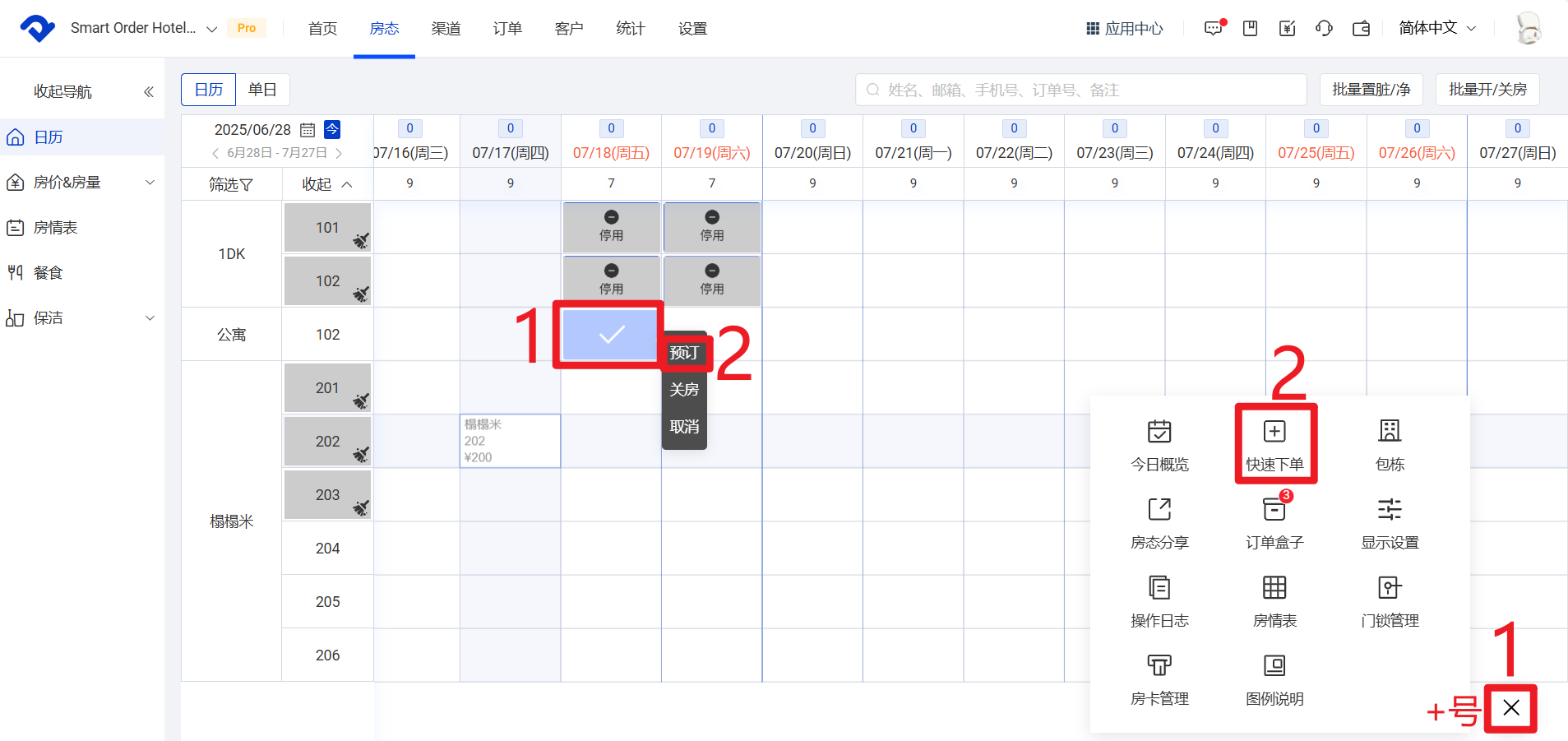
1点击房态日历的格子、或右下角的+号

2点击预定、或快速下单

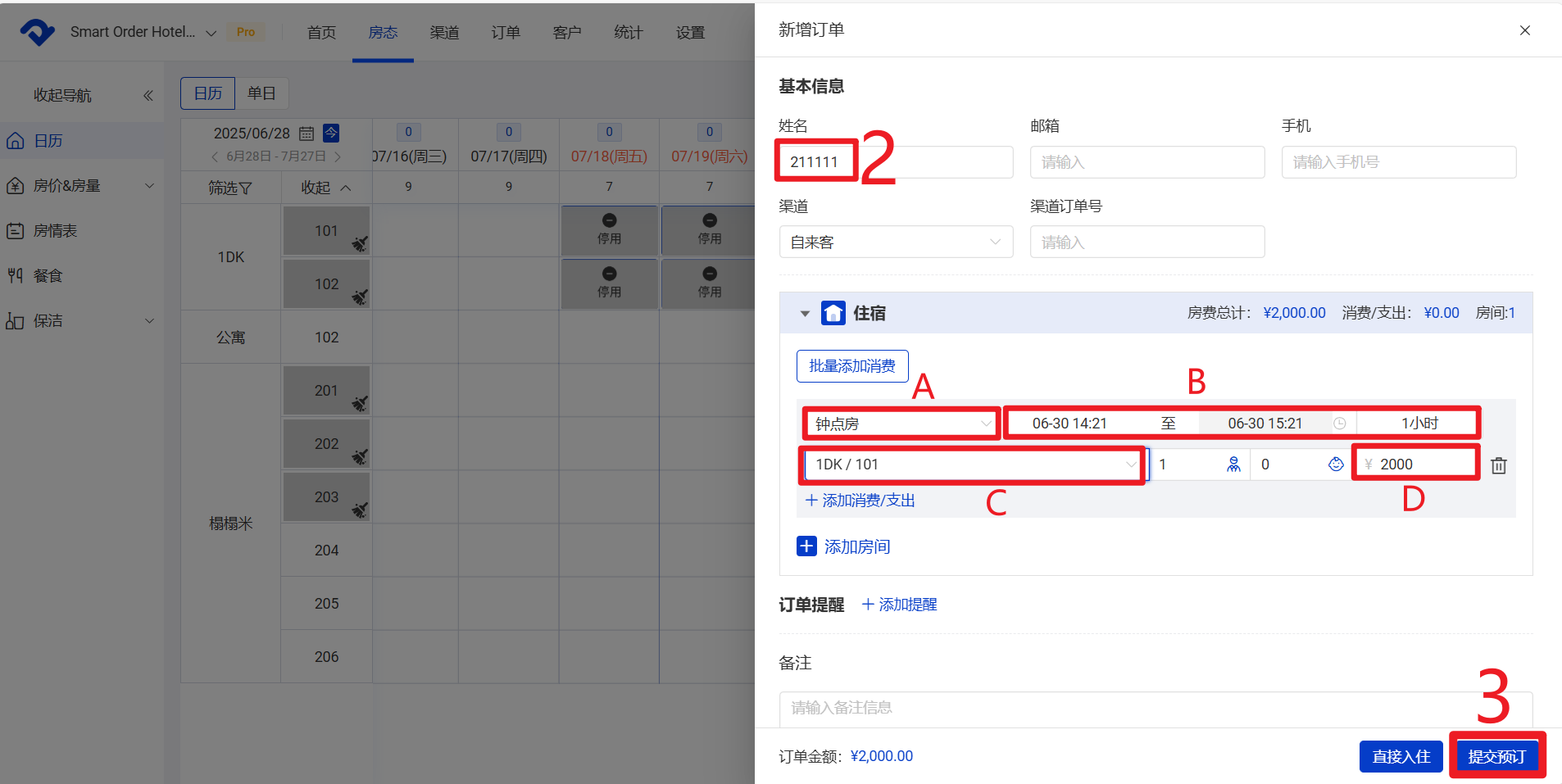
3必填信息:客人姓名
其他订单信息(如联系方式、入住人数等)按需填入或不填也可以

3选择入住类似为 【钟点房】

4设置好入住时间段

5提交预定

快速下单
基本信息

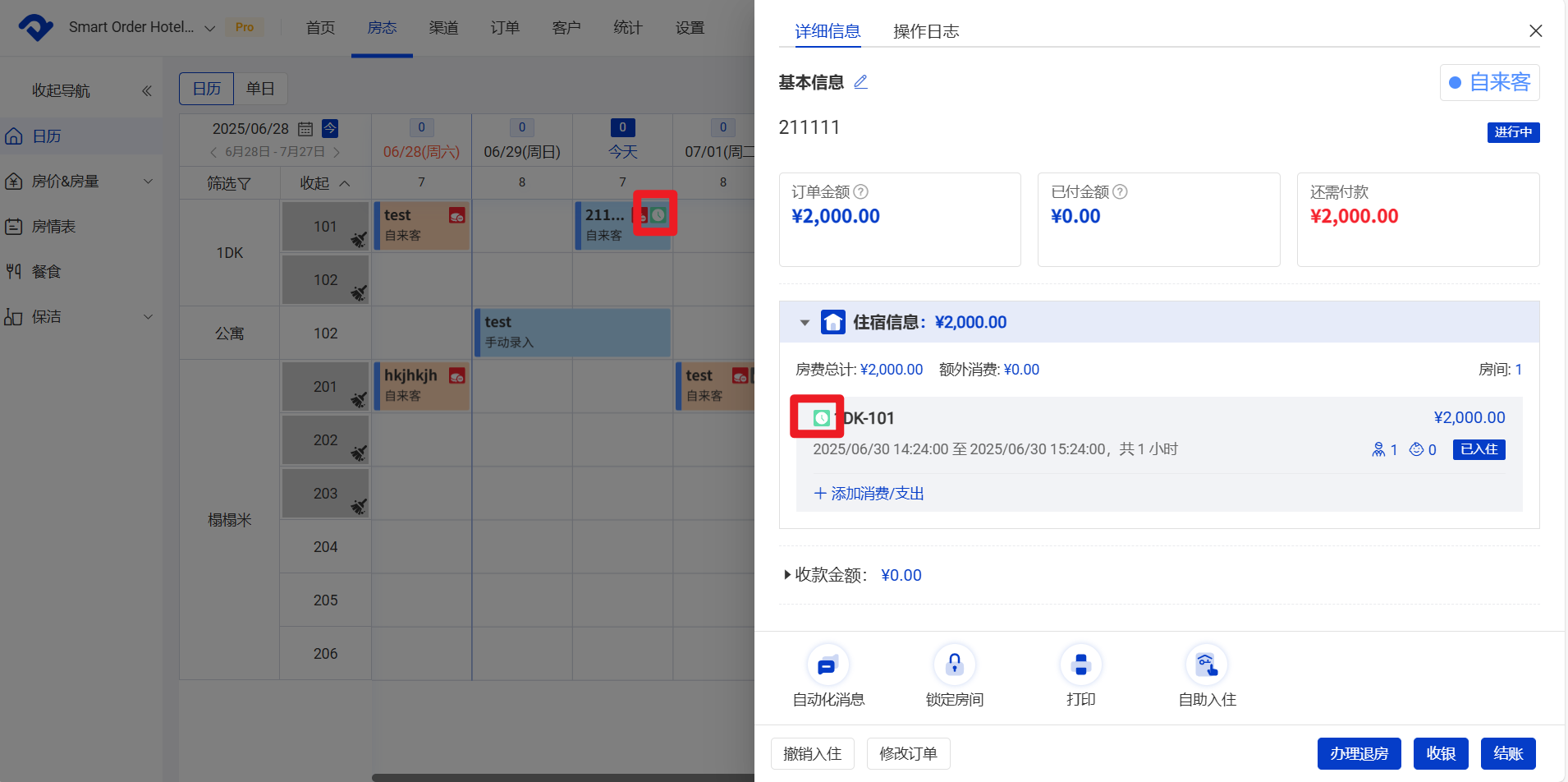
钟点房订单会有类似时钟的图标,方便和其他订单类型做区分

钟点房图标

相关文章

プロ版のサブスクリプション登録

操作手順 1.システムにログインします。 ※施設への招待を受けている場合、アカウントの新規登録は不要です。初回は認証コードでログインするか、【パスワードをお忘れですか?】からパスワードを設定したうえでログインし、施設の管理画面に進んでください。 Smart Orderログイン 2.施設の管理画面に入り、左上の【ストアセンター】をクリックします。 3.【プロ版】をクリックします。 4.【更新する】をクリックします。 5.購入内容を選択します。 A:契約する客室数 B:お支払いサイクル(月払い/年払い) C:その他の追加サービス 6.【すぐ購読する】をクリックし、注文内容の最終確認画面に進みます。 7.【予約を提出して支払う】をクリックし、決済画面に進みます 8.有効なメールアドレスを入力し、お支払い方法を選択します。決済情報を入力した後、【申し込む】をクリックします。 9.お申し込みが完了したら、システムに戻り、【支払い完了しました】

Agoda連携

連携後、現在PMSに設定されている客室ステータスおよび料金が、各連携チャネルへすぐに送信されます。 連携前にPMSの事前設定が完了しているか、確認ください。 一、連携前の準備 (1)Agoda管理画面のタイプに合わせて、Channel Manager を「Dingdandao EN」に変更します。 設定入口: 【料金&在庫】→【コネクティビティ設定】→ サイトコントローラーで「Dingdandao EN」を選択します。 (2)Smart Order担当者へ、Agodaタイプが「Agoda hotel」または「Agoda homes」のどちらであるかをご連絡ください。 二、連携を開始する 注意事項: PMS店舗の通貨タイプは、OTA管理画面の通貨タイプと一致している必要があります。一致していない場合、連携できません。 連携後、現在PMSに設定されている客室ステータスおよび料金がOTAへすぐに送信されます。連携前に既存予約がある場合は、事前にSO担当者へ連絡して予約を取り込む、または事前にPMS上で手動で販売停止を行ってください。 1. 【チャネル】 2. Agoda

ロール権限/アカウント権限の変更方法

【ロール管理】機能では、権限の異なる複数のロール(例:清掃スタッフ、物件Aのスタッフ、管理者など)を事前に設定し、その後、各アカウントに対して異なるロールを一括で付与できます。 一、ロール権限を変更する 特定のロールに紐づくすべてのアカウントに対して、権限を一括で追加または削除できます。 操作手順: 【設定】→【アカウント】→【ロール管理】→ ロールをクリック →【編集】 1. 【設定】 2. 【アカウント】 3. 【ロール管理】 4. ロールラベルをクリックします。 5. 【編集】 6. 各項目をそれぞれクリックし、権限を設定します。 7. 【保存】をクリックすると、そのロールに紐づくすべてのアカウントに最新の権限設定が適用されます。 ※スタッフに新しいロールを追加する方法については、https://www.smartorder.ai/resources/jp/support/roruquan-xian-akauntozhui-jia/の「一、ロール権限」をご参照ください

店舗スタッフを追加する

操作手順 ① 【設定】 ② 【アカウント】 ③ 【リスト】 ④ 【追加】 ⑤ スタッフのEメール、氏名を入力し、該当する権限を付与したうえで【保存】をクリックします。 A. スタッフのEメール B. スタッフの氏名 CまたはD. ロールに直接チェックを入れる、または必要に応じてその他の権限を追加します。 ⑥ 【完了】をクリックします。

簡易帳簿機能説明

簡易帳簿機能は、予約を通じて発生しない収入または支出を記録するための機能です。例えば、一時的な入金、追加費用、手動で発生した支出などを記録できます。手動で記帳記録を追加することで、事業者は運営データをより正確に管理でき、統計ページで収入・支出の集計状況を確認できます。 1. 簡易帳簿ページへ移動 操作手順: 【設定】→【財務設定】→【項目設定】 ページに入ると、作成済みの収入項目および支出項目を確認できます。 ページは以下に分かれています。 * 収入項目 * 支出項目 事業者は、実際の運営状況に応じて、該当する記帳項目を新規追加できます。 2. 記帳項目を新規追加する 右上の【収入項目を追加する】または【支出項目を追加する】をクリックします。 例: 収入項目: * 駐車場料金 * WATER FEE * 夕食料金 支出項目: * 水道光熱費 * Staff Expe 追加後、該当項目は対応する分類の下に表示されます。 項目名を変更する 既存の項目名をクリックすると、名称の編集/該当項目の削除ができます。 3. 簡易帳簿記録を追加

清掃員を追加する

操作手順:【設定】→【清掃設定】→【設定】→【設定】→【清掃スタッフ】 詳細手順 ① 【設定】 ② 【清掃設定】 ③ 【設定】 ④ 【配置】 ⑤ 【清掃員】 ⑥ 【清掃員を追加する】 ⑦ 清掃員のEメールを入力し、【確定】をクリックします。 A. 清掃員のEメール ⑧ 清掃員にメールを確認してもらい、メール内の「Accept the Invitation」をクリックしてもらいます。これでスタッフの追加が完了します。