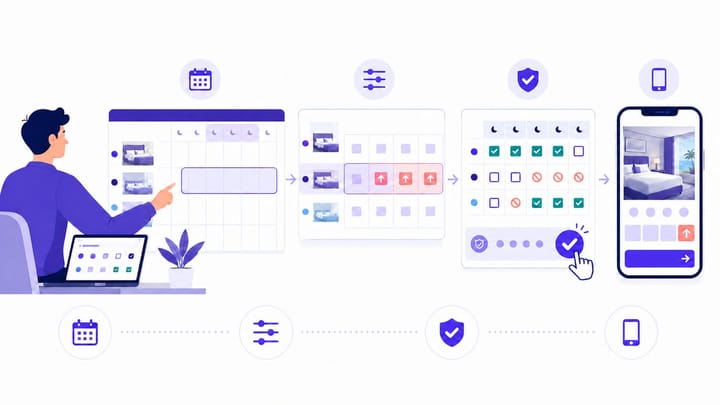
1. 現在のAgodaの宿泊施設向けエクストラネットはAgoda Partner Portalです(以前はYCSと呼ばれていました)。
2. ホテルタイプの施設および複数ユニットの施設は、「料金と空室状況(Rates and availability)」→「カレンダー(Calendar)」または「空室状況センター(Availability Center)」から販売料金を更新できます。
3. 保存する前に、客室、料金プラン、日付、定員設定、空室状況、および滞在制限を確認してください。
4. チャネルマネージャーでAgodaを管理している場合は、そこで料金を更新し、Partner Portalを使用して結果を確認してください。
ホテル客室料金を Agoda Partner Portal で変更することは、小さな作業ですが運用に大きな影響を与えます。間違った客室、料金プラン、日付範囲、定員ルール、またはソースシステムを指定すると、公開価格が間違ってしまったり、有効な料金で予約できなくなったりする可能性があります。
最も安全なワークフローはシンプルです。Agodaを管理しているシステムを特定し、正確なプロダクトを更新し、連携されている価格設定と制限を保護してから、ゲスト向けの表示結果を確認します。Agoda Partner Portalは以前YCSと呼ばれていたため、ホテルスタッフは社内の手順や検索結果で古い名前を目にすることがあるかもしれません。
Agoda Partner Portalで客室料金を変更する方法
始める前に:施設タイプと料金ソースを確認する
ホテルタイプの施設や複数ユニットの施設では、通常、料金と空室状況(Rates and availability)→ カレンダー(Calendar) または 空室状況センター(Availability Center) を使用します。単一ユニットの施設(民泊など)では、全日程の1泊あたりの料金を設定する 料金と空室状況(Rates and availability)→ 料金設定(Pricing) 、または特定の日付を設定する カレンダー(Calendar)→ カレンダー(Calendar) が表示される場合があります。Agodaの 現在のカレンダーワークフロー のドキュメントでは、この施設タイプの違いについて説明しています。
次に、信頼できる情報源(ソース・オブ・トゥルース)を確認します。チャネルマネージャーでAgodaを管理している場合は、そこで変更を行います。Partner Portalで手動編集しても、次回の料金・在庫メッセージで上書きされる可能性があります。編集する前に、施設、客室、料金プラン、日付、曜日、通貨、定員、現在の料金、および変更後の料金を記録しておいてください。
カレンダーを使用して客室料金を更新する
ホテルタイプの施設または複数ユニットの施設の場合:
- Agoda Partner Portal にサインインし、リスティング(Listings) から対象の施設を選択します。
- 料金と空室状況(Rates and availability)→ カレンダー(Calendar) に移動します。
- 更新する客室タイプと料金プランのみを選択します。
- 右上のコントロールを使用して、1日または複数の日付を選択します。
- 1日あたりの空室状況(Availability per day) を確認します。在庫の変更も同時に行う場合のみ、ここを変更してください。
- 対象の料金プランに新しい販売料金を入力します。
- 客室、プラン、日付、空室状況、価格を確認し、保存(Save) をクリックします。確認を待ち、再度その日付を開いて保存された値が正しいか確認してください。
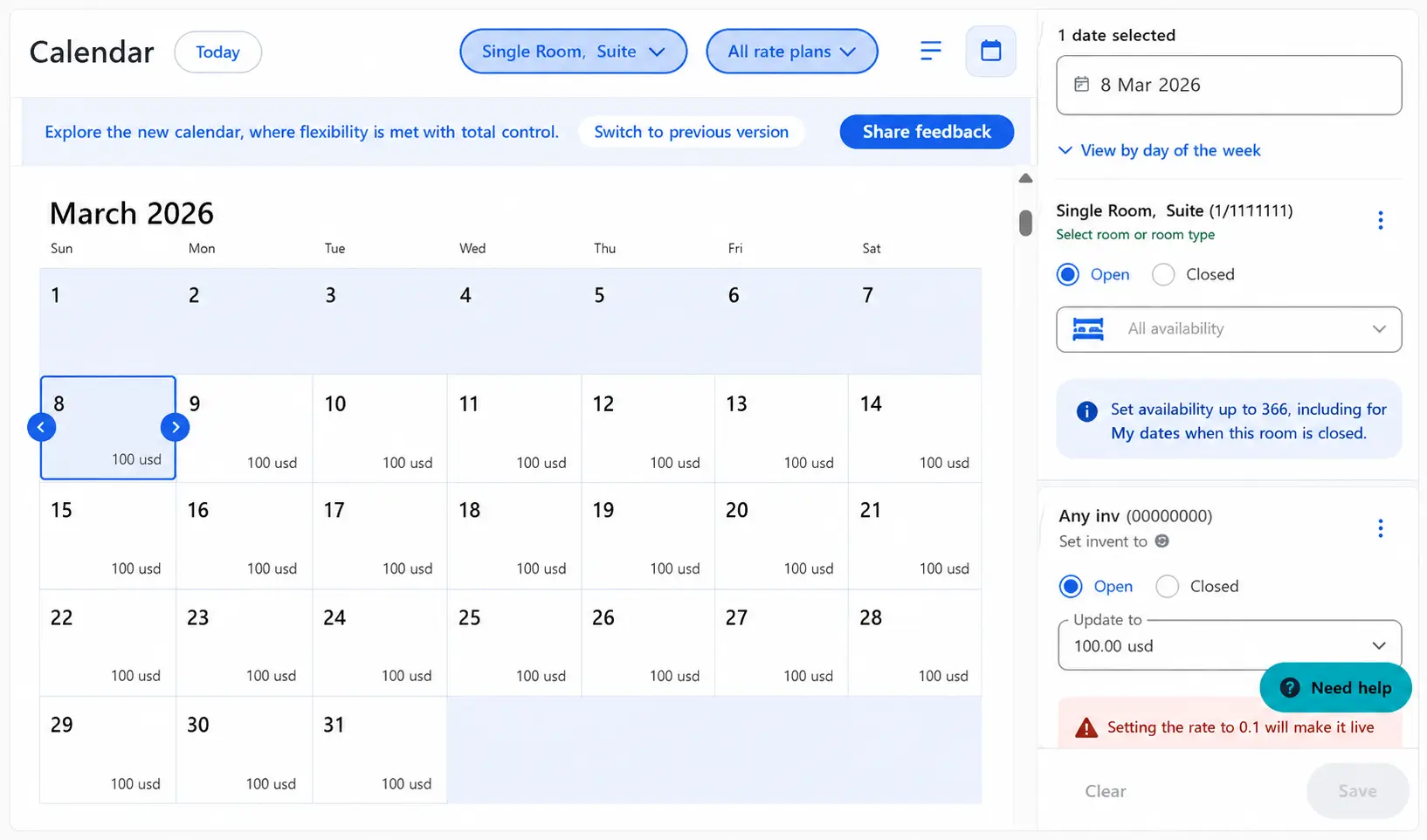
メニューのラベルは、施設タイプやアカウント設定によって異なる場合があります。
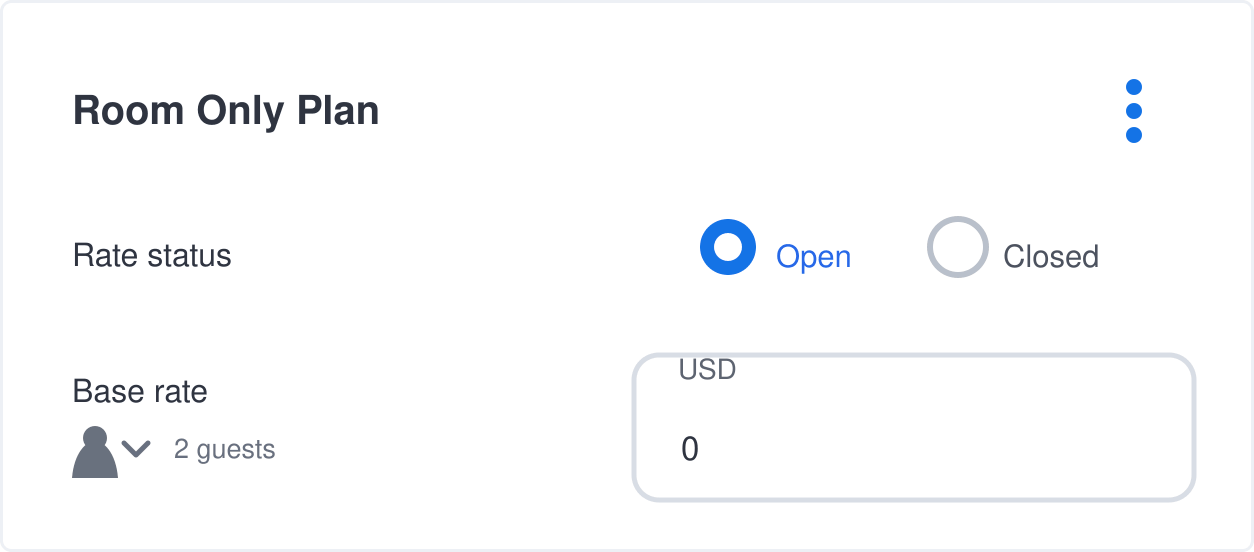
選択したフィールドに 複数(Multiple) と表示されている場合、その日程には異なる値が含まれています。その変動が意図的なものではないと確認するまで、範囲全体を1つの金額で上書きしないでください。
空室状況センターを使用して客室料金を更新する
空室状況センター(Availability Center)は、ホテルタイプの施設や複数ユニットの施設向けのリストビューです。
- 対象の施設を選択し、料金と空室状況(Rates and availability)→ 空室状況センター(Availability Center) に移動します。
- 日付範囲を設定し、「客室(Rooms)」ドロップダウンを使用して関連する客室のみを表示します。
- 対象の客室と料金プランの行で、1日を選択するか、青いスライダーをドラッグして複数の日付を選択します。
- ポップアップで料金を編集し、更新(Update) をクリックします。同じセルを再度開き、値を確認してください。
在庫は 残りの空室数(Remaining availability) 行で個別に管理されます。有効な価格が設定されていても、完売またはクローズされた客室が予約可能になるわけではありません。連携済みの施設はチャネルマネージャーを更新し、この画面は反映されたデータの確認に使用してください。
Agodaの客室料金を1つのソースから管理
複数のシステムで更新を繰り返すことなく、マッピングされた客室、料金プラン、在庫、およびサポートされている制限を常に一致させます。
料金プランと制限に関するミスを防ぐ
設定料金、基本料金、定員料金、およびラックレート
カレンダーに表示される料金は、施設に設定された料金モデルに基づいて、選択した日付と料金プランに対して設定された金額です。この数値を、ゲストに表示される最終的な価格やホテルへの支払額として無条件に扱わないでください。
Agodaの予約および決済の用語では、基本料金(Base rate) とは、基準販売価格からAgodaの報酬が差し引かれた後、施設が受け取る金額を指します。プロモーション、税金、手数料、定員による料金変動、および通貨換算により、カレンダーに設定された料金、ゲストに表示される価格、および最終的な支払額の間にさらなる差異が生じる場合があります。これらの金額を比較する前に、契約書にある料金設定モデルを確認し、予約の内訳をレビューしてください。Agodaの基本料金計算ガイドでも、この違いについて説明されています。
定員料金(Occupancy rate) は、1名、2名、または定員最大の利用によって価格を変更します。対象の料金プランの3点メニューを開き、定員料金(Occupancy rate) タブを使用します。これは 定員料金と滞在ルール(Occupancy rates and stay rules) 内にあります。特定の定員の料金だけが間違っているように見える場合は、基本料金を変更する前にこの設定を確認してください。
ラックレート(Rack rate) または 取り消し線価格(Cross-out rate) は、施設(Property)→ 客室(Rooms)→ 基本情報(Basic Information) で管理されます。これは、適用可能な場合に取り消し線を表示するための参考価格であり、特定の日付の販売料金に置き換わるものではありません。Agodaの料金設定リファレンスでも、これらが別々に管理されることが確認できます。
料金更新の確認事項
価格フィールドは、Agodaで予約可能なオファーの一部にすぎません。更新が完了したとみなす前に、以下の項目を確認してください。
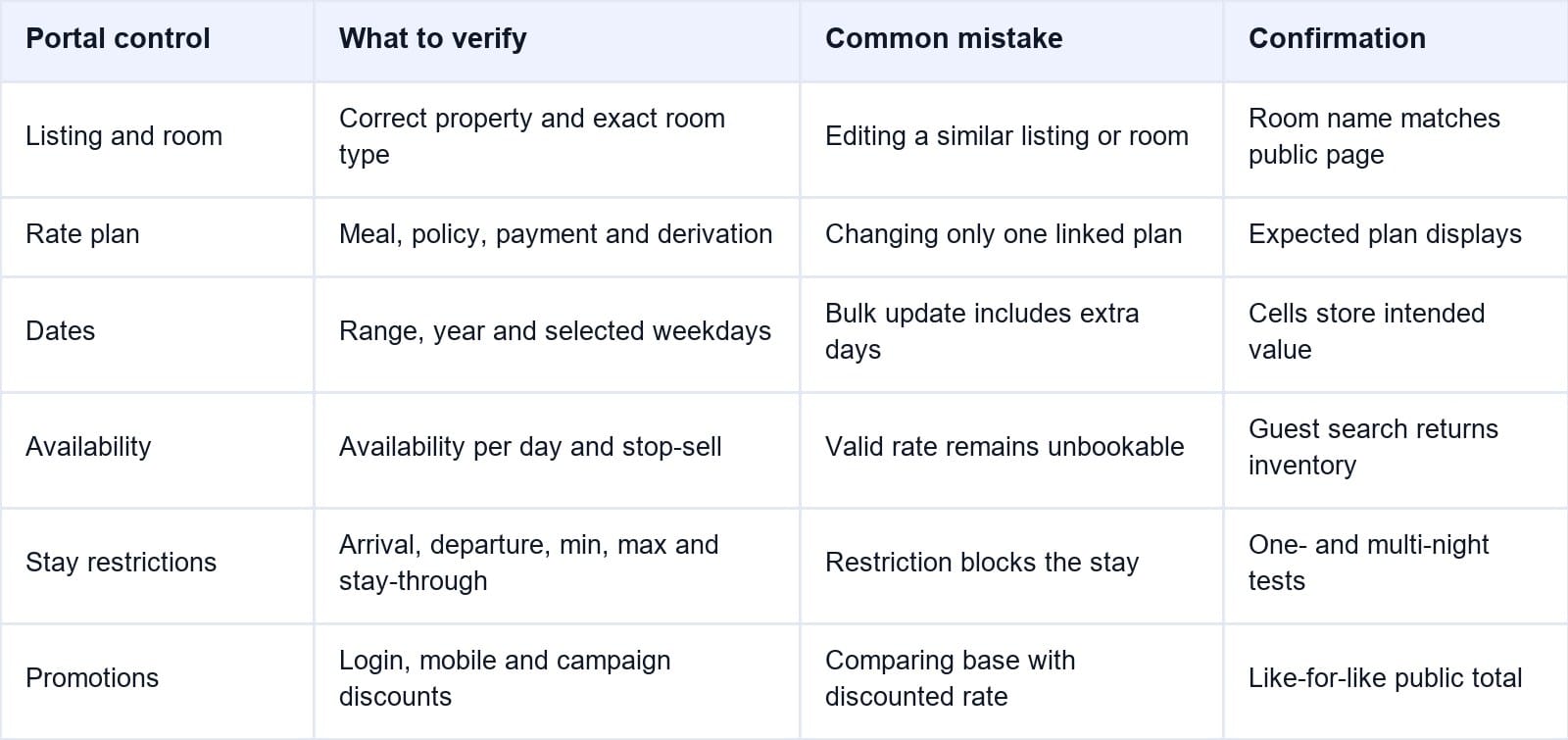
Agodaを2つのシステムで編集している施設では、期待した価格が短時間しか表示されないことがあります。Smart Orderの チャネルマネージャー は、承認された客室料金、空室状況、およびサポートされている制限を、マッピングされたAgodaのプロダクトに送信します。Partner Portalは最終確認の場として機能します。
保存する前に確認すべき滞在制限
対象の料金プランの3点メニューを開き、滞在制限(Stay restrictions) を選択します。最低宿泊日数(Minimum stay)、最大宿泊日数(Maximum stay)、連泊時の最低宿泊日数(Minimum night for stay-through)、および到着または出発のコントロールについて確認してください。
最低宿泊日数は、制限された日付に到着するゲストに適用されます。連泊時の最低宿泊日数は、チェックアウト日のルールの下で、滞在期間中に制限された日付が含まれる場合に適用されます。希望する滞在期間がこれらのコントロールのいずれかと競合する場合、正しい料金が設定されていても非表示のままになることがあります。
価格のみを変更する場合は、現在の制限を記録し、それらを変更しないようにします。営業上の決定で制限も変更する場合は、制限された日付の前、当日、およびその後の到着日でテストを行ってください。
料金更新の確認とトラブルシューティング
保存された料金の確認
Partner Portalで同じ日付を再度開き、正しい客室と料金プランに新しい金額が保存されていることを確認します。少なくとも1つの単一の日付と、1つの日付範囲でテストしてください。更新時間、ユーザー、ソースシステム、客室、プラン、日付、および保存された料金を記録しておきます。
ゲスト向けの価格を確認する
プライベートブラウザウィンドウを使用して、同じ施設、日付、客室数、大人、子供、マーケット、および通貨でAgodaを検索します。食事、キャンセルポリシー、支払いタイミング、定員、および税金も一致させてください。
プロモーション、ログイン価格、モバイル価格、定員料金、通貨換算、および税金の表示方法などにより、公開される合計金額が基本料金(Base rate)と異なる場合があります。より長い期間の検索を行うことで、設定漏れの日付、混在した価格、または滞在制限が明らかになる可能性があるため、1泊と複数泊の滞在の両方でテストしてください。
更新されなかった料金の修正
Partner Portalが変更を拒否した場合は、施設、客室、プラン、日付、権限、通貨フォーマット、およびエラーメッセージを確認してください。保存した料金が後で元に戻ってしまった場合は、別のARI(空室状況・料金・在庫)メッセージによって上書きされた可能性があるため、チャネルマネージャーのログを調べてください。
保存された料金は正しいのに、Agodaに別の金額が表示される場合は、定員、ログイン状態、デバイス、通貨、税金の取り扱い、プロモーション、キャンセル条件、および支払いモデルを比較してください。また、対象のプランに空室があることも確認してください。
保存された設定と公開されている結果の整合性がどうしても取れない場合は、ヘルプ(Need Help) を使用してください。施設ID、客室名、プラン名、日付、スクリーンショット、更新時間、およびソースシステムを必ず含めてください。
手動での編集は、管理された例外として扱うのがベストです。連携された ホテルPMS とチャネルマネージャーを使用することで、より明確な監査パスが作成されます。ホテルがソース料金を承認し、マッピングされたプランがそれを受け取り、スタッフが最終的なオファーを確認するという流れです。
Agodaの更新をマッピングし、検証可能に保つ
承認された料金と在庫を対象のAgodaプロダクトに送信し、競合する料金ソースを維持することなく結果を確認できます。
よくある質問
Agoda Partner Portalでホテルの客室料金を変更する場所はどこですか?
ホテルタイプの施設および複数ユニットの施設では、料金と空室状況(Rates and availability)→ カレンダー(Calendar) または 空室状況センター(Availability Center) を使用できます。単一ユニットの施設では、全日程の場合は「料金設定(Pricing)」、特定の日付の場合は「カレンダー(Calendar)」を使用することがあります。
Agodaで基本料金(Base rate)と異なる価格が表示されるのはなぜですか?
公開されている結果には、定員による料金変動、プロモーション、ログインまたはモバイル限定の割引、税金、通貨換算、または別の料金プランが含まれている可能性があります。完全に同一の予約条件で、最終的な支払い合計金額を比較してください。
チャネルマネージャーを使用している場合でも、Partner Portalを更新する必要がありますか?
価格と空室状況は、連携しているチャネルマネージャーで更新してください。Partner Portalは、反映された結果の確認と、システム連携では制御されないAgoda固有の設定を管理するために使用します。
ラックレート(Rack Rate)は販売料金と同じですか?
いいえ。ラックレートは客室の「基本情報(Basic Information)」で管理され、取り消し線価格の表示に使用される場合があります。特定の日付の販売料金は、「カレンダー(Calendar)」または「空室状況センター(Availability Center)」で更新されます。
料金変更は、正しい客室とプランに新しい金額が保存され、ゲストの検索条件に一致して予約できる状態になったときにのみ完了します。小さな料金編集が予約や収益のトラブルにつながらないよう、保存、再確認、および公開画面での検証を1つの手順として扱ってください。
