1. 料金を変更する前に、その料金プランを管理しているのがBooking.comのエクストラネットか、チャネルマネージャーかを確認します。
2. 手動で設定する料金の場合は、エクストラネットのカレンダーを開き、該当する客室、料金プラン、滞在日を選択してから、新しい料金を入力して保存します。
3. 連携されている料金の場合は、管理元となるホテル管理システム(PMS)、レベニューシステム、またはチャネルマネージャーを更新し、反映状況を確認します。
4. 変更を完了とする前に、保存された料金、制限事項、プロモーション、および最終的にゲストに表示される料金を確認します。
もしあなたが での料金変更方法について調べているのであれば、Booking.comのエクストラネット、最初に見つけた料金セルをいきなり編集してはいけません。まず、どのシステムが料金を管理しているかを確認してください。Booking.comを手動で利用しているホテルの場合、通常はエクストラネットのカレンダーで料金を更新します。システム連携しているホテルの場合は、代わりにホテル管理システム(PMS)、レベニューマネジメントシステム、またはチャネルマネージャーで変更を行う必要があります。
誤ったシステムで編集してしまうと、次回の同期時に上書きされる一時的な料金になってしまう可能性があります。また、関連する利用人数別の料金、子料金、または制限事項が誤ったままになる恐れもあります。
Booking.comの料金がどこで管理されているかを特定する
Booking.comのエクストラネットを開き、料金と空室状況に対してコネクティビティプロバイダーが有効になっているかを確認します。アカウントによっては、この設定は 「アカウント」 の 「コネクティビティプロバイダー」 、または チャネルマネージャー に表示される場合があります。メニューのラベルは、施設タイプ、権限、地域、およびインターフェースのバージョンによって異なる場合があります。
カレンダーも一つの手がかりになります。料金フィールドが編集可能で、保存後も変更が維持される場合は、エクストラネットが管理元である可能性があります。フィールドがロックされている、プロバイダー管理とマークされている、または同期後に元の値に戻ってしまう場合は、連携されたシステムが料金を管理している可能性が高いです。
料金の管理元は、同じ施設内でも異なる場合があります。スタンダード料金はチャネルマネージャーから送信される一方で、Booking.comのプロモーションは引き続きエクストラネットで管理されることがあります。また、子料金は親料金に自動的に連動する場合があります。
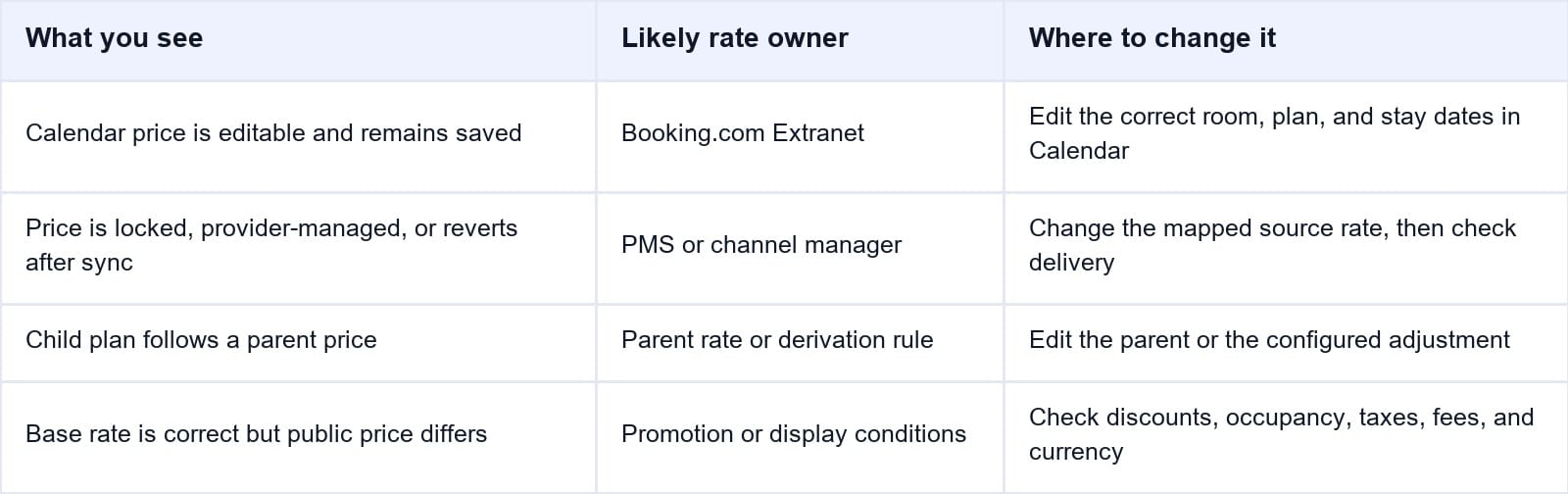
編集を行う前に、客室タイプ、料金プラン、滞在日、利用人数、通貨、および現在の料金を記録しておきましょう。これにより、ある商品に対する変更が意図せず別の商品に影響を与えるのを防ぐことができます。
連携施設が日常的な料金設定において信頼できる単一の管理元を必要とする場合、Smart Orderの チャネルマネージャー は、ホテルシステムから選択された料金と日付の変更を、マッピングされたOTA商品に送信します。管理者は、2つのカレンダーを個別に維持する代わりに、Booking.comがその更新を正常に受信したかどうかを確認するだけで済みます。
Booking.comの料金を一つのワークフローで管理
Smart Orderでマッピングされた客室料金と空室状況を更新し、連携しているチャネルに変更を送信して、チーム全員で反映結果を確認できるようにしましょう。
Booking.comのエクストラネットで料金を変更する方法
この方法は、Booking.comが直接料金を管理しており、アカウント内で料金が編集可能な場合に使用します。カレンダーの操作や一括編集は大きな画面の方が確認しやすいため、可能な限りデスクトップPCで作業を完了させてください。
- Booking.comのエクストラネットにログインします。複数の施設を管理しているアカウントの場合は、該当する施設を選択してください。
- 「料金・空室状況」または「カレンダーと料金」を開き、「カレンダー」を選択します。
- アカウントで両方のビューが提供されている場合は、リスト表示または月間表示を選択します。正しい客室またはユニットタイプを見つけます。
- その客室の下にある料金プランを展開し、スタンダード料金や返金不可プランなど、変更する予定のプランを特定します。
- 単一の日付の場合は、料金セルを選択し、新しい1泊あたりの金額を入力して、表示される保存または確認ボタンを使用します。リスト表示のアカウントの一部では、Enterキーを押すとセルが保存されます。
- 複数の日付の場合は、必要な日付をドラッグするか、「一括編集」を選択します。開始日、終了日、該当する曜日、料金プラン、および料金を設定し、変更を保存します。
- 日付を再度開き、保存された金額が意図した料金と一致していることを確認します。
単に料金を変更する目的で「販売可能な客室数」を編集しないでください。在庫は数量を管理するものであり、料金は特定の客室・料金プラン・日付の組み合わせに対して適用されます。
また、料金の基準も確認してください。カレンダーに表示されている値は、施設の料金設定モデルに応じて、基本料金または最大利用人数での料金を表している場合があります。1名利用やその他の人数での料金は、その基準額からの固定額または調整額となっていることがあります。
すべての施設で同じカレンダー の操作インターフェースが表示されるわけではありません。指定された名前のボタンがない場合は、アカウントに表示されている同等の期間指定または一括編集機能を使用してください。
チャネルマネージャーを通じてBooking.comの料金を変更する方法
連携されたシステムが料金の管理元(信頼できる唯一の情報源)である場合は、そちらを使用します。メニューの名前はベンダーによって異なりますが、確認すべき項目は共通しています。
ホテル管理システム(PMS)、レベニューシステム、またはチャネルマネージャーを開き、該当する施設を選択します。マッピングされた客室タイプと料金プランを選択し、変更作業をしている日付ではなく、実際の滞在日を選択します。新しい基本料金または利用人数別の料金を入力し、保存します。
Booking.comへの送信ステータスを確認してください。送信済み(Sent)、保留中(Pending)、承認済み(Accepted)、拒否(Rejected)、または失敗(Failed)といったステータスがメッセージの処理段階を示します。「PMSに保存されました」という表示は、Booking.com側で承認されたことを証明するものではありません。
再送信する前に、以下の4つの項目を確認してください。
- PMSの客室と料金プランが、意図したBooking.comの商品に正しくマッピングされているか。
- 編集した料金が独立しているか、またはその親料金と派生ルールが正しいか。
- 通貨、利用人数、および日付がBooking.comの設定と一致しているか。
- 確認中の料金が、その後のアップデートによって既に上書きされていないか。
更新が拒否された場合は、再試行する前にエラー内容を読んでください。一般的な原因には、非アクティブな料金プラン、不正確なマッピング、無効な利用人数、通貨の不一致、または親料金に連動する子料金を直接編集しようとしたことなどが挙げられます。原因を修正してから、影響を受ける料金と日付のみを再送信してください。
 Smart Order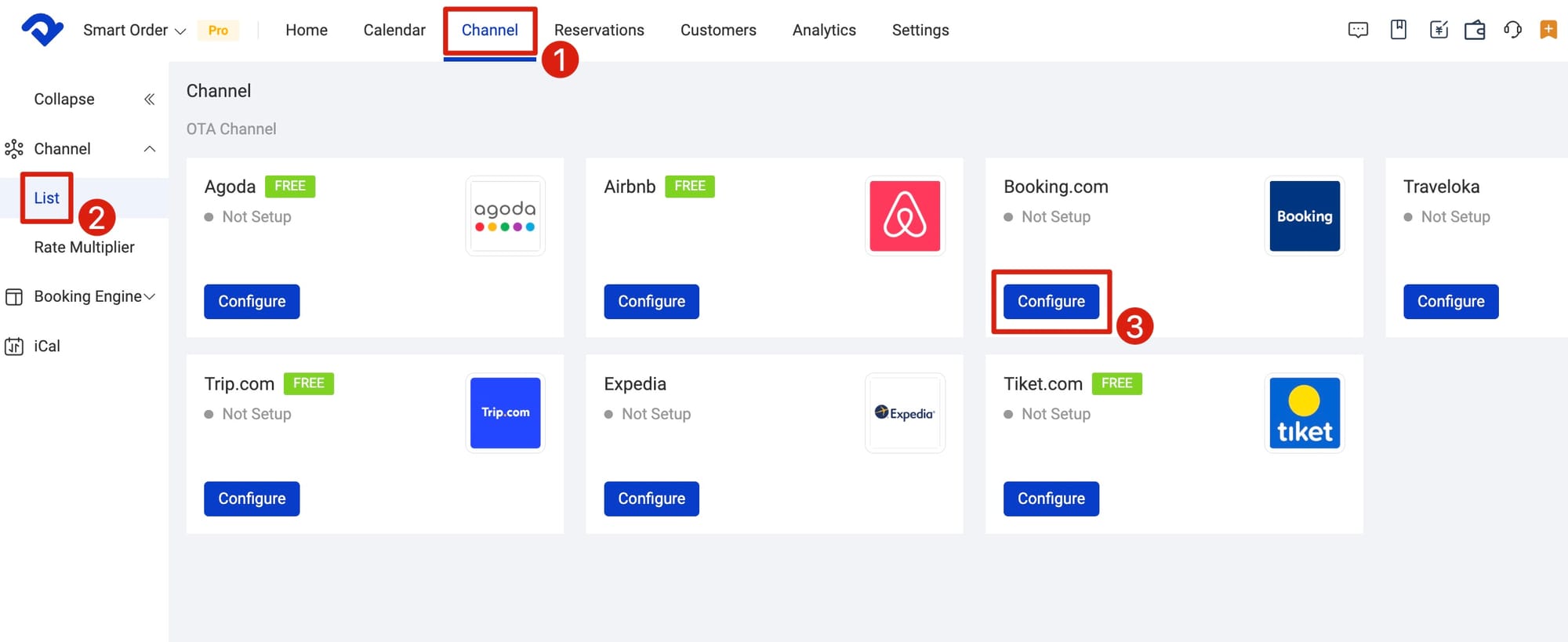
派生料金、制限事項、プロモーションを確認する
カレンダーの料金を1つ変更したからといって、Booking.com上のすべての提供価格が同じ金額だけ変動するとは限りません。ホテルでは多くの場合、親となるスタンダード料金と並行して、固定額またはパーセンテージでの調整を適用した子料金を販売しています。
例えば、返金不可プランはスタンダード料金の10%引きに設定されていることがあります。スタンダード料金が200ドルから240ドルに変更された場合、親子関係が正しく機能していれば、子料金は216ドルになるはずです。料金連動している子プランに直接「216ドル」と入力しようとしても、ブロックされたり、無視されたり、親料金の計算によって上書きされたりする可能性があります。
制限事項は別途確認してください。料金がクローズされている、在庫がゼロである、または最低宿泊日数、到着・出発の制限、予約受付期間のルールによってゲストの検索条件から外れている場合、正しい料金であっても販売はされません。客室が一般に表示されないからといって、単に制限を削除するのではなく、どの設定が販売を妨げているのかを確認してください。
一般公開されている料金が異なる場合、プロモーションが原因である可能性があります。基本料金が読み込まれた後に、Genius割引、モバイル割引、国別割引、キャンペーン、直前割引などが適用される場合があります。また、税金、手数料、利用人数、食事の有無、およびゲストの通貨も、一般検索時に表示される金額を変化させる要因となります。
Booking.com上で新しい料金を確認する
エクストラネットのカレンダーに戻り、意図した客室、プラン、日付を確認します。システム連携による更新の場合は、送信元の値、タイムスタンプ、承認ステータス、およびBooking.com上の値を比較してください。
同じチェックイン・チェックアウト日、利用人数、客室、通貨を使用して、ゲスト向けの検索を実行します。プライベートウィンドウを使用することで、ログイン中のロイヤルティプログラムの影響を軽減できます。予約を完了させずに、料金条件、税金、食事プラン、キャンセルポリシー、およびプロモーションを確認してください。
処理が行われるのを待ってから、一度ページを更新します。最初のメッセージが保留中のまま、全期間のデータを再度送信しないでください。公開されている料金が異なる場合は、プロモーション、税金、手数料、利用人数、および基本料金を確認してください。
繰り返される料金設定作業においては、システム間を行き来するよりも、連携された監査証跡を利用する方が安全です。Smart Orderは、マッピングされた各Booking.comの料金更新を、チャネルの空室状況および送信ステータスとリンクさせます。これにより、ホテルは既に成功している料金を上書きすることなく、拒否された1つの商品を特定することができます。
予約に影響を与える前に料金の変更を確認
元の料金、マッピングされたBooking.comの商品、および更新ステータスをリンクさせておくことで、チームは迅速に変更を確認し、例外事項を調査することができます。
変更されなかったBooking.comの料金を修正する
エクストラネットの料金が編集できない場合は、まずコネクティビティプロバイダーが料金と空室状況を管理していないか確認してください。もし連携を解除したはずであれば、手動で変更を加える前にプロバイダーにステータスを確認してください。
手動での編集が保存されたにもかかわらず、後で元の値に戻ってしまう場合は、アクティブなPMS、チャネルマネージャー、自動レベニュールール、一括編集、または親子料金の関係を探してみてください。後続の処理が、自身の値を正しく復元している可能性があります。
エクストラネットには新しい基本料金が表示されているのに、ゲストには別の金額が表示されている場合は、同じ日付、利用人数、通貨、客室、およびキャンセル条件で比較してください。その後、アクティブなBooking.comのプロモーションや、施設の税金および手数料の表示設定を確認してください。
チャネルマネージャー経由で1つの料金プランのみが失敗する場合は、そのマッピングと料金設定モデルを、成功した料金のものと比較してください。問題が1つの客室と料金の組み合わせに限定されているかどうかを特定するまでは、施設全体の更新データを送信しないでください。
施設ID、客室および料金ID、滞在日、タイムスタンプとタイムゾーン、期待される値、表示されている値、および完全なエラーメッセージを添えてエスカレーションしてください。スクリーンショットを撮る際は、認証情報や支払い情報を隠すようにしてください。
よくある質問(FAQ)
Booking.comの料金はエクストラネットとチャネルマネージャーのどちらで変更すべきですか?
その商品の料金と空室状況を管理しているシステムを使用してください。チャネルマネージャーが管理元である場合は、日常的な変更はそちらで行います。Booking.com側で意図的に管理されている商品やプロモーションについては、エクストラネットを使用してください。
Booking.comのカレンダーで料金を編集できないのはなぜですか?
その料金は、コネクティビティプロバイダーによって管理されているか、親プランから継承されているか、非アクティブであるか、またはアカウント権限によって制限されている可能性があります。サポートに連絡する前に、アクティブなプロバイダーと料金プランの設定を確認してください。
Booking.comの料金が元の値に戻ってしまったのはなぜですか?
連携されたシステム、スケジュールされたルール、一括編集、または親料金が、手動で入力した値を上書きした可能性があります。タイムスタンプを比較し、どのシステムが信頼できる情報源(管理元)として指定されているかを確認してください。
スタンダード料金を変更すると、返金不可の料金も更新されますか?
それらのプランがスタンダード料金に連動するように設定されている場合のみ更新されます。独立したプランの場合は個別に料金を変更する必要があります。派生プランは、保存されている固定額またはパーセンテージの調整を使用します。
ゲスト向けの料金がエクストラネットの料金よりも低いのはなぜですか?
Genius、モバイル、国別、キャンペーンなどのプロモーションがアクティブになっており、基本料金から割り引かれている可能性があります。同じ利用人数、通貨、税金、手数料、食事プラン、およびキャンセル条件で比較してみてください。
チャネルマネージャーの料金更新にはどのくらい時間がかかりますか?
処理時間は、プロバイダーやメッセージの量によって異なります。承認またはエラーのメッセージを確認し、指定された処理時間を待ってから、同じ更新を再送信する前にBooking.com上で反映されているか確認してください。
Booking.comの料金を最も安全に変更するには、まず管理元を把握することから始まります。正しい管理元で編集を行い、親子料金のロジックを維持し、ゲストが検索するのと同じ条件で最終的な提供価格を確認してください。
