Booking.com連携

以下は日本語の説明となります。中国語版は「Booking直连」をご参照ください。

Booking.com直连
登录Booking后台 https://account.booking.com/sign-in 1. 点击右上角的个人账号 2. 点击直连供应商 3. 如果之前有直连其他PMS,点击转换供应商 3a. 如果是首次直连PMS,点击搜索 4. 输入[OTASwitch] 5. 全部勾选,点击连接 回到PMS界面 6. 点击渠道 7.点击Booking的配置 8. 点击添加酒店 9. 输入酒店代码(Booking上查看) 10. 输入酒店名称(Booking上查看) 11. 按照实际情况选择价格模式后,点击确定 A 按房间定价:不需要设置多人价或希望在Booking后台管理Booking多人价 B 按人数定价:希望在PMS管理Booking多人价(如选择此选项,Trip、Expedia也必须沿用此模式直连) 以上操作完成后,请联系PMS的负责担当后台进行审核 审核时间大概需要30分钟

まず、Booking.com EBKをログインします
https://account.booking.com/sign-in

1 右上のアイコンをクリックします
2「コネクティビティ·プロバイダー」をクリックします
A ホテル名
B ホテルコード
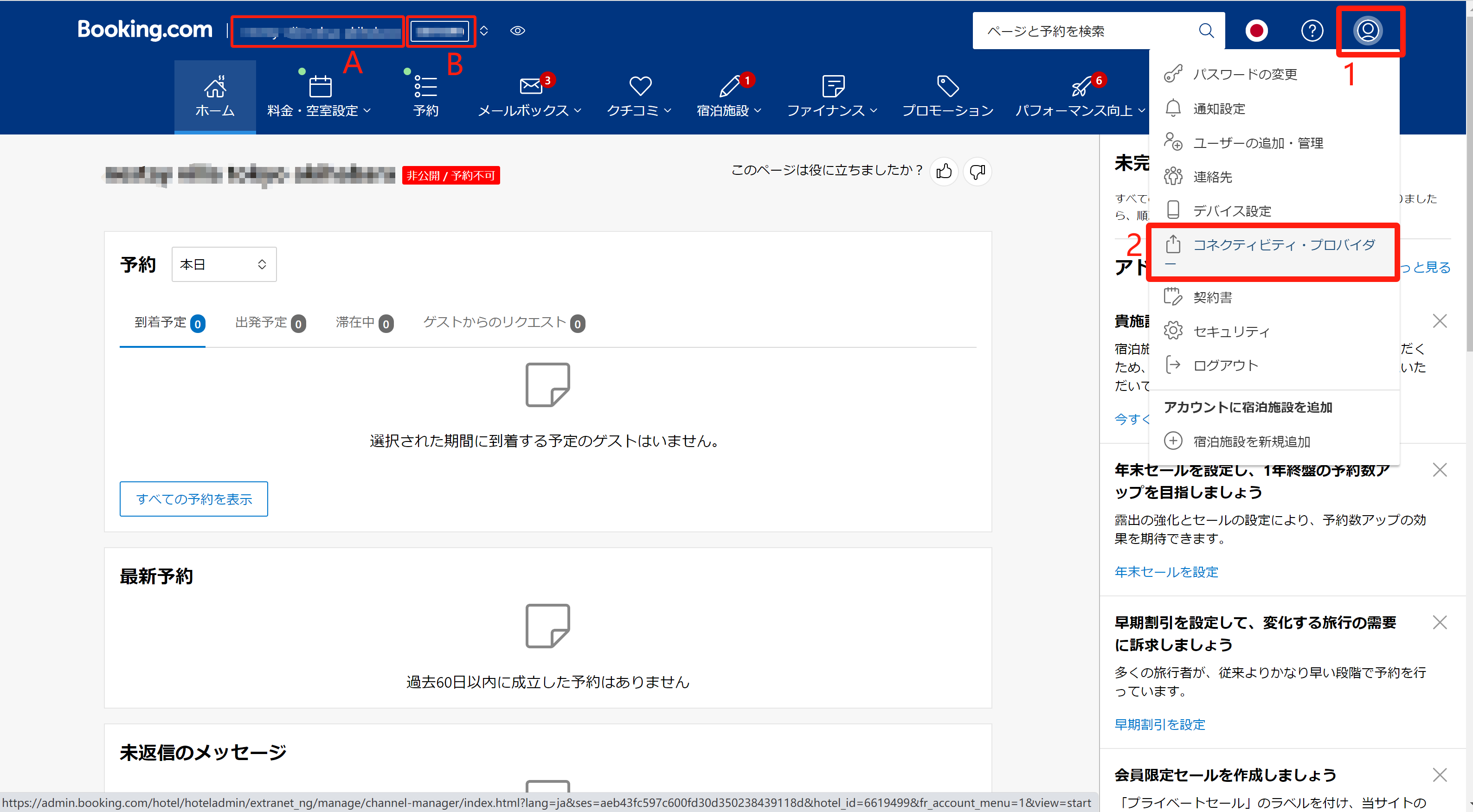
image.png

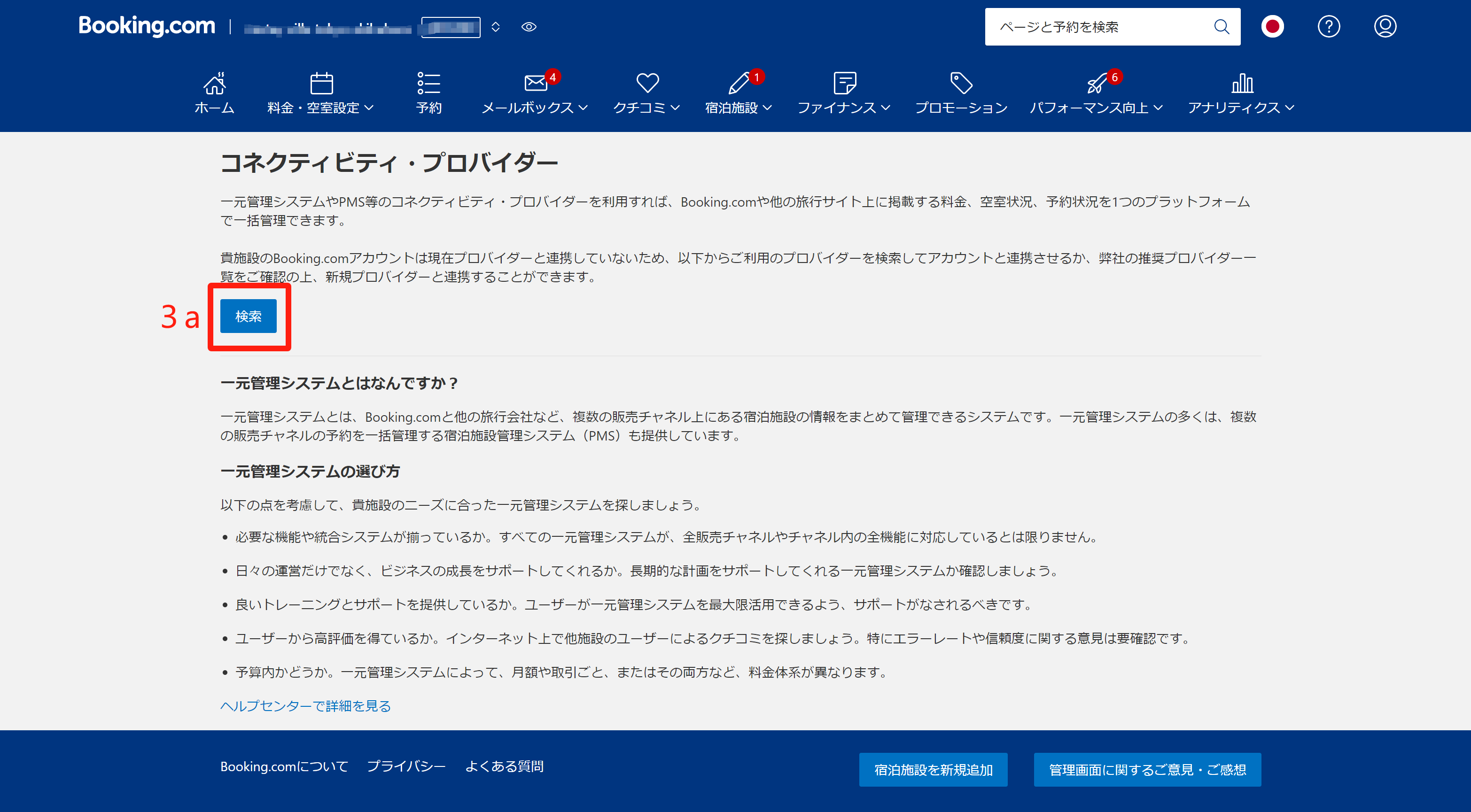
3「プロバイダーを切り替える」をクリックします(ほかのPMSから変更する場合)
3a 初めてプロバイダーを利用する場合

image.png

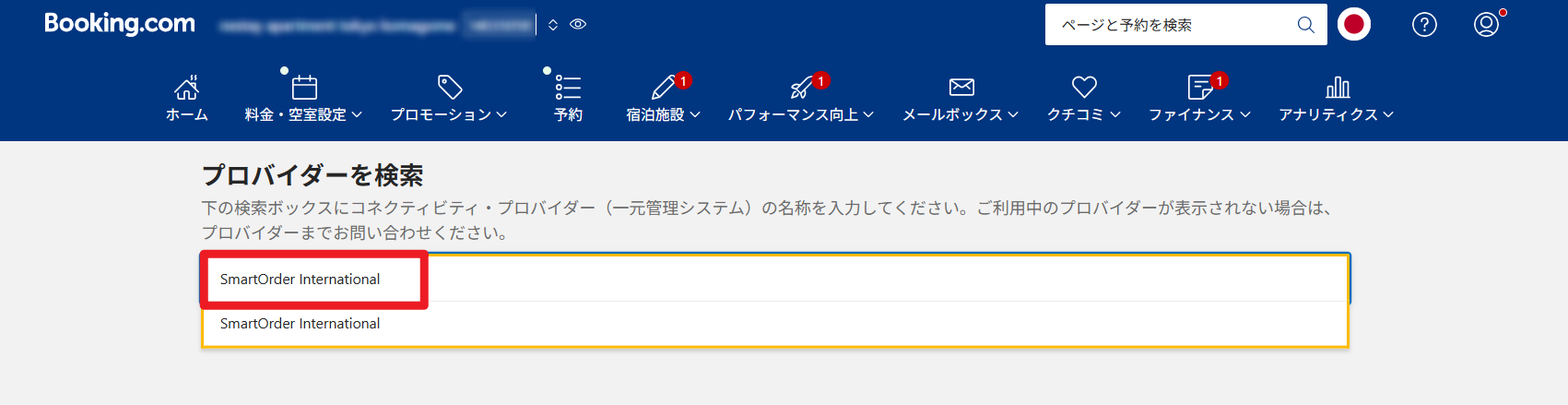
4 「SmartOrder international」を検索します

5 全部チェックし、「接続」をクリックします

PMS
6「チャンネル」をクリックします
7  Booking.comの「設定」をクリックします
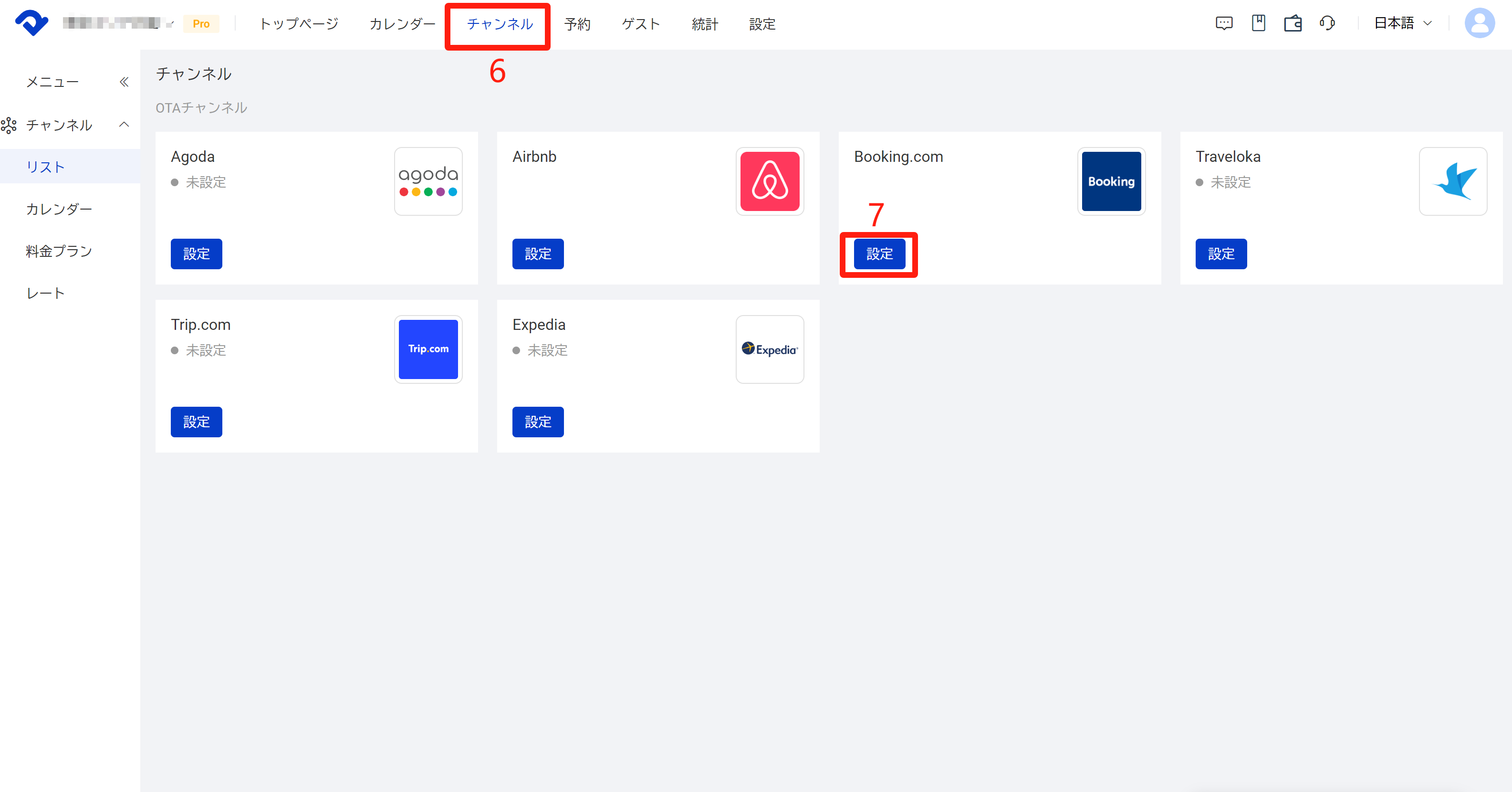
image.png

8「ホテル追加」をクリックします
9 ホテルコードを入力します
10   ホテル名を入力します
11 運営状況によって「料金タイプ」を選択して、「OK」をクリックします

A 客室ベース料金:追加ゲスト料金を設定していない、あるいはBooking.comで追加ゲスト料金を設定したい
※(「人数に基づく料金」を選択したら、PMS上で追加ゲスト料金を設定しないでください)

B 人数に基づく料金 :PMSで追加ゲスト料金を設定したい(「人数に基づく料金」を選択したら、Airbnb以外のOTAチャネルと連携する際にもこのタイプを選択してください)
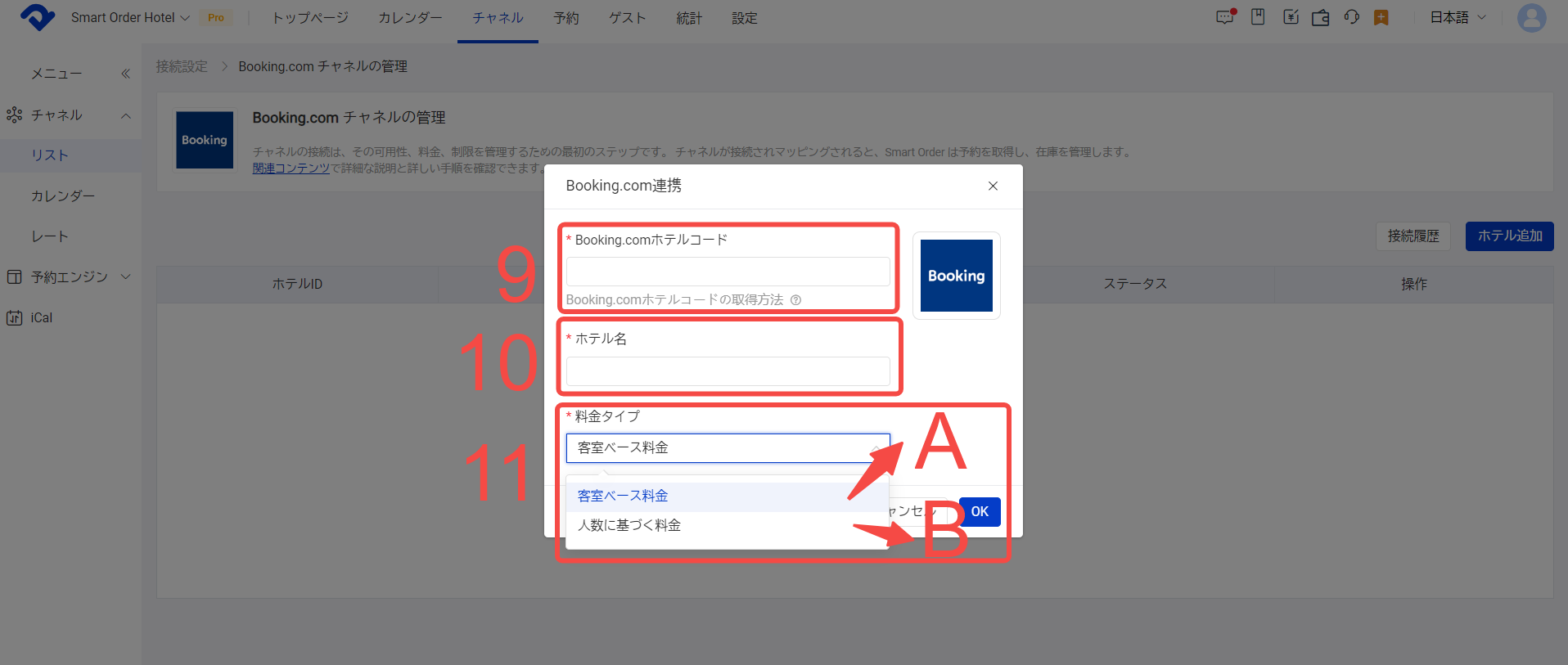
image.png

ここまでの設定が完了したら、Smart Orderのカスタマーサポートに連絡をお願いします
Smart Orderのカスタマーサポートで設定作業を行います(設定完了まで30分程度かかります)
Smart Orderのカスタマーサポートで設定が完了するとステータスが「Approved」になります

マッピングを設定します
12「マッピング」をクリックします
13「ホテルを選択します
14「チャネル情報の更新」をクリックします
15 「マッピング」をクリックします
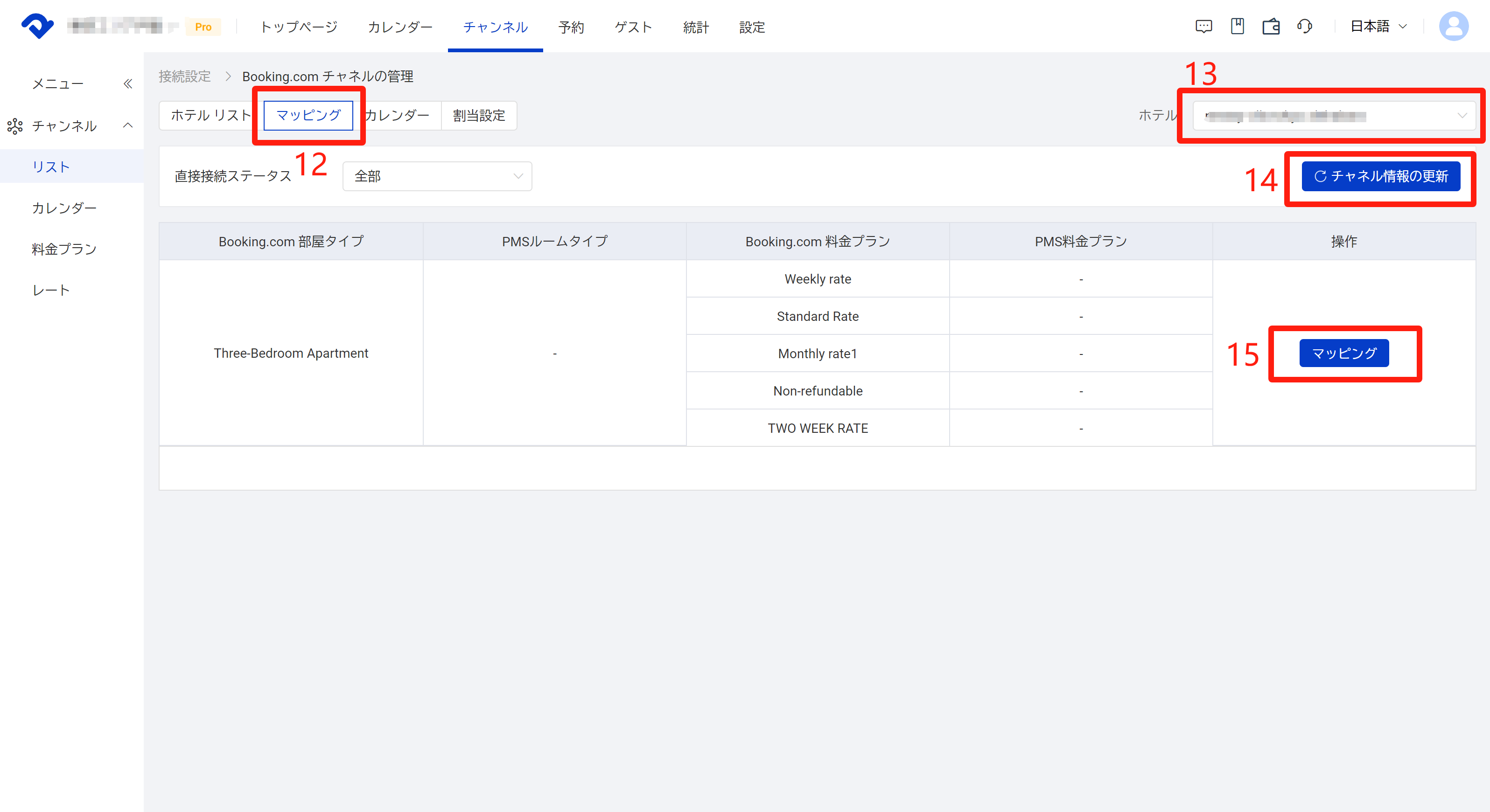
image.png

16 PMSルームタイプを選択します

17 PMS料金プランを選択します
*PMS料金プランがない場合は、料金プラン作成後に再度マッピングを行ってください

18「保存」をクリックします
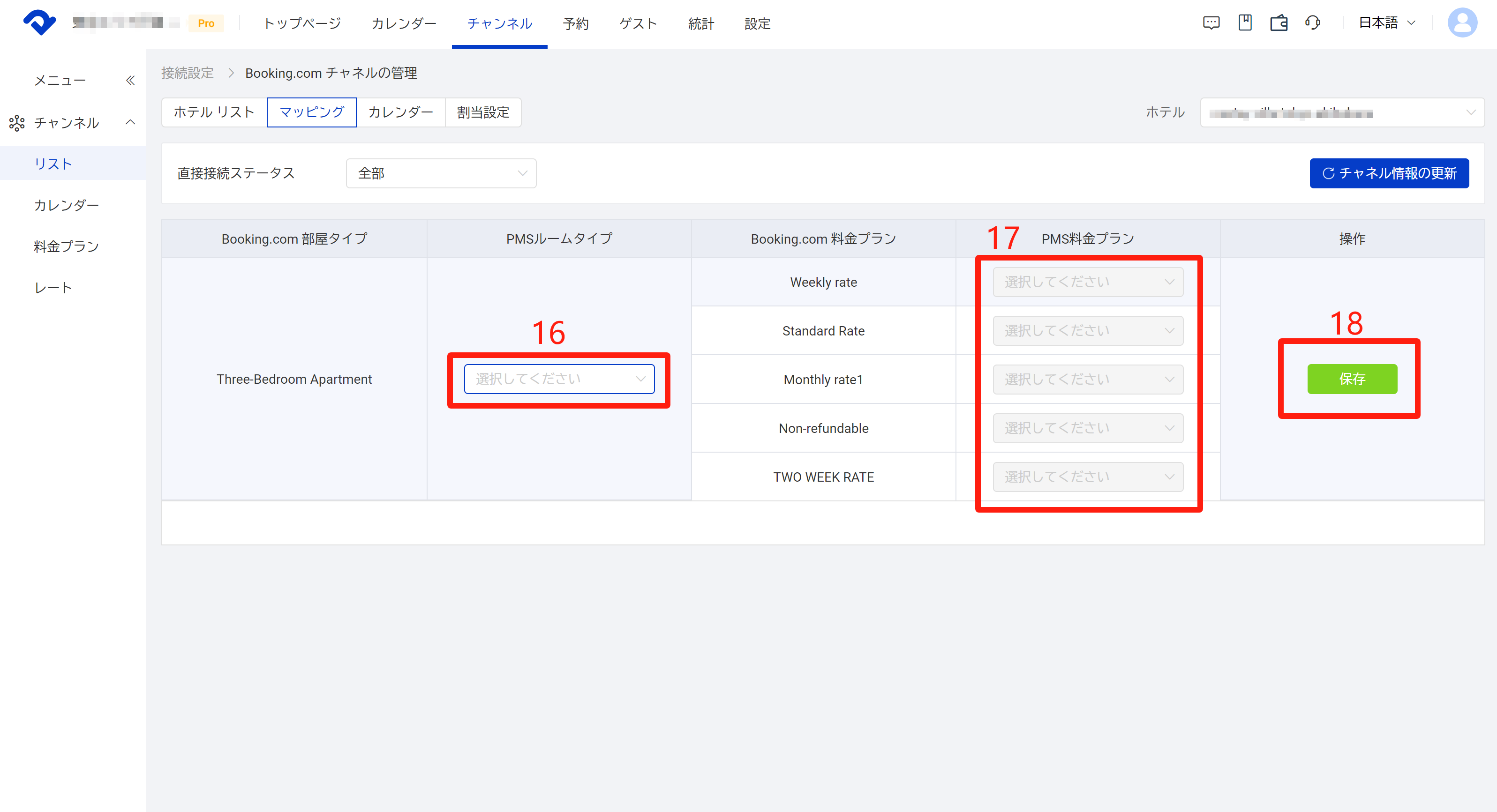
image.png

Booking.comの連携完了です

関連記事

Expedia連携

一、Expedia管理画面で「サイトコントローラー」を【OTASwitch】に切り替える Expediaにログイン 1.「客室と料金」をクリックします 2.「チャネルマネージャーの設定」をクリックします 3.「サイトコントローラを追加」をクリックします 4.「OTASwitch」を検索して選択する 5.連携するサービスの「接続」ををクリックします 6.「次へ」をクリックします 7.「確認」をクリックします 8.OTA料金モードの確認と調整 PMSでAirbnb以外のOTAチャネルの追加ゲスト料金を管理している場合、今後もPMS上でExpediaの追加ゲスト料金を管理する必要があります。この場合、連携する前にExpediaカスタマーサポートへご連絡いただき、料金モードをOBP(Occupancy Based Pricing/人数に基づく料金)に変更してください。 ※各OTAチャネル側で追加ゲスト料金を管理する場合、第8歩は設定する必要がなく、PMS上で追加ゲスト料金も設定しないでください。 9.ホテルIDを取得 Expedia管理画面にてホテルIDを取得する 二、PMSで連

Agoda連携

連携開始前に、以下2つの設定をお願い致します。 (1)Agoda管理画面にてチャンネルマネジャーを「Dingdandao EN」に設定 * Agoda homes 【料金&在庫】-【料金管理】或いは【コネクティビティ設定】-サイトコントローラーのところに「Dingdandao EN」を選ぶ * agoda hotel(ycs) 【施設情報】-【宿泊施設設定】-追加設定ーサイトコントローラーモードーサイトコントローラー一覧のところに「Dingdandao EN」を選ぶ (2)Smart Orderのカスタマーサポートに連絡し、ご利用している Agoda管理画面の種類(「hotel」もしくは「homes」)をお伝えください 全プロセス:PMSでAgoda連携スタート→Agodaでホテルコードとホテル名を確認→PMSでホテルコードとホテル名を入力→Smart Orderのカスタマーサポートに連絡→ステータスが「Approved」になります→マッピング設定→連携完了 1「チャンネル」

Trip.com連携

連携する前に、Trip.comのカスタマーサポートに連絡して、チャンネルマネージャーを「Smart order」に変更すると伝えてください。 連絡方法は下記の図をご参考ください。 PMSで ①「チャンネル」をクリックします ② Trip.comの「設定」をクリックします ③「ホテル追加」をクリックします Trip.comで「ホテル名」と「ホテルコード」を探します ④AとBの内容入力後、「OK」をクリックします A  ホテルコード B  ホテル名  C 料金プラン 客室ベース料金:追加ゲスト料金を設定していない、あるいはTripで追加ゲスト料金を設定・管理したい 人数に基づく料金:PMSで追加ゲスト料金を設定・管理したい(選択後、Booking・Expediaと連携する際にもこのタイプを選択してください) ⑤「接続履歴」をクリックして進捗状況を確認できます。   スマートオーダーサポートまでご連絡ください。 Smart Orderのカスタマーサポートで設定が完了するとステータスが「Approved」になります 次に、

Airbnb連携(他のPMSと連携している場合)

Airbnbと他のPMSと連携している場合で、PMSを変更する場合の手順です (初めてPMSと連携する場合、別ガイド「Airbnb連携(初めて連携する場合)」を参照してください) Airbnbログインします https://www.airbnb.jp/ 1  右上のアイコンをクリックします 2「アカウント」をクリックします 3「プライバシーと共有」をクリックします 4「サービス」をクリックします 5「アクセス権限を削除」をクリックします PMS 6「チャンネル」をクリックします 7  Airbnbの「設定」をクリックします 8「アカウント追加」をクリックします 9「Airbnbと接続」をクリックします 10  チェックボックスをクリックします 11 「許可する」をクリックします 12 「マッピング」をクリックします 13   ホテルを選択します 14「チャネル情報の更新」をクリックします 15「マッピング」をクリックします 16

Airbnb連携(初めて連携する場合)

Airbnbと他のPMSを連携したことがない場合の手順です (既にAirbnbと他のPMSと連携している場合は、別ガイド「Airbnb連携(他のPMSと連携している場合)」を参照してください) Airbnbログインします https://www.airbnb.jp/ PMS 1「チャンネル」をクリックします 2  Airbnbの「設定」をクリックします 3「アカウント追加」をクリックします 4「Airbnbと接続」をクリックします 5  チェックボックスをクリックします 6 「許可する」をクリックします 直接接続成功 7 「OK」をクリックします 8 「マッピング」をクリックします 9   ホテルを選択します 10「チャネル情報の更新」をクリックします 11「マッピング」をクリックします 12  PMSルームタイプを選択します *必ず部屋をマッピングしてください(部屋タイプではありません)  画面下部に「手順:12の補足説明」がありますので、そちらを参照してください