客室ステータスのシェアリンク

客室稼働状況のシェア機能がリリースされました!この機能を使えば、指定した客室タイプの予約状況を、独立したリンクを通じて外部ユーザーにシェアでき、情報を簡単にほかの管理員と共有できるようになります。

一、機能の入口

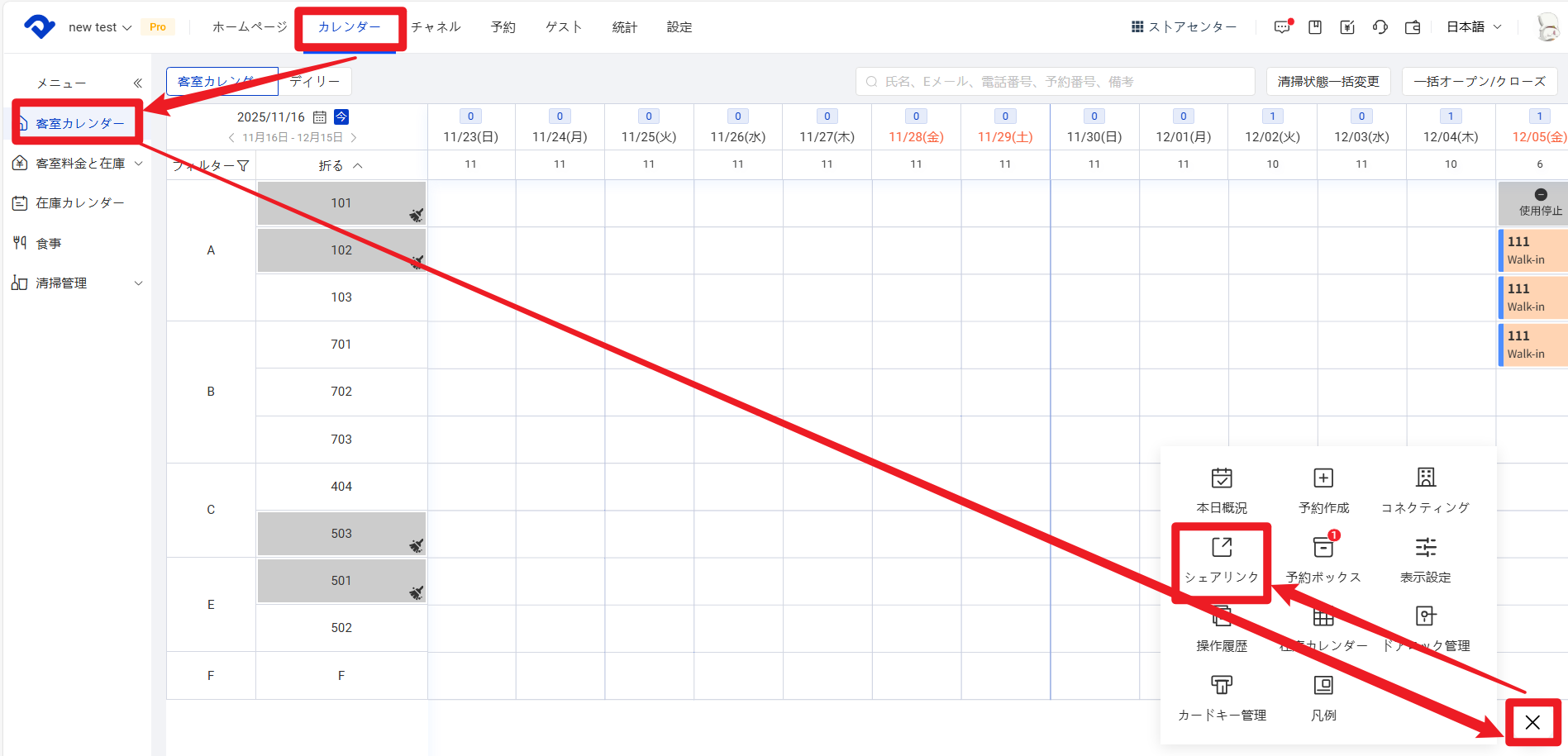
【カレンダー】-【客室カレンダー】-右下の【+】-【シェアリンク】
二、設定手順

1.【シェアリンク設定】をクリックして、リンクの受信者が閲覧する際にメール認証が必要かどうかを設定します。

2.【シェアリンク追加】をクリックして、シェアリンクを作成します。

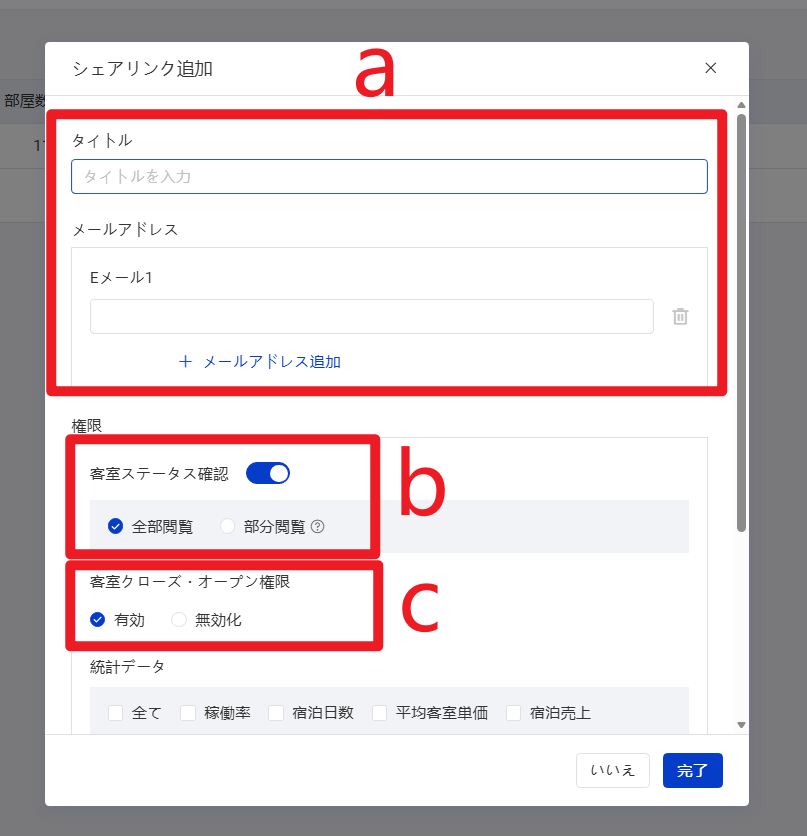
a. シェアリンクのタイトルと共有相手のメールアドレスを入力します。

b. このリンクで客室の稼働状況を確認することを許可するかどうか、および閲覧可能な範囲を設定します。【部分閲覧】を選択した場合、共有相手は客室が空いているかどうかしか確認できず、具体的な予約情報は確認できません。

c. 客室ステータスの変更権限を設定します。共有相手に変更権限を与えると、リンクを通じて客室をクローズ/オープンすることができます。

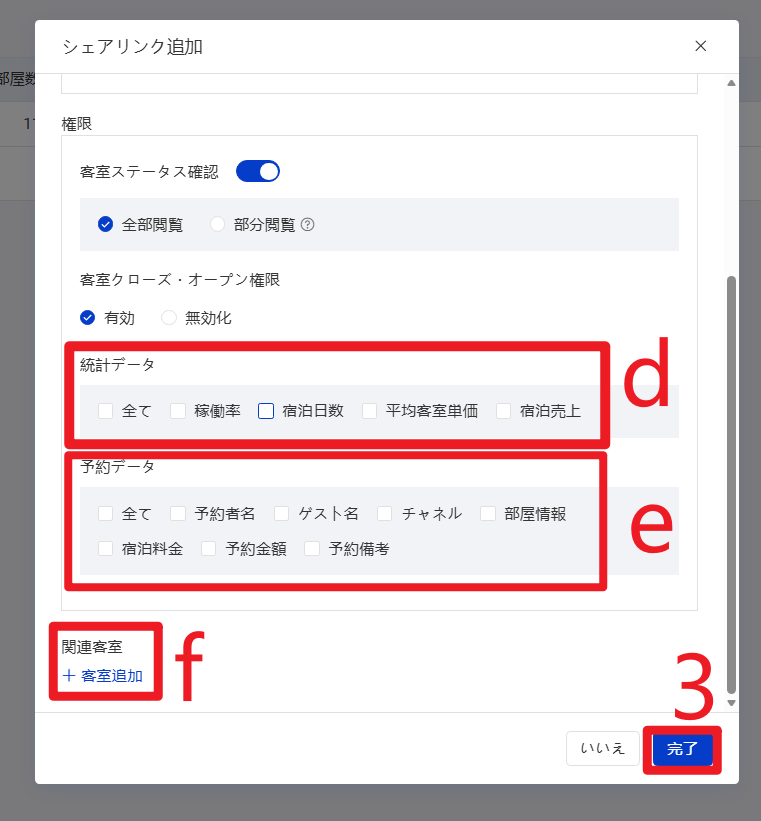
d. リンクを通じて共有される統計データ内容と予約情報を設定します。

e. シェアする客室タイプの客室を設定します。
3.【完了】をクリックすると、リンクが生成されます。

4.生成されたリンクをコピーし、共有相手に送信してください。
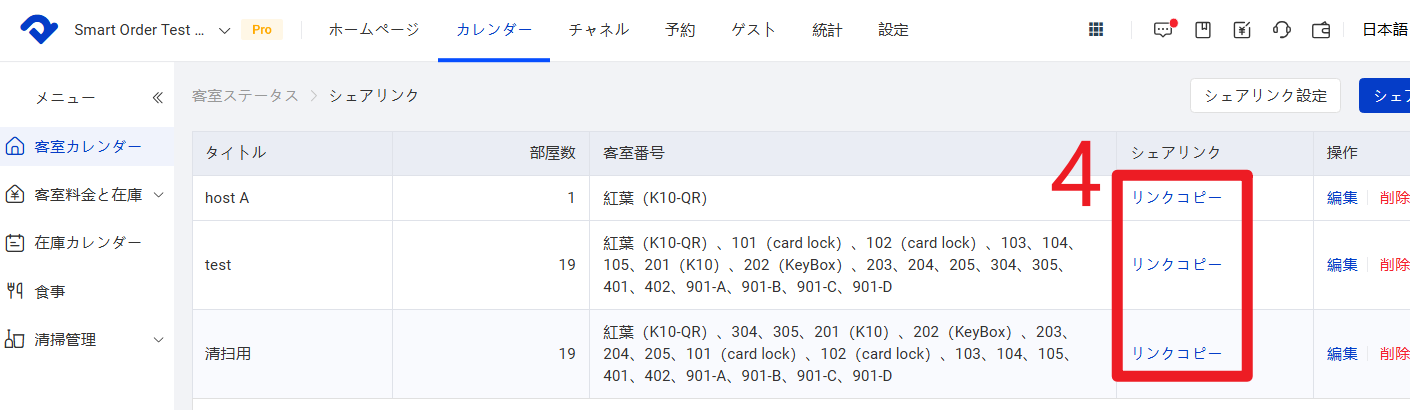
共有相手側の画面:
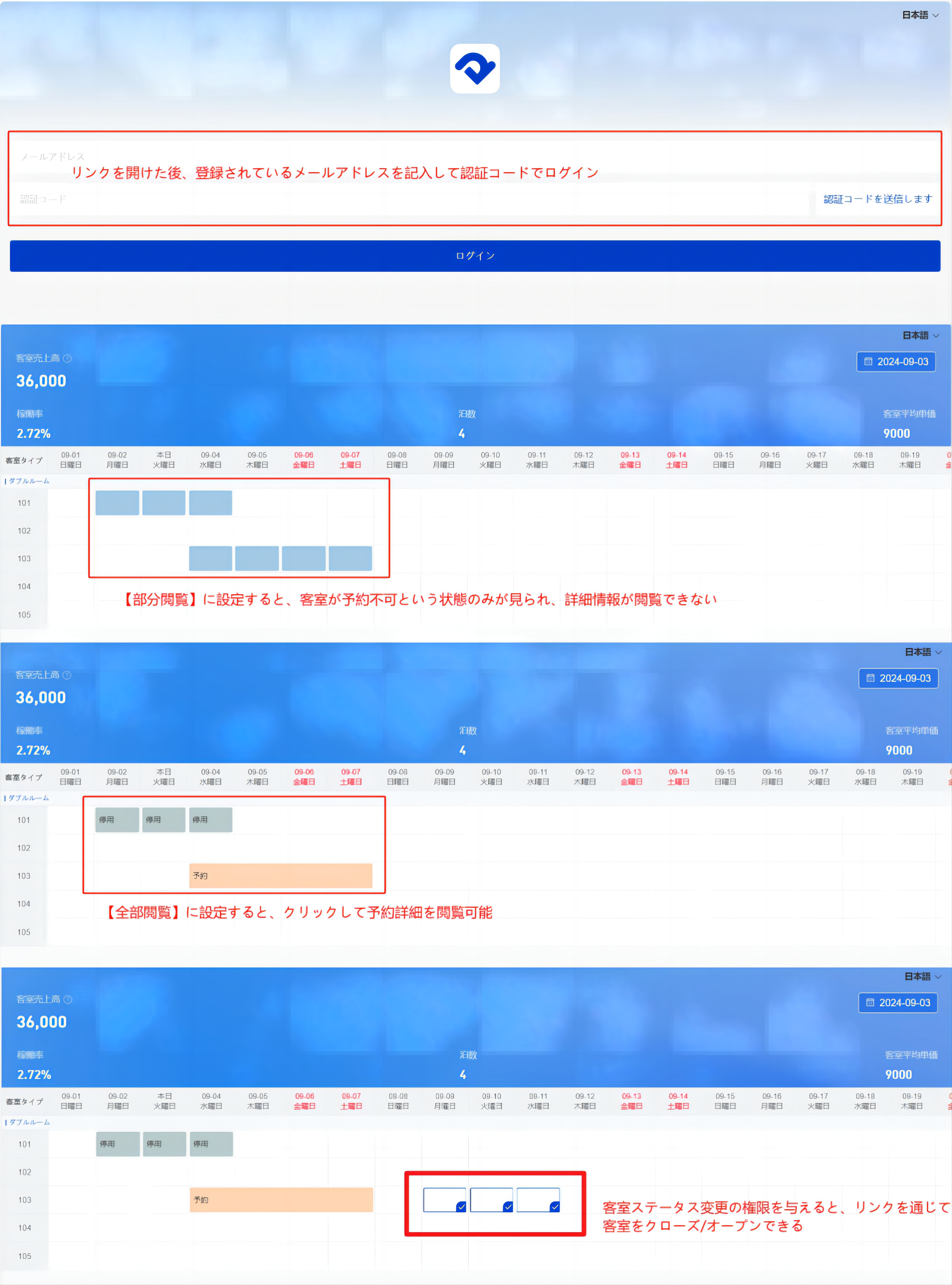
💡
※注意事項:
1.一つのブラウザで一度にアクセスできるシェアリンクは一つのみです。
2.リンクを作成後、手動でリンクをコピーして共有相手に送信してください。
3.客室稼働状況のシェア画面に表示される統計データは、表示されている日の当月のデータです。

関連記事

ゲストのセルフチェックイン手順

1. 予約後にセルフチェックインメッセージを受信 予約完了後、システムより 中・日・英の3言語で送信されるセルフチェックインメッセージ を受け取ります。メッセージには以下の内容が含まれています: * お客様名 * チェックインコード * PMS予約番号 * 該当予約のセルフチェックインサイトのリンク * 施設情報など 2. メッセージ内のリンクを開き、セルフチェックインサイトへアクセス ※もしリンクから直接ページが開けない場合は、コピーしてブラウザに貼り付けてください。 3.画面右上のアイコンよりサイト言語を切り替えることができます。 4.来店前に「旅行ガイド」を確認 ゲストは【旅行ガイド】をクリックすると、事前に施設側がPMSにアップロードした PDF ファイル(施設の位置、案内資料など)を確認できます。 5.「宿泊者登録」をクリック ゲストは【宿泊者登録】をクリックし、フォーム入力と本人確認画面に進みます。 6.「宿泊者フォーム」を入力します 7.本人確認を完了 フォーム入力後、施設側の設定に従って本人確認を行います: * 公式身分証(パスポート等)のア

セルフチェックインの設定

■設定前提 まず、【設定】ー【店舗設定】の店舗情報に関連する内容を補足してください。 一、自動チェックインメッセージの内容と送信ルールを確認する 1〜4:【設定】→【一般設定】→【自動メッセージ】→「Self Check-in Confirmation Email(?付き)」→【編集】 ほかの入口: 【セルフチェックイン】→【セルフチェックイン設定】内の「こちらをクリック」からも同じ設定画面へ移動可能。 ※複数の物件グループが設定されている場合は、対象グループの【配置】をクリックして各物件のセルフチェックイン設定画面へお進みください。 5.システムではあらかじめ日・英・中の3言語テンプレートが用意されています。内容の調整が必要な場合は、ヘルプセンター内の「自動メッセージ設定」に関する説明をご参照ください。 自動メッセージ一、機能概要 メッセージ内容と自動送信ルールを設定・有効化すると、条件を満たす予約に対して、指定したタイミングで自動的にゲストへメッセージを送信します。 例: チェックアウト前日17:00に送信する「退室時の注意事項」メッセージを作成した場合、有効化後はす