手動で予約を登録する

方法①
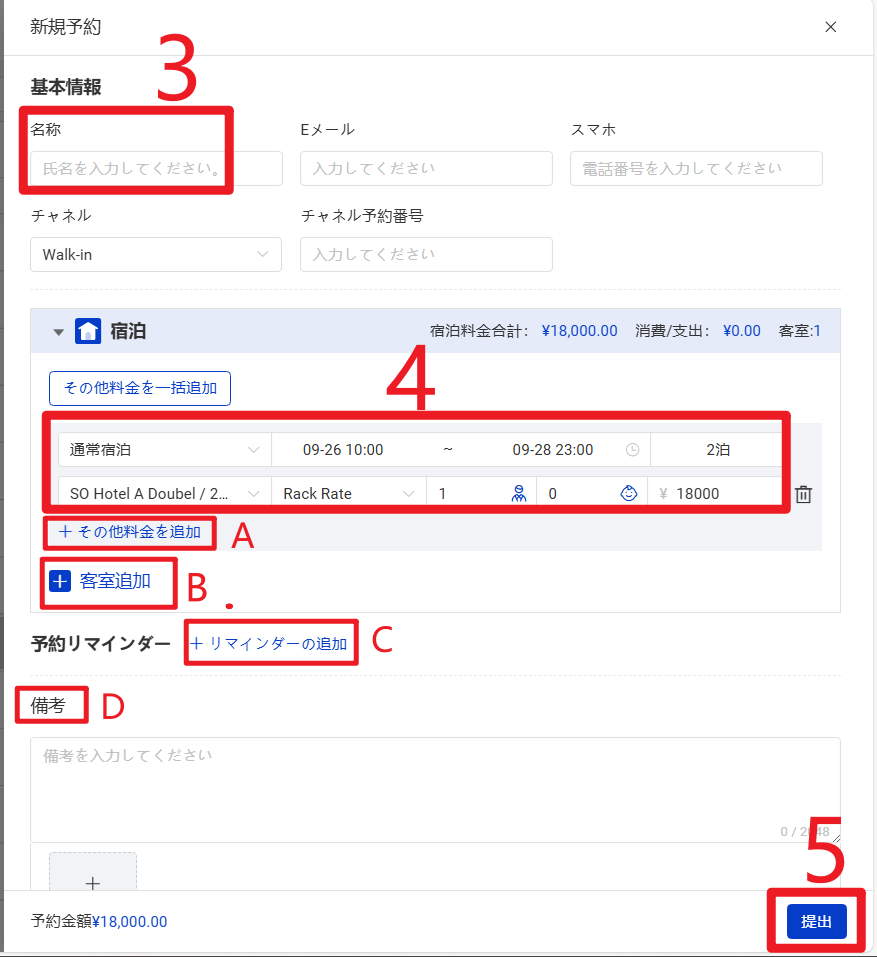
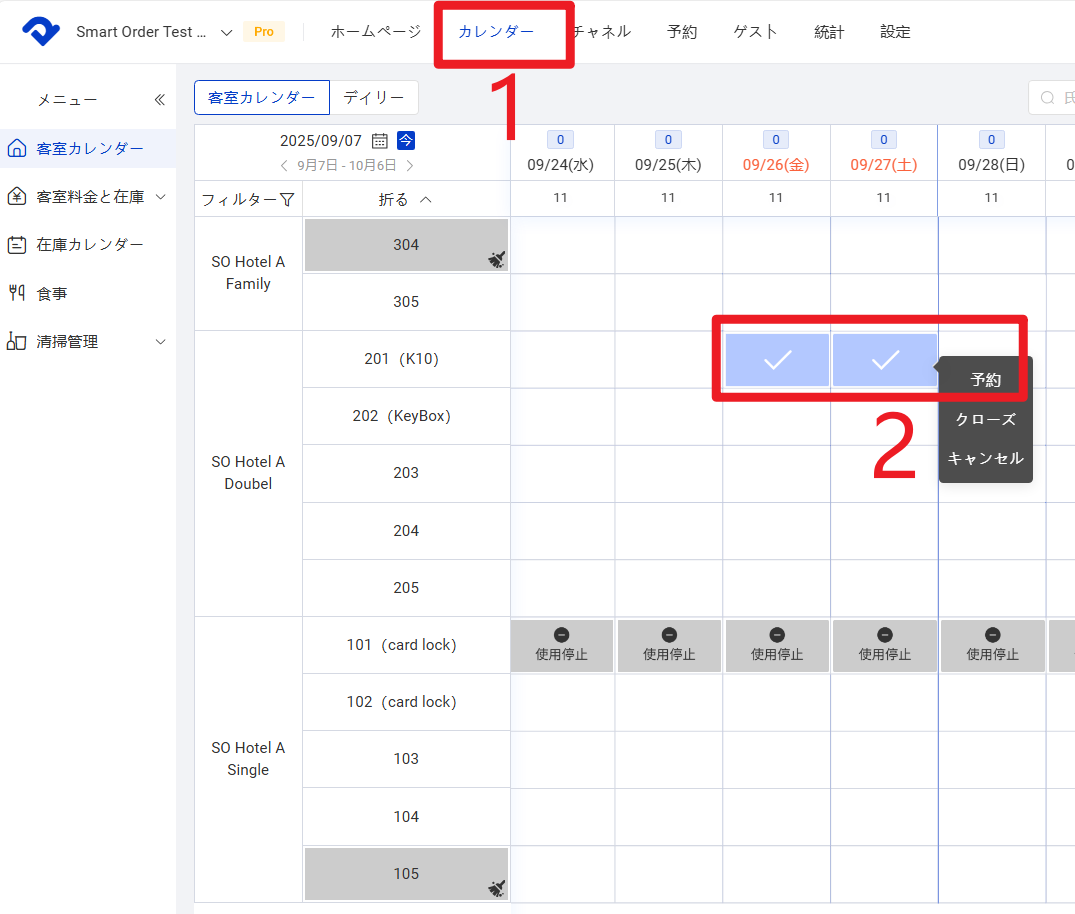
操作手順:カレンダー → 予約する日付と部屋番号の枠を選択 → 予約登録

  1. 「カレンダー」をクリック
  2. 予約を作成したい空白マスをクリック

(1)複数泊の場合:マウスの左ボタンを押したまま、チェックイン日からチェックアウト日まで横方向にドラッグして選択

(2)複数部屋の場合:マウスの左ボタンを押したまま縦方向にドラッグ、または対象部屋番号を個別にクリックして選択

3.宿泊者名を入力(その他の情報は任意入力)

4.チェックイン・チェックアウト日と時間、部屋タイプ・部屋番号、人数、宿泊料金を設定
A:宿泊料以外の追加料金(例:清掃料)を設定可能
B:複数部屋の予約も追加可能
C:リマインダーを設定すると、指定時間に画面右下にポップアップ通知が表示される
D:備考

5.「予約登録」をクリック
当日チェックインの予約を入力する場合、「直接チェックイン」のボタンが表示され、そのままチェックイン処理が可能
方法②
この方法は、遠い未来の予約作成に便利です

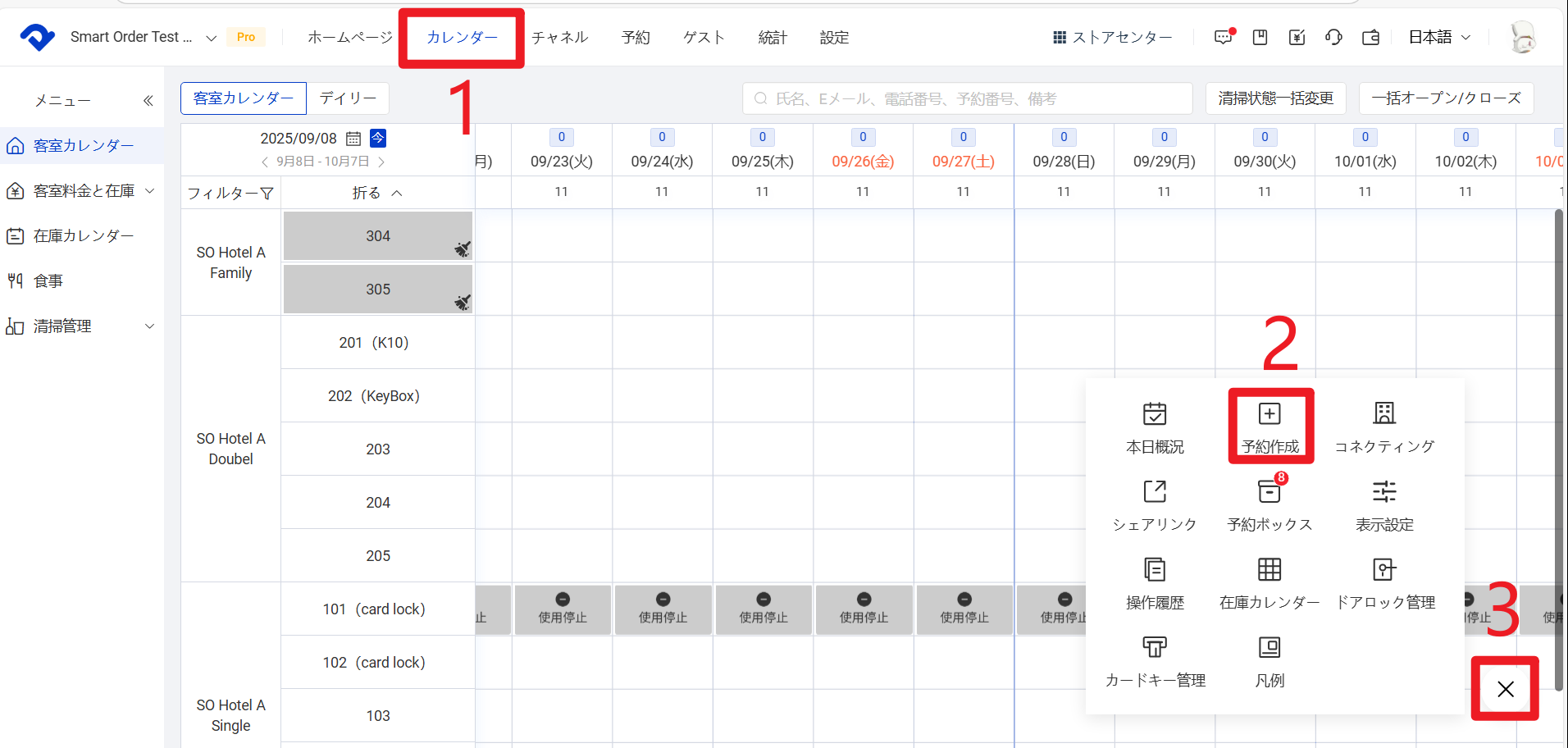
操作手順:カレンダー → 右下の「+」 → 予約作成 → 部屋追加 → 入日 → 泊数 → 部屋番号 → 予約登録

1.「カレンダー」をクリック
2.画面右下の「+」をクリック
3.「予約作成」をクリック
4.予約情報を入力(手順は上記の方法①と同じ)
関連記事

予約の図説明

カレンダーの色、アイコン説明 A チェックアウト予約 B アーリーチェックアウト C チェックイン済 D 支払い完了している予約 E 未払いがある予約

コネクティングルームの予約作成

先に【コネクティングルームの設定】の記事をご参照いただき、コネクティングのルームタイプの追加設定を完了してから、予約の登録が可能となります。 コネクティングルームの設定操作手順:設定 → 宿泊設定 → コネクティング → 追加 1. 【設定】 をクリック 2. 【宿泊設定】 をクリック 3. 【コネクティング】をクリック 4. 【追加】 をクリックし、A~D の内容を設定します A. コネクティングルーム名 B. 略称 C. デフォルト料金 D. 部屋の選択:一棟貸しとして販売したい部屋タイプ/部屋を自由に選択できます E. 料金割当:各部屋の料金配分比率を整数で入力します。 例:部屋Aの料金が部屋Bの2倍の場合、A=2、B=1 と入力します。 5. 【完了】 をクリックすると、コネクティングルームの作成が完了します。Smart

予約ボックス

一、機能概要 予約ボックス内の予約は在庫を占有せず、入金も統計に含まれません。 二重予約や一時的に保留しておきたい予約などを一時的に予約ボックスに入れることができます。 予約が予約ボックスに移動されると、在庫数や部屋状態が更新されて連携中の全チャネル側に同期されます。 そのままほっておくと、客室が再度、予約される可能性がありますので、本機能を使用する際は在庫管理に十分ご注意ください! 二、設定箇所及び設定方法 >予約を予約ボックスに移動する 設定箇所: 「カレンダー」ー予約をクリックー左下の「予約ボックス」 1.カレンダー画面で予約ボックスに移動したい予約をクリックします 2.予約詳細画面の左下にある「予約ボックス」を選択します 3.客室を選択します 4.「次のステップ」を選択します 5.予約タイプをチェックします。またはタブ名をカスタマイズすることも可能です。 6.「確認」をクリックします >予約ボックス内の予約を確認する 入口①:カレンダー画面右下の「+」ー「予約ボックス」 1.カレンダー画面で、右下の「+」をクリックします  2.「予約ボックス」を選択します

予約のキャンセル

OTA予約のキャンセル・変更について OTA予約のキャンセルや変更は OTAチャネル側で操作 を行ってください。 PMS側で予約の日付を変更する、または予約をキャンセルすると、在庫変化はOTA側に同期されますが、OTAチャネルの予約には直接反映されません。 操作パス:予約選択 → 予約取消 → 違約金入力 → 確定 1. 予約画面左下の【予約キャンセル】をクリック ※注: 予約がチェックイン状態の場合は、先に チェックイン状態を取り消してからキャンセルする必要があります。 2. 違約金を入力 3. 【確定】をクリック 4.もし未払い金額が残っている場合、会計処理の注意喚起が表示され、以下の選択が可能です: * 今は処理しない:売上集計には影響せず、後で入金/返金処理を記録することができます。 * 会計:予約金額を確認し、必要な入金/返金記録を補足してから予約をキャンセルします。 ※入金・返金操作については「予約の入金(返金)・会計」の記事を参照してください。 入金(返金)と会計■ 会計(入金・

客室手配・未手配

客室未手配の予約はカレンダー上には表示されませんが、在庫数には反映されます。 一、客室未手配の予約があるかを先に確認 以下の場所から、現在未手配の予約があるかを確認できます。 ① ホーム画面 → 未手配 ② 「カレンダー」 → 最上部の数字 ③ 予約リスト → 未手配 二、未手配/再手配する方法 方法1:一括で予約すべての部屋を自動手配/未手配にする 1.予約宿泊情報の右端にある三点【…】をクリック → 【自動客室手配】または【客室割り当てを取り消す】 ※宿泊期間中に連続した空室があるかをご確認の上で、自動客室手配をクリックしてください。 2.ポップアップの【確定】をクリック 方法2:手動で特定の部屋を未手配にする/再手配する 1. 【予約変更】をクリック 2. 部屋タイプをクリック 3. 【未手配】または他の部屋番号をクリック 4. 【保存】をクリック

客室ロック掛け

誤操作による部屋変更のミスを防ぐため、またはお客様から特定の部屋の指定がある場合には、予約を「ロック」しておくことができます。予約をロックすると、その予約の部屋は変更できなくなります。 操作入口① 1. 予約にカーソルを上に置くと予約情報の欄が表示されます。 2. 【ロック】をクリックします。 操作入口② 1.予約をクリックし、【客室ロック掛け】を選択します。 2.部屋を選択します。 3.【確定】をクリックします。 ロックされた予約は、カレンダーや予約詳細の部屋タイプ情報欄にロックマークが表示されます。