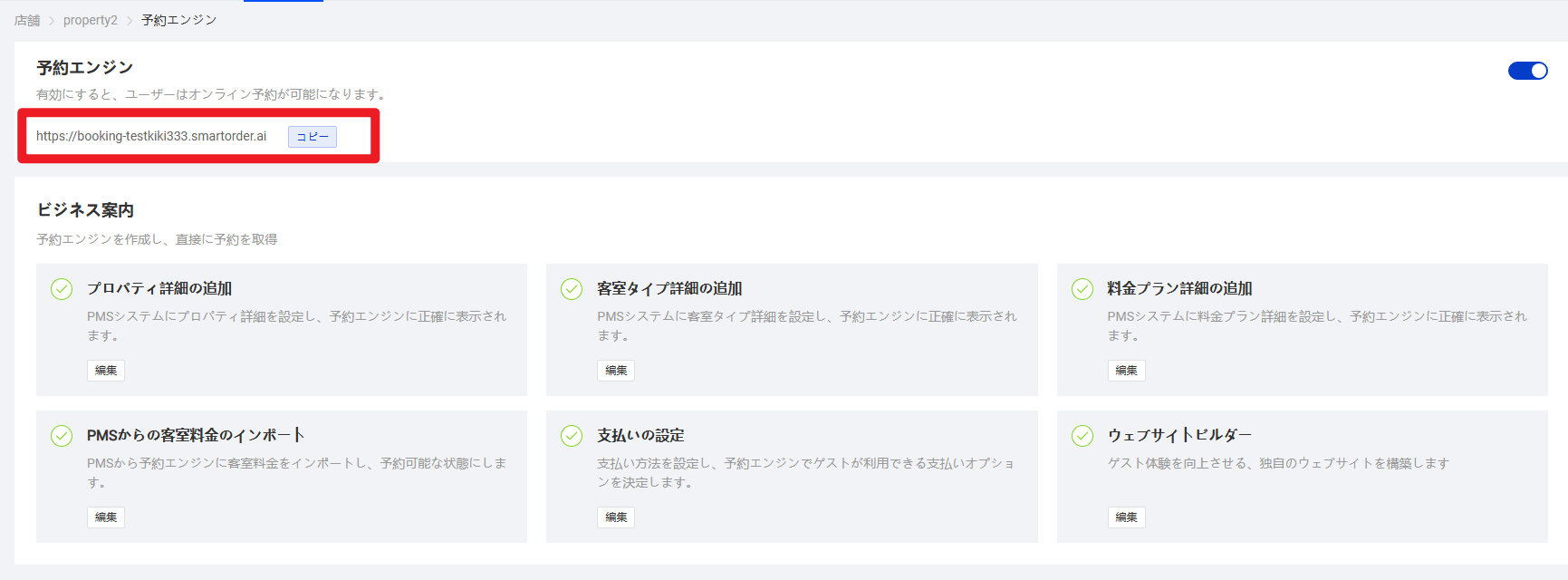
予約エンジン又はRED店舗開設前の設定手順
予約エンジン(ブッキングエンジン、中国版予約エンジン、RED ミニプログラム)は、御社に提供しており、予約システムです。御社専属の予約サイトで、予約や集客を促進できます。
前期設定フロー概要:
一、本人確認
二、店舗情報の確認および設定
三、予約エンジンに専用のドメイン設定が必要
四、支払いゲートウェイ設定
五、客室タイプ詳細の追加
六、料金プランおよびその詳細・料金の設定
七、客室タイプ・料金プランをサイトへ掲載
詳細な設定手順:
一、本人確認
1.右上の【ウォレット】→【本人確認】をクリック
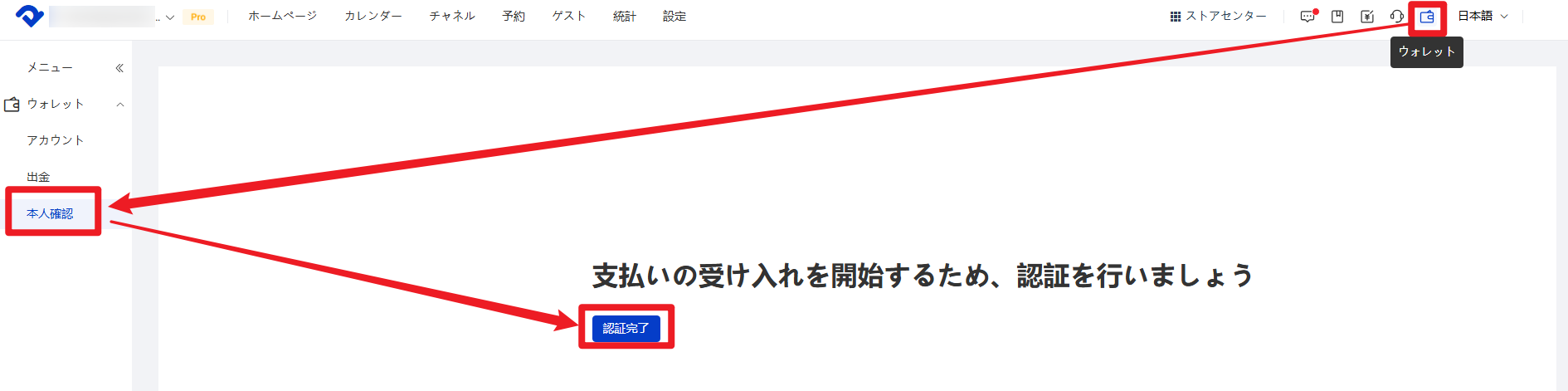
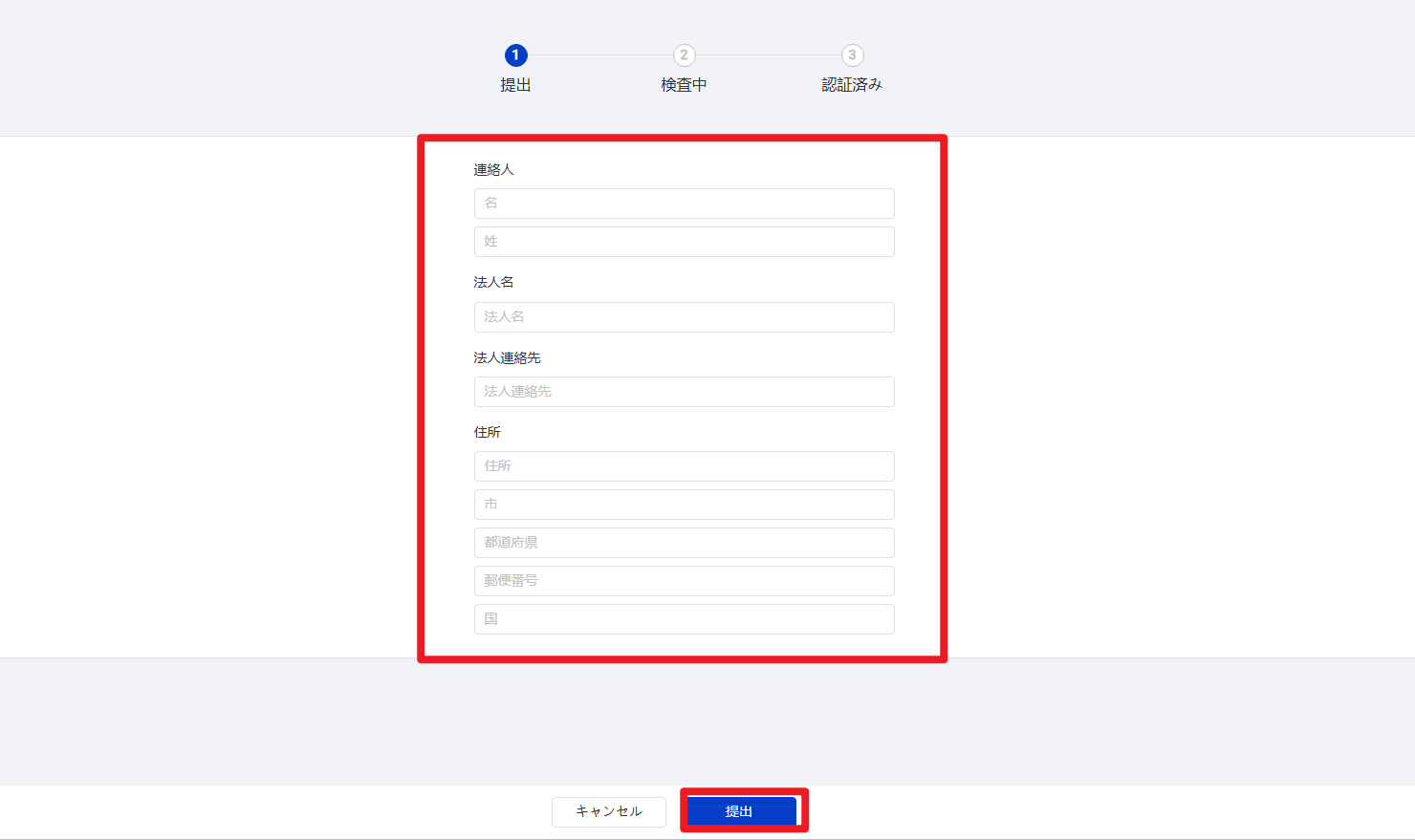
2.連絡人、会社名、電話番号、住所などの情報を入力し、審査を申請してください。
※申請後は、専用のチャットグループにてSmart Order担当者へご連絡いただければ、審査を優先的に対応いたします。
二、店舗情報の確認および設定
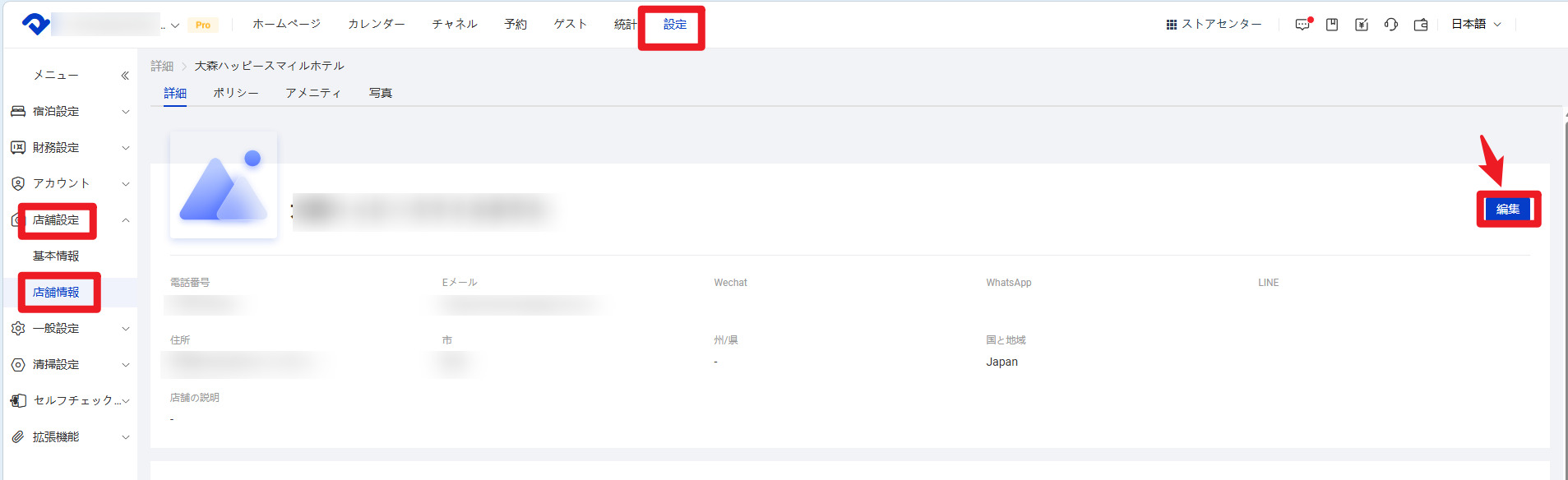
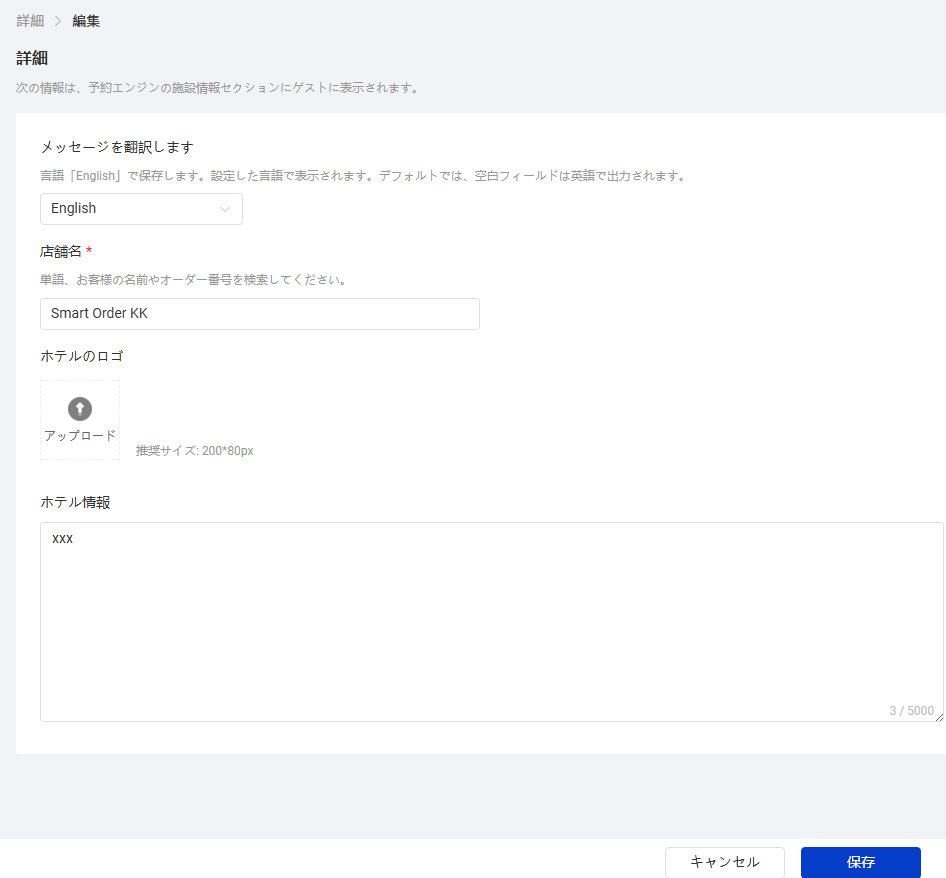
3.【設定】→【店舗設定】→【店舗詳細】をクリックし、店舗情報の確認・設定を行ってください
(1)単一グループモード
【編集】をクリック
3-1 詳細設定
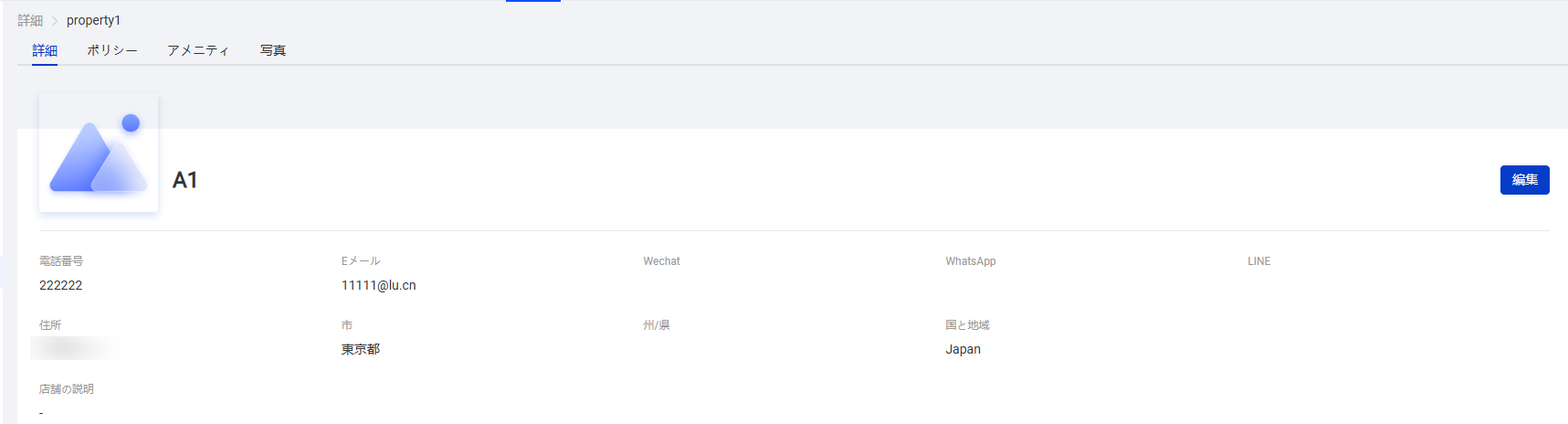
a.店舗名:サイト上部に表示される施設名を設定します
b.ホテルロゴ:ロゴ画像をアップロードすると、サイト左上およびページ下部に表示されます
c.ホテル情報:施設紹介などを記入します。サイトのトップページに表示されます(5000文字以内)
d.電話番号、メールアドレス、施設住所を入力してください(その他の項目は任意です)
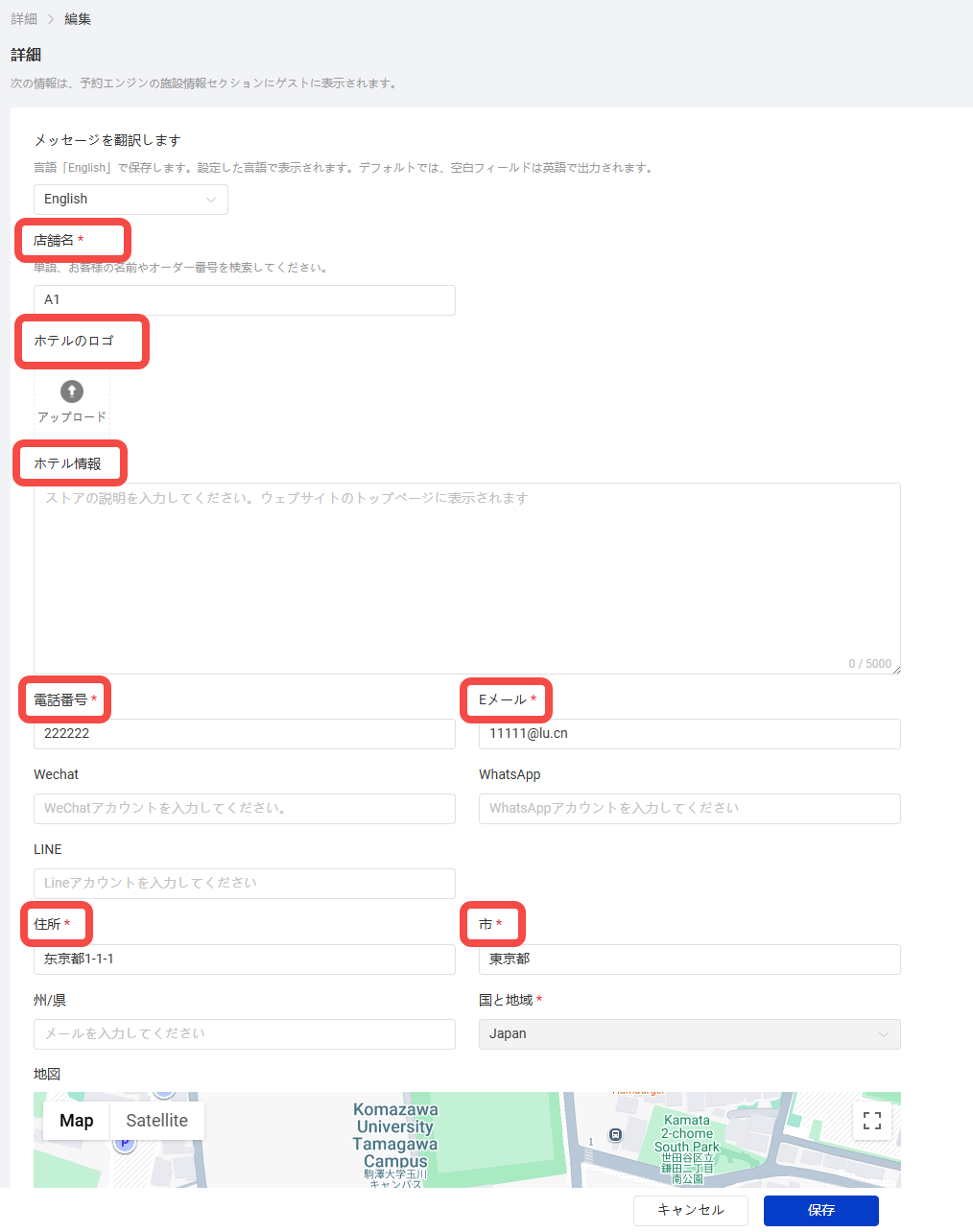
e.翻訳設定
「English」を選択:任意の言語を入力可能で、ブッキングエンジンのデフォルト表示言語となります(例:英語・日本語など)
「Chinese」を選択:中国版予約エンジンおよび小紅書ミニプログラムのデフォルト表示言語となります。中国語での入力を推奨します
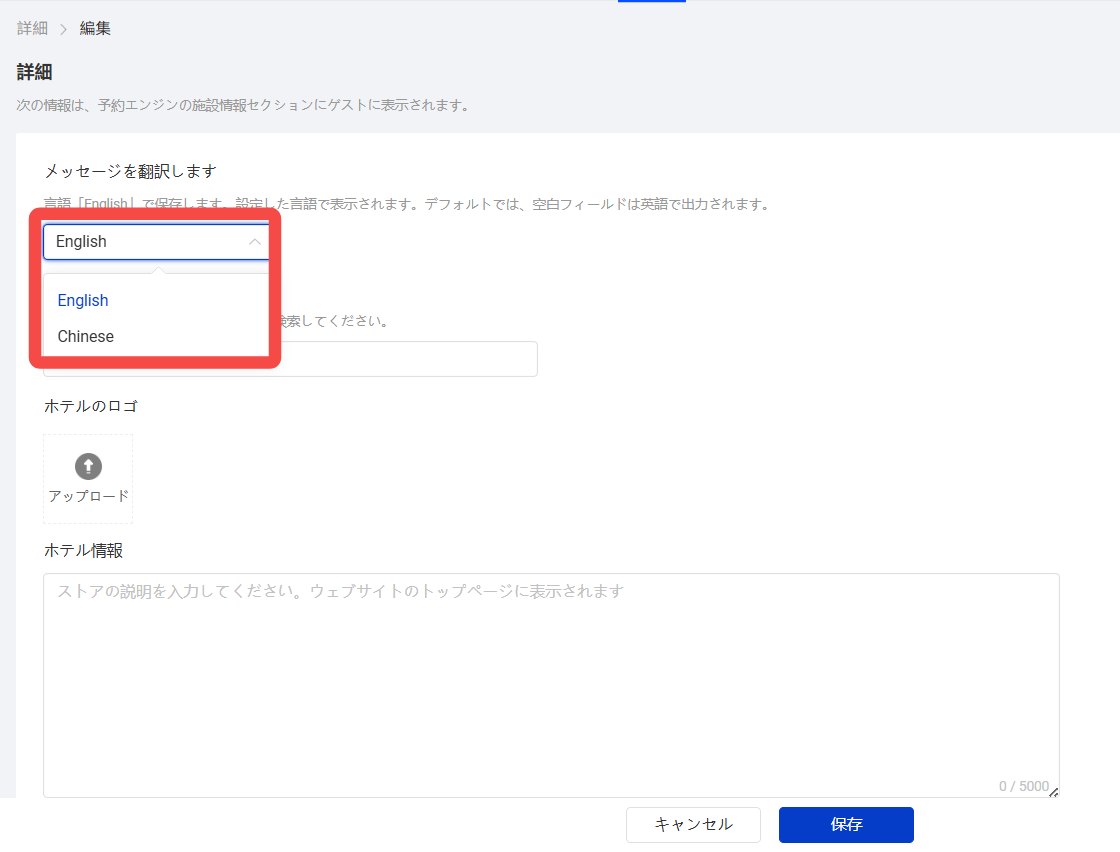
3-2 ポリシー設定
a.チェックイン/チェックアウト時間:タイムゾーンは店舗所在地の時間が適用され、サイトトップに表示されます
b.お子様ポリシー、喫煙ポリシー、ペットポリシー、その他の注意事項および宿泊約款
3-3 提供する設備・サービスの選択
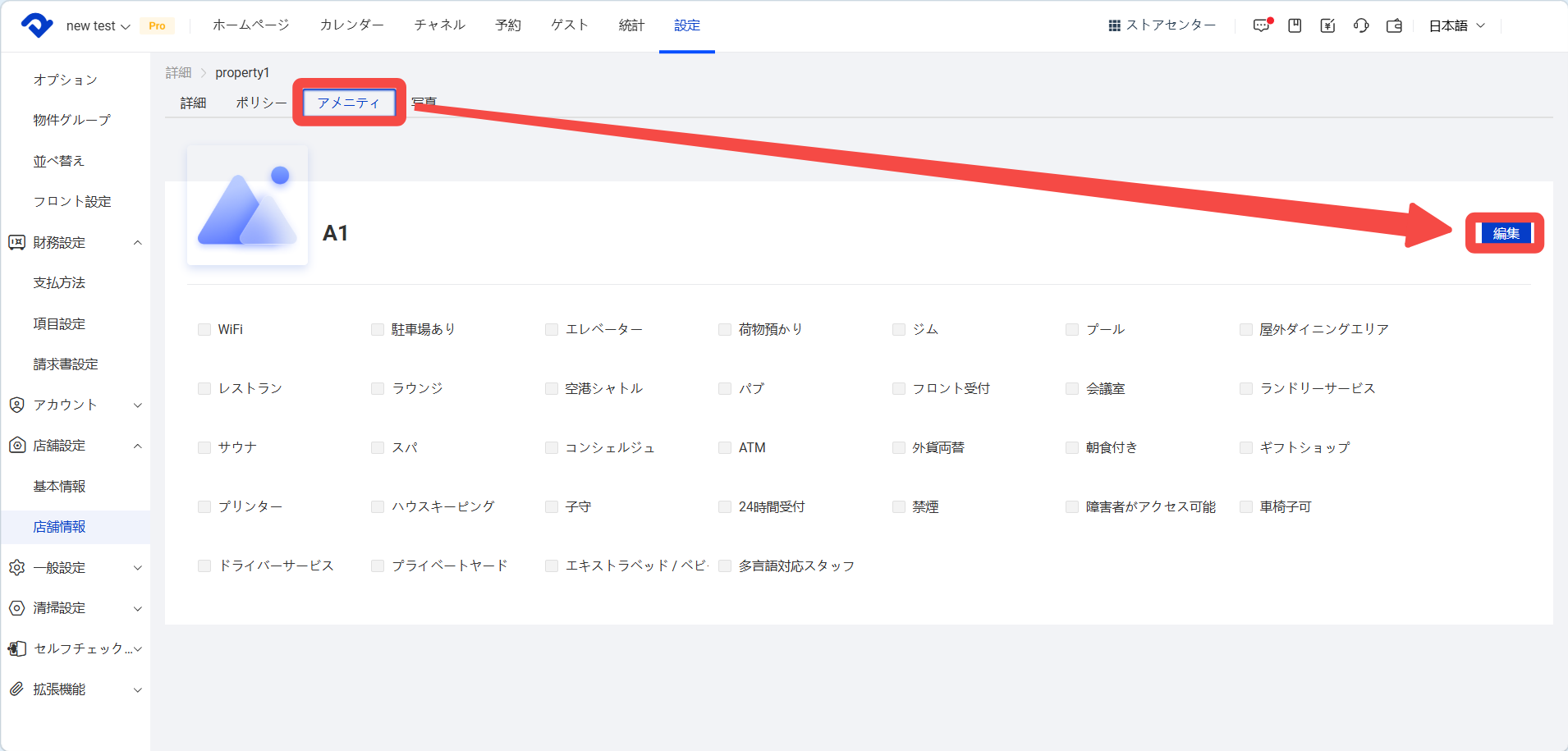
3-4 施設写真のアップロード(サイトトップページに表示されます)
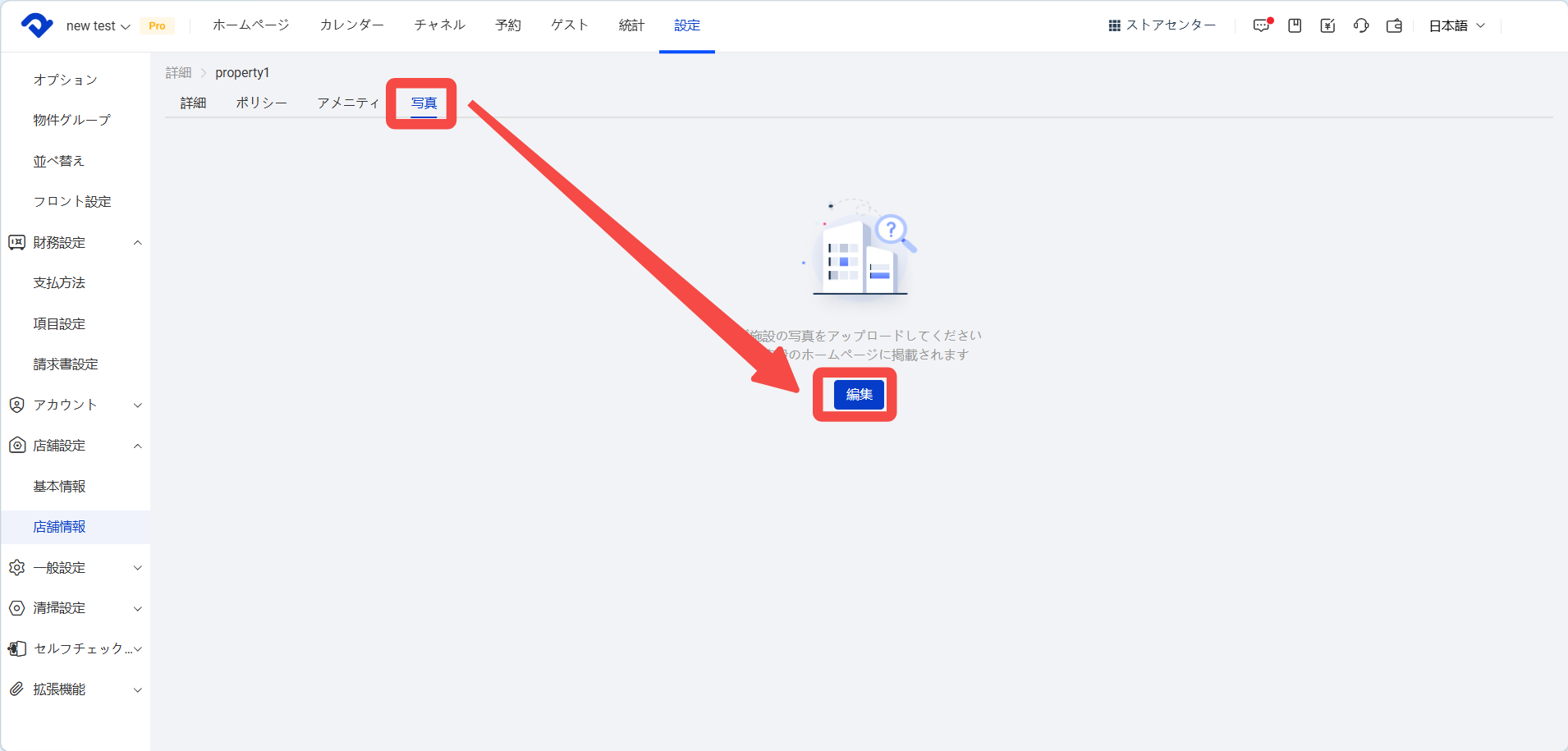
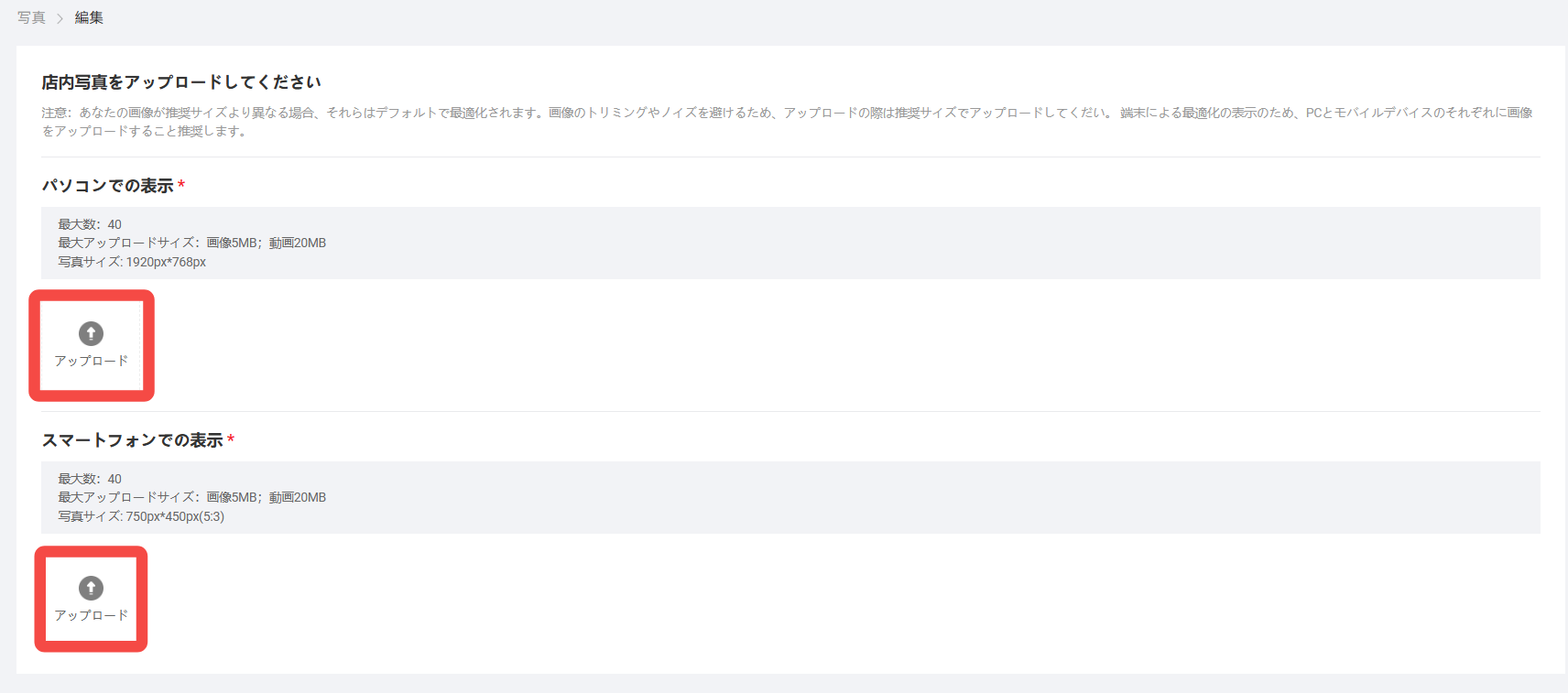
a.PC版の画像仕様:
・最大枚数:40枚
・最大アップロード容量:画像5MB、動画20MB
・推奨サイズ:1920px × 768px
b.モバイル版の画像仕様:
・最大枚数:40枚
・最大アップロード容量:画像5MB、動画20MB
・推奨サイズ:750px × 450px(5:3)
(2)複数グループモード
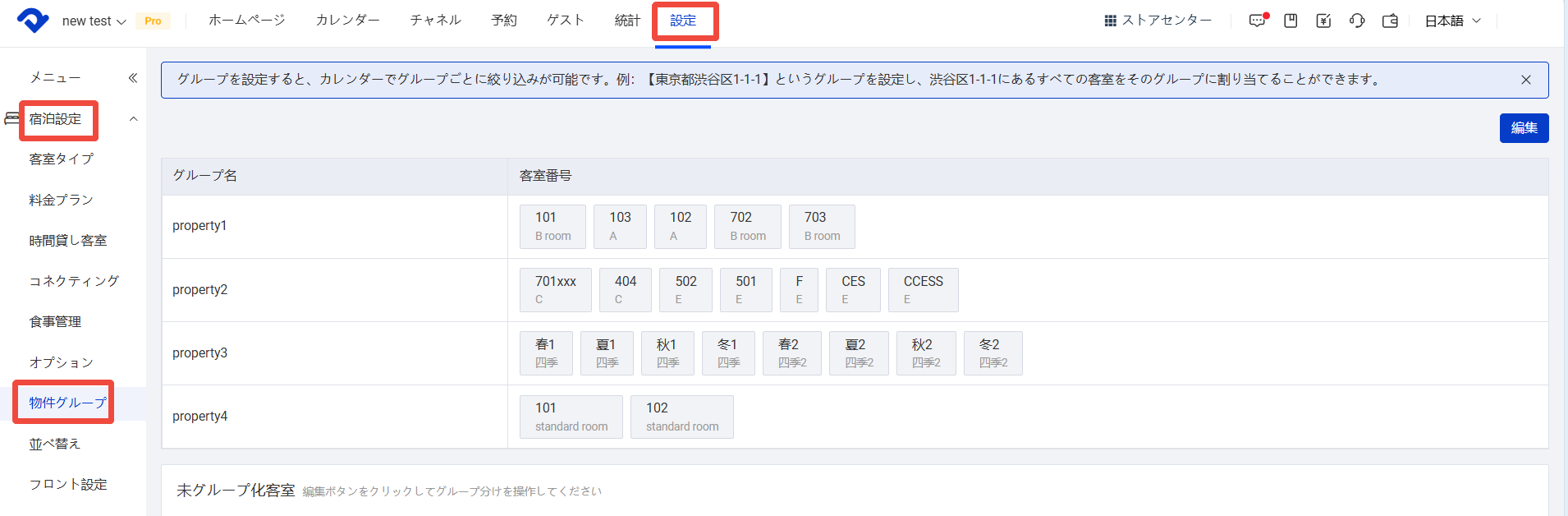
a.複数グループモードでは、複数の施設グループが存在し、各グループに含まれる客室タイプは【設定】→【宿泊設定】→【客室グループ設定】よりご確認いただけます。
※グループごとにチェックイン/チェックアウト時間、住所、連絡先、名称などの基本情報を個別に設定可能です。一般的には、同一住所の施設に属する客室は同じグループにまとめることを推奨します。
b.各施設グループごとに個別のサイトリンクを生成することが可能です。個別リンクを利用する場合は、該当グループの店舗詳細設定を完了してください。
c.最初のグループは「総店舗グループ」となり、このサイトリンクには公開済みのすべての客室タイプが表示され、予約可能となります。
そのため、総店舗情報には特定の施設情報ではなく、貴社の宿泊事業名やロゴ、事業紹介などの内容を設定することを推奨します。
三、ブッキングエンジン/中国版予約エンジンに専用ドメインの設定
ブッキングエンジン(Booking Engine): ウェブページ版に対応。支払いゲートウェイはデフォルトでSmart Order Payと設定されています。クレジットカード決済が利用可能。中国海外のお客様がご予約される際には、こちらのウェブサイトをご利用いただくことをおすすめします。
中国版予約エンジン(Chinese Site): モバイル端末に対応。支払いゲートウェイはデフォルトでSmart Order Payと設定されています。Alipay(支付宝)決済が利用可能。中国のお客様がご予約される際には、こちらのウェブサイトをご利用いただくことをおすすめします。
(1)単一グループモードの場合
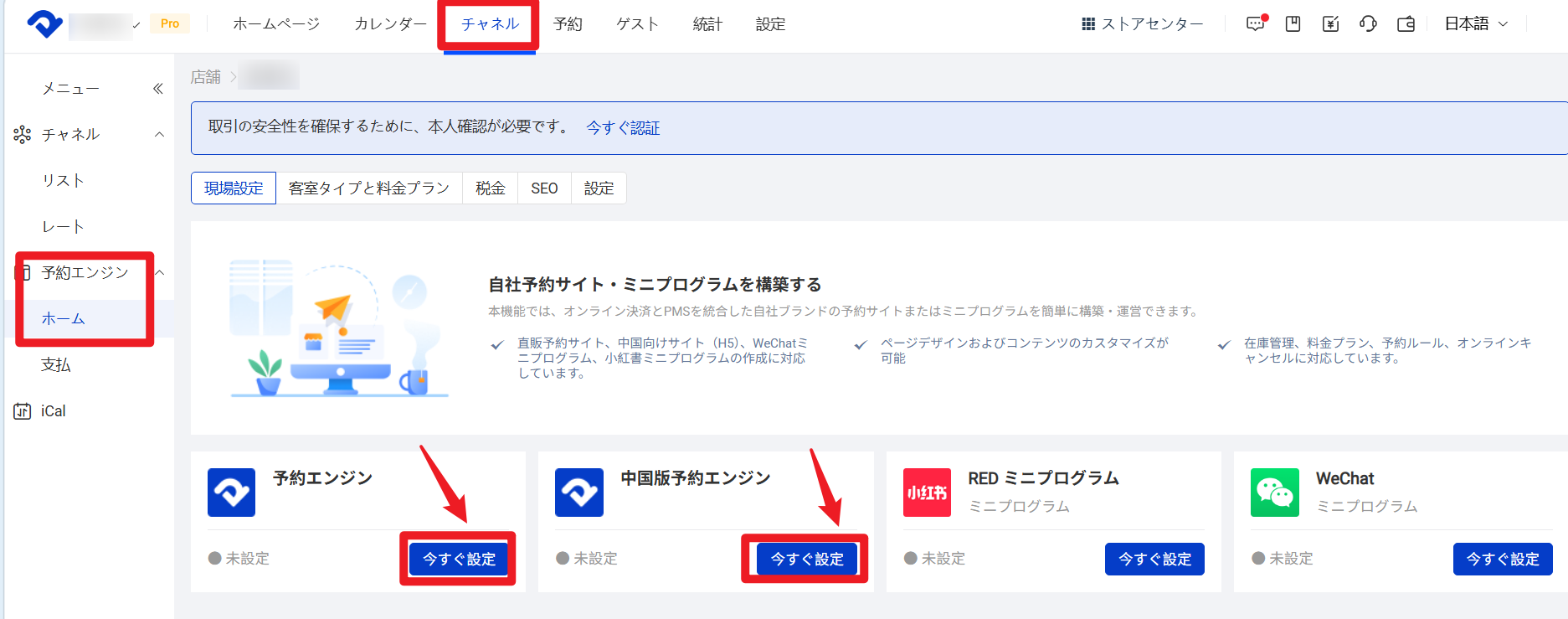
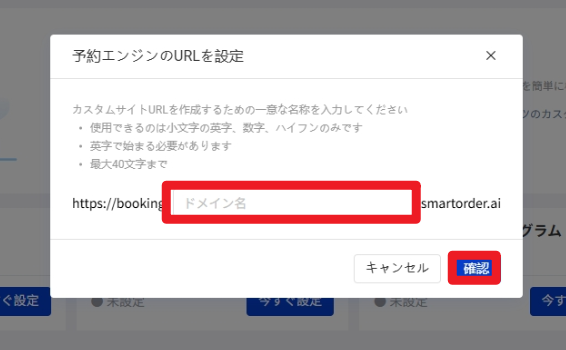
4.【チャネル】→【予約エンジン】のホーム画面にて、ブッキングエンジンまたは中国版予約エンジンの【今すぐ設定】をクリックします。
(2)複数グループモードの場合
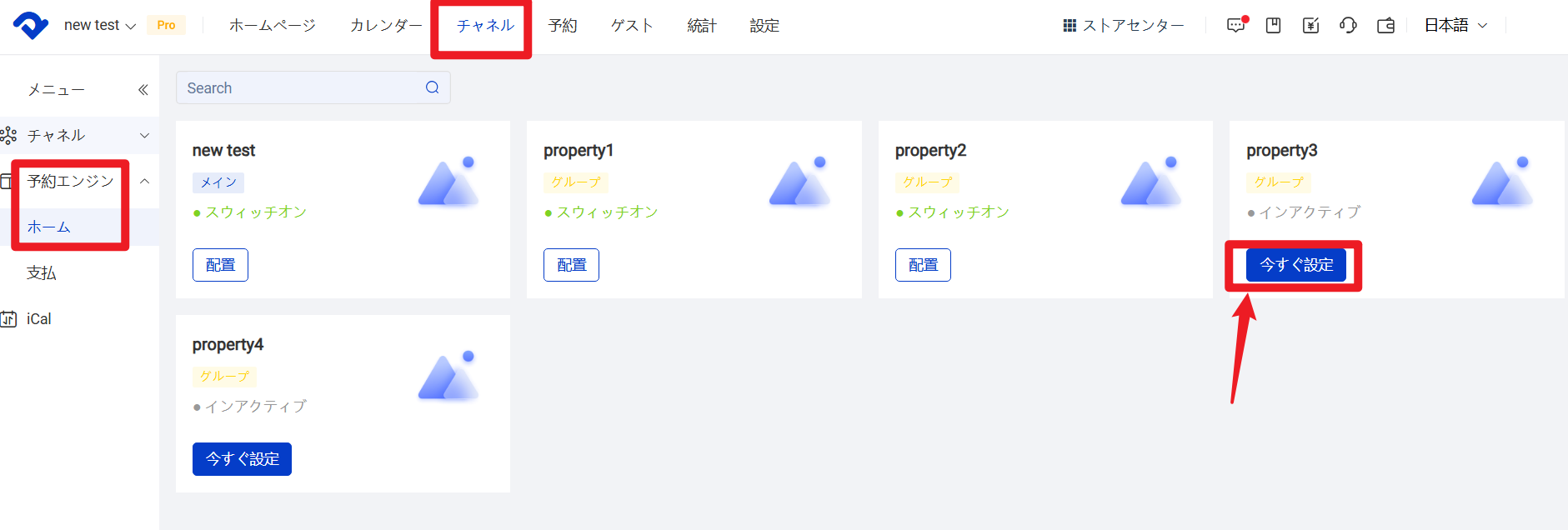
a. 複数グループモードでは、複数の物件グループがあります。最初の「メイン」は親グループとなります。親グループに生成されるサイトリンクには、ブッキングエンジンに公開されている各物件の客室タイプが含まれており、予約が可能です。親グループのサイトを利用したい場合は、そのドメインを設定してください。
b. 各物件のグループごとに、個別のサイトリンクを生成できます。物件個別のサイトを利用したい場合は、物件ごとのドメインを設定してください。
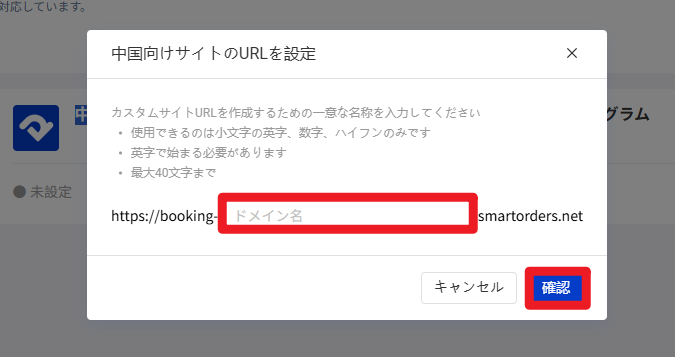
4. 設定手順: 【チャネル】→【マーケティング】ホーム画面 → 該当グループの【今すぐ設定】→ ブッキングエンジンまたは中国版予約エンジンの【今すぐ設定】をクリックします。
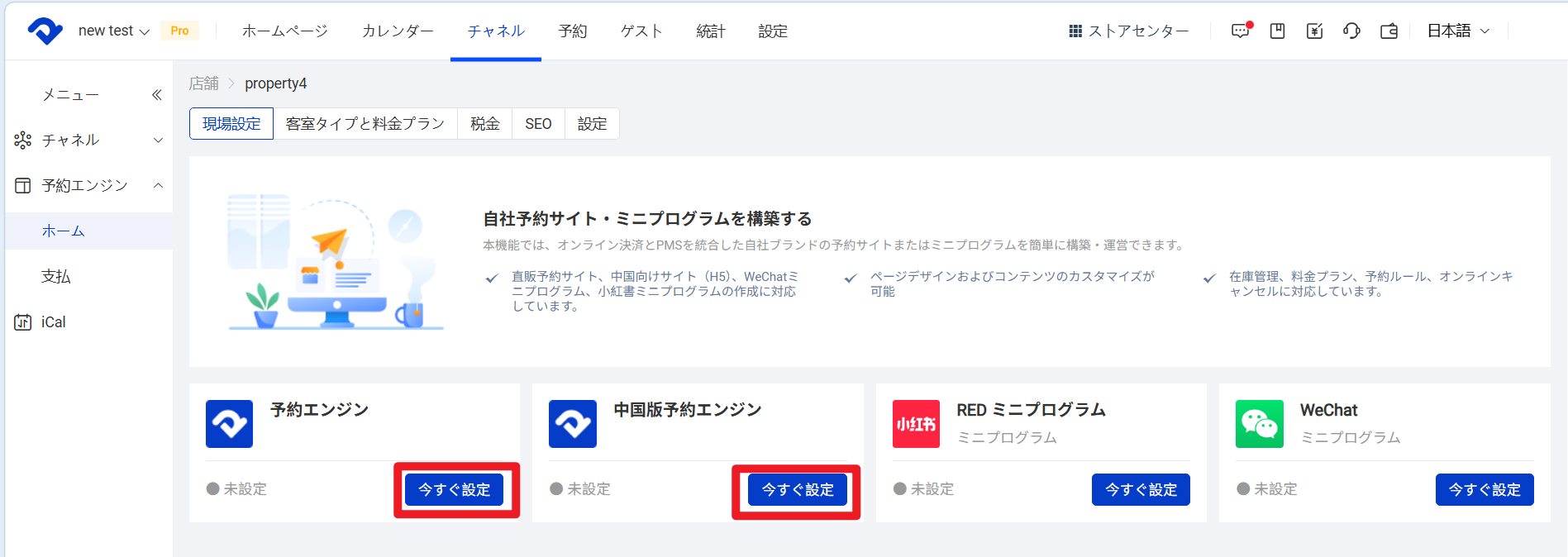
・ドメインは物件グループ単位で設定され、グループごとに異なるドメインを設定してください
・ドメインは唯一で、重複したドメインは設定できません
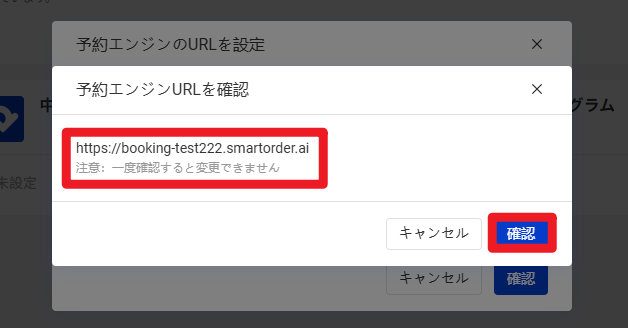
・ブッキングエンジンのドメイン形式:booking-{カスタム名}.smartorder.ai
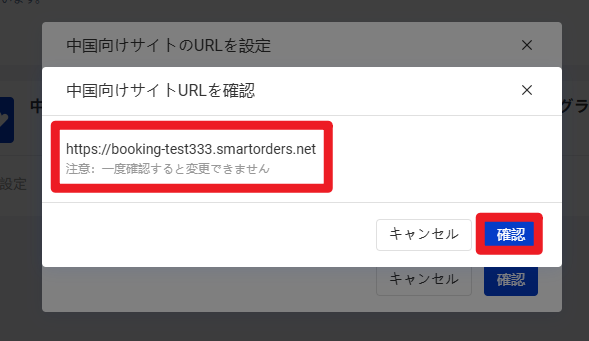
・中国版予約エンジンのドメイン形式:booking-{カスタム名}.smartorders.net
1.使用可能な文字は、小文字の英文字(a-z)、数字(0-9)、及びハイフン(-)のみです
2.必ず英文字で始める必要があります
3.最大40文字までです
4.本設定は、確定後はキャンセル・撤回・修正ができません。ドメインの内容に誤りがないことをご確認の上、【確定】をクリックしてください
四、マーケティングサイトの決済ゲートウェイ設定
5. 【チャネル】→【予約エンジン】→【支払】をクリックし、各予約エンジンの支払いゲートウェイを設定します
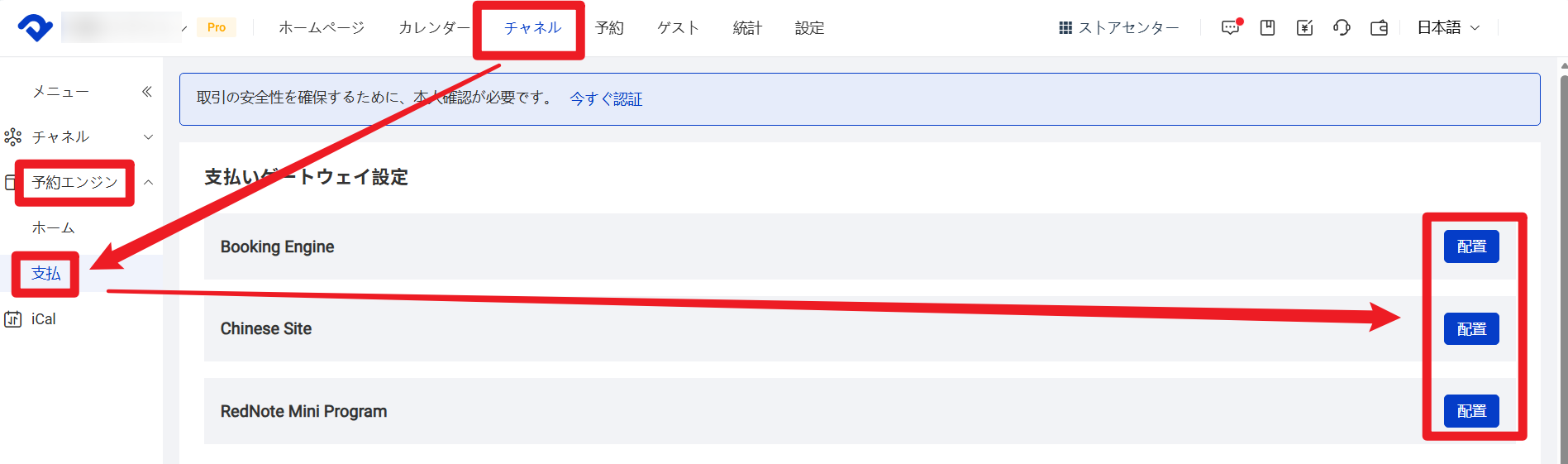
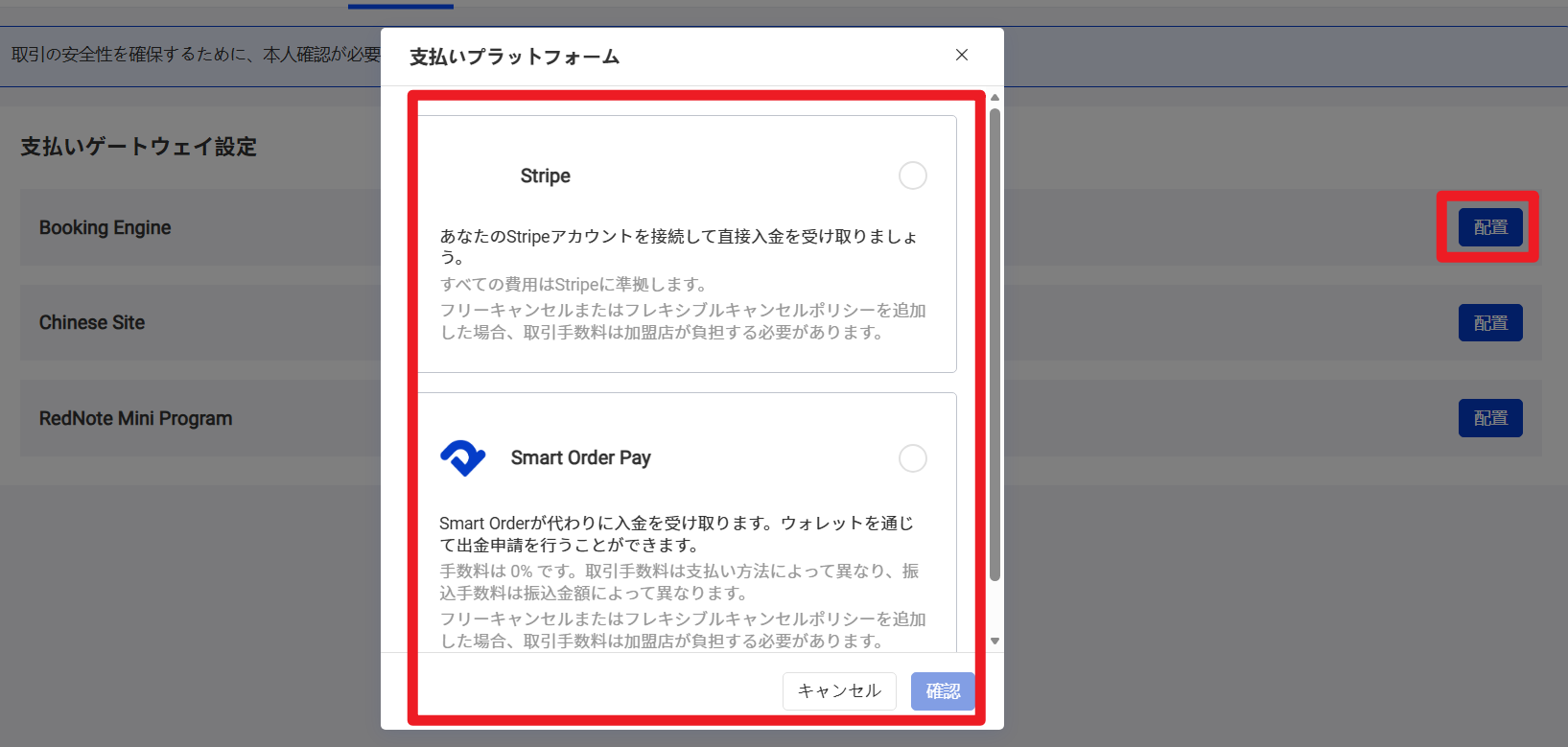
(1)ブッキングエンジン(Booking Engine)
- 第三者支払いゲートウェイを Stripe または Smart Order Pay に設定することが可能です
- Stripeに設定するには、事前にStripeアカウントをPMSに連携させる必要があります。これにより直接売上金受取が可能となります。手数料はStripeの規定に準じます。
- 「無料キャンセル」または「返金可能なキャンセル」のポリシーを追加した場合、取引手数料は必ず施設側(宿泊事業者)が負担するものとします。
五、客室タイプ詳細の設定
5.【設定】→【宿泊設定】→【客室タイプ】をクリックします。
6.【詳細】をクリックし、予約エンジンサイトに掲載するすべての客室タイプの詳細情報を設定してください。詳細情報が未設定の場合、サイト上で情報が正しく表示されなかったり、該当客室タイプが予約できなくなったりする可能性があります。
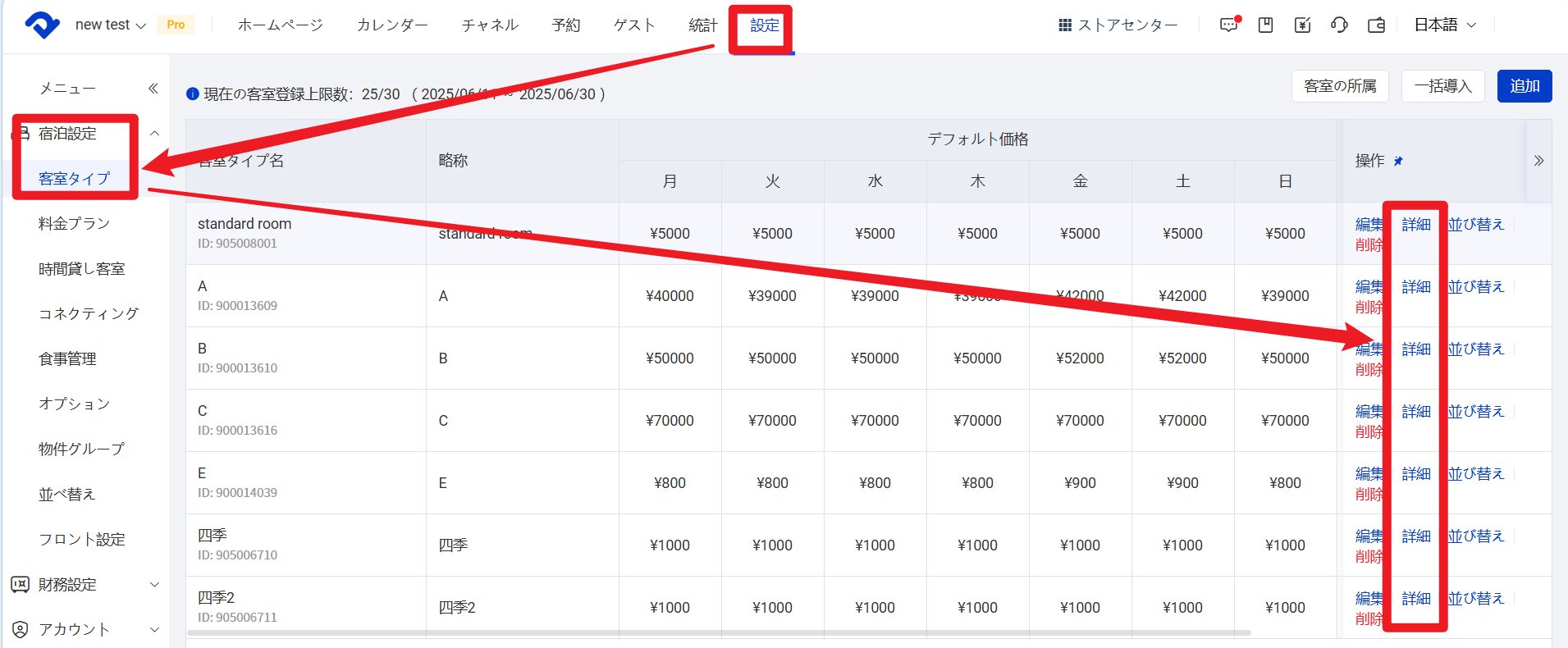
※画面が空白の場合は、まず右上の【追加】をクリックして客室タイプを作成してください。
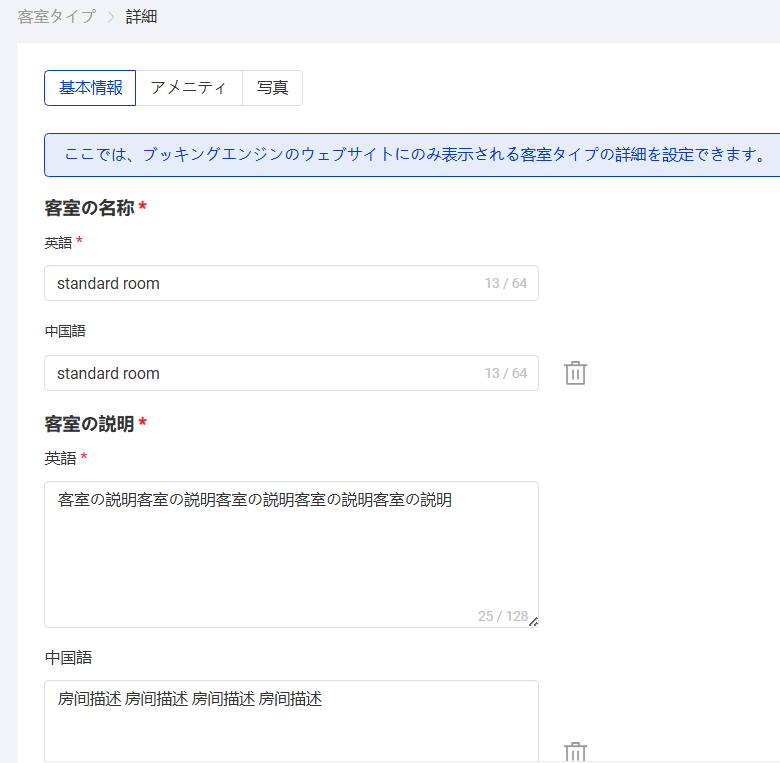
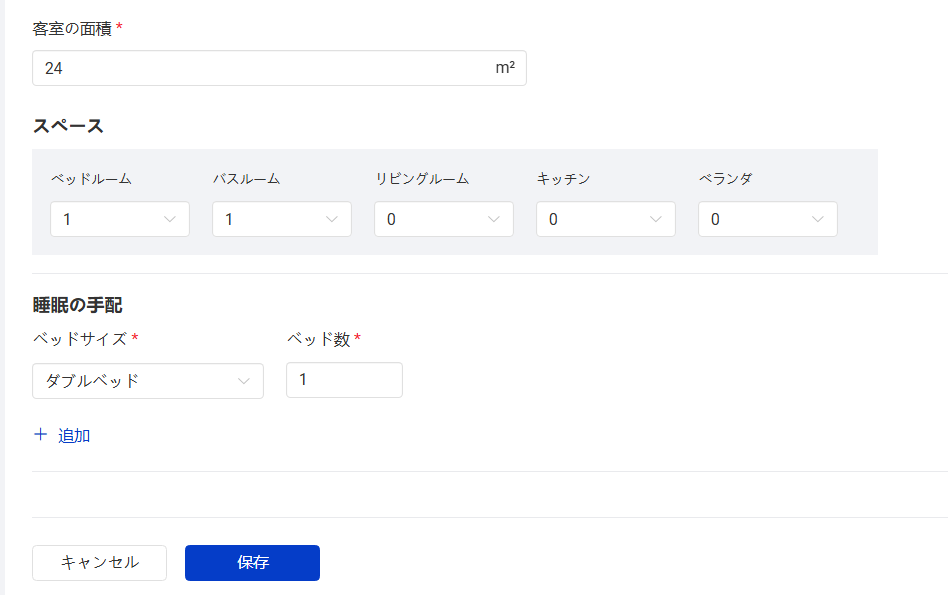
6-1 基本情報の設定
客室名、客室説明(多言語対応可)、客室面積、ベッド構成、最大宿泊人数を設定します。
・「*English」
PC版サイト(海外版)のデフォルト表示言語です。英語、日本語など任意の言語で入力できます。
・「中国語」
客室名および客室説明を他言語で入力できます。Chinese Siteおよび小紅書ミニプログラムのデフォルト表示言語となるため、中国語での入力を推奨します。
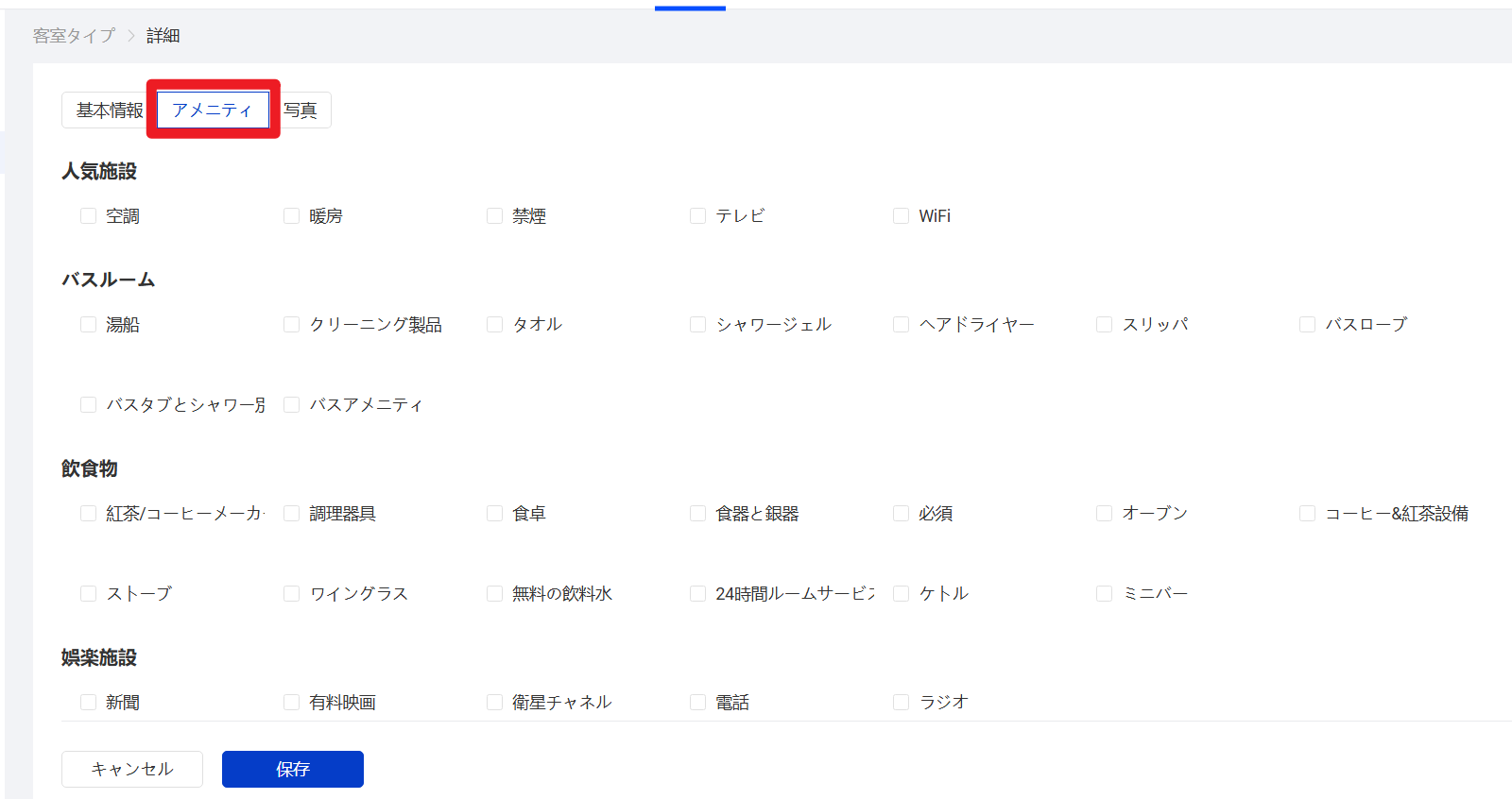
6-2 客室設備の設定
【アメニティ】をクリックし、客室内で提供している設備・アメニティを選択して保存してください。
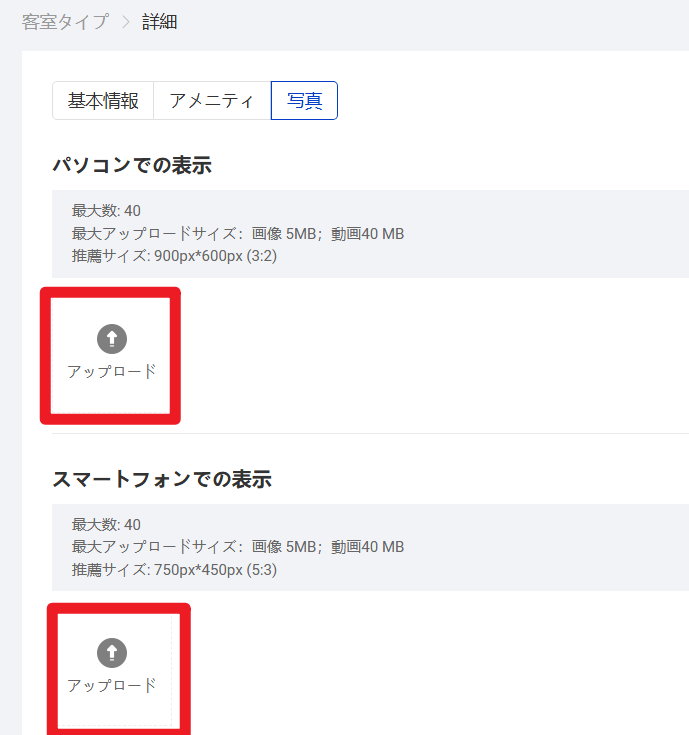
6-3 客室写真のアップロード
【写真】をクリックし、ゲスト向けに表示する客室写真をアップロードしてください。
a.PC版の画像仕様
・最大登録数:40枚
・最大ファイルサイズ:画像5MB、動画40MB
・推奨サイズ:900px × 600px(3:2)
b.モバイル版の画像仕様
・最大登録数:40枚
・最大ファイルサイズ:画像5MB、動画40MB
・推奨サイズ:750px × 450px(5:3)
六、料金プランおよび詳細・料金の設定
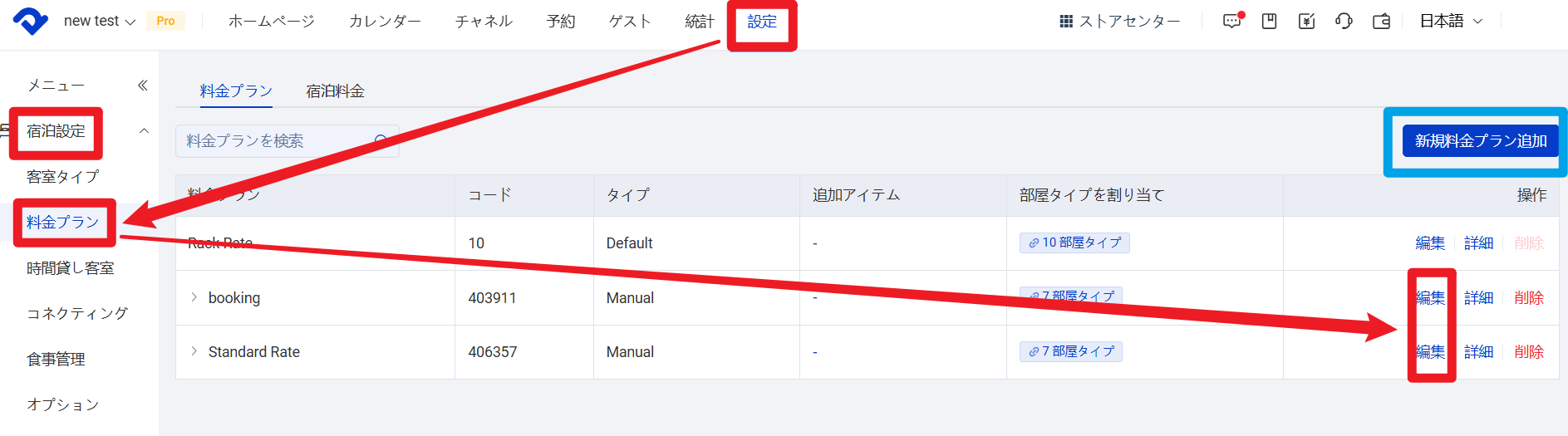
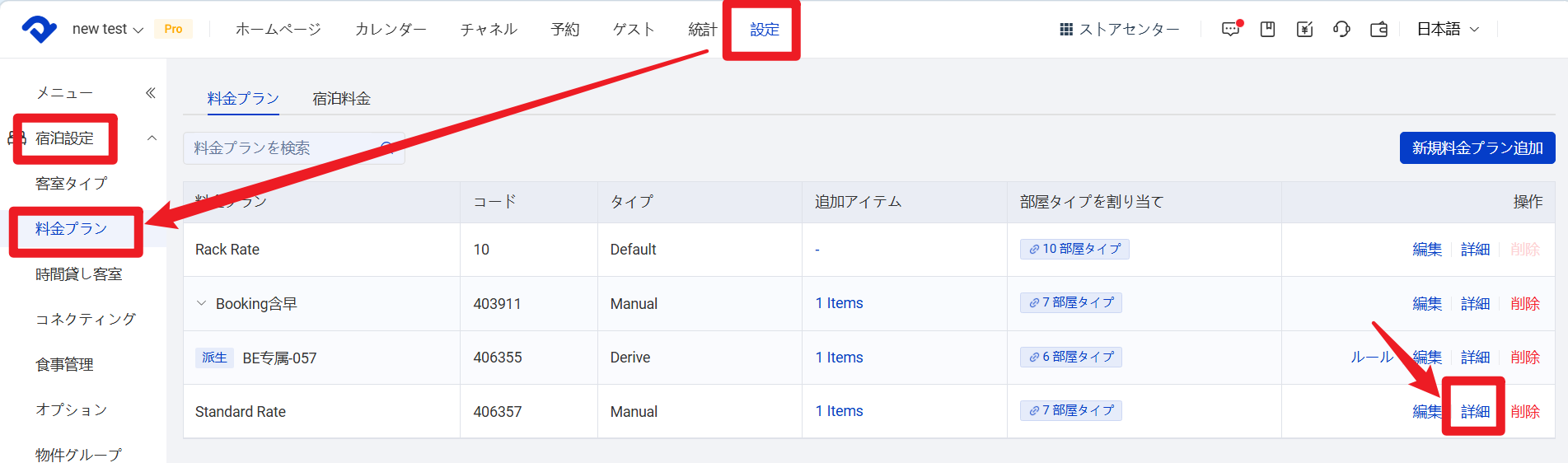
7.【設定】→【宿泊設定】→【料金プラン】をクリックします。
※システムで初期作成される「Rack Rate」は、オフライン予約の料金管理専用です。OTAチャネルおよびマーケティングサイトではご利用いただけません。
8.予約エンジンサイトで使用する料金プランの【編集】をクリックし、キャンセルポリシーを設定してください。または、右上の【新しい料金プランを追加】をクリックし、予約エンジン専用の料金プランを作成することも可能です。
設定可能なキャンセルポリシーは以下の4種類です。
なお、システムの初期設定は「返金不可(Non-refundable)」となっています。
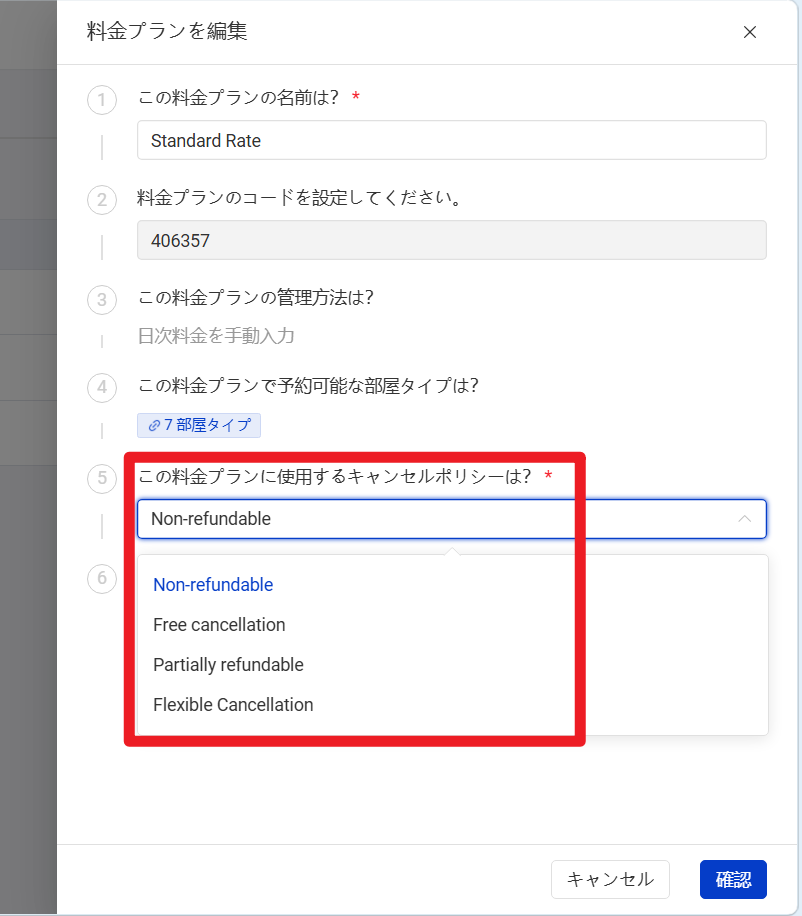
a.返金不可(Non-refundable)
予約後、ゲストによるキャンセルはできません。
ただし、特別な事情がある場合は、施設とゲストの合意のうえ、施設側でPMSから予約のキャンセルおよび返金処理を行うことができます。
b.無料キャンセル(Free Cancellation)
予約後、ゲストは無料でキャンセルでき、全額返金されます。
決済手数料は施設側の負担となります。
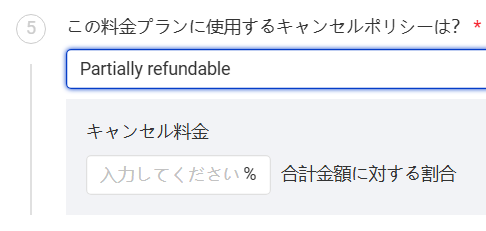
c.一部返金(Partially Refundable)
予約総額に対する一定割合をキャンセル料として徴収できます。
設定可能な最低割合は1%です。
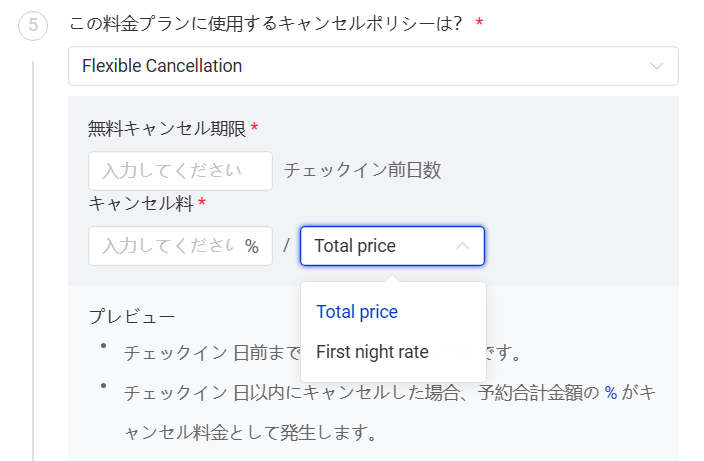
d.柔軟なキャンセル(Flexible Cancellation)
チェックイン日の○日前までは無料キャンセルを許可し、それ以降は予約総額または初泊料金の一定割合をキャンセル料として徴収することができます。
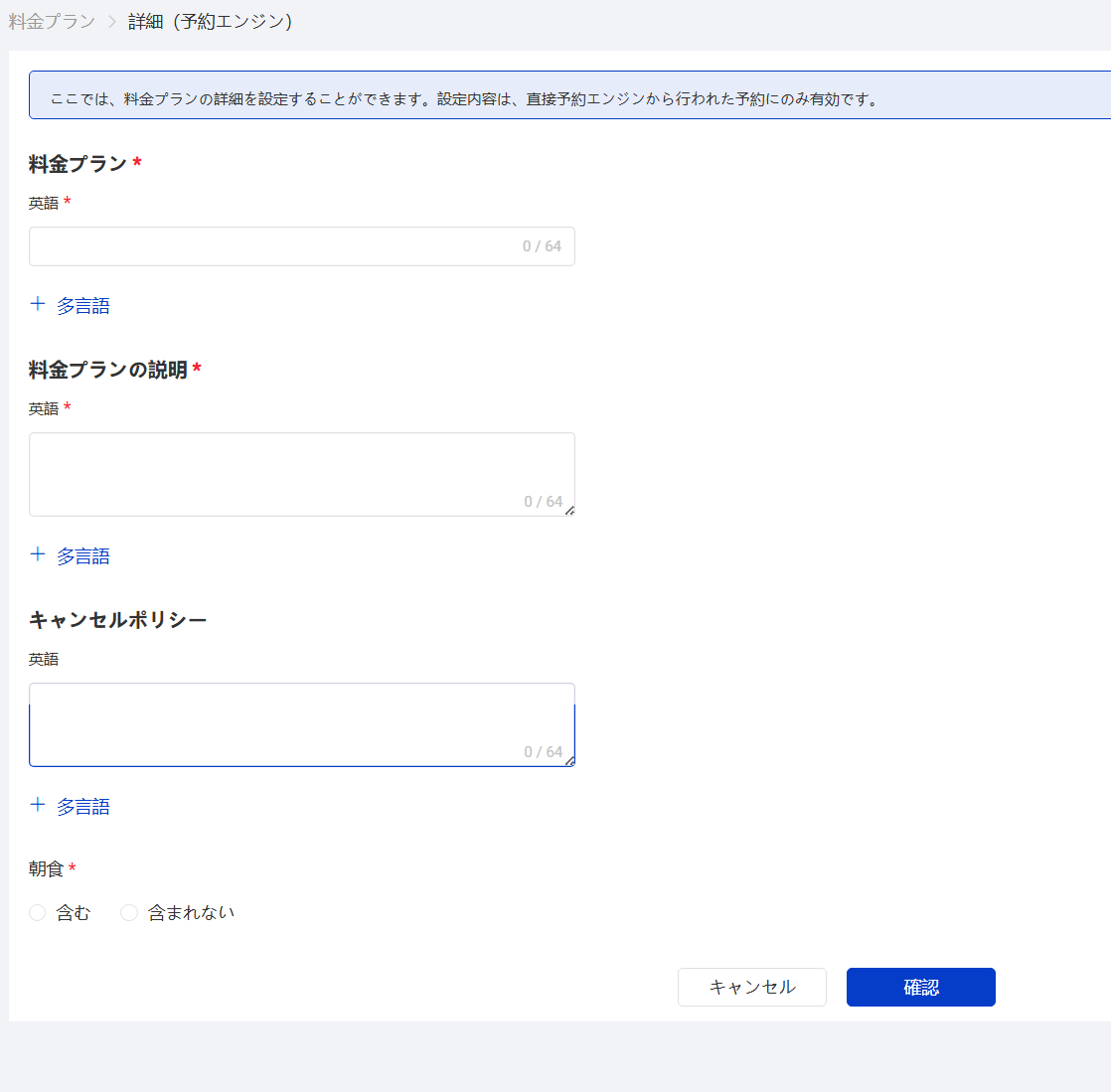
9.【詳細】をクリックし、予約エンジンに適用するの料金プランの詳細情報を入力してください。
9.1 料金プラン名、料金プランの説明、キャンセルポリシー(現地語と設定可能)、食事の有無を入力し、設定完了後【確定】をクリックしてください。
10.予約エンジンで人数に応じて追加料金を徴収する必要がある場合は、下記の記事を参考に人数別追加料金を設定してください。
 Admin
Admin
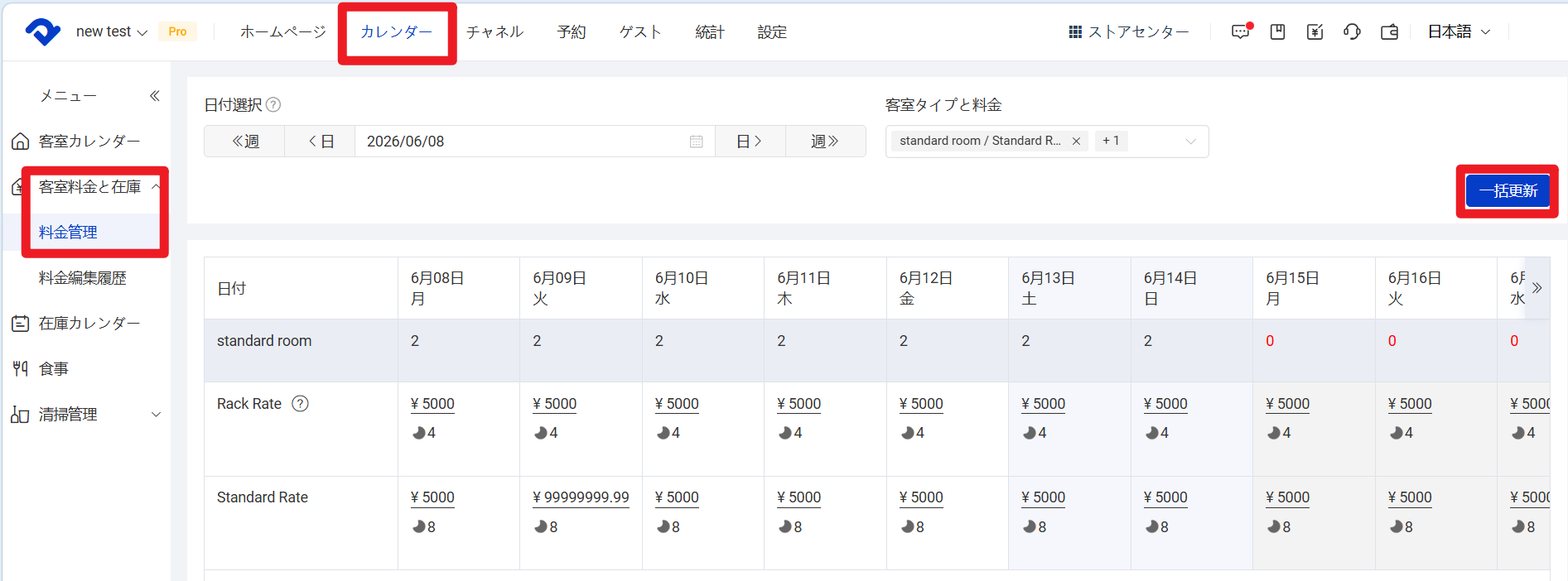
11.【カレンダー】→【客室料金と在庫】をクリックし、予約エンジンで使用する基本料金を設定・確認してください。
12.各セルをクリック、または【一括更新】機能を利用することで、料金調整や最低宿泊日数の設定が可能です。
七、客室タイプ・料金プランを予約エンジンに掲載する
12.【チャネル】→【予約エンジン】のホームページ → 対象グループの【今すぐ設定】をクリックしてください。
※複数グループモードの場合、小紅書ミニプログラムの設定は最初の「メイン」グループ内で行ってください。
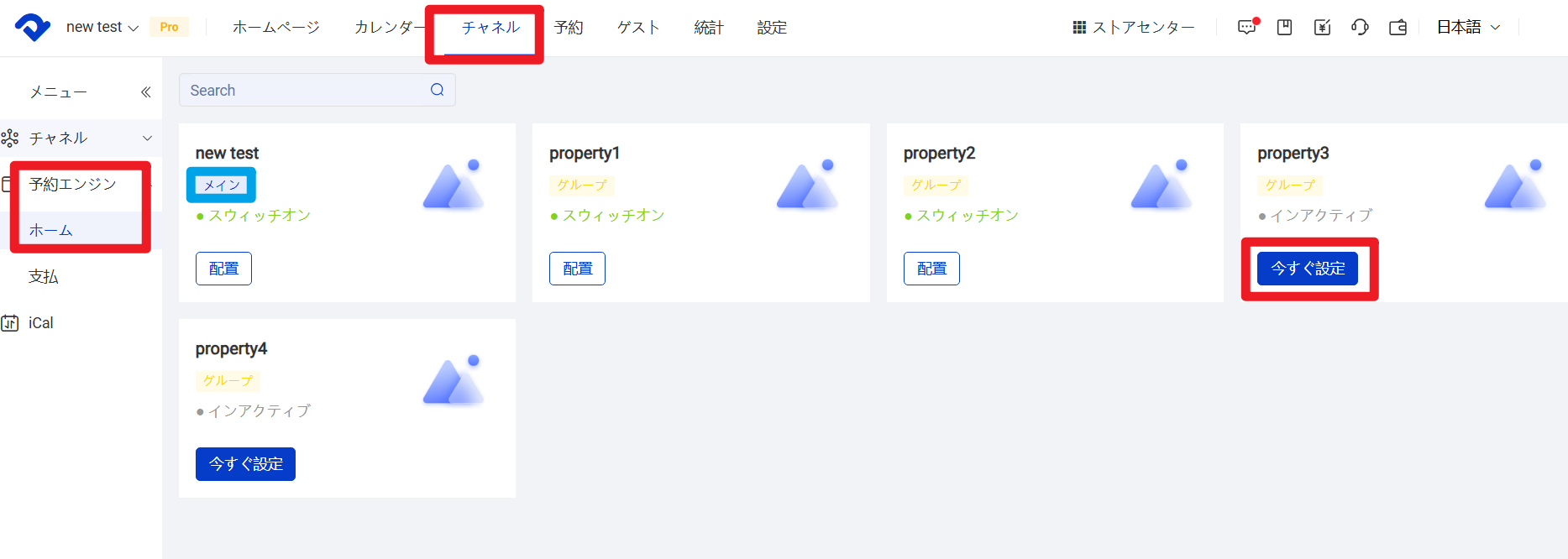
13.【客室タイプ&料金プラン】をクリックします。
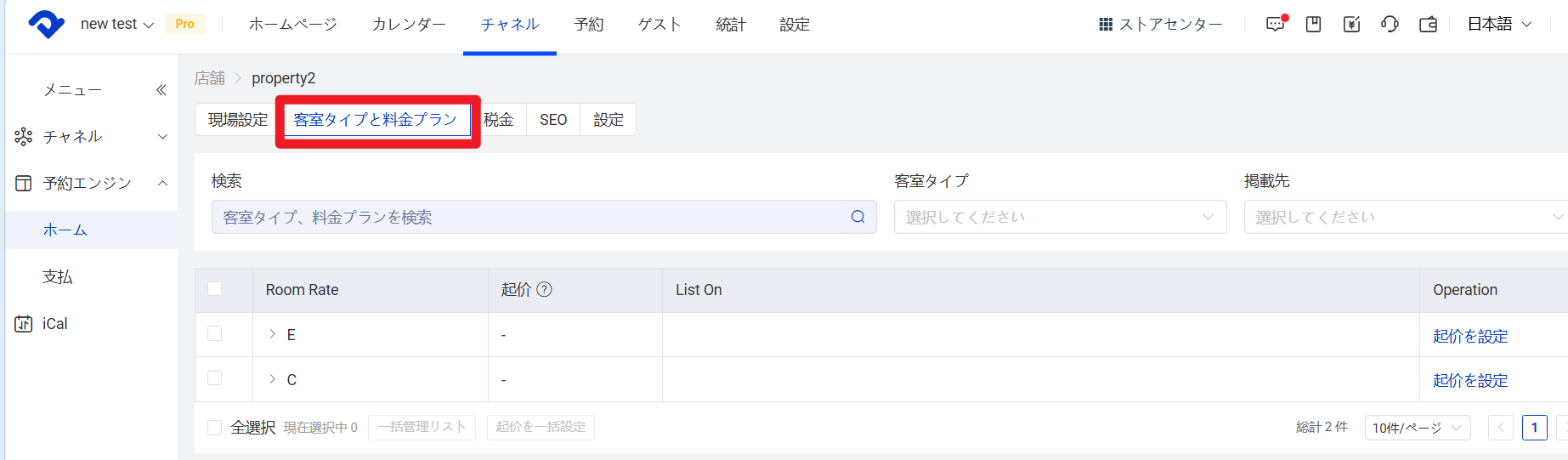
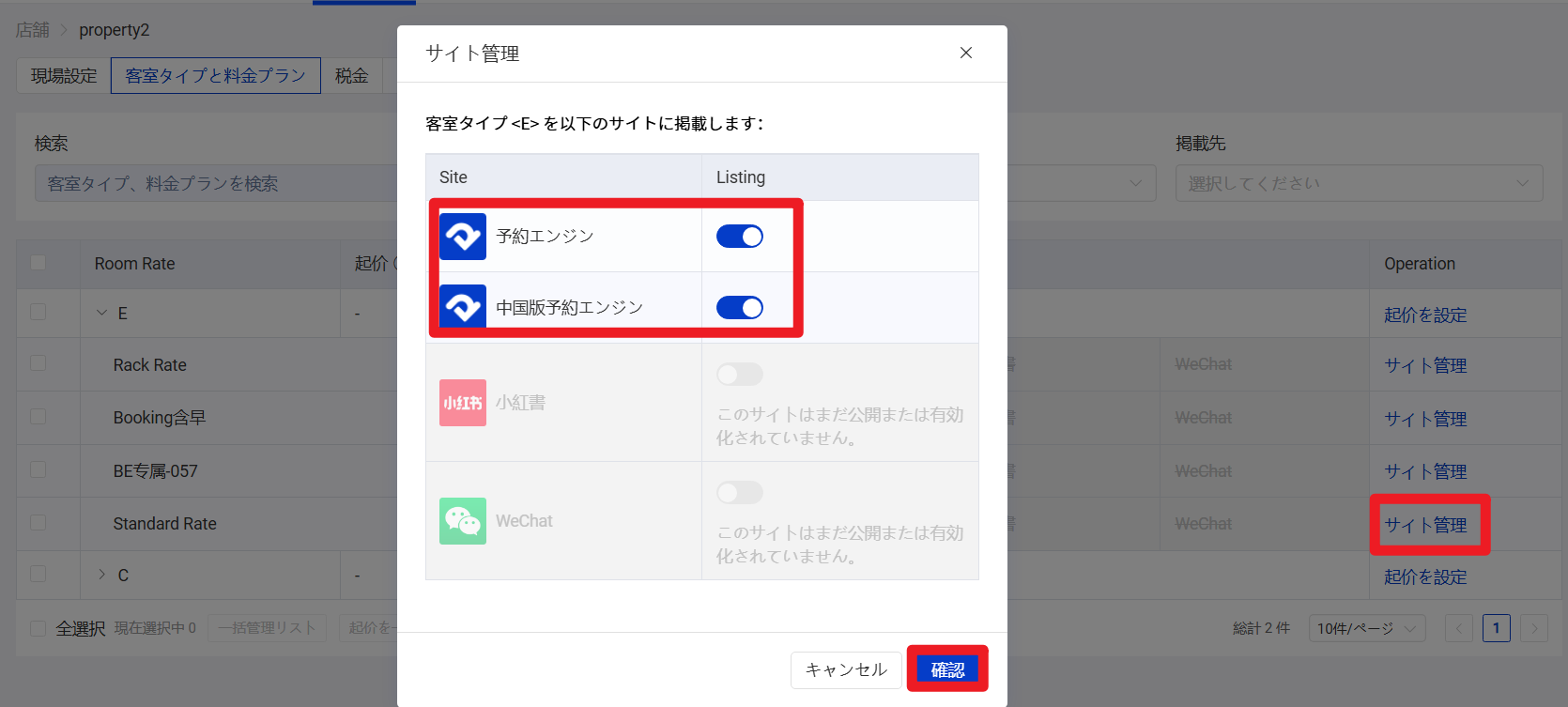
掲載方法①:単一料金プランを登録する場合
予約エンジンに販売したい客室タイプの料金プラン右側の【サイト管理】をクリックし、予約エンジンのスイッチをONにして【確定】をクリックしてください。
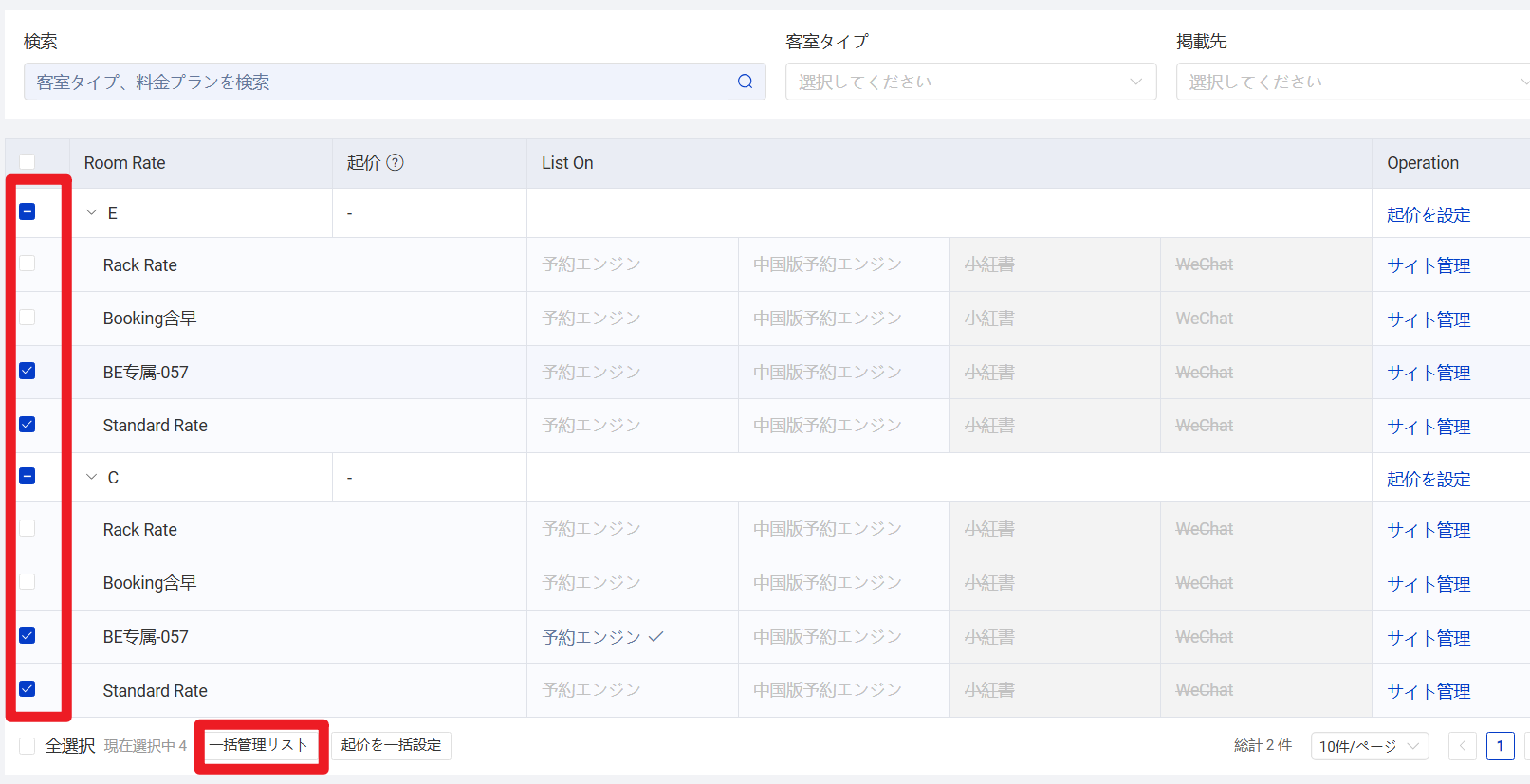
掲載方法②:複数料金プランをまとめて登録する場合
予約エンジンに販売したい客室タイプの料金プランにチェックを入れ、【チャネルへ一括公開】を選択してください。その後、予約エンジンのスイッチをONにして【確定】をクリックします。
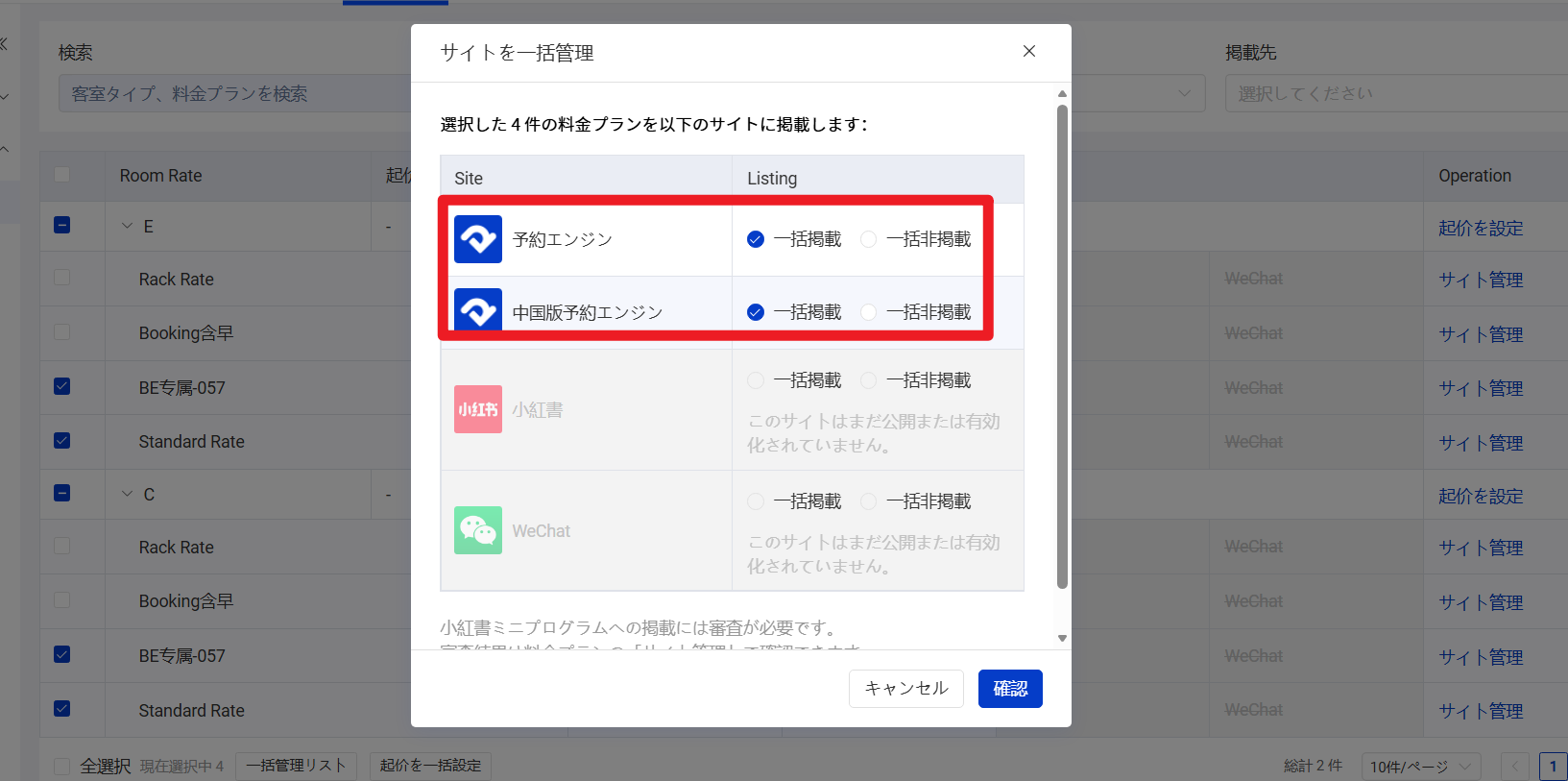
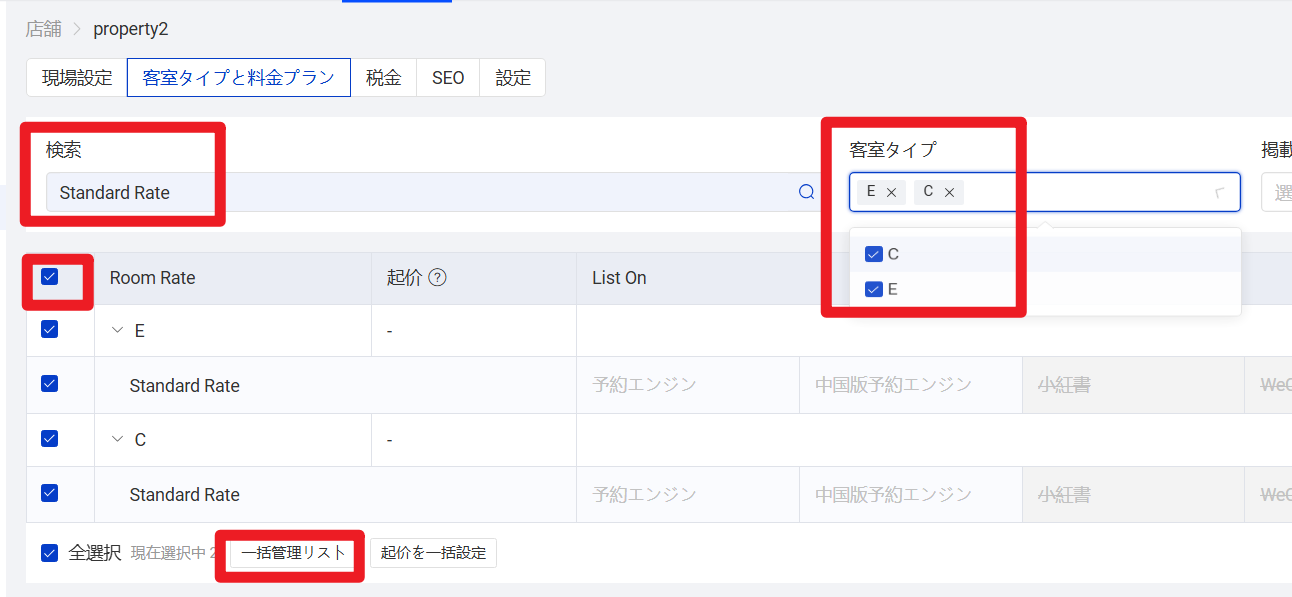
画面上部の検索機能を利用して、掲載したい客室タイプ・料金プランを絞り込み、【すべて選択】後に一括掲載することも可能です。
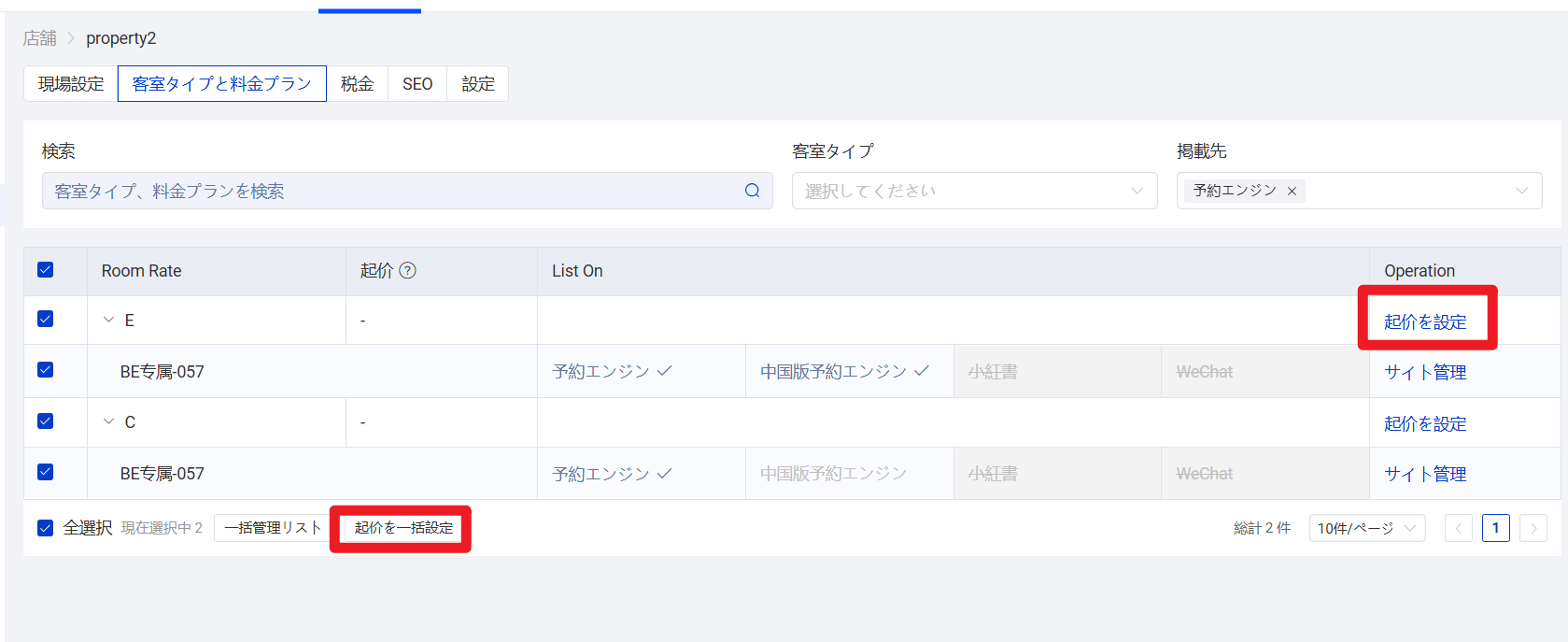
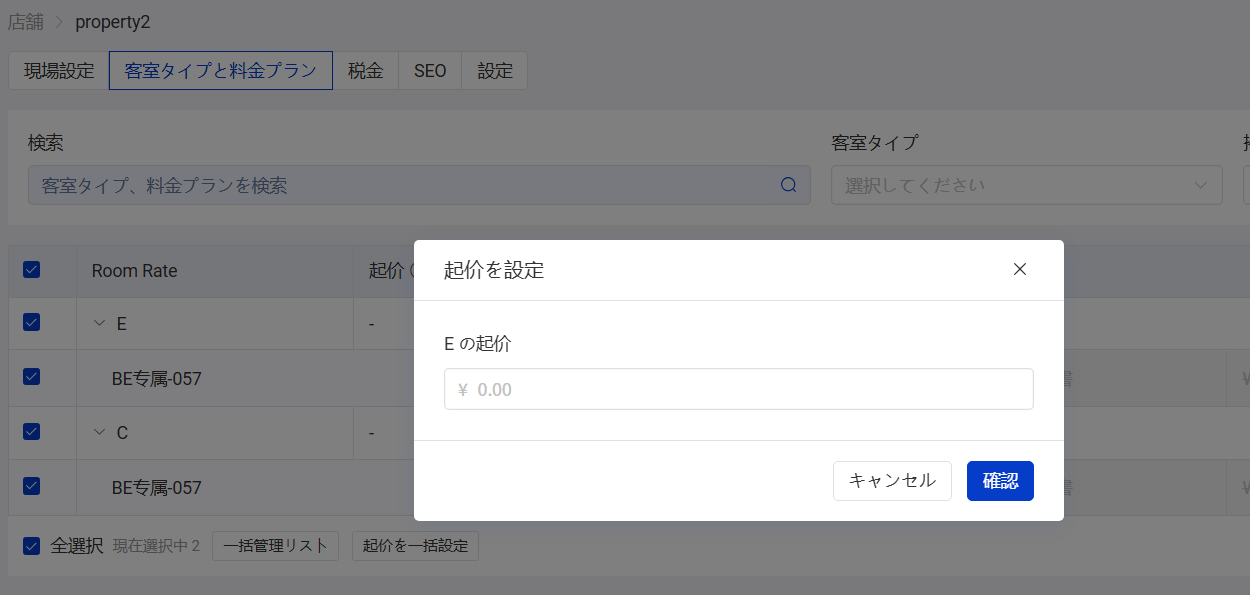
14.独立サイトの「最低価格表示」を設定できます。
※最低価格はマーケティング表示用であり、実際の販売価格ではありません。
※中国サイトおよび小紅書は現在、最低価格表示には未対応です。
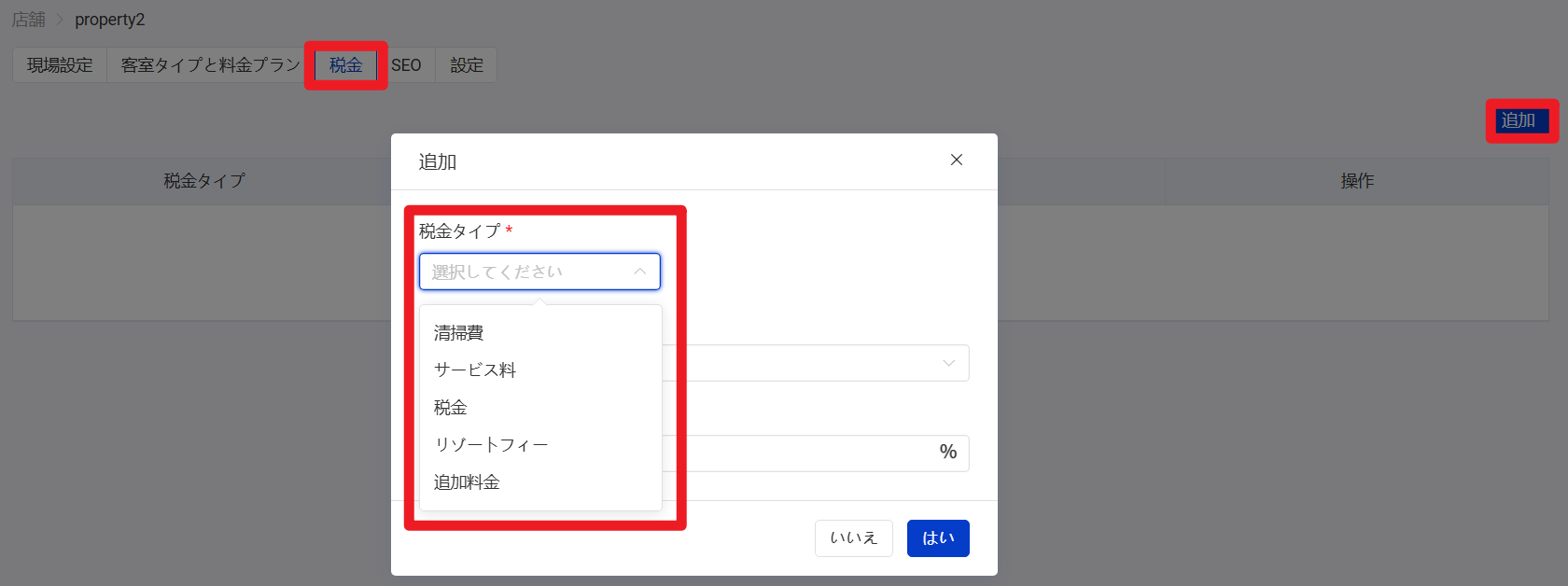
15.清掃費や宿泊税など、サイト上で徴収する追加料金を設定できます。
【税金】→【追加】をクリックし、料金タイプを選択してください。
15-1.計算方式および金額/割合を設定後、【確定】をクリックしてください。
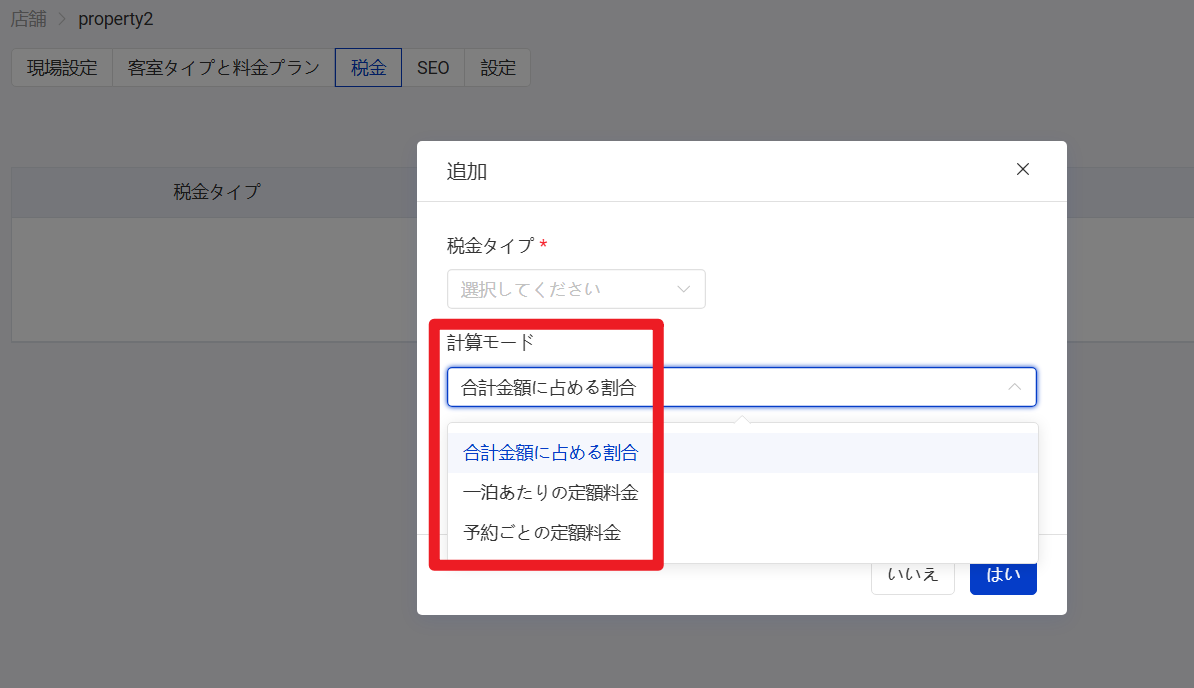
以下3種類の計算ルールに対応しています:
・合計金額に占める割合
・1泊あたりの定額料金
・予約ごとの定額料金
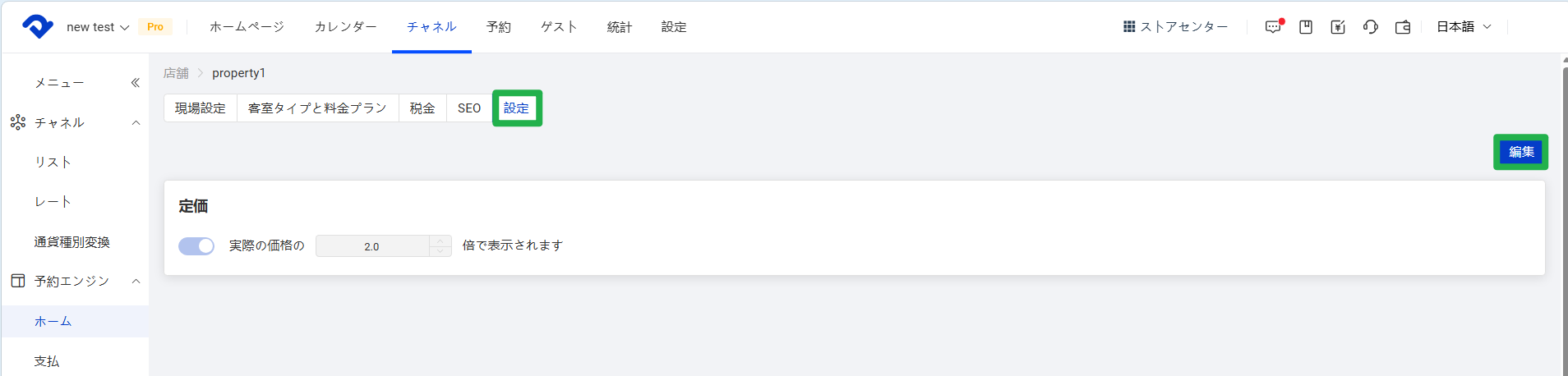
16.予約エンジンに表示する「参考価格(取り消し線価格)」を設定できます。
【設定】→【編集】より、表示倍率を設定可能です
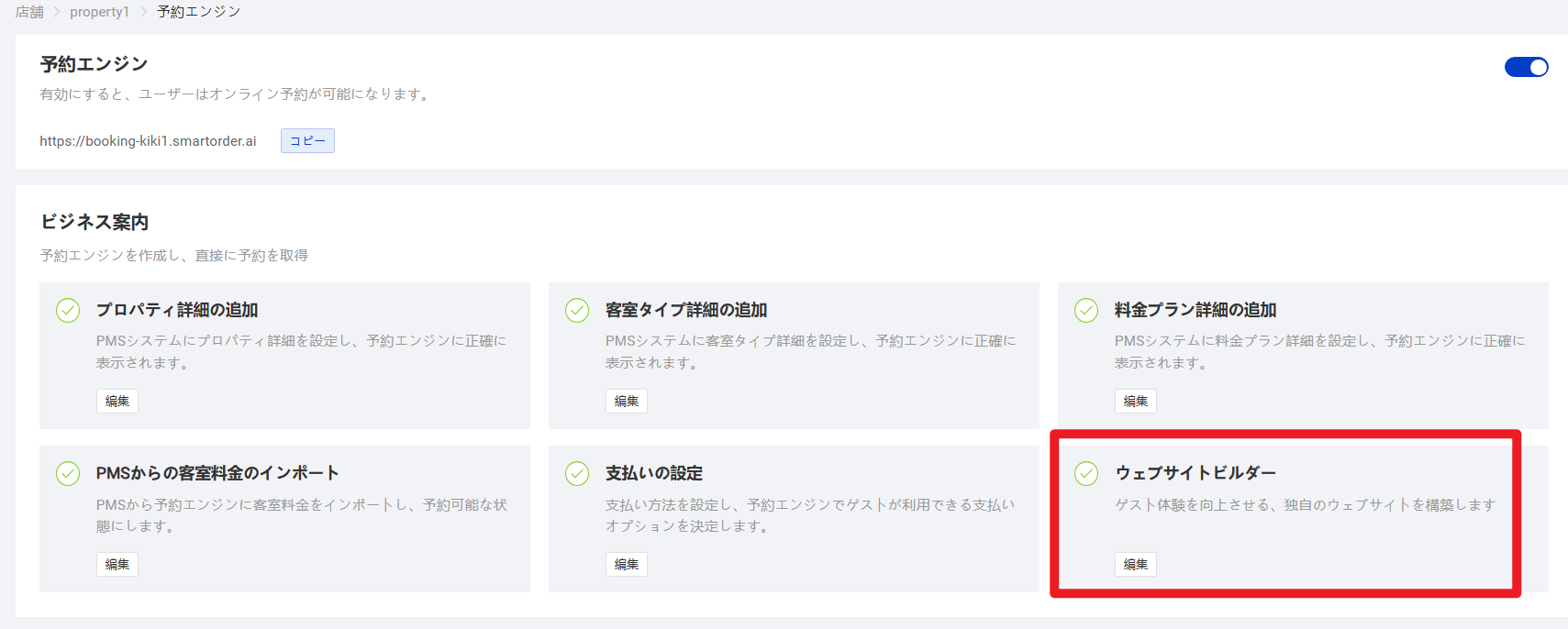
17.サイトのプレビューおよUIの簡易デザイン設定
設定案内の⑥「ウェブサイトビルダー」をクリックすると、サイト内の展示を調整可能です。
・Booking Engineサイトのテーマカラー
・バナー画像
・タイトル/サブタイトル
などを設定できます。
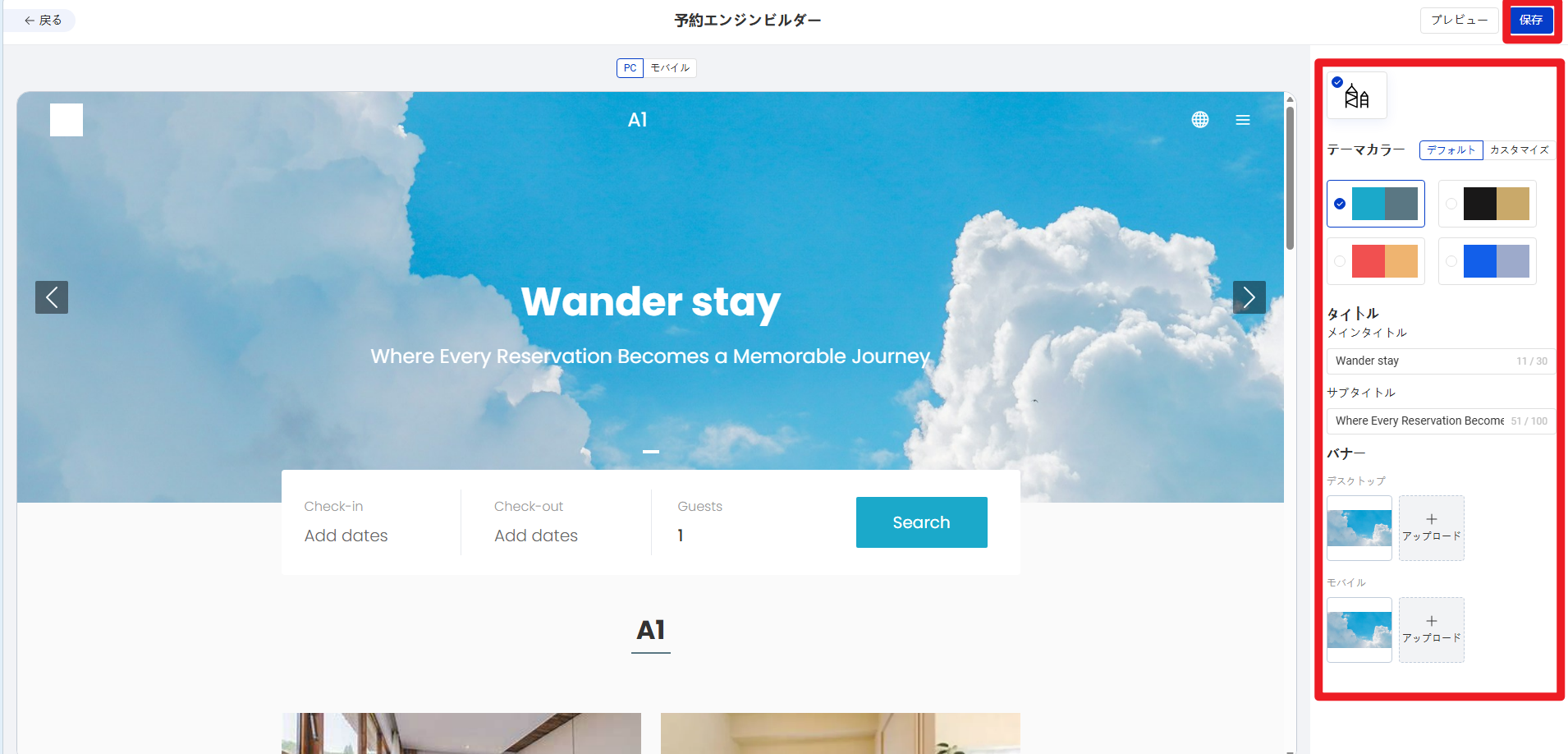
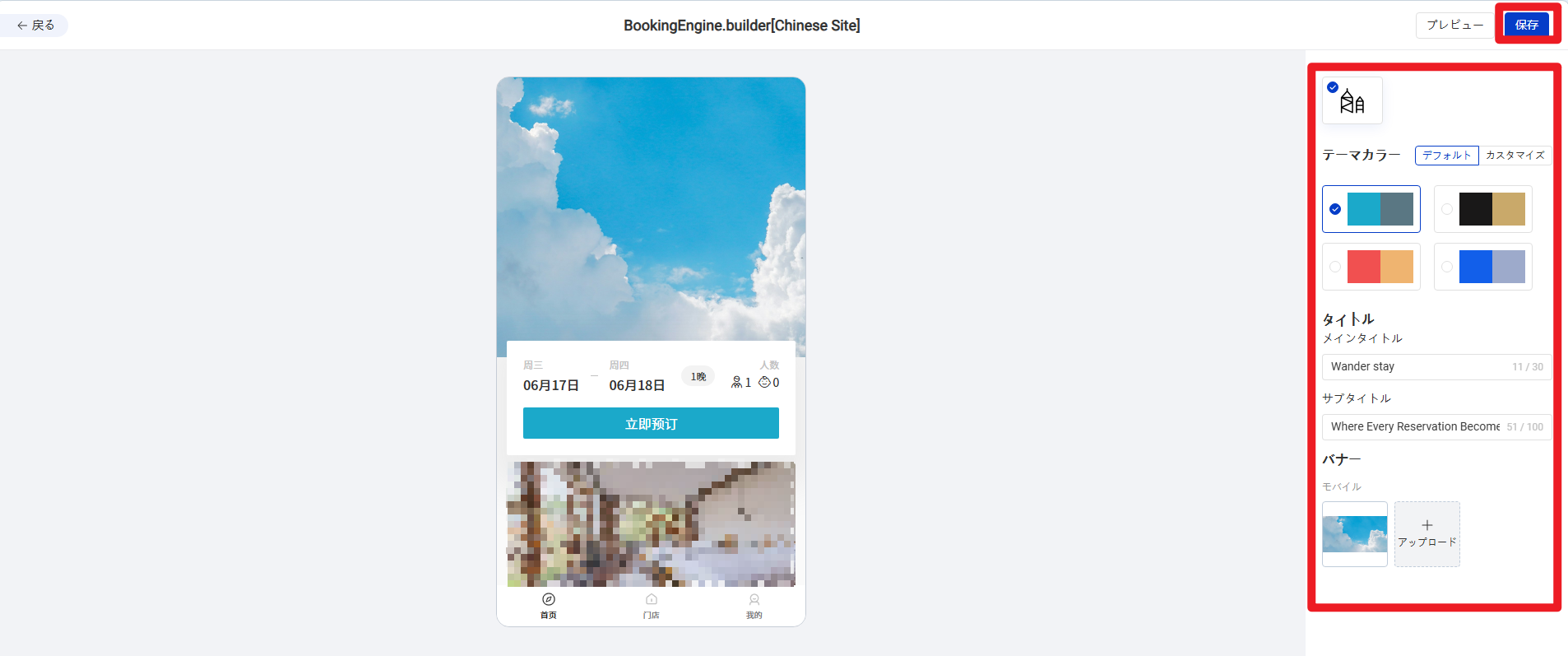
設定を行わない場合は、システムのデフォルトテンプレート・テーマカラー・バナーが自動適用されます。
18.【サイト設定】へ戻り、マーケティングサイトの【設定】をクリックして、未設定項目がないか確認後、サイトを公開してください。
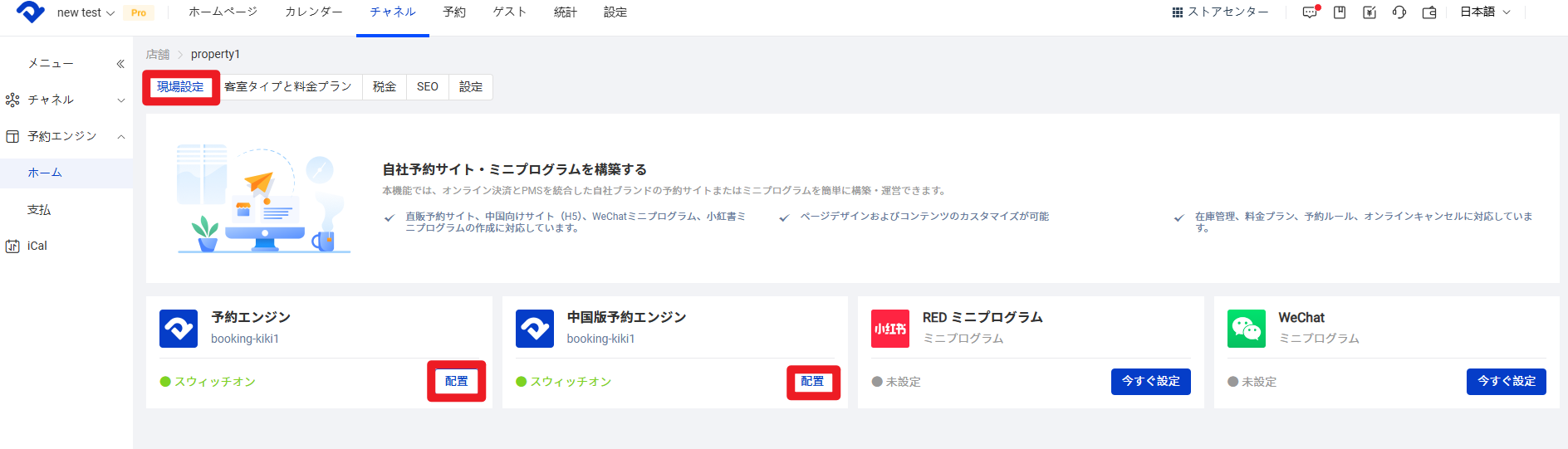
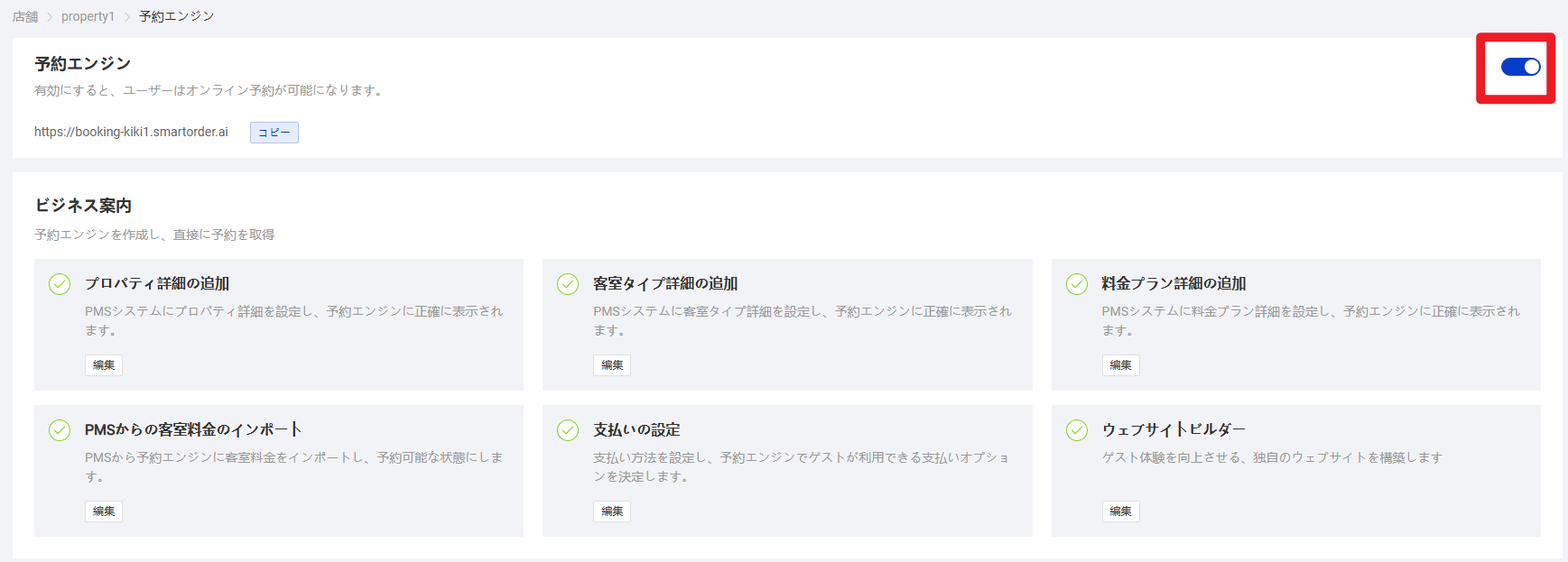
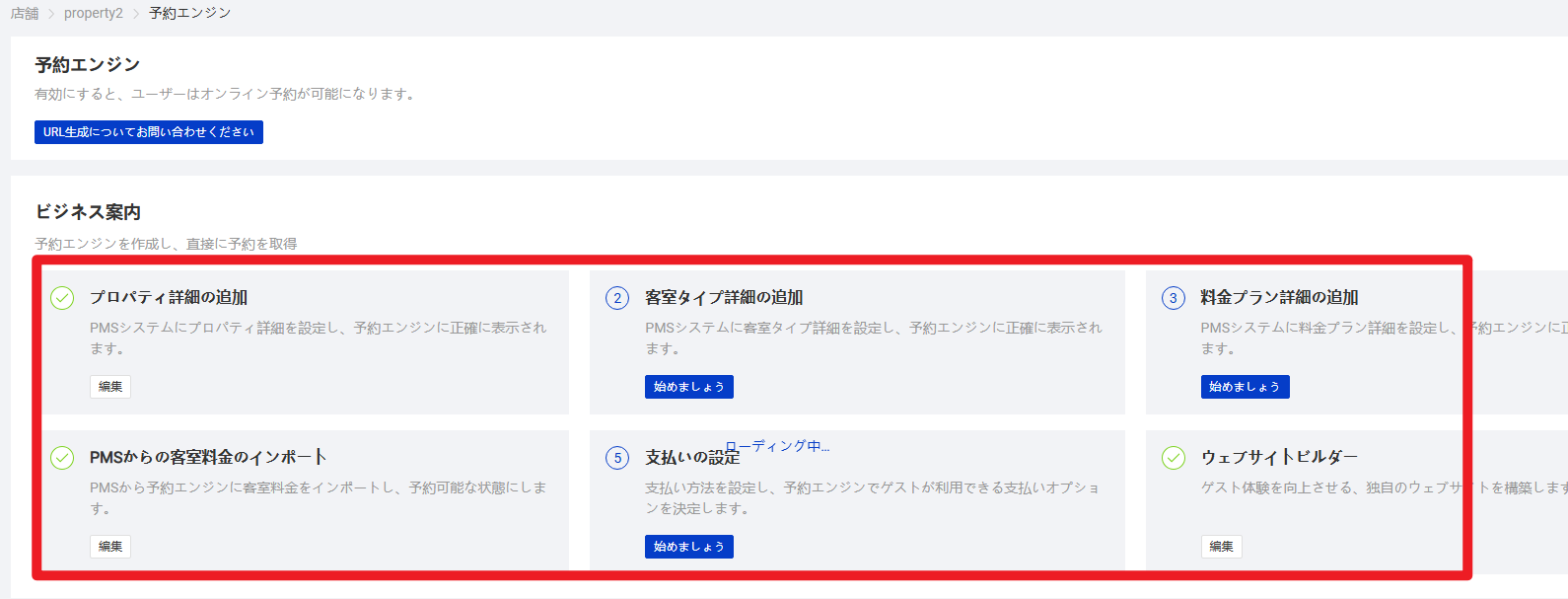
設定ガイド内では、未設定項目がある場合に開始ボタンが表示されます。クリックすると該当設定画面へ移動できます。
サイト公開後は、リンクをコピーしてサイトにアクセスし、実際の表示内容や設定状況をご確認いただけます。