录入钟点房订单

先参考文章【钟点房设置】,添加好钟点房房型之后才可以录入钟点房订单

操作步骤

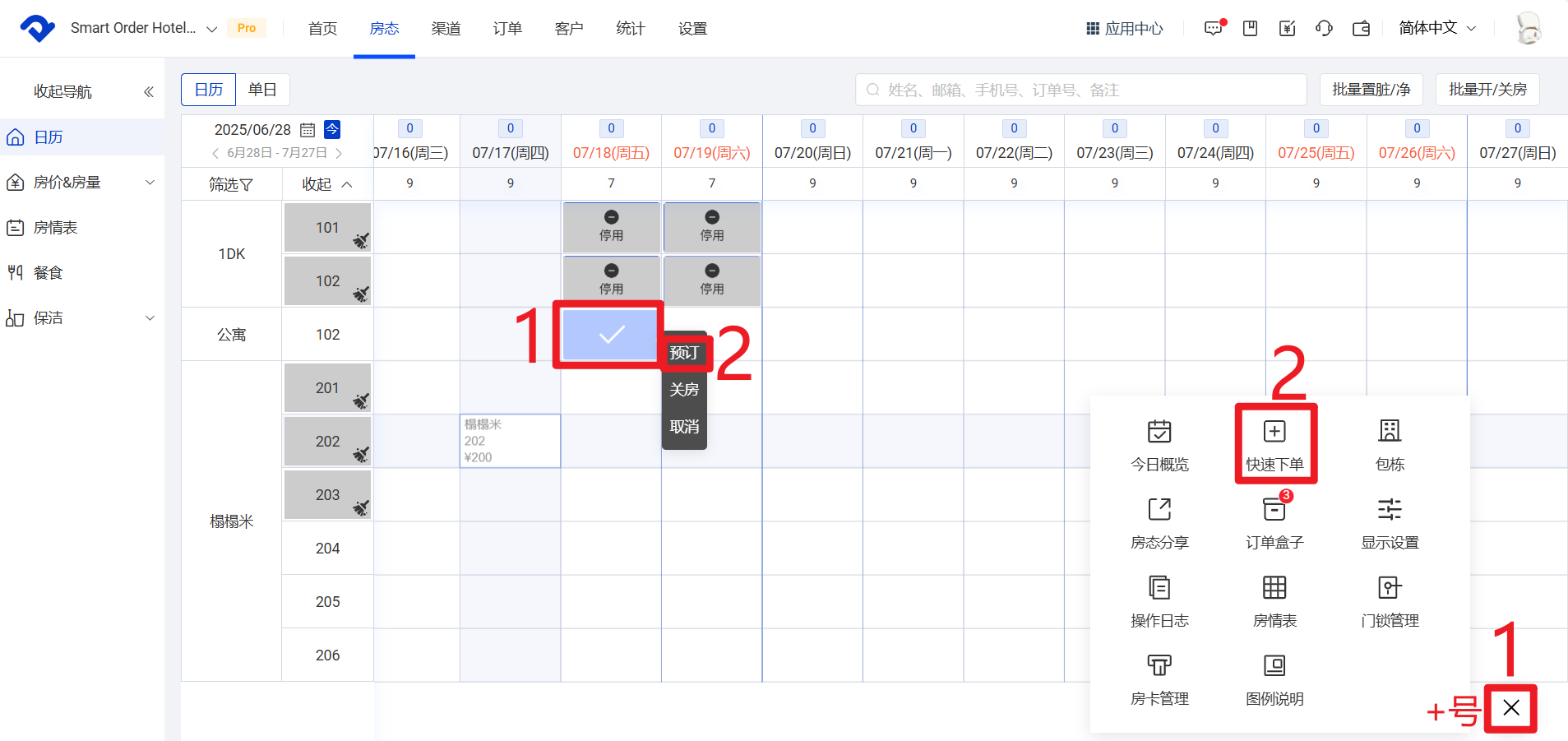
1点击房态日历的格子、或右下角的+号

2点击预定、或快速下单

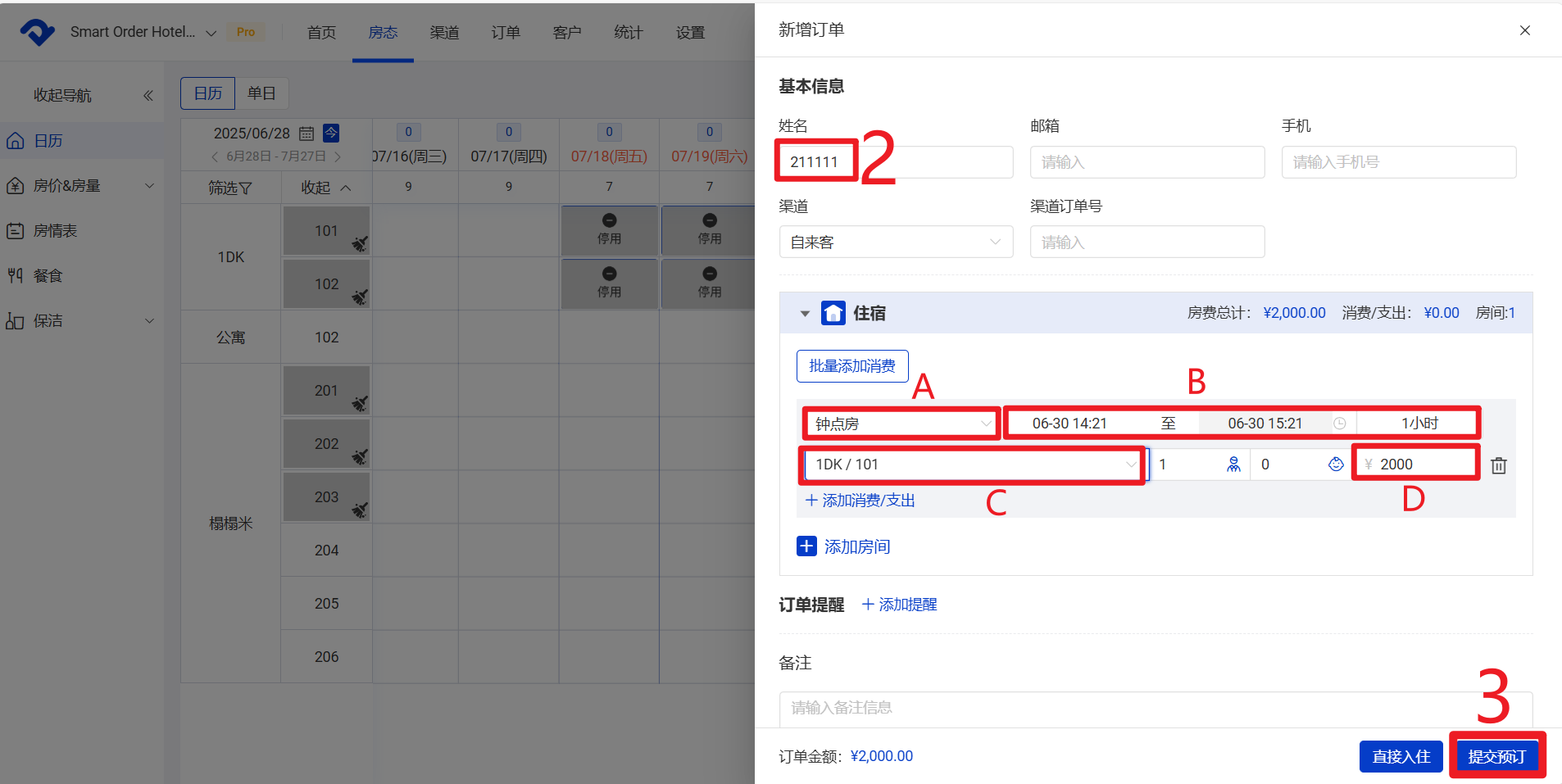
3必填信息:客人姓名
其他订单信息(如联系方式、入住人数等)按需填入或不填也可以

3选择入住类似为 【钟点房】

4设置好入住时间段

5提交预定

快速下单
基本信息

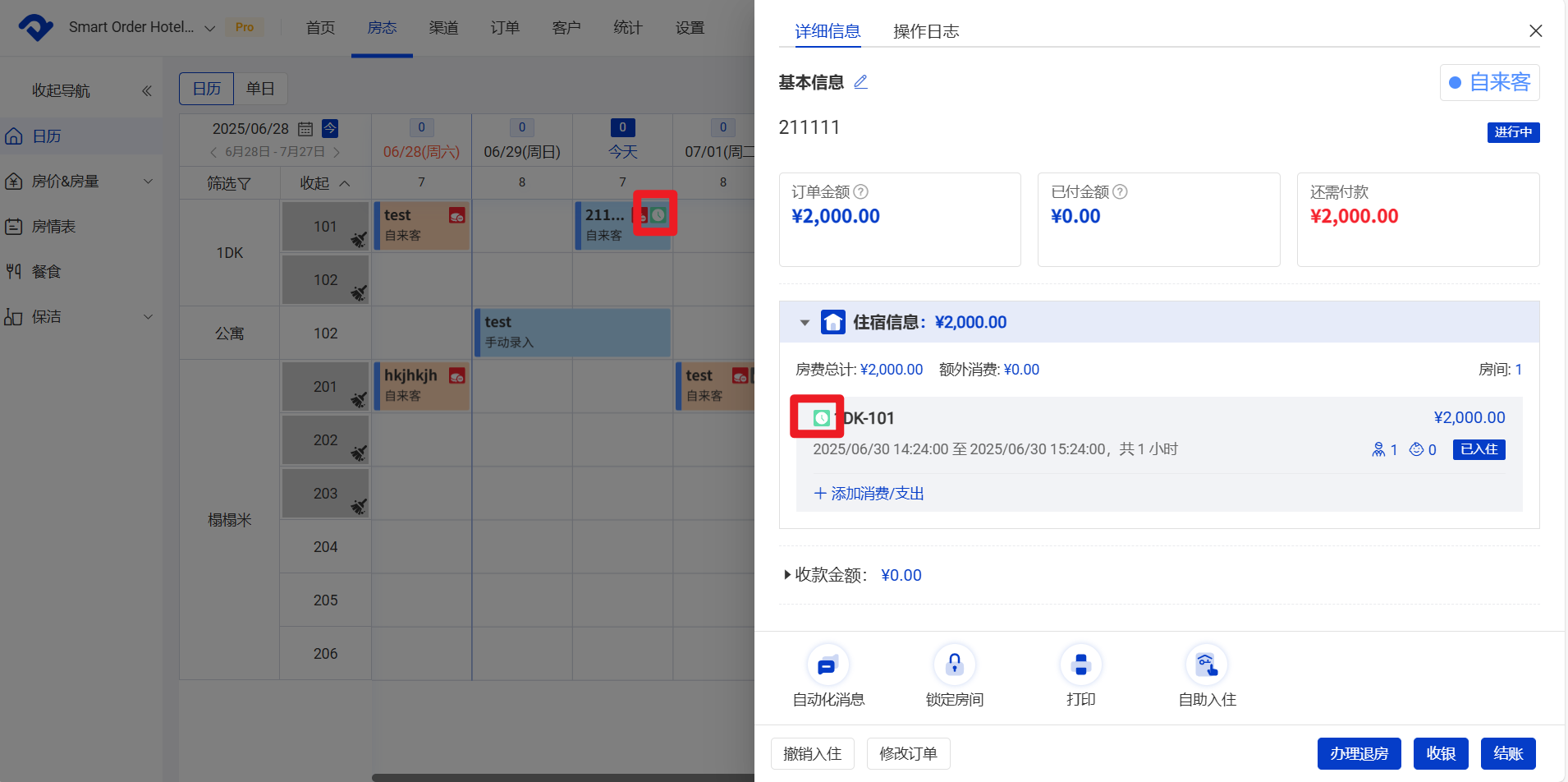
钟点房订单会有类似时钟的图标,方便和其他订单类型做区分

钟点房图标

相关文章

清掃員を追加する

操作手順:【設定】→【清掃設定】→【設定】→【設定】→【清掃スタッフ】 詳細手順 ① 【設定】 ② 【清掃設定】 ③ 【設定】 ④ 【配置】 ⑤ 【清掃員】 ⑥ 【清掃員を追加する】 ⑦ 清掃員のEメールを入力し、【確定】をクリックします。 A. 清掃員のEメール ⑧ 清掃員にメールを確認してもらい、メール内の「Accept the Invitation」をクリックしてもらいます。これでスタッフの追加が完了します。
祝日管理機能の説明

祝日管理機能では、PMSカレンダー上に国の祝日、対象市場(ゲストの出身地域)の祝日、カスタム祝日、およびイベント情報を表示できます。 これにより、事業者は特別な日程を事前に把握し、実際の運営状況に応じて、料金・在庫・販売チャネル・スタッフ配置などを確認および調整することができます。 本機能は、カレンダー上での表示および注意喚起のみを目的としており、料金、客室在庫、宿泊制限、販売チャネル設定、予約情報、客室ステータス、清掃タスクなどを自動的に変更することはありません。 また、注目度は現在、表示上の区別のみに使用されます。 1.祝日管理ページへ移動 操作手順: 【設定】→【一般設定】→【祝日管理】 ※該当項目が表示されない場合は、アカウント権限設定にて対象の権限が付与されているかをご確認ください。 アカウント権限の追加方法については、権限設定 をご参照ください。 Smart Order PMS: セキュリティと権限設定Smart Order PMSのセキュリティーと権限設定機能で、アカウント管理を最適化し、業務の効率性を向上させます。Smart Order PMS, All

清掃管理のプロセス

「カレンダー」→「清掃管理」→「タスク概要」から対象の清掃タスクを選択します。 操作手順 一、清掃員を手配する 1. 【カレンダー】-【清掃管理】をクリック 2. 【タスク概要】をクリック 3. 清掃タスクを選択 4. 【確定】をクリック 設定項目: A:清掃員を選択 B:清掃員へのメッセージを入力 この時点で、該当の清掃タスクはシステム上「承認待ち」状態になります。 二、清掃員によるタスク承認 清掃タスクが「承認待ち」状態になった後、清掃員は以下のURLからログインし、対象のタスクを開いて」【承認】をクリックしで清掃任務を受けます https://www.smartorder.ai/housekeeping/ この時点で、該当の清掃タスクはシステム上「清掃待ち」状態になります。 三、清掃開始 タスクの任務時間になりましたら、

清掃タスクのステータス説明

A 未割り当て(Unassigned) システムは各予約のチェックアウト日に、自動的に「未割り当て」状態の清掃タスクを作成します。 クリックすると、指定した清掃員へタスクを割り当てることができます。 B 承認待ち(Unaccepted) 清掃員へタスクを割り当て済みで、清掃員の承認を待っている状態です。 C 清掃待ち(Uncleaned) 清掃員がタスクを承認済みですが、まだ清掃を開始していない状態です。 (清掃員側で【清掃開始】をクリックしていない状態) D 清掃中(Cleaning) タスク時間になり、清掃員が清掃を実施している状態です。 (清掃員側で【清掃開始】をクリック後、【清掃完了】をクリックする前の状態) E 確認待ち(Unapproved) 清掃員が清掃を完了し、写真などを提出した後、管理者の確認を待っている状態です。 F 期限切れ(Expired) 設定されたタスク時間内に清掃タスクが完了していない状態です。

清掃員アカウントの登録方法

アクセス:https://www.smartorder.ai/housekeeping/Login ① 登録画面を開く 【登録】をクリックします A:表示言語を選択できます ② 登録情報を入力する 【登録】をクリックし、以下の情報を入力します B:清掃員のメールアドレスを入力します C:清掃員の名前を入力します。 D:ログインパスワードを設定します ③ メール認証を行う 清掃員のメールアドレス宛に送信された認証メールを開き、【Verify Email Address】をクリックして登録を完了してください。

チャネル価格の調整&設定

料金設定画面の入り口:【カレンダー】→【客室料金と在庫】→【料金管理】 💡システムでは、最大2年先までの料金を設定できます。料金が設定されていない日付は、料金情報が不足しているため、OTA側で正常に販売できない場合や、OTA側のデフォルト料金で販売される場合があります。PMSの料金カレンダーは常に最新の状態に管理してください。 一、画面説明 1. 2種類の表示形式 ①【料金のみ】表示:デフォルトの表示形式です。カレンダー上には以下の情報のみ表示されます * 客室在庫数 * 料金情報 ②【料金と制限】表示 【料金と制限】ボタンをクリックすると、以下の情報が追加表示されます。 * 各料金プランの日別販売状態 * 最低宿泊日数 * 最大宿泊日数 * CTA / CTD制限設定 (画面上の青色部分) 2. アイコン説明 ① 派生ルール * この料金プランが、別の料金プランを基準に料金設定されていることを示します。 * 「%」アイコンをクリックすると、派生ルールを確認できます。 * 【ルールを編集】をクリックすると、料金プラン編集画面の派生ルール設定