C 自助入住常见问题
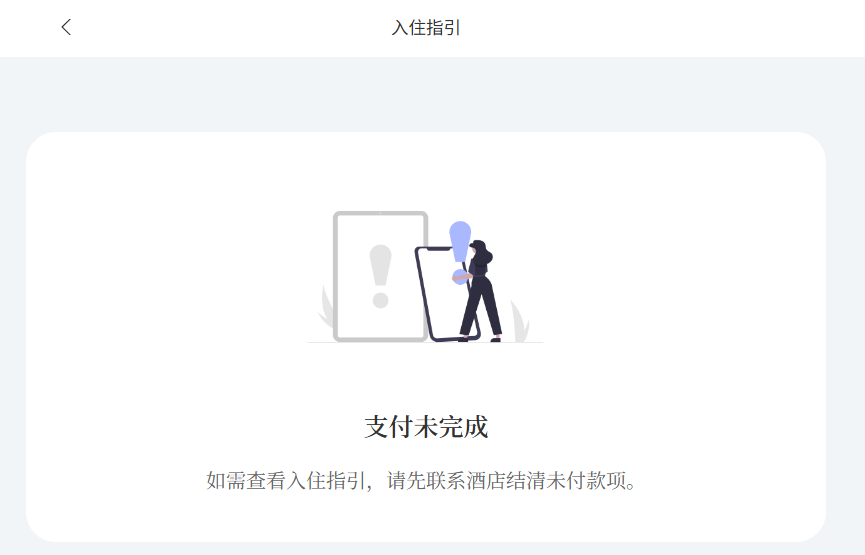
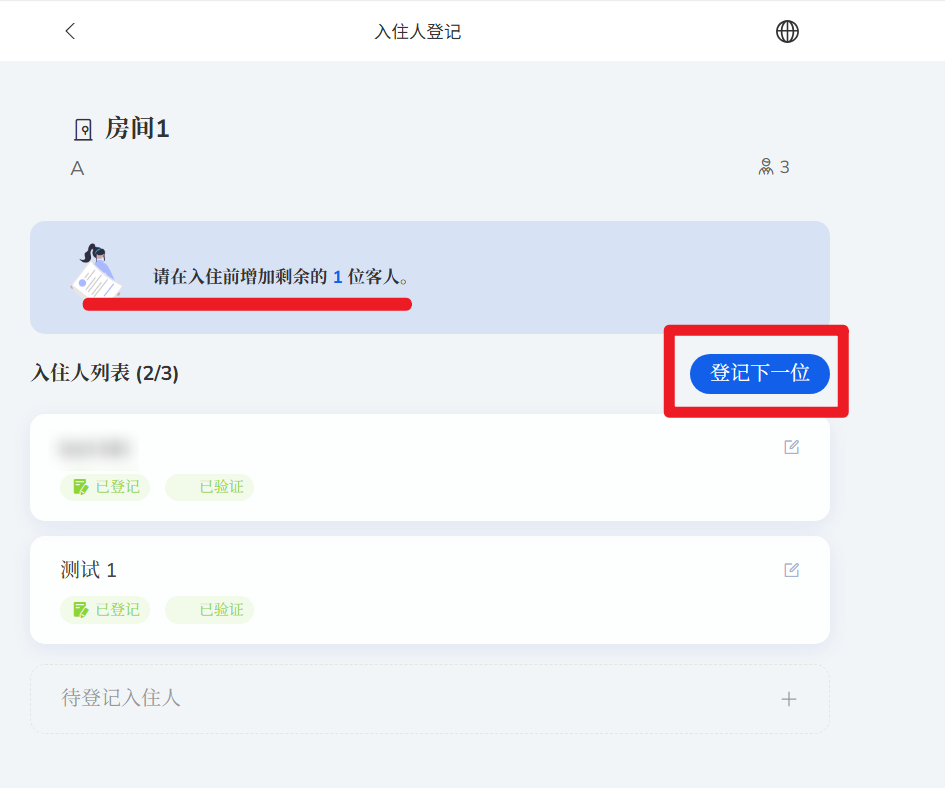
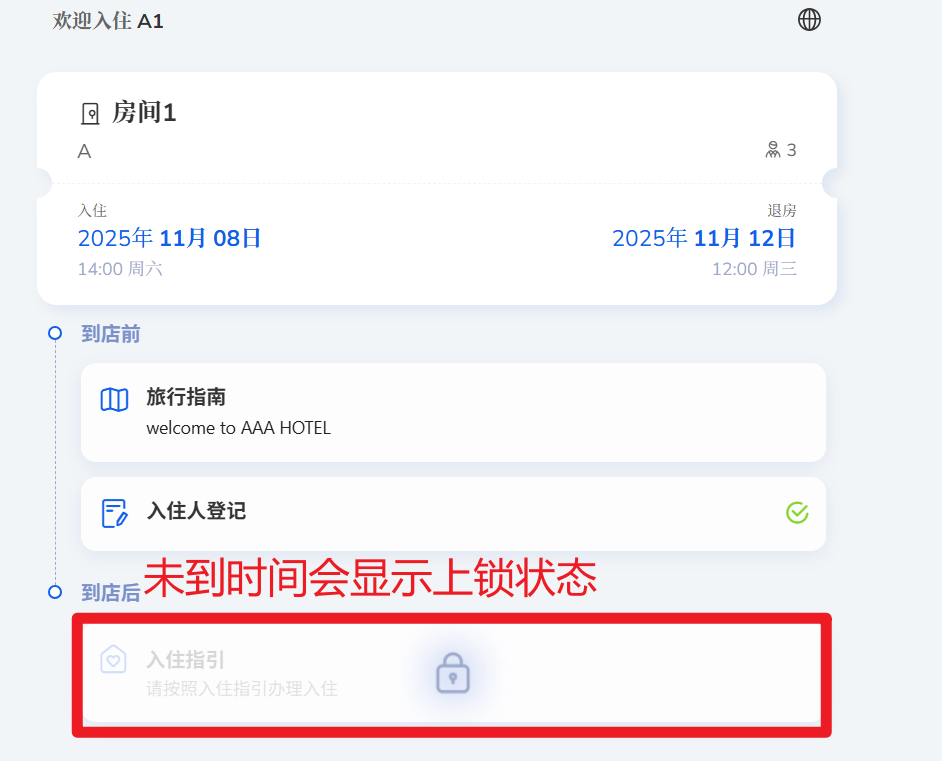
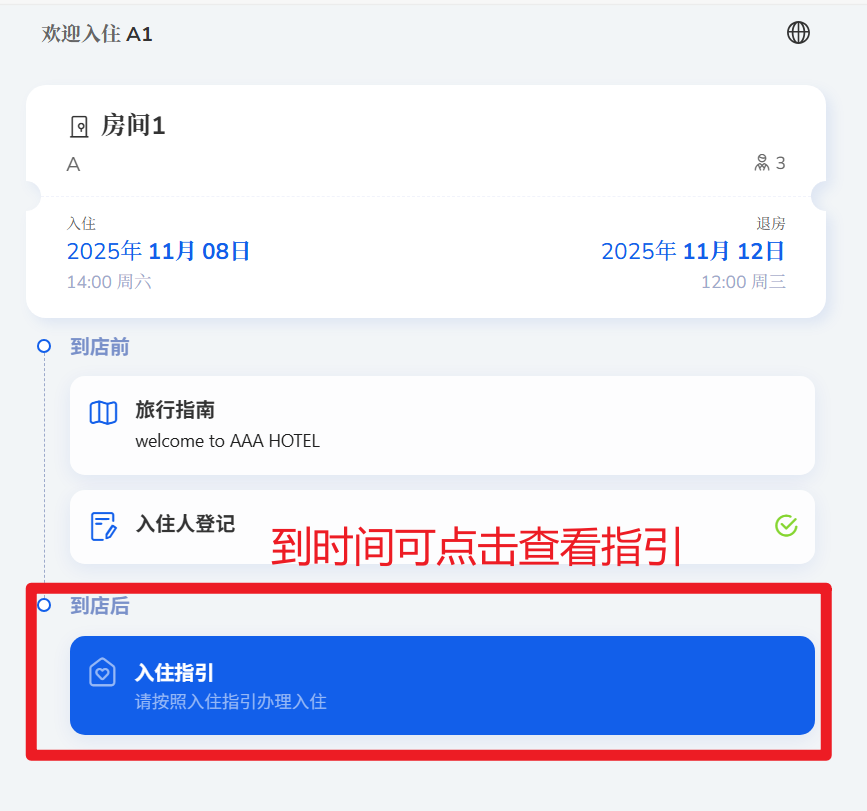
1.完成【入住人登记】和【身份认证】后,仍无法查看入住指引?
(1)情况1 支付未完成。需补录订单收银--操作链接:订单收银
订单收银(退款)、结账
·收银(退款) 例如记录房费、额外消费的收银/退款。系统内未平账订单右上角带有红色标志,可以对这类订单操作增加收银/退款记录,让订单平账。 1 点击 收银或者结账
2 选择类别:收银(订单金额、押金)或退款 3 选择支付方式(支持自定义支付方式,设置方式参考新增收款方式)
4 核对金额
A 可添加备注
5 点击完成 ·结账 ※只有当订单已办理入住才可操作结账。例如当订单已确认入住和退房后核算整笔订单金额可点击结账,确认结束整笔订单。
1 点击 结账
2 点击 确定 3 根据操作退房的日期和订单退房日期,会显示2种情况
3.1 提前退房:需选择房费收取方式,确认收取金额后退房
3.2 正常退房
4
 Admin
Admin
(2)情况2 表单未填写完成,需提供其他入住人的表单信息或身份认证。可以参考自助入住设置方法 里面的第三步【三、入住指引】--调整显示条件
(3)情况3 未到入住指引可查看时间。可以参考自助入住设置方法 里面的第三步【三、入住指引】--调整显示时间
B 自助入住设置方法(新)
设置前提:请先完成门店详情的相关设置 一、确认自助入住消息内容和发送规则 1~4 依此点开【设置】-【通用设置】-【自动化消息】-找到【Self Check-in Confirmation Email】这条带有?问号说明的自动化消息-【编辑】 其他入口:点击【自助入住】-自助入住设置里面的【点击此处】也可以跳转至上述自动化消息的设置界面 ※多分组门店,请先点击对应物件的【配置】进入对应物件的自助入住设置界面 5 系统已为您默认提供了中日英三语的自助入住流程说明模板。如需调整,可参考帮助中心说明自动化消息调整里面的内容、发送规则等设置 自动化消息一、功能概述 配置消息内容和自动化发送规则并开启后,系统将在所有符合条件的订单到达设定时间后自动向客人发送消息。 例:创建一个规则为【离店前一天17:00】发送的退房注意事项自动化消息。开启后,系统将在每个订单离店日期前一天的17:00,通过邮件或聊天窗口自动给客人发送预先配置好的消息提醒。 通过自动化消息功能,可以在大幅减少人工操作的同时,
 Admin
Admin
2. 如何查找客人入住码?
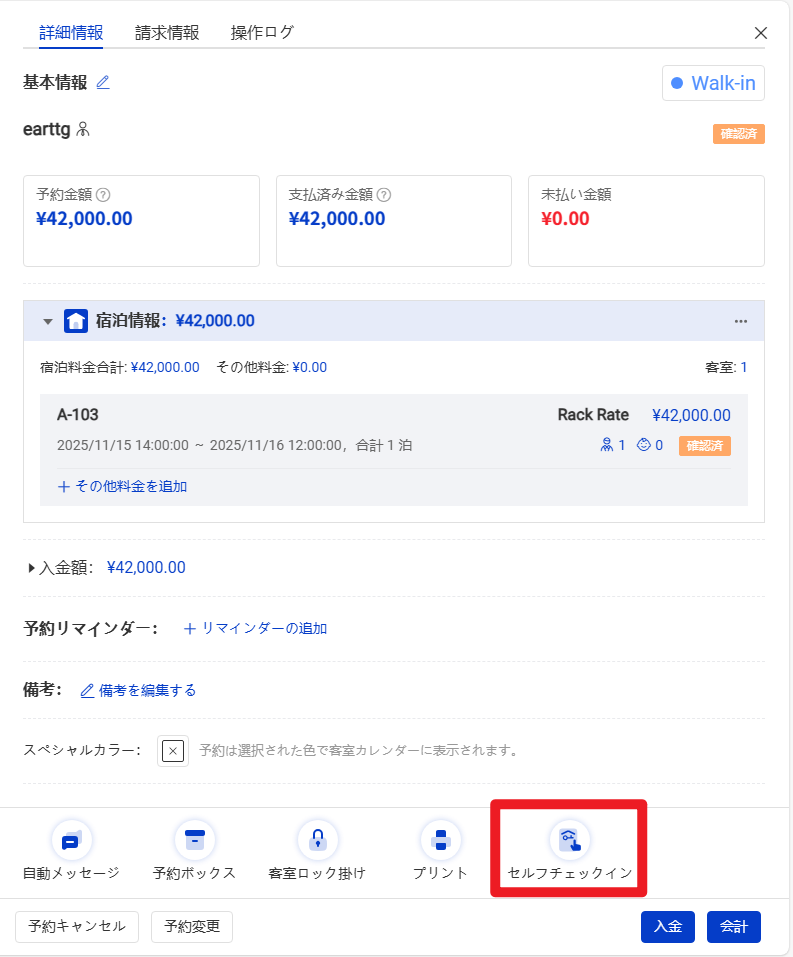
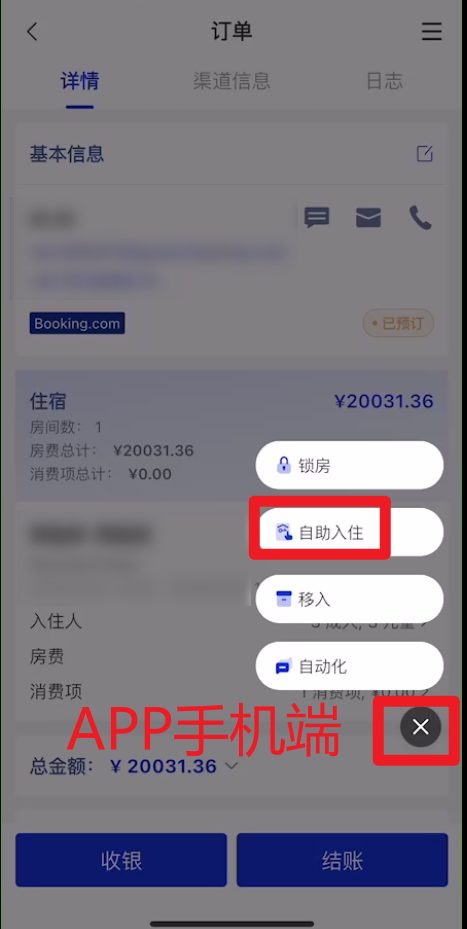
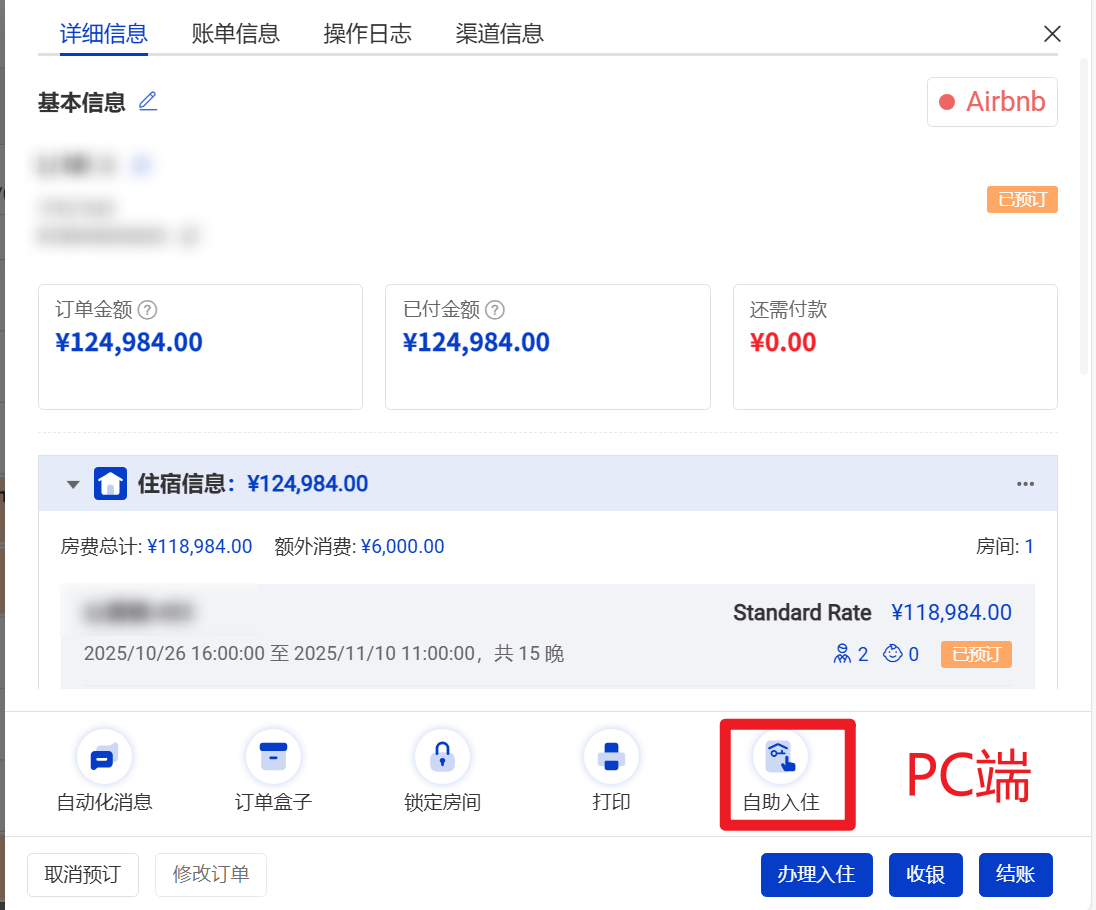
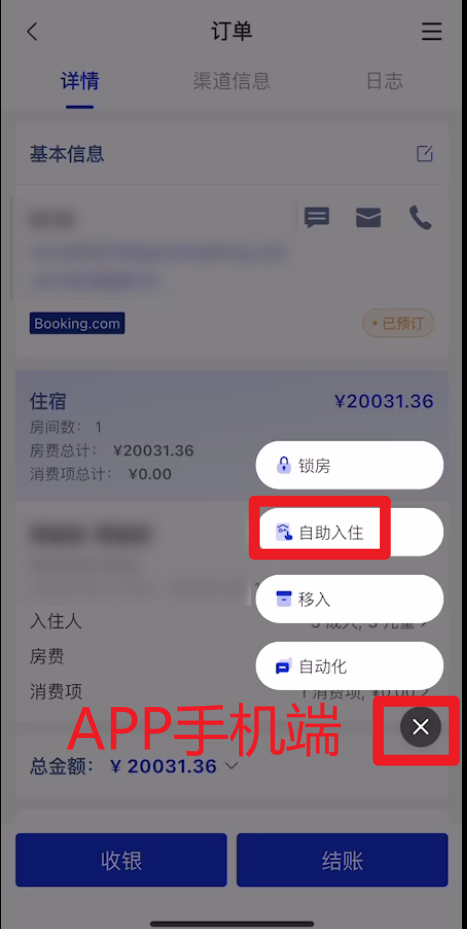
(1)方法1 点开订单的【自助入住】板块--复制入住码


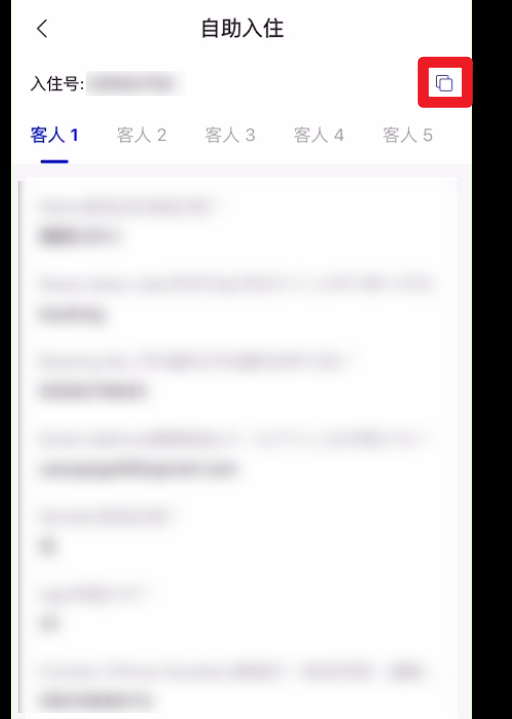
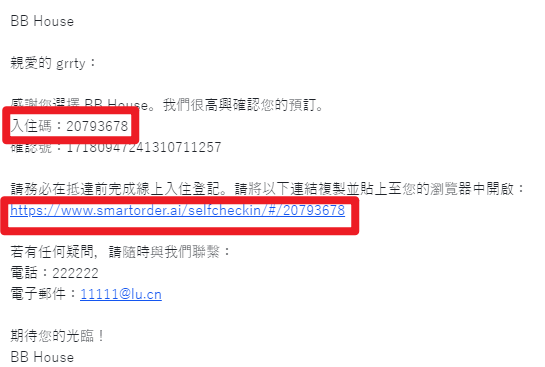
(2)方法2 入住码也会展示在系统发送的自动化消息里面。
新版selfcheckin email会直接展示链接,无需输入入住码进行查单操作。可引导客人查看消息或复制链接,用浏览器打开进行入住登记和查看入住指引
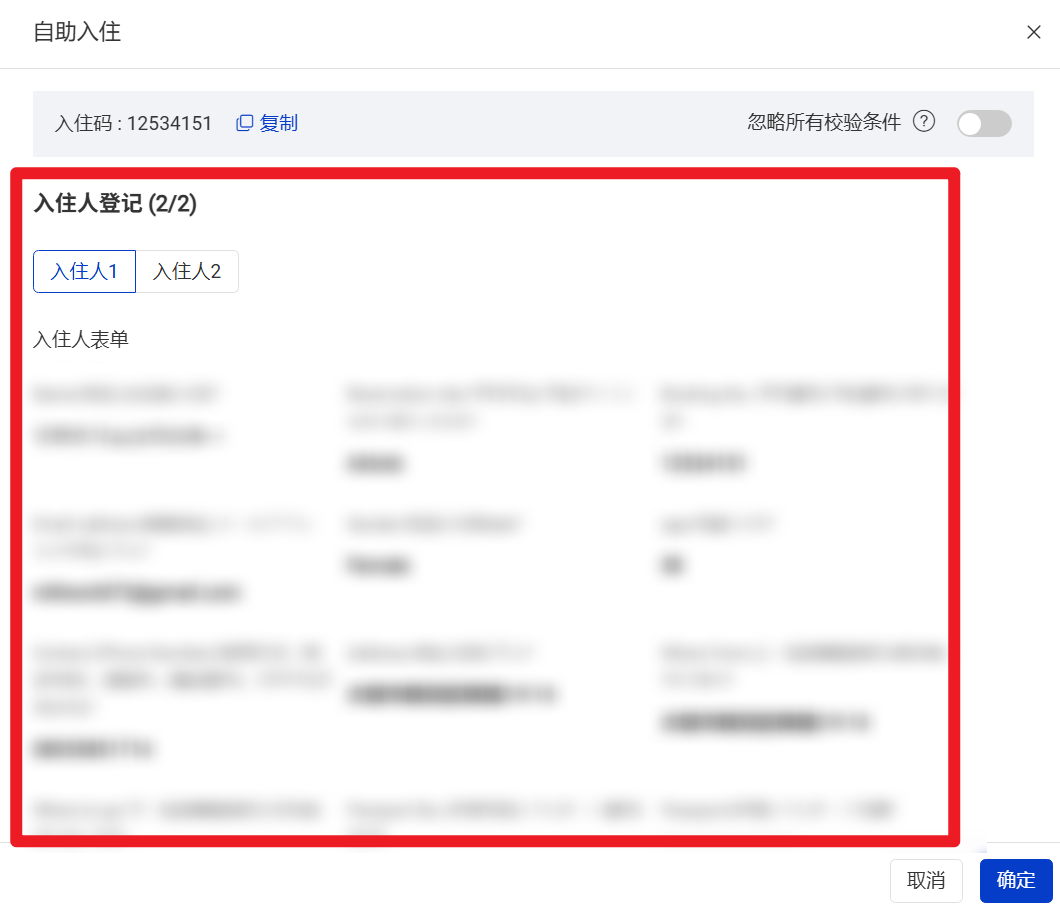
3.如何查看客人当前是否已经完成表单或身份认证?能否直接进客人的入住界面确认?
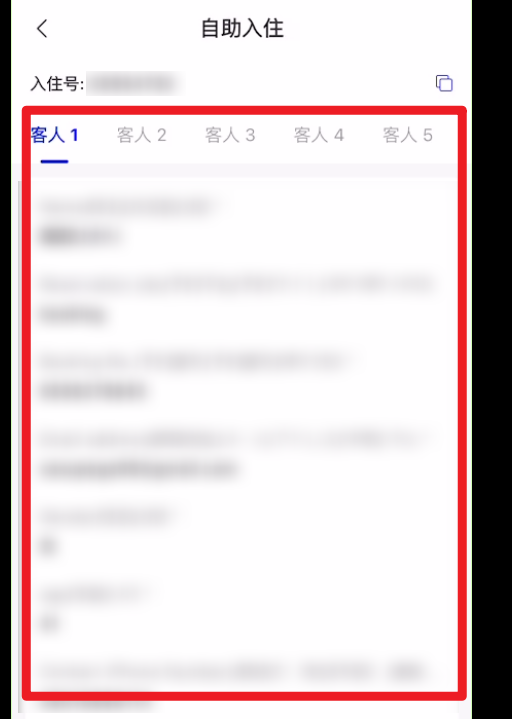
方法1:点开订单的【自助入住】板块--客人已填写信息并提交后会展示在下方【入住人登记】内
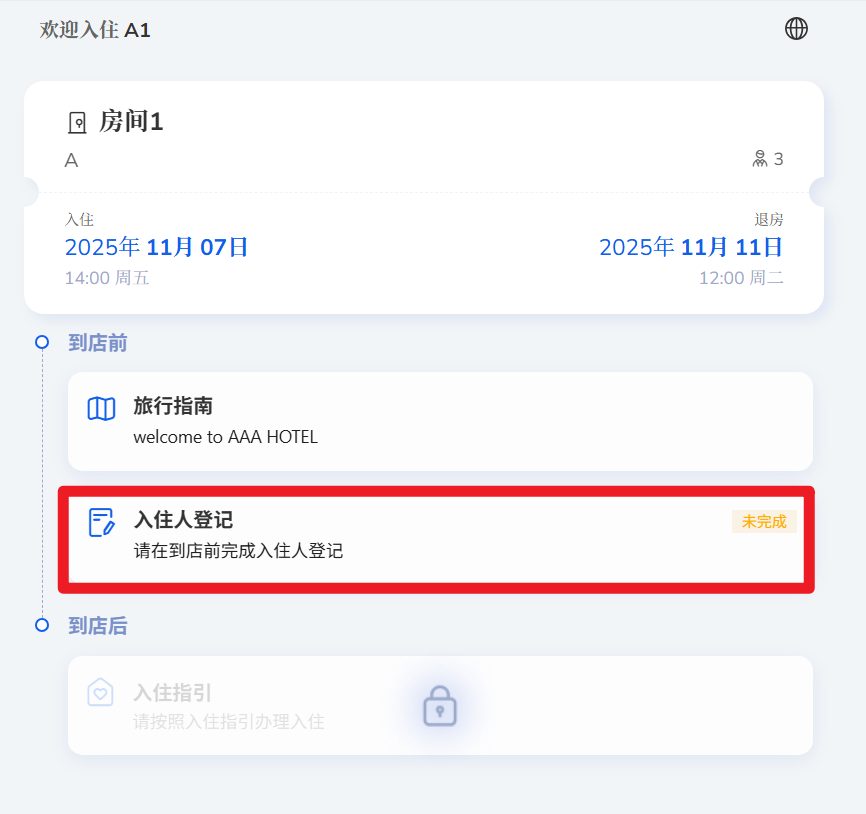
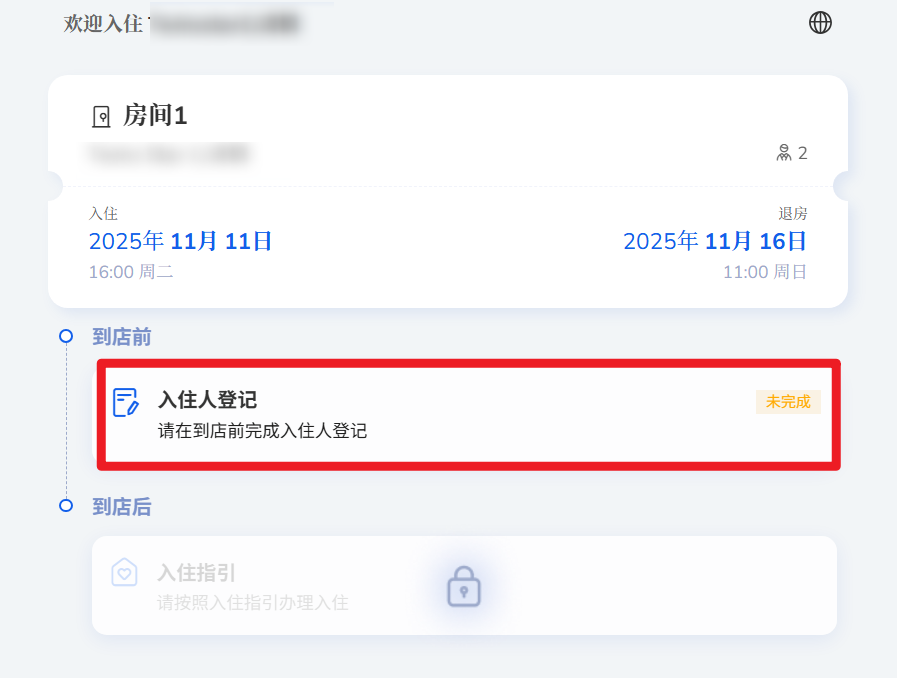
方法2:参考上述问题2,将入住码输入自助入住网站,可进入客人的入住界面。入住人登记未完成会显示“未完成”图标,点进去可继续完成登记步骤
3.Booking或Agoda的入住链接被屏蔽怎么办?
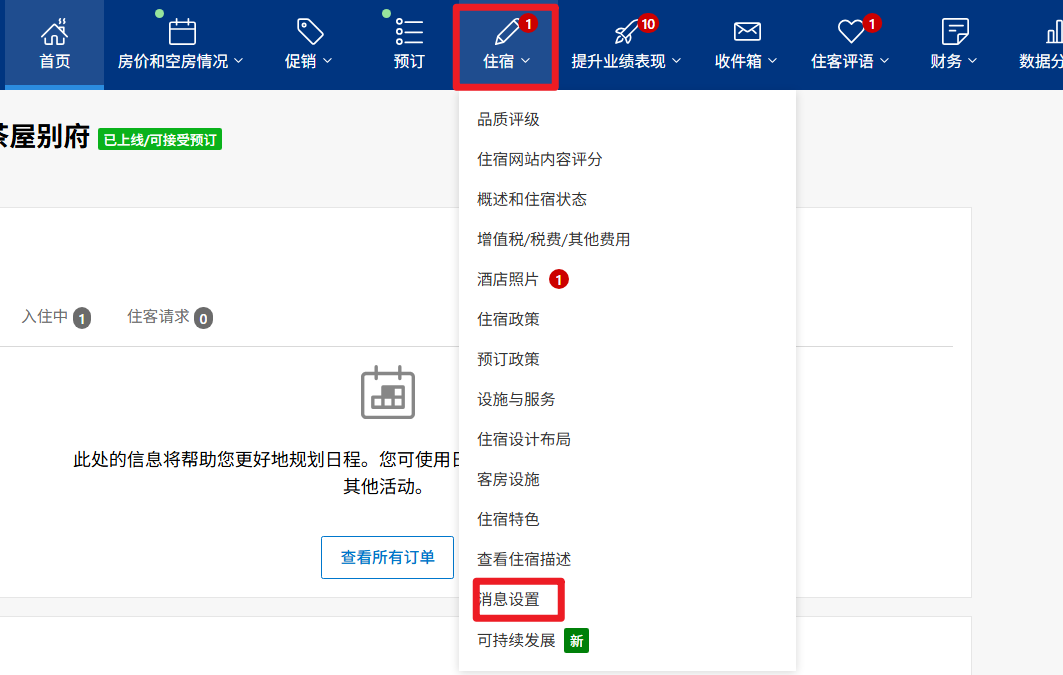
情况1 Booking后台设置了仅允许部分邮箱给客人发送消息/仅允许发送部分指定链接,请删除您添加的所有链接
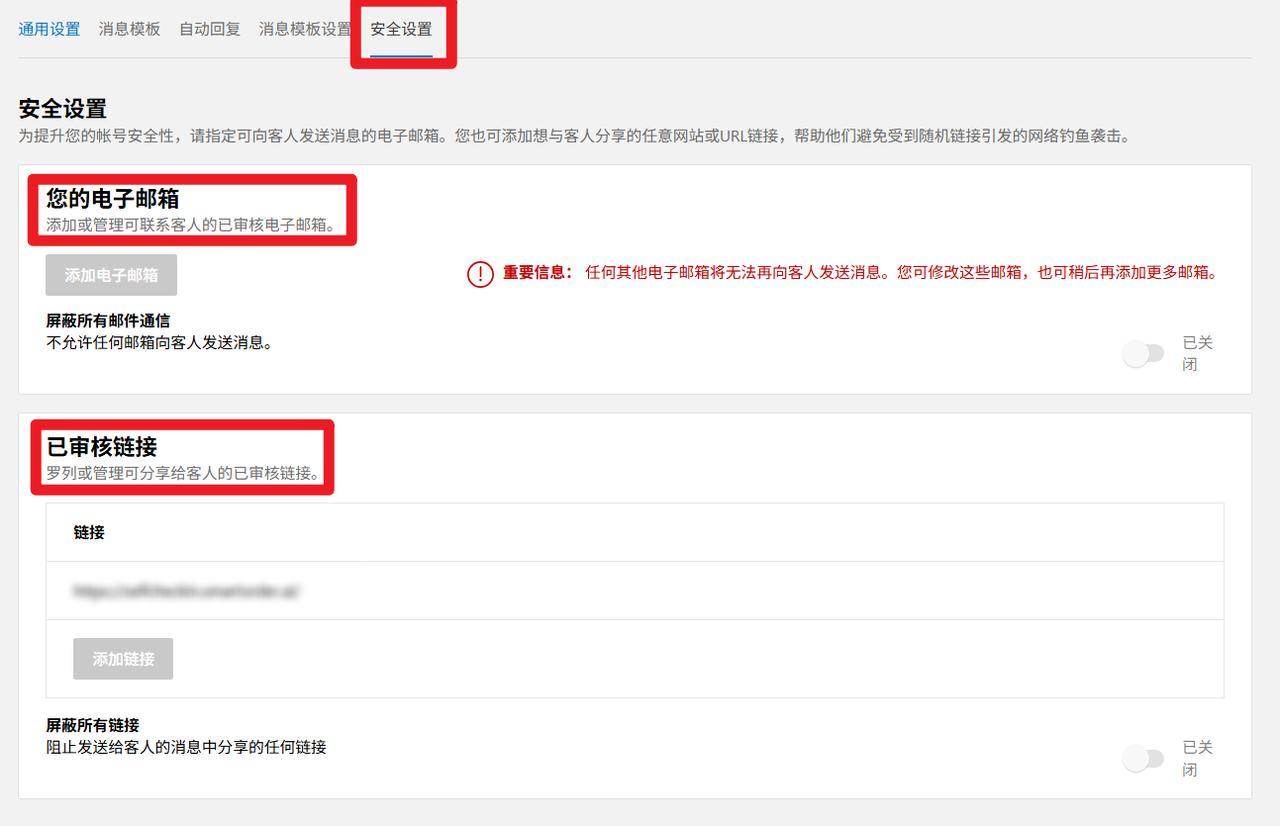
情况2 Agoda订单或分销订单,链接被分销平台自动屏蔽。可参考下述方式告诉客人自助入住方法
(1)调整系统自动发送的自助入住消息内容,添加当链接被屏蔽时访问自助入住网站的方法如下
=========(日本語)
※(selfcheckin [dot] smartorder [dot] ai [slash])
予約サイトにより、リンクがマスキングされている場合がございます。矢印の下にリンクが表示されない場合は上記の [dot] と [slash]を記号に変換してご使用ください。
==========(英語)
※(selfcheckin [dot] smartorder [dot] ai [slash])
Due to website restrictions, the link may be masked. If you are unable to access the link below the arrow, please replace [dot] and [slash] with the corresponding symbols.
==========(中国語)
※(selfcheckin [dot] smartorder [dot] ai [slash])
由於網站原因,連結可能會被屏蔽。如您無法查看箭頭下的鏈接,請將上面的[dot]和[slash]轉換為對應符號。
(2)房源上架了Agoda 的情况下,可将包含入住链接的自助入住说明制作成PDF文档,再联系Agoda客服给下单的客人自动发送这份PDF,文档内的链接不会被屏蔽
4.表单提交后是否还可编辑或删除?
客人端可重新进入表单填写界面编辑已提交的信息。
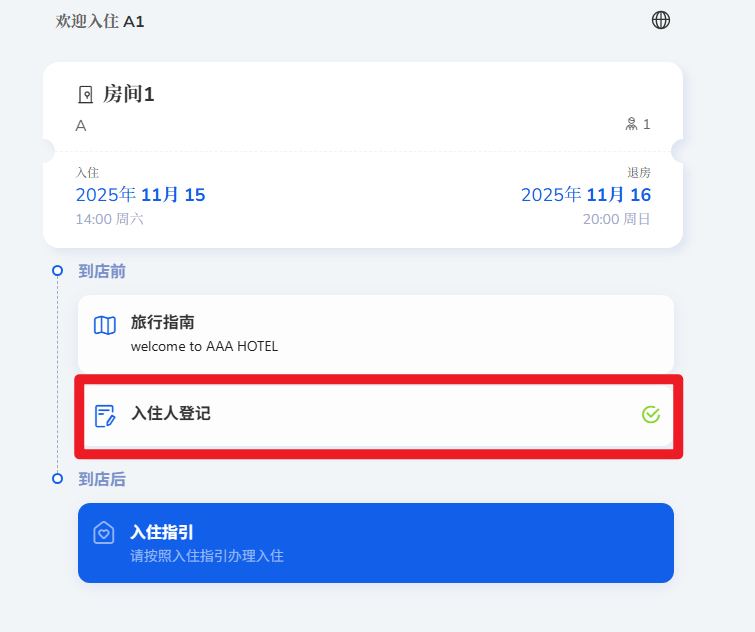

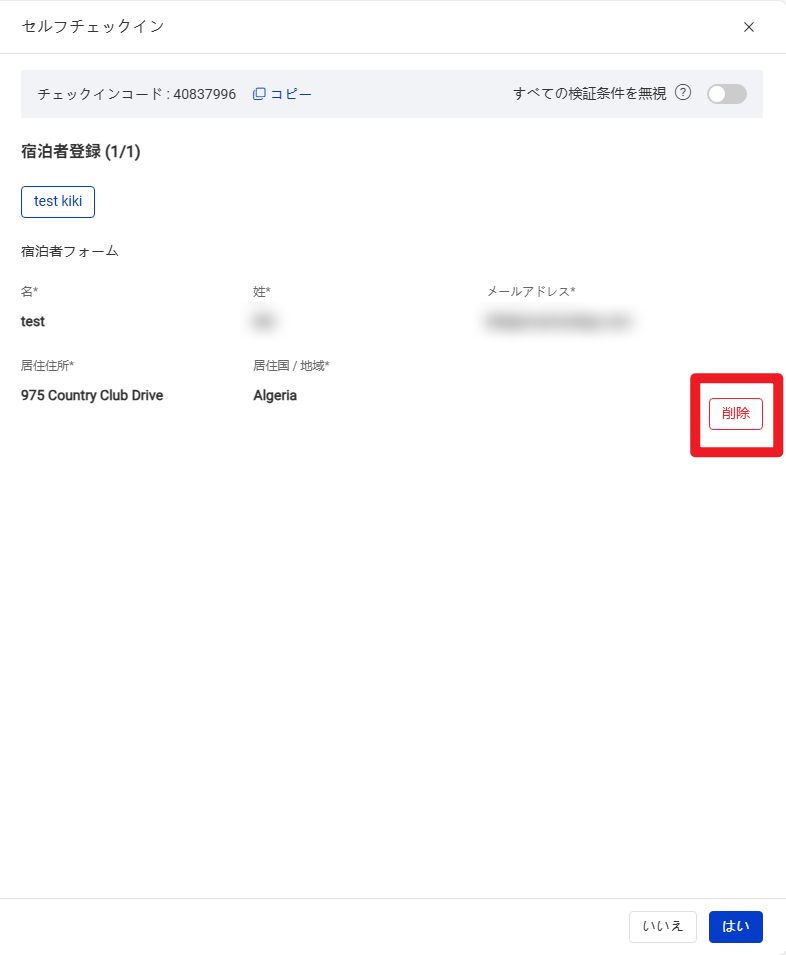
商家可在PMS系统内删除客人提交的表单,删除后需要客人重新提交表单