IM機能
IM機能:ゲストとのメッセージをPMS上で受信・返信する機能です。
PMS上から、Airbnb・Booking.com・Trip.com・途家(Tujia) のゲストにメッセージを直接返信できます。
テキスト・リンク・画像・定型文(クイック返信)の送信に対応しています。
一、チャット画面へのアクセス方法
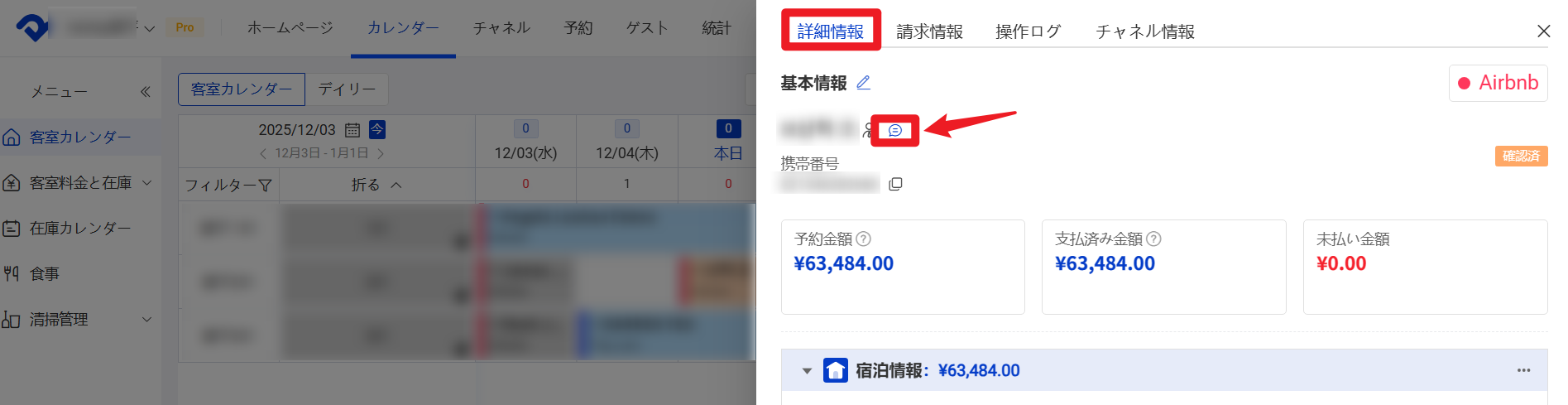
入口1:予約詳細画面からアクセス
予約のゲスト名の横に表示される メッセージアイコン(吹き出し) をクリックすると、対象ゲストとのチャット画面へ直接移動できます。
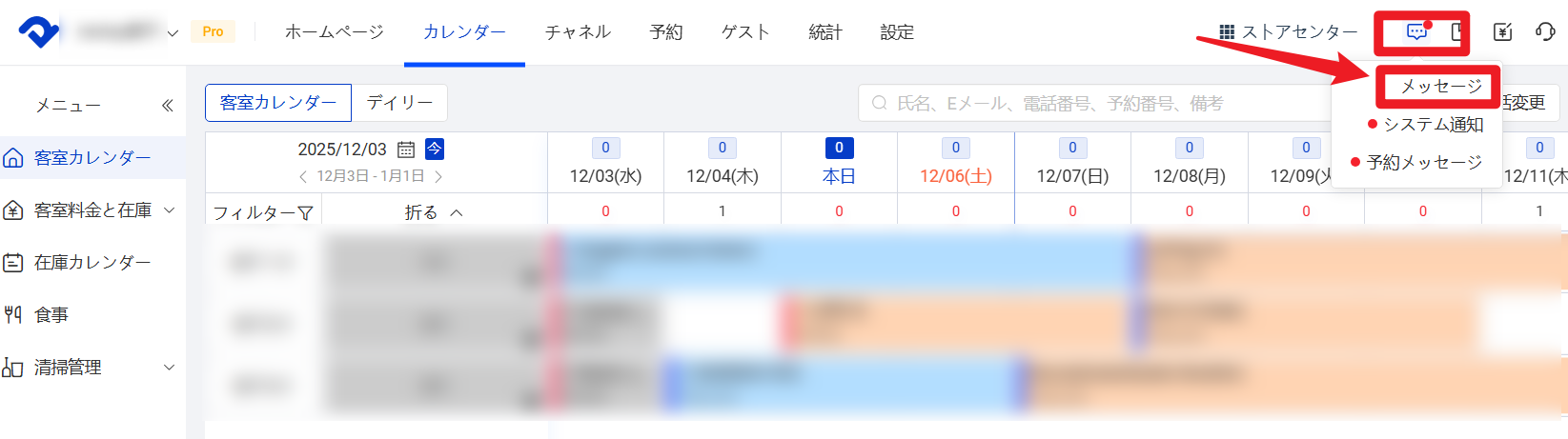
入口2:システム右上のメッセージアイコンからアクセス
システム画面右上にある 最初のメッセージアイコン をクリックすると、
受信メッセージ一覧(下記、「インボックス」という)が表示され、そこから各チャットへ移動できます。
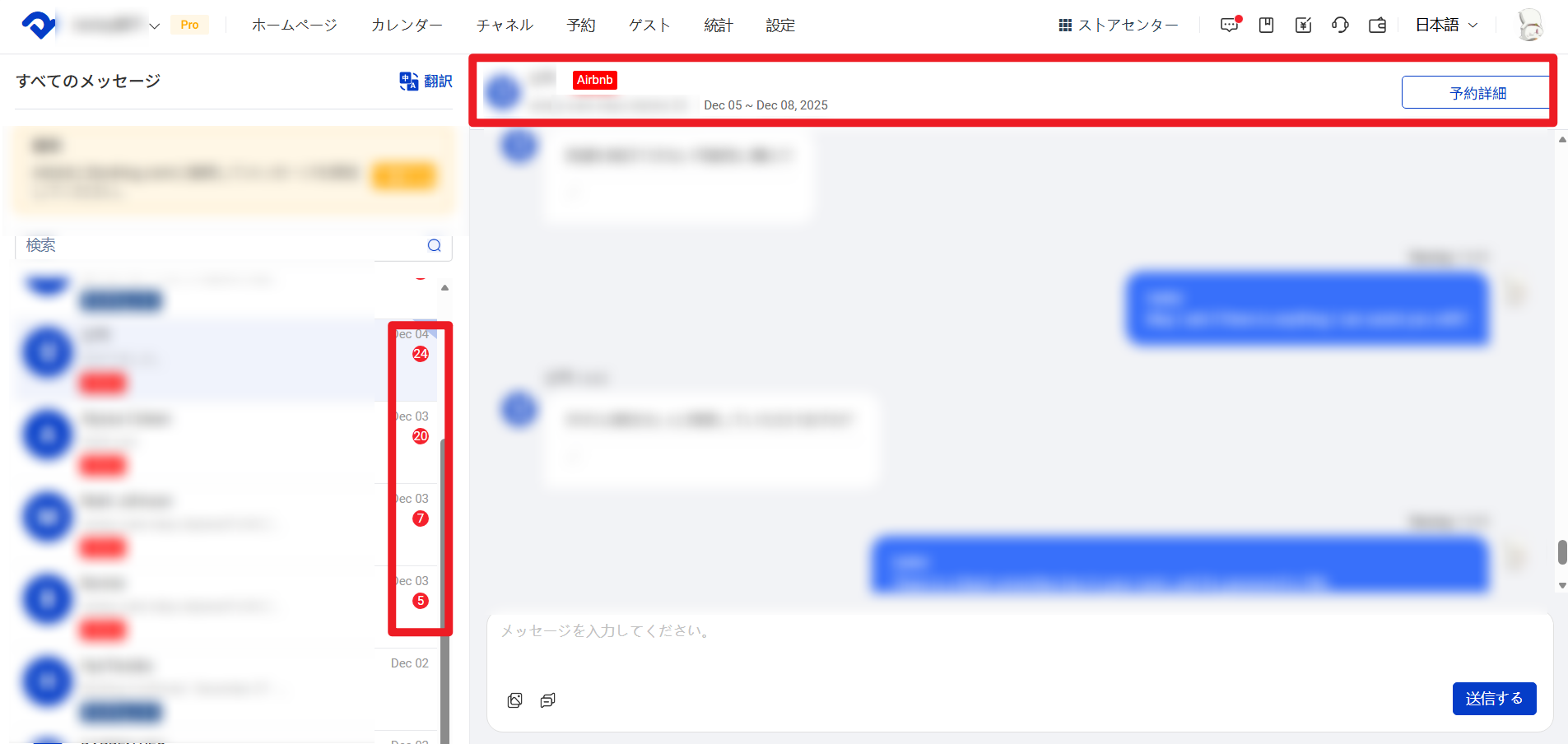
インボックスには、未読メッセージに赤い数字のバッジが表示されます。
各ゲストとのメッセージ画面を開くと、ゲスト名・チェックイン/チェックアウト日時・予約チャネル を確認できます。
【予約明細】をクリックすると、該当予約の詳細画面が開きます。
二、Trip.comの IM機能利用について
Trip.comのIM機能は 初期状態ではオフになっています。
利用する場合は、SO担当へ連絡するか、以下の手順で開通を行ってください。
1.Trip.comバックエンドでオンライン返信機能を有効化
まず、Trip.com(携程)側のサポートへ連絡し、オンライン返信(IM)機能を有効化 してもらってください。

2.PMS側の設定(IM連携設定)
(1)【チャネル】をクリック
(2)Trip.comの【配置】をクリック
(3)【編集】をクリック

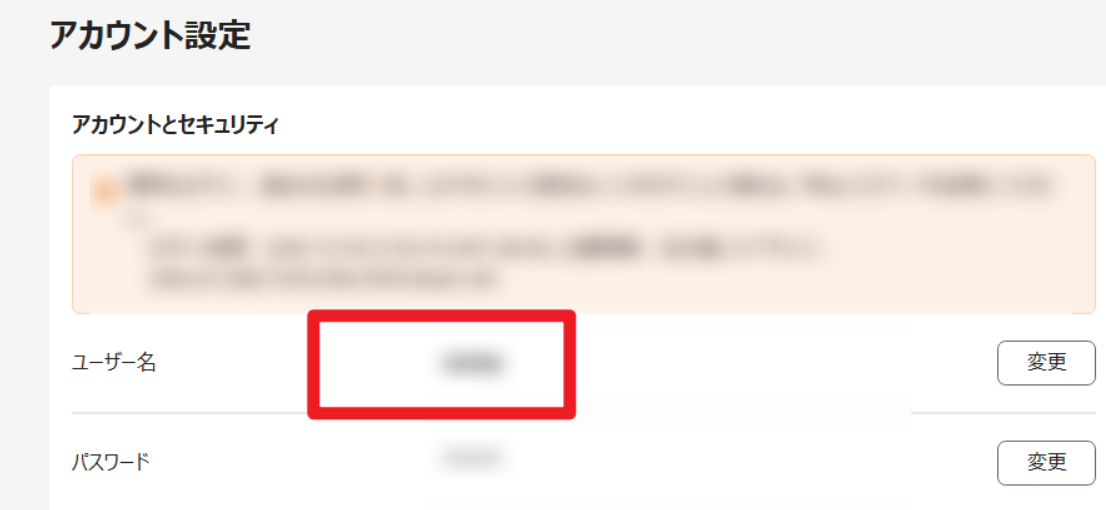
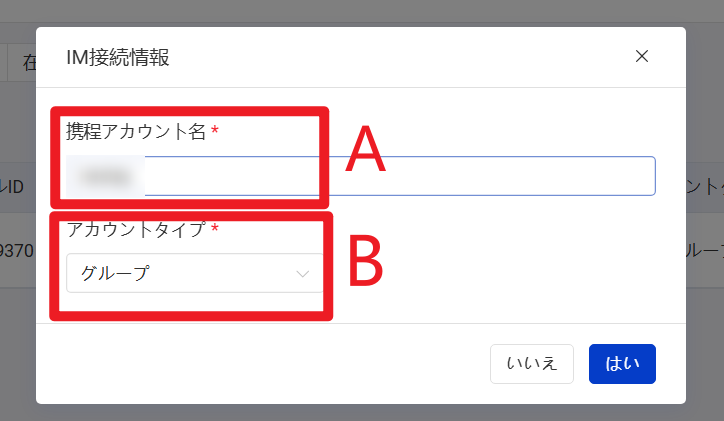
A. 携程アカウントのユーザ名を入力
B. アカウントタイプ を選択
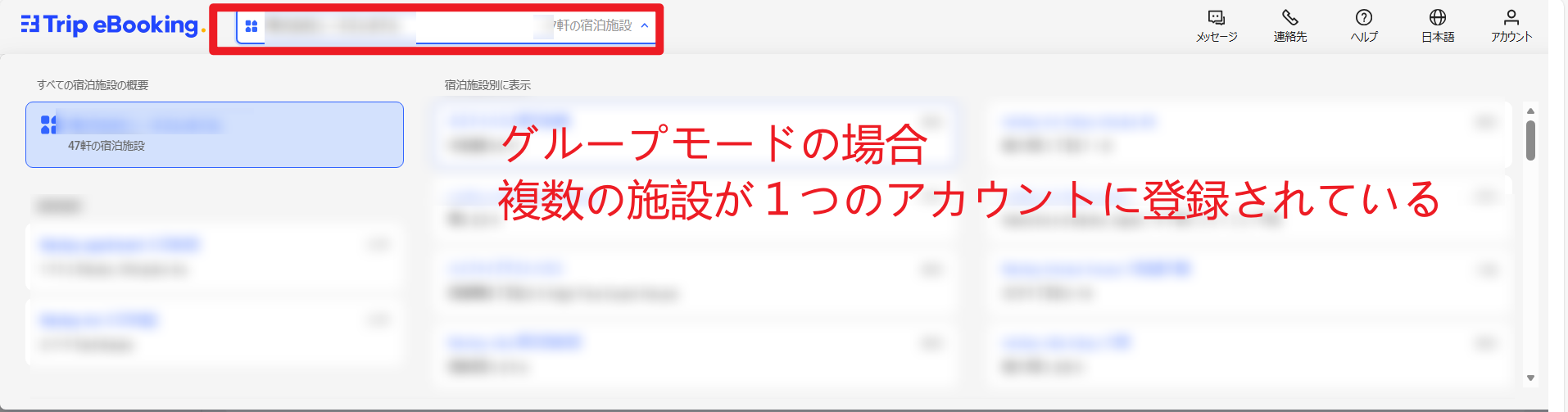
グループホテルの場合 → 【グループ】
単独物件の場合 → 【単独】
(4)【确定】をクリック
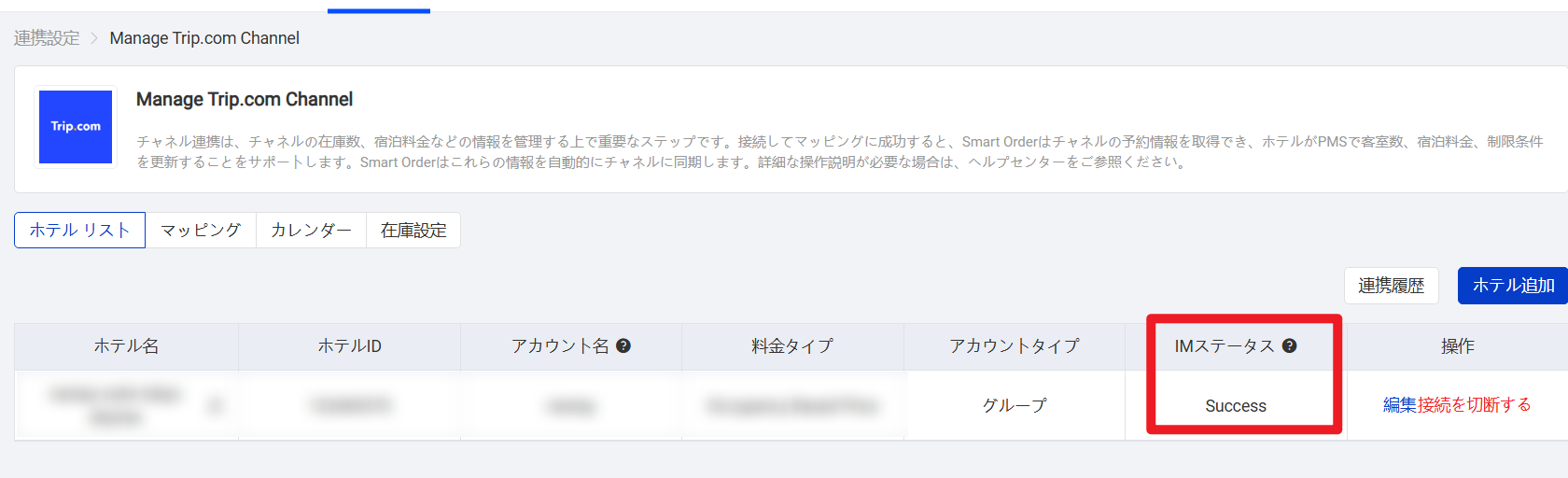
設定が正しく完了すると、IMステータス欄に 「success」 と表示され、開通成功となります。
三、クイック返信メッセージ
クイック返信機能を利用すると、あらかじめ設定したメッセージテンプレートをすぐに呼び出して送信できます。設定方法はこちらのクイック返信をご参照ください。
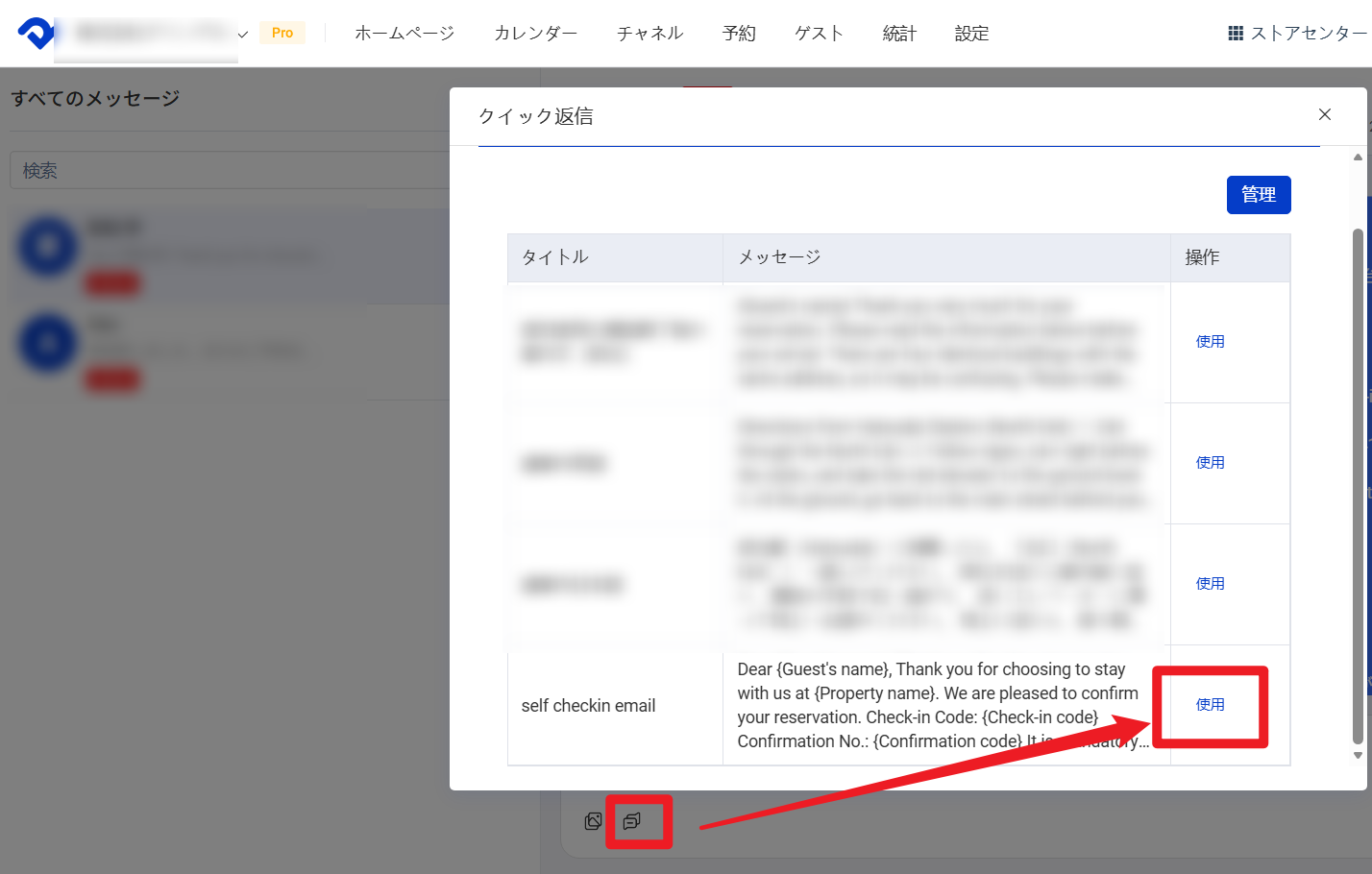
下記の画面例のように、ゲストとのチャット画面で クイック返信ボタン → テンプレートを選択 →【使用】 をクリックすると、そのままメッセージを送信できます。
四、メッセージ自動翻訳機能
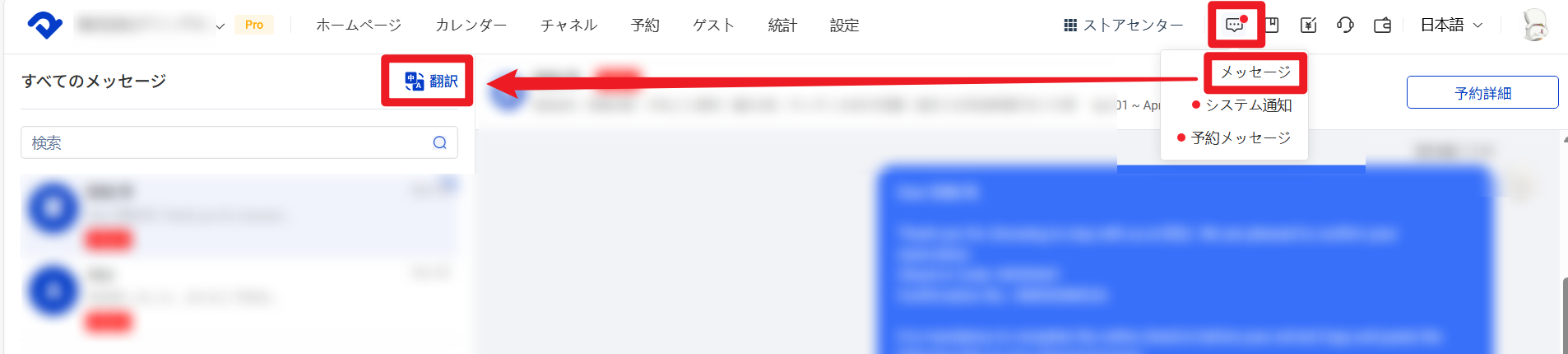
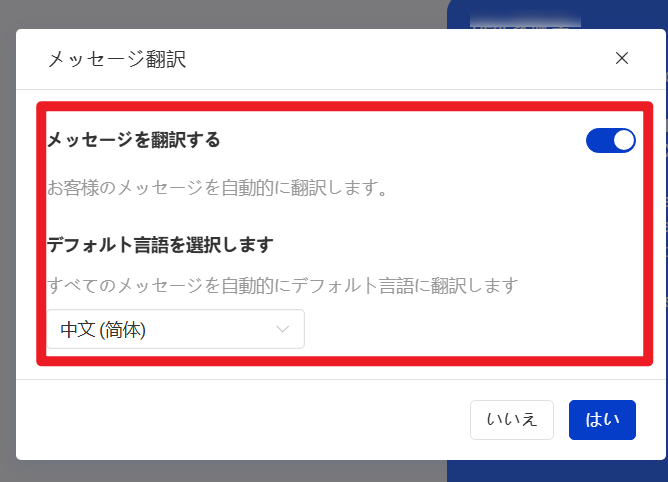
システム右上のメッセージアイコンをクリックし、インボックスに入った後、左上の【翻訳】ボタンをクリックすると、メッセージ翻訳機能のオン/オフや、デフォルト翻訳言語の設定ができます。
翻訳機能をオンにすると、ゲストからのメッセージが自動的に設定した言語に翻訳されます。
1.Booking連携前にインポートされた予約について、PMSからゲストに主动連絡することはできない場合fがあります。このような場合では、予約に変更があった場合やゲストが主动で会話を開始した場合は、PMSで返信が可能です。
2.PMSから送信された画像は、Bookingのゲストにはリンク形式で送信されます。 例:https://static.smartorders.net/uploadxxxxxxxx.png
3.PMSでは非予約メッセージの受信は対応しておりません。ただし、AirbnbやTujiaの問い合わせメッセージは正常に受信できます。 ※OTAの仕組み上、未予約のゲストにリンクや連絡先を送信すると場合によってブロックされることがあります。
4. Bookingからゲストのリクエストメッセージ(例:チェックイン時間のリクエスト)はPMSに送信されません。 必要に応じてBooking側で自動承認を設定できます。例:チェックイン時間内は自動承認、時間外は自動拒否。
5. Airbnbからゲストのリクエストメッセージ(例:予約変更リクエスト)はPMSに同期されません。
6. Booking/Tripからゲストに送信されたメッセージはPMSに送信されませんが、PMSからゲストに送信したメッセージはBooking/Trip上で確認可能です。
7.現時点ではPMSから送信したメッセージをPMS上で取り消すことはできません。送信前に、メッセージ内容や画像に誤りがないか必ずご確認ください。--20251205

