客室の並び替え

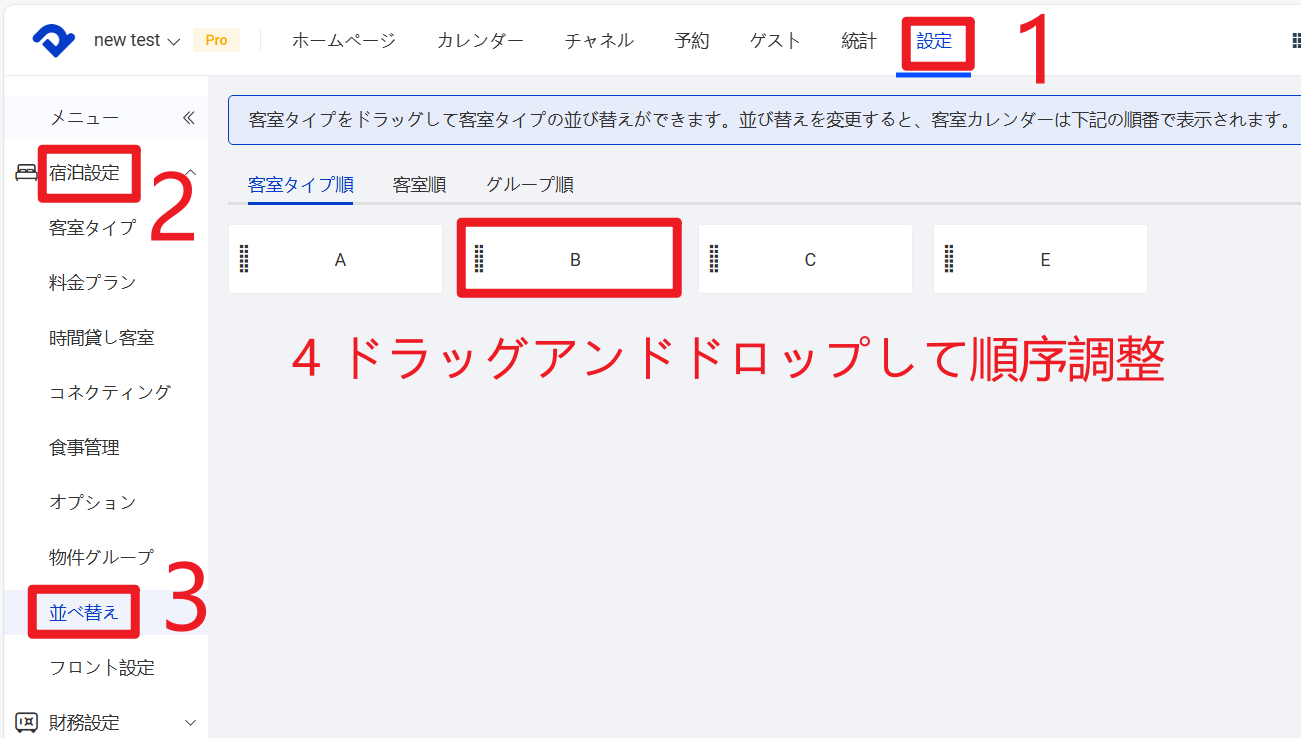
操作パス:設定-宿泊設定-並び替え

①「設定」をクリック
②「宿泊設定」をクリック
③「並び替え」をクリックし、並び替えモードを選択
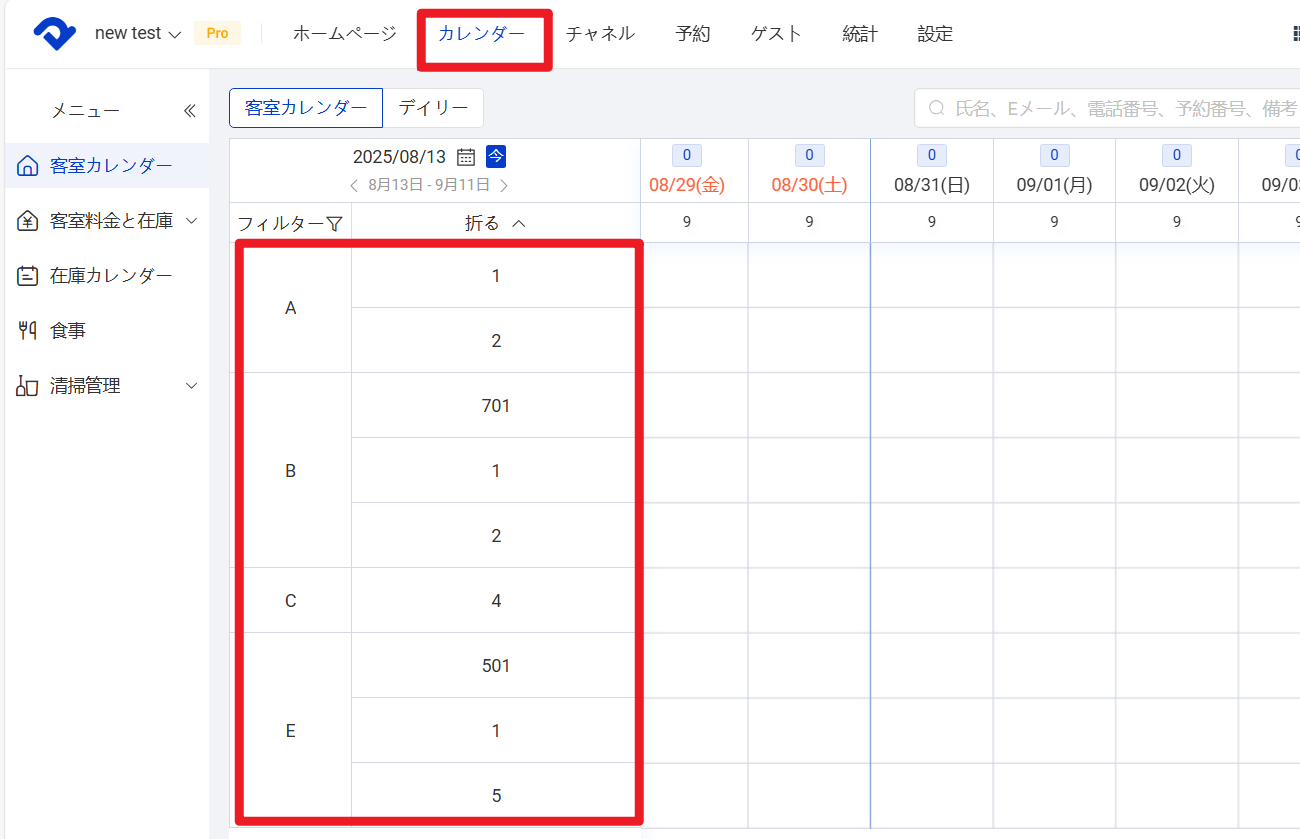
④マウスでドラッグすることで、客室カレンダー内の客室タイプ、グループ、客室表示モードにおける並び順を調整できます。

設定-宿泊設定-並び替え
客室の並び替え

関連記事

ロールの作成と権限管理

特定のロールを設定し、操作権限の範囲を自由にカスタマイズできます。 操作手順 1~3.ロール管理の入り口:  【設定】→【アカウント管理】→【ロール権限】 4.【ロール権限】画面で「追加」をクリックし、ロールを作成します。例えば、FULL、清掃など 5.作成したロールを選択します 6.【編集】をクリックします 7.各機能のタブを選択し、項目ごとに付与したい権限にチェックを入れます 8.全選択のボタンがあります。チェックを入れますと、該当タブの下にある機能項目を全選択できます 9.【保存】をクリックして設定を完了します。

コネクティングルームの設定

本システムにおける「コネクティングルーム」とは、複数の独立した客室を一つの客タイプとしてまとめ、一括で販売する方式を指します。 管理画面にて任意の複数客室を選択し、**一度の予約で利用できる「コネクティングルーム」**として設定することが可能です。 ゲストがコネクティングルームの客室タイプを予約すると、そのタイプに含まれるすべての客室を専有してご利用いただけます。 コネクティングルームもシステムの利用客室数としてカウントされます。 操作手順:設定 → 宿泊設定 → コネクティング → 追加 1. 【設定】 をクリック 2. 【宿泊設定】 をクリック 3. 【コネクティング】をクリック 4. 【追加】 をクリックし、A~D の内容を設定します A. コネクティングルーム名 B. 略称 C. デフォルト料金 D. 部屋の選択:一棟貸しとして販売したい部屋タイプ/部屋を自由に選択できます E. 料金割当:各部屋の料金配分比率を整数で入力します。  例:部屋Aの料金が部屋Bの2倍の場合、A=2、B=

店舗情報と物件情報の変更

操作パス:設定 → 店舗設定 → 基本情報/店舗詳細 → 編集 一、システム店舗 ①「設定」をクリック ②「店舗設定」をクリック ③「基本情報」をクリック ④「編集」をクリック ⑤ すべての情報を編集した後、「保存」をクリック  A. 店舗名:システム店舗名(例:【Smart Order Test】)  B. 店舗電話番号:予約サイトに表示され、お客様が予約時に確認可能 二、店舗詳細(物件情報)(多グループモード) ここでの物件情報は、予約サイト、セルフチェックイン、清掃、自動化メッセージなどに使用されますので、情報が正しいことを確認してください。 ①「設定」をクリック ②「店舗設定」をクリック ③「店舗情報」をクリック ④各店舗グループの「配置」をクリック A.

打扫任务全流程(保洁员视角)

任务产生时,保洁员会收到一封邮件,提示有任务指派 其中会显示保洁员需要打扫的物件,房型,房间号以及任务时间。 ①    保洁员登录保洁网站,,点击任务日期 Smart Order保洁平台 ②    选择被指派任务的门店 ③    点击待接受任务 ④    点击接受 ⑤ 在任务时间内,点击开始打扫 ⑥  打扫完成后,点击“完成打扫” 必须上传B:打扫前图片和C:打扫后图片,才能点击“完成打扫”; A易耗品填补 B上传打扫前图片 C上传打扫后图片 D备注 该任务变成待审核状态,等待管理员审核,如果审核通过,该任务顺利完成。 审核通过会显示“已完成”,如有“审核未通过”的任务,请联系打扫管理员。

客室タイプと客室設定

💡操作パス:設定- 宿泊設定-客室タイプ-追加 ①「設定」をクリックします ②「宿泊設定」をクリックします ③「客室タイプ」をクリックします ④ 「追加」をクリックします A~Fまでの内容を入力後 ⑤「完了」をクリックします A 客室タイプ名:セルフチェックインなどの機能を利用する場合、ゲストに表示される名称です。複数の客室タイプがある場合は、それぞれ異なる名称を設定してください。 B 略称:システム内でのみ表示される略称です。 C 最大宿泊人数:OTA管理画面と一致している必要があります。一致しない場合、料金の連携に失敗する可能性があります。 D デフォルト価格 E 客室数 F 客室番号

オプションの設定

操作パス:設定-宿泊設定-オプション-追加 ①「設定」をクリックします ②「宿泊設定」をクリックします ③「オプション」をクリックします ④ 「追加」クリックします A~Cまでの内容を入力後 ⑤「完了」をクリックします A 分類 B 名称 C 単価 オプションを設定した後、予約にオプションを追加できます。詳細は下記文章をご参照ください 食事消費とその他料金の追加・削除操作パス:カレンダー-予約を選択-その他料金を追加 1. 予約内の【+その他料金を追加】をクリック 2.以下の情報を確認し、【完了】をクリック A. 消費項目 B. 数量 C. 単価 D. 他の項目を追加可能 E. 添加方式:1回のみの消費の場合は【単一の日付】を選択。滞在期間中毎日徴収する場合は【滞在中の毎日】