料金プランと料金設定
PMSとOTAを連携する際には、PMS上の料金プランとOTA側の料金プランをマッピングすることで、料金や予約制限(販売停止、最低宿泊日数など)の設定を同期することが可能です。
●【Rack Rate】:オフライン料金。※OTAとの連携には使用できません。
●【Standard Rate】(標準料金プラン):OTA連携可能な基本プラン。
販売チャネルごとに料金を個別に管理したい場合など、用途に応じて独立または派生の価格プランを追加することも可能です。
一、価格プランの設定方法
※複数のチャネルにおける価格を分別管理する必要がない場合は、価格プランの新規追加を実施する必要はございません。システムがデフォルトで生成される【standard rate】を使用いただけます。以下の「二、宿泊料金・追加ゲスト料金の設定」へ直接遷移いただき、追加ゲスト料金の設定を行ってください。
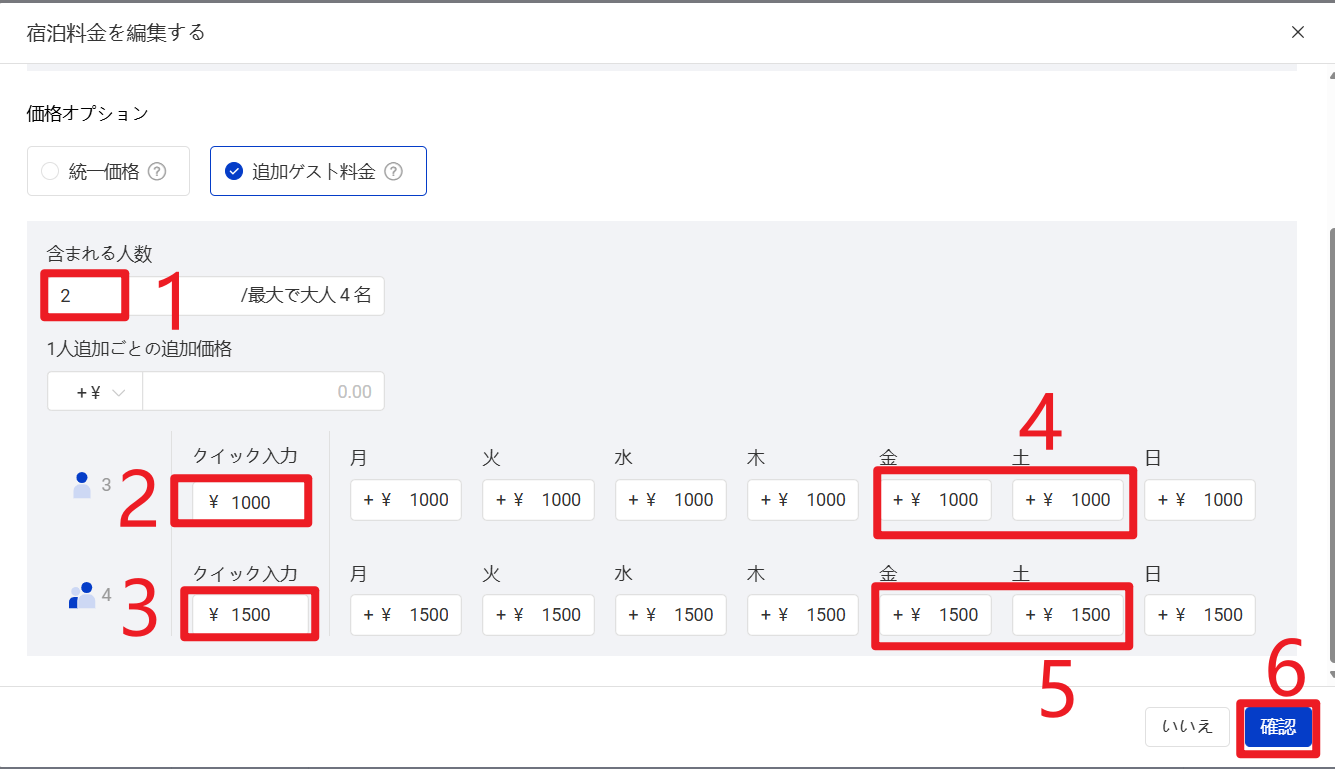
操作手順:設定 > 宿泊設定 > 料金プラン > 新規料金プランを追加
1.「設定」をクリック
2.「宿泊設定」をクリック
3.「料金プラン」をクリック
4.「新規料金プラン追加」をクリック
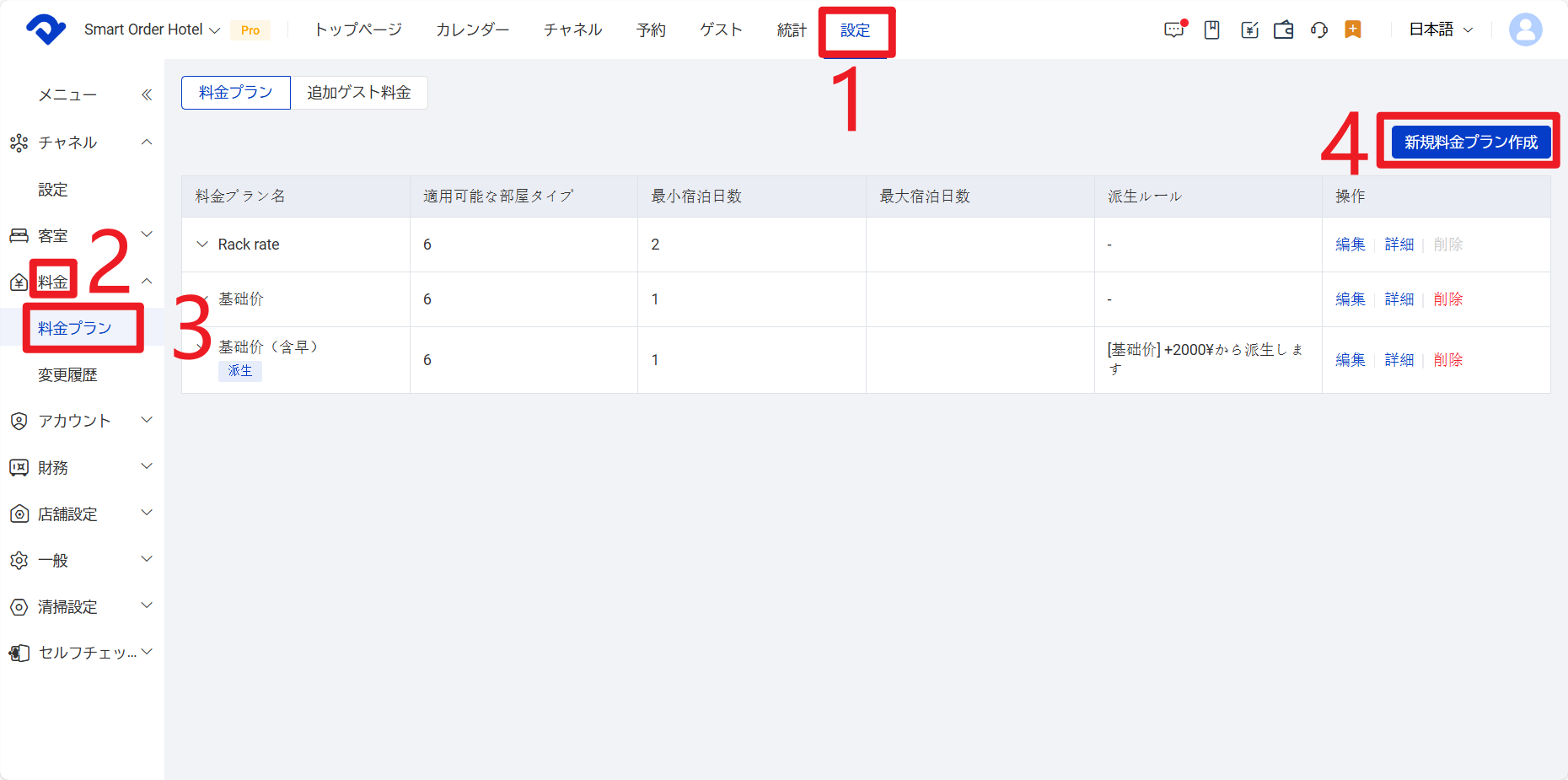
5.追加したい料金プラン名を入力(例:「基本料金」)
6.デフォルトの最小・最大宿泊日数を設定
7.価格プランの種類を選択
- 独立型:他の価格プランと連動せず、価格を個別に設定可能。自由に調整できる反面、手動で複数回の価格設定が必要です。
- 派生型:他の価格プランを基準に、○円高い/安いといった設定が可能。価格を毎回設定する必要がなく、販売停止や最低宿泊日数などは個別に設定可能。ただし、料金カレンダーでの調整はできません(価格の「レート調整」機能に近いです)。
8.販売チャネル側の価格プランに食事付き設定がある場合は、ここで「食事付き」を選択
9.「確認」をクリック
二、宿泊料金・追加ゲスト料金の設定
※この画面で設定したデフォルト宿泊料金は、料金カレンダーで料金未設定の日付にのみ自動記入されます。既に料金が設定されている日付には上書きされません。
新しく客室タイプ/料金プランを追加し、デフォルト宿泊料金を設定すると、システムは今後1年間又は2年間の全日付に対してその金額で一括記入されます。
また、日付が進むにつれて、システムは毎日1日分ずつ、同様のルールで価格を自動追加していきます。
例:2025年3月2日に、Aタイプ【Airbnb専用】料金プランのデフォルト宿泊料金を20,000円に設定した場合、
(1)保存後、システムはその客室タイプ・料金プランに対して2027年3月2日までの全日付を自動で20,000円に設定します。
(2)2025年3月3日になると、システムは2027年3月3日の価格を自動で追加します。
(3)2025年3月3日以前にデフォルト料金を変更していない場合:→ 2027年3月3日も20,000円が自動設定されます。
(4)2025年3月3日以前に料金を30,000円に変更していた場合:→ 2027年3月3日は30,000円が自動設定されます。
※チャネルに反映される実際の価格を調整したい場合は、[チャネル価格の変更方法]を参照し、「料金管理」ページで設定してください。
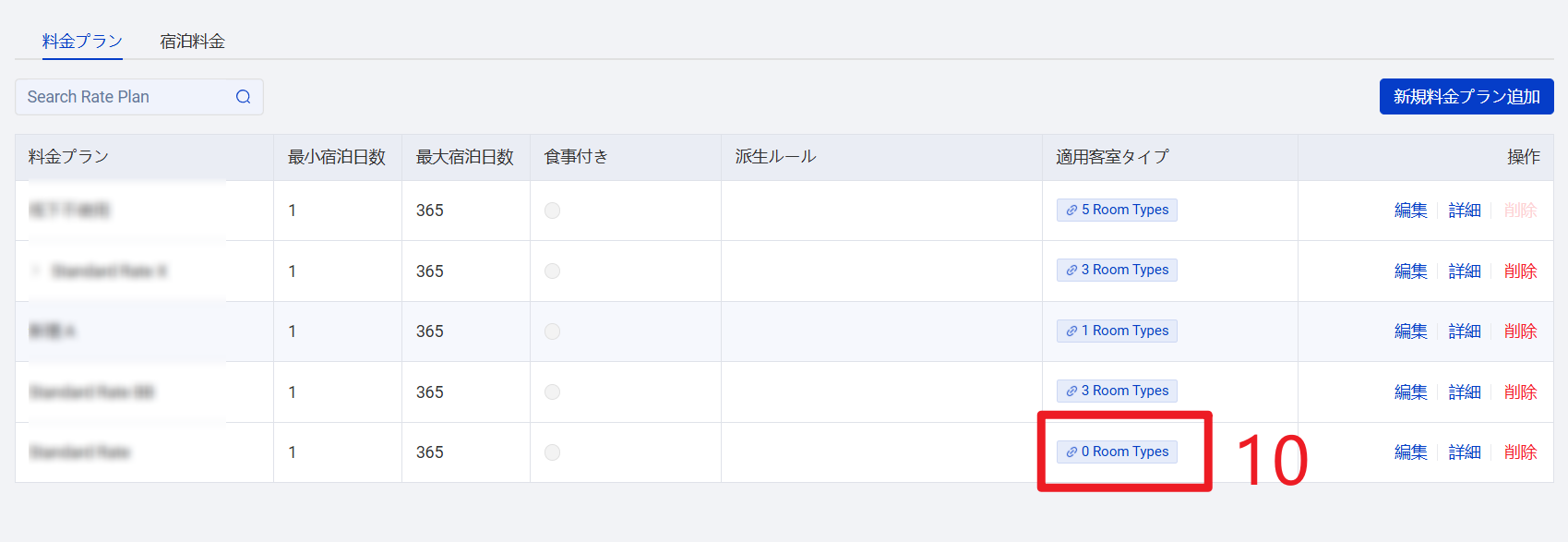
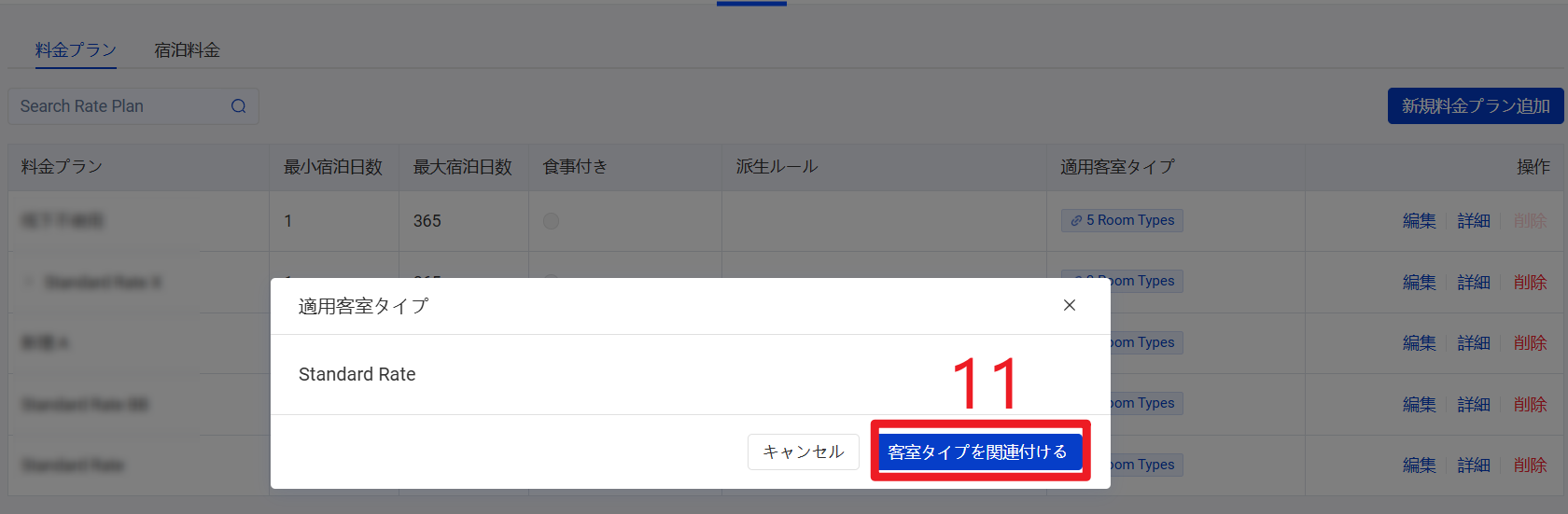
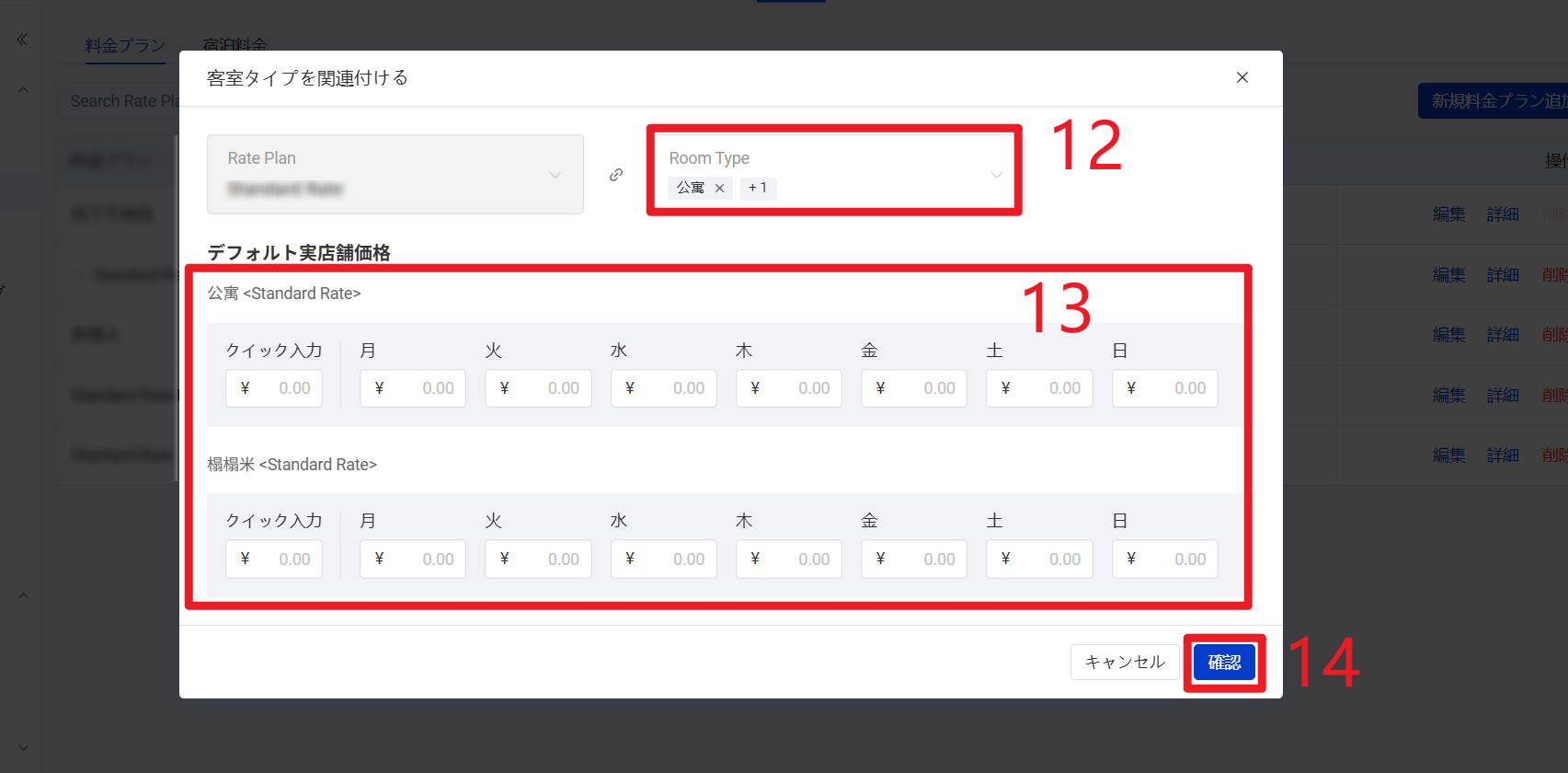
10〜12. 客室タイプと料金プランの関連付け
13. デフォルト宿泊料金を入力
14.「確認」をクリック
三、追加ゲスト料金の設定
宿泊人数に応じて、追加料金を設定できます。
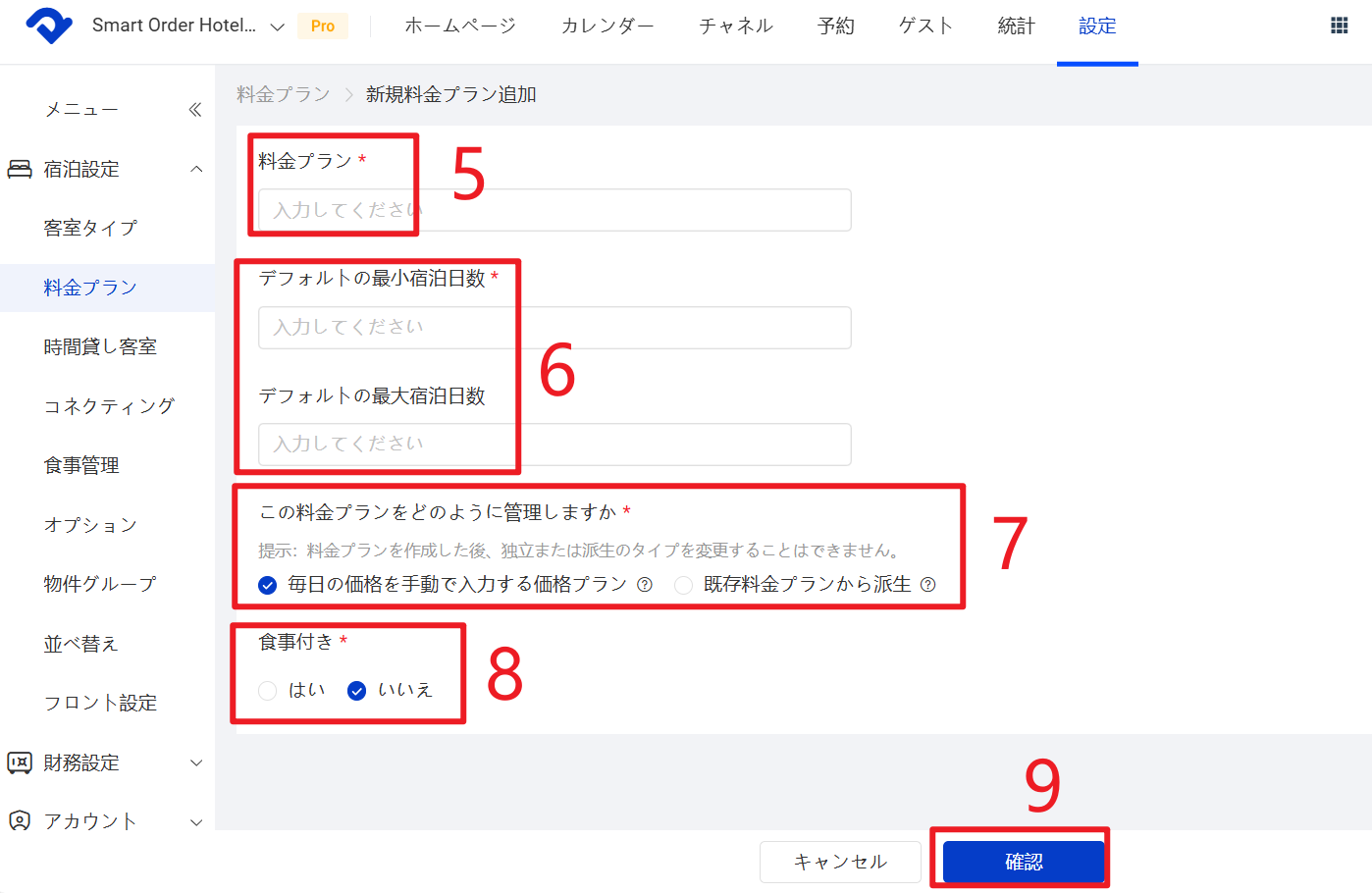
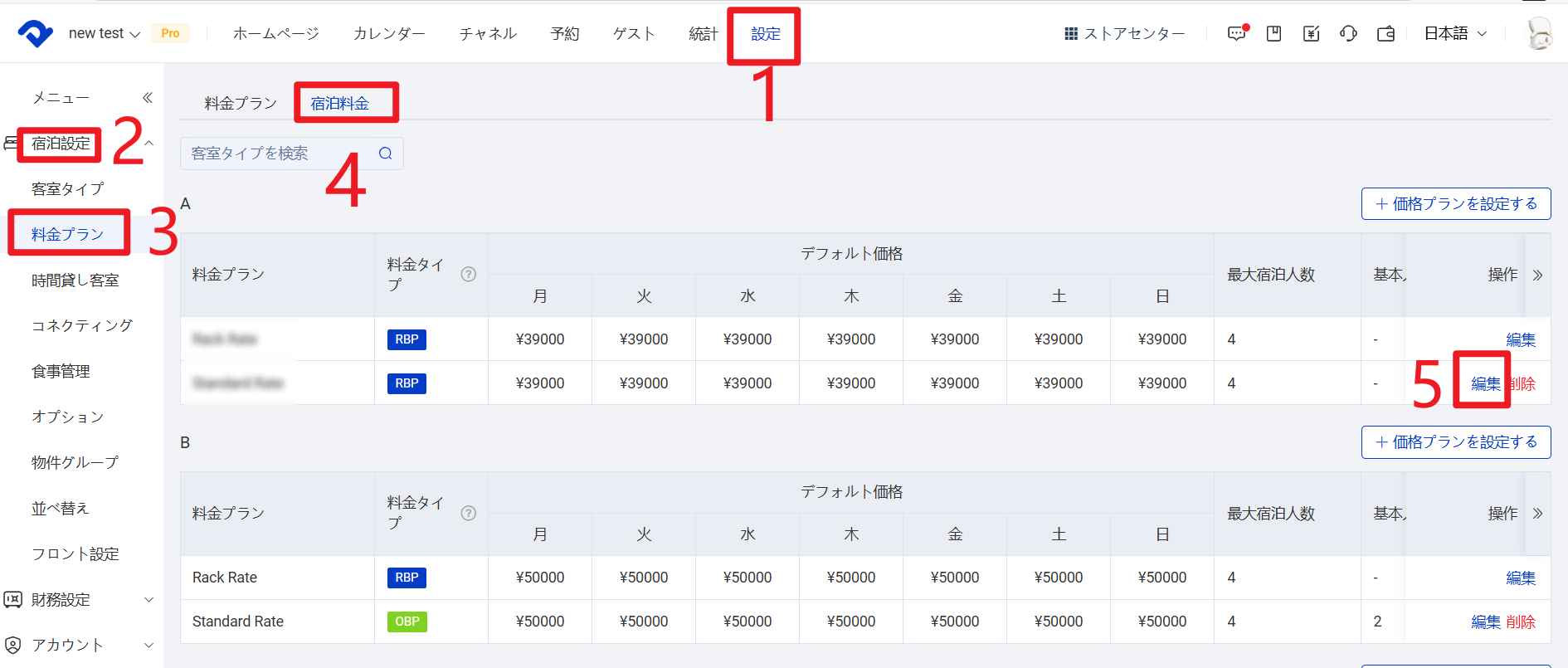
1.「設定」をクリック
2.「宿泊設定」をクリック
3.「価格プラン」をクリック
4.「宿泊料金」をクリック
5. 追加料金を設定したい価格プランの右側にある【編集】をクリック
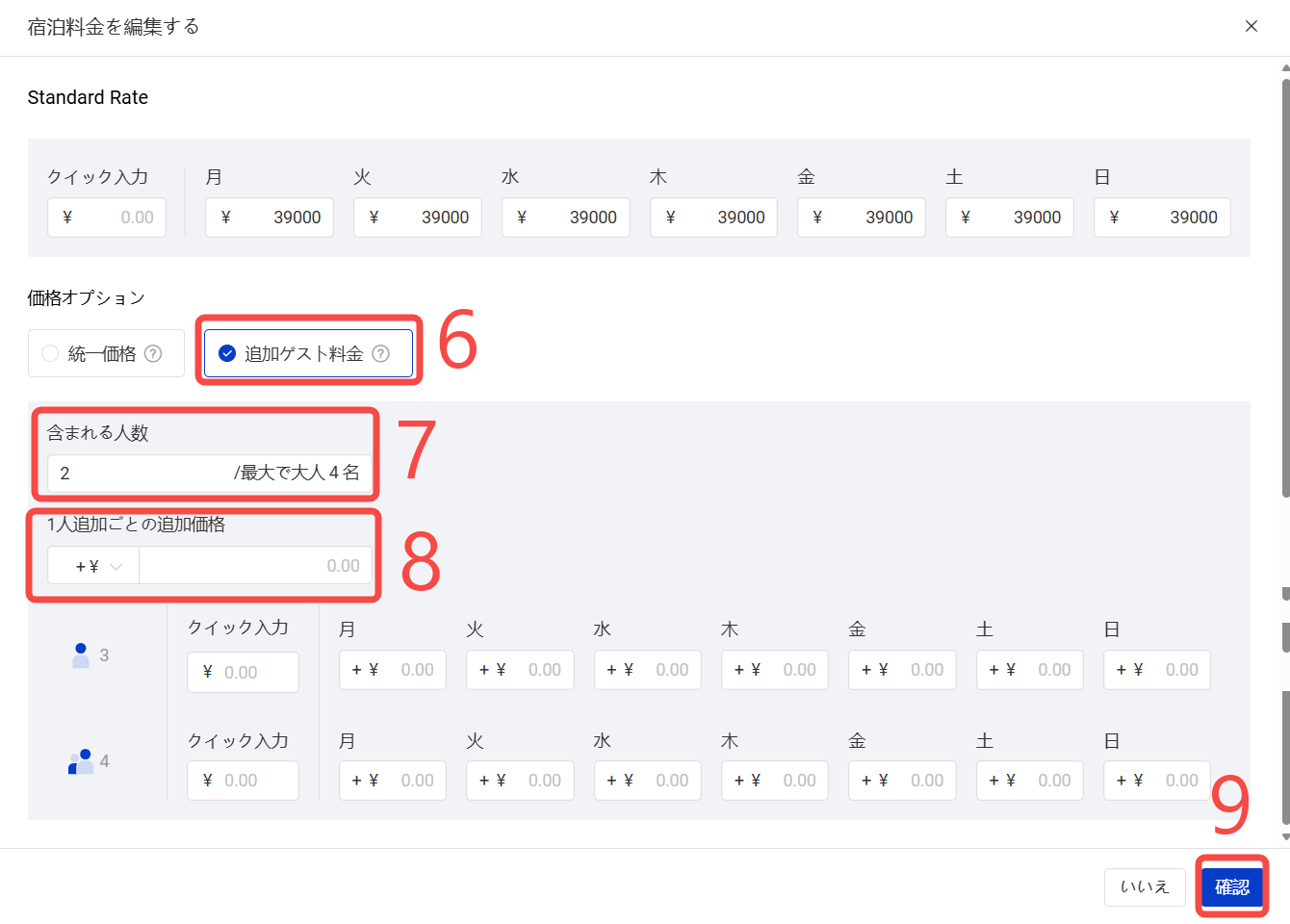
6. 価格モードを「人数追加料金(OBPモード)」に変更
※この画面の部屋価格は初期価格であり、最新のチャネル価格ではございません。追加ゲスト料金は【カレンダー】-【料金管理】画面で設定された最新価格を基準に適用されます。チャネル価格の調整につきましては、「チャネル価格の調整方法」の記事をご参照ください。
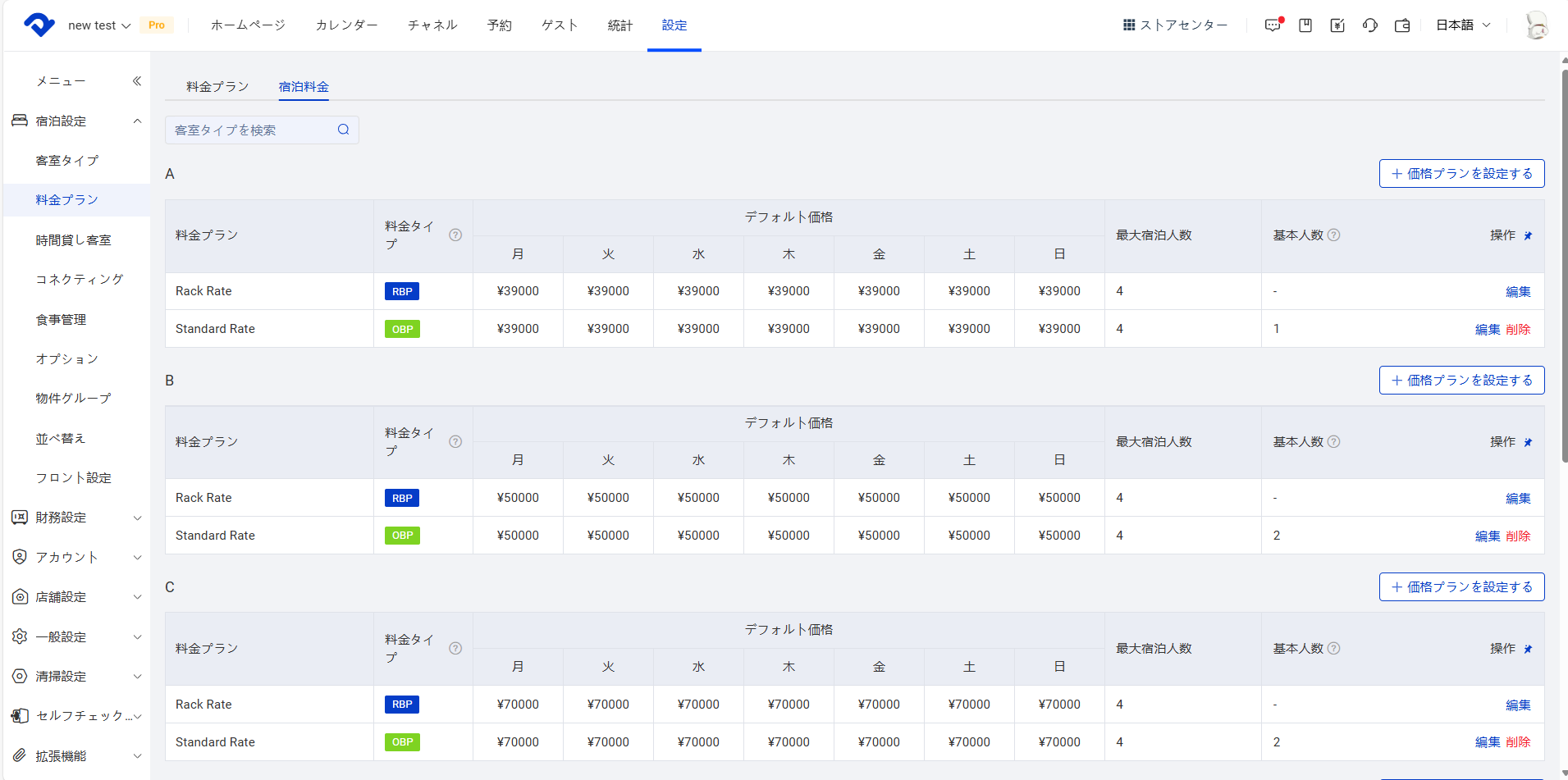
7. 基本人数を入力
8. 追加料金を設定(※曜日別に個別設定、または一括設定が可能)
9.「確定」をクリック
调整例:
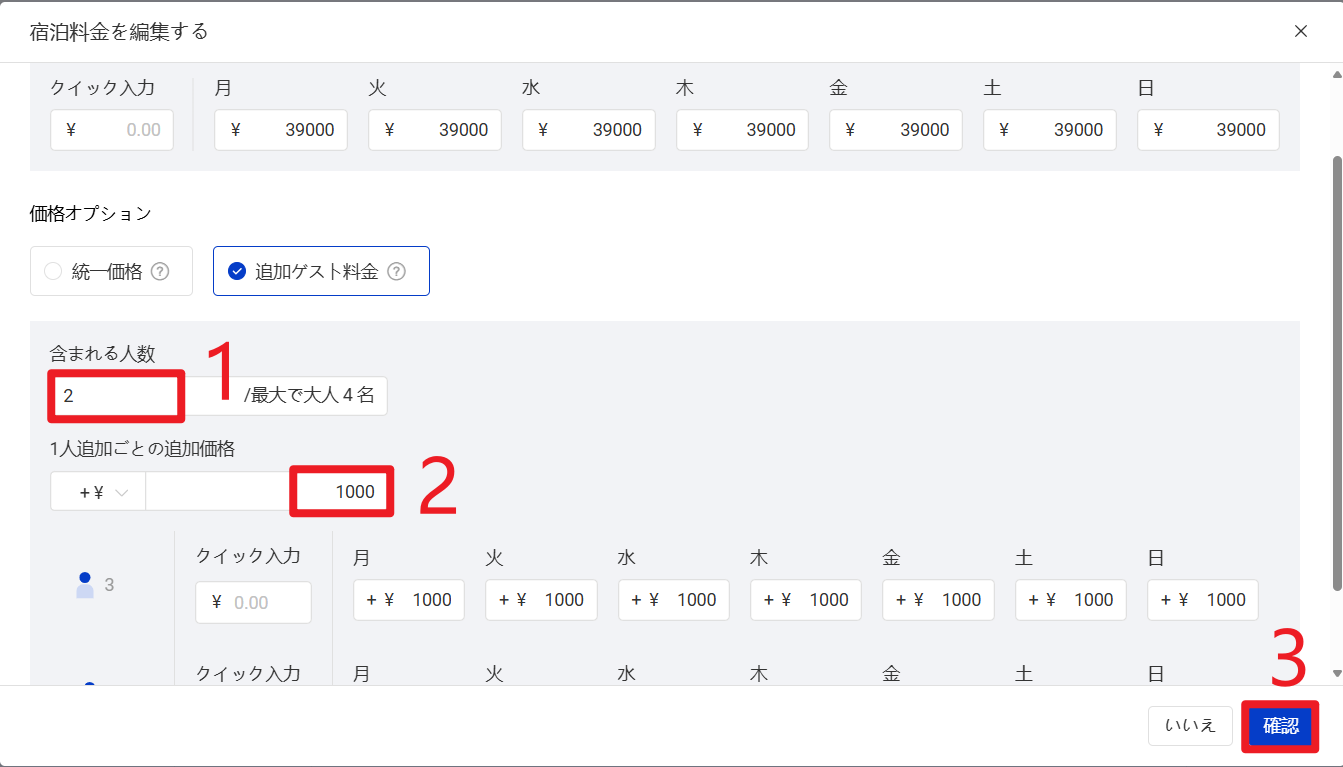
(1)統一価格追加ルール:基本人数2名、2名を超える場合1名追加ごとに1,000円追加
包含人数(基本人数):2
1名追加ごとの追加価格:1,000
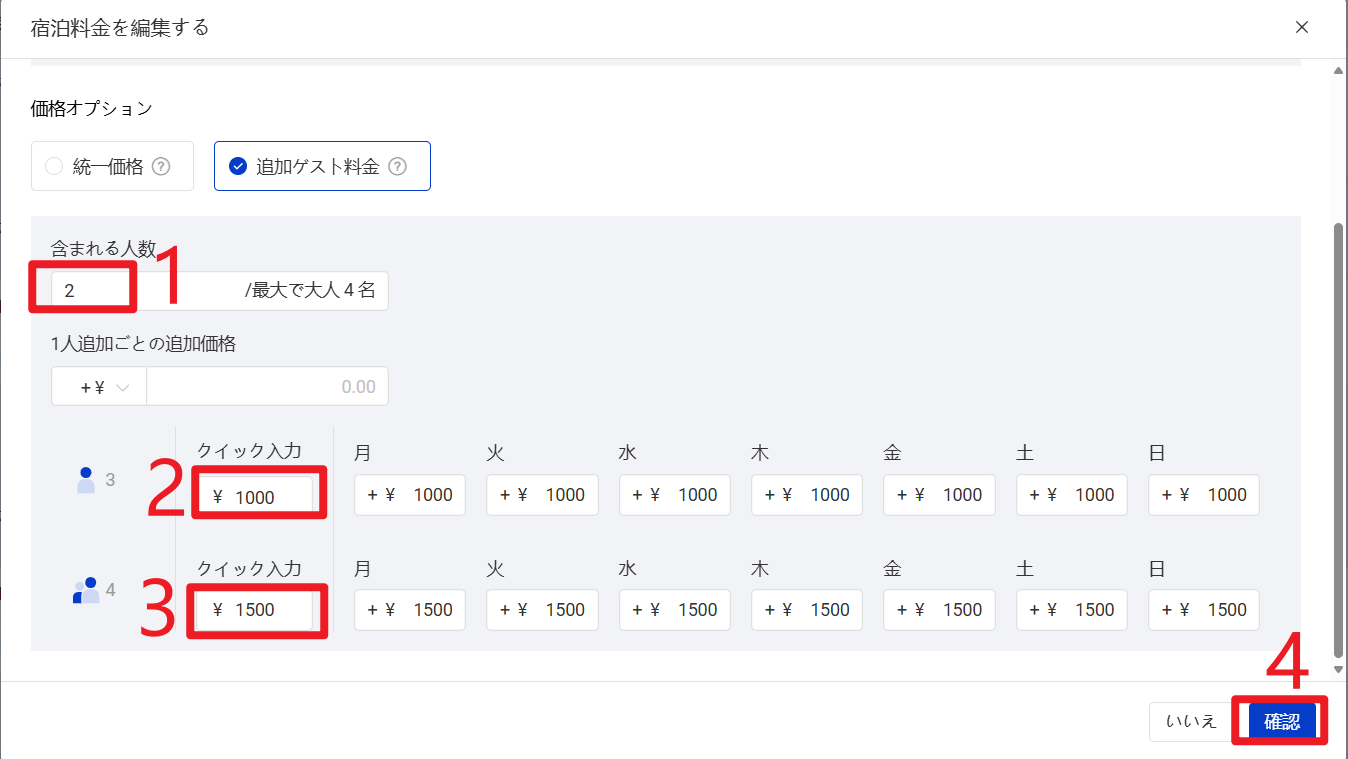
(2)非統一価格追加ルールA:基本人数2名、1名追加時1,000円、2名追加時1,500円
包含人数(基本人数):2
3名(1名追加)- クイック設定:1,000
4名(2名追加)- クイック設定:1,500
(3)非統一価格追加ルールB:基本人数2名、平日1名追加時1,000円・2名追加時1,500円;週末1名追加時2,000円・2名追加時2,500円
包含人数(基本人数):2
3名(1名追加)- クイック設定:1,000(金曜日・土曜日の価格を2,000に変更)
4名(2名追加)- クイック設定:1,500(金曜日・土曜日の価格を2,500に変更)