セルフチェックインの設定
■設定前提
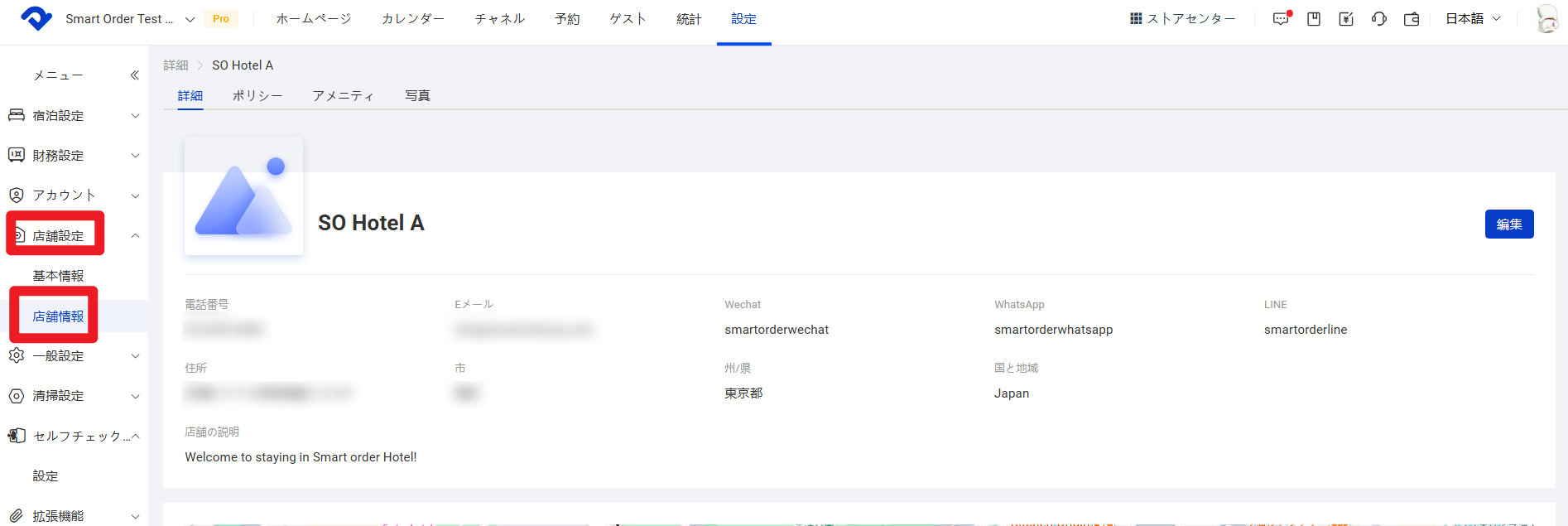
まず、【設定】ー【店舗設定】の店舗情報に関連する内容を補足してください。
一、自動チェックインメッセージの内容と送信ルールを確認する
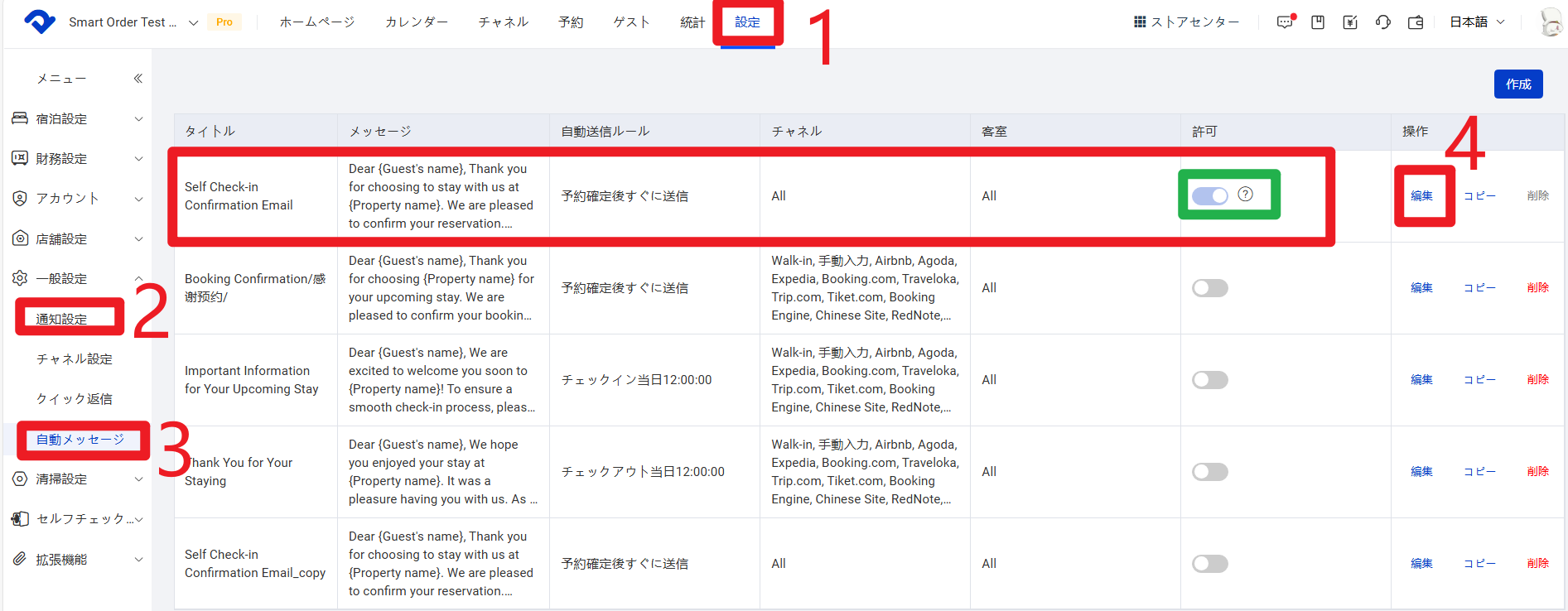
1〜4:【設定】→【一般設定】→【自動メッセージ】→「Self Check-in Confirmation Email(?付き)」→【編集】
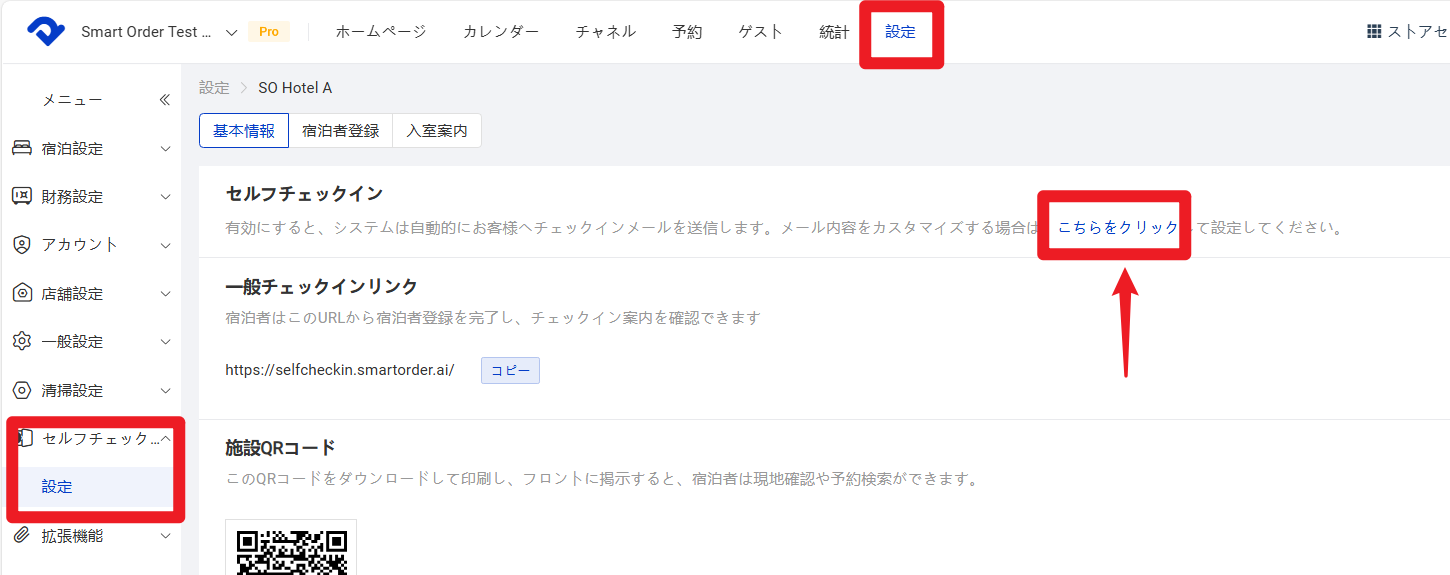
ほかの入口:
【セルフチェックイン】→【セルフチェックイン設定】内の「こちらをクリック」からも同じ設定画面へ移動可能。
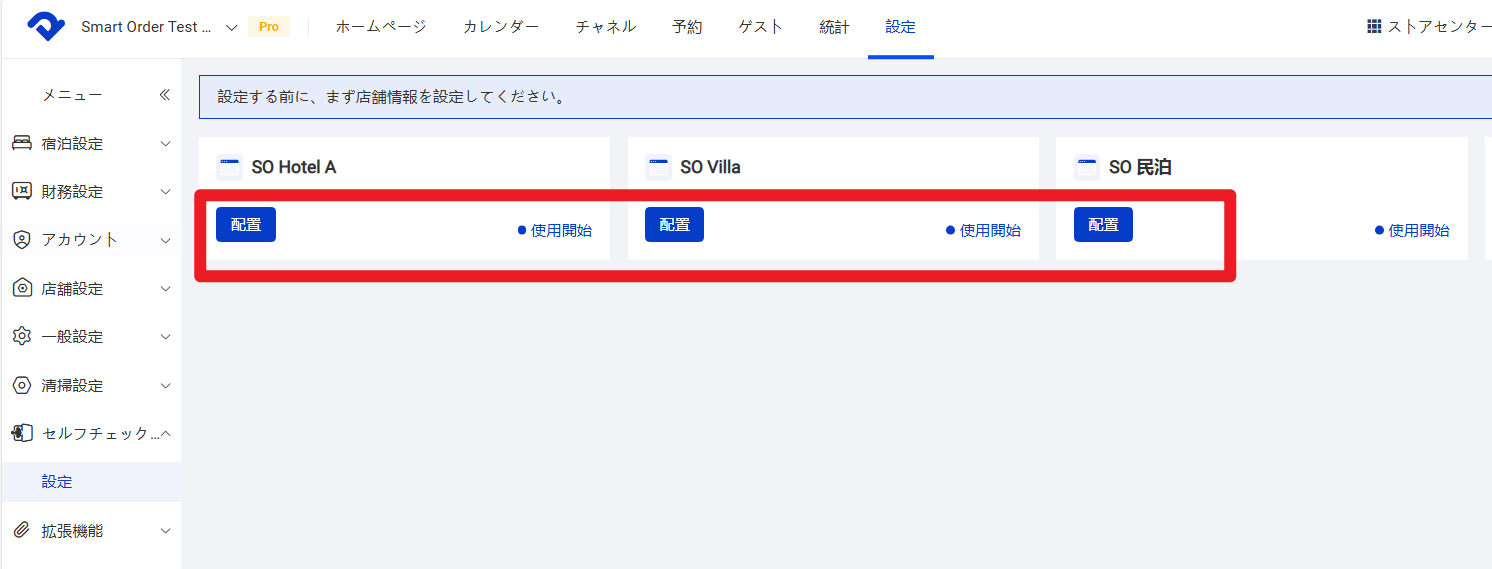
※複数の物件グループが設定されている場合は、対象グループの【配置】をクリックして各物件のセルフチェックイン設定画面へお進みください。
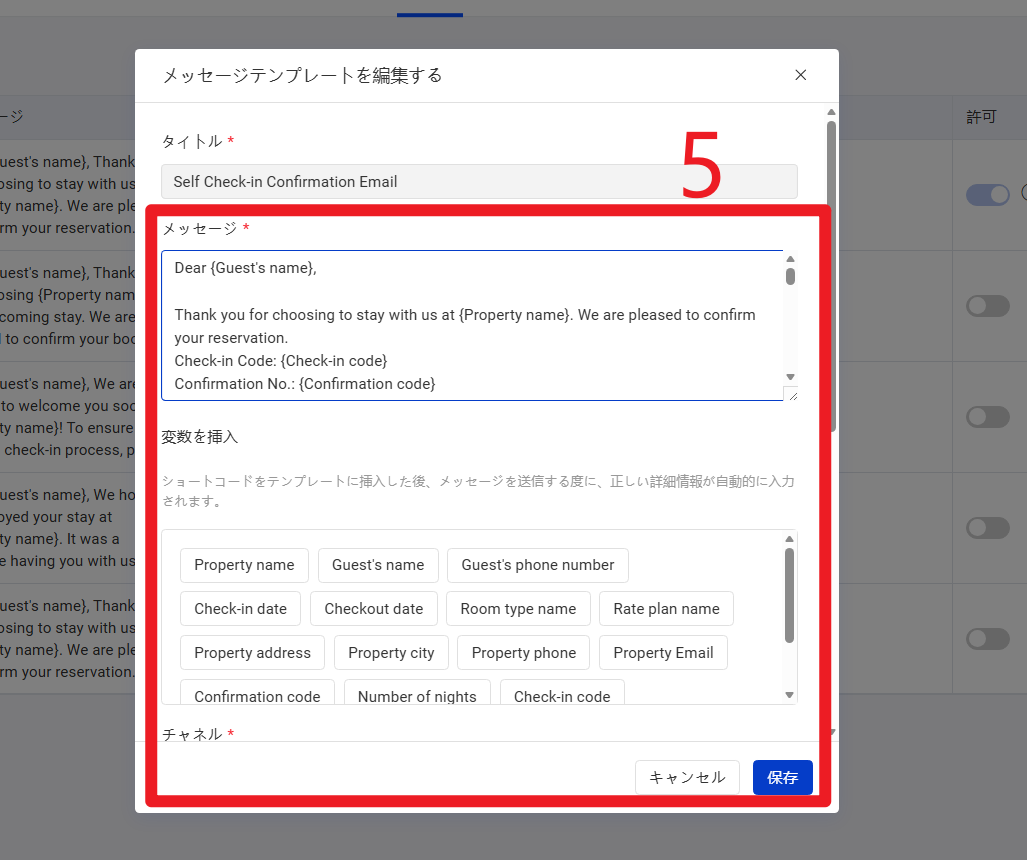
5.システムではあらかじめ日・英・中の3言語テンプレートが用意されています。内容の調整が必要な場合は、ヘルプセンター内の「自動メッセージ設定」に関する説明をご参照ください。

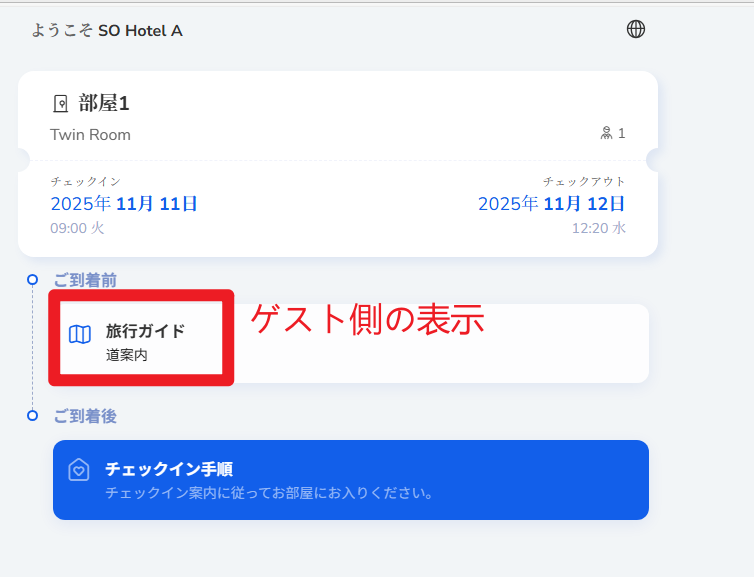
二、チェックイン前に閲覧可能なPDFファイルをアップロードする
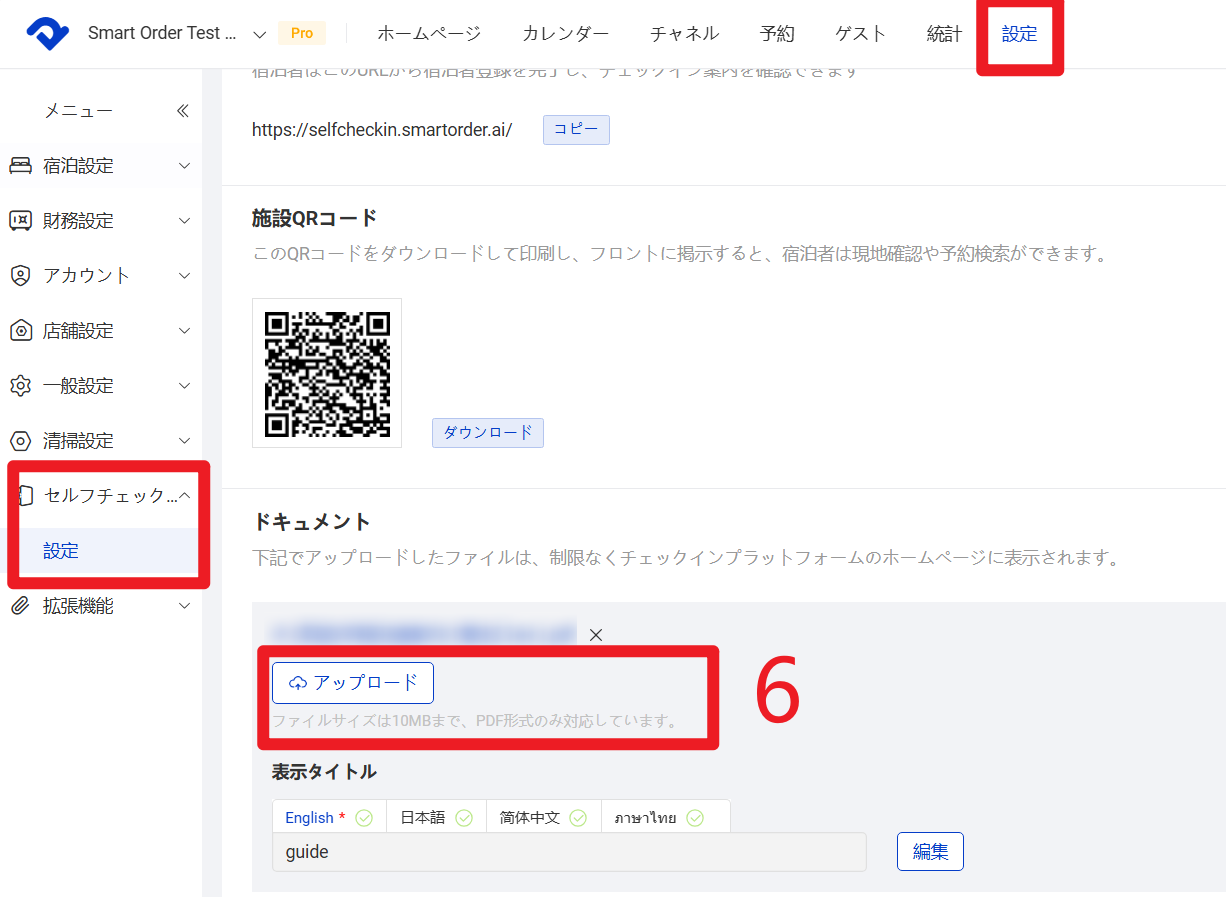
6.【設定】→【セルフチェックイン】→【セルフチェックイン設定】→【ドキュメント】内の【アップロード】をクリック。
予約後、チェックイン前に閲覧可能なPDF(施設案内・アクセス情報など)をアップロードできます。
※ファイル形式:PDFのみ(10MB以下)
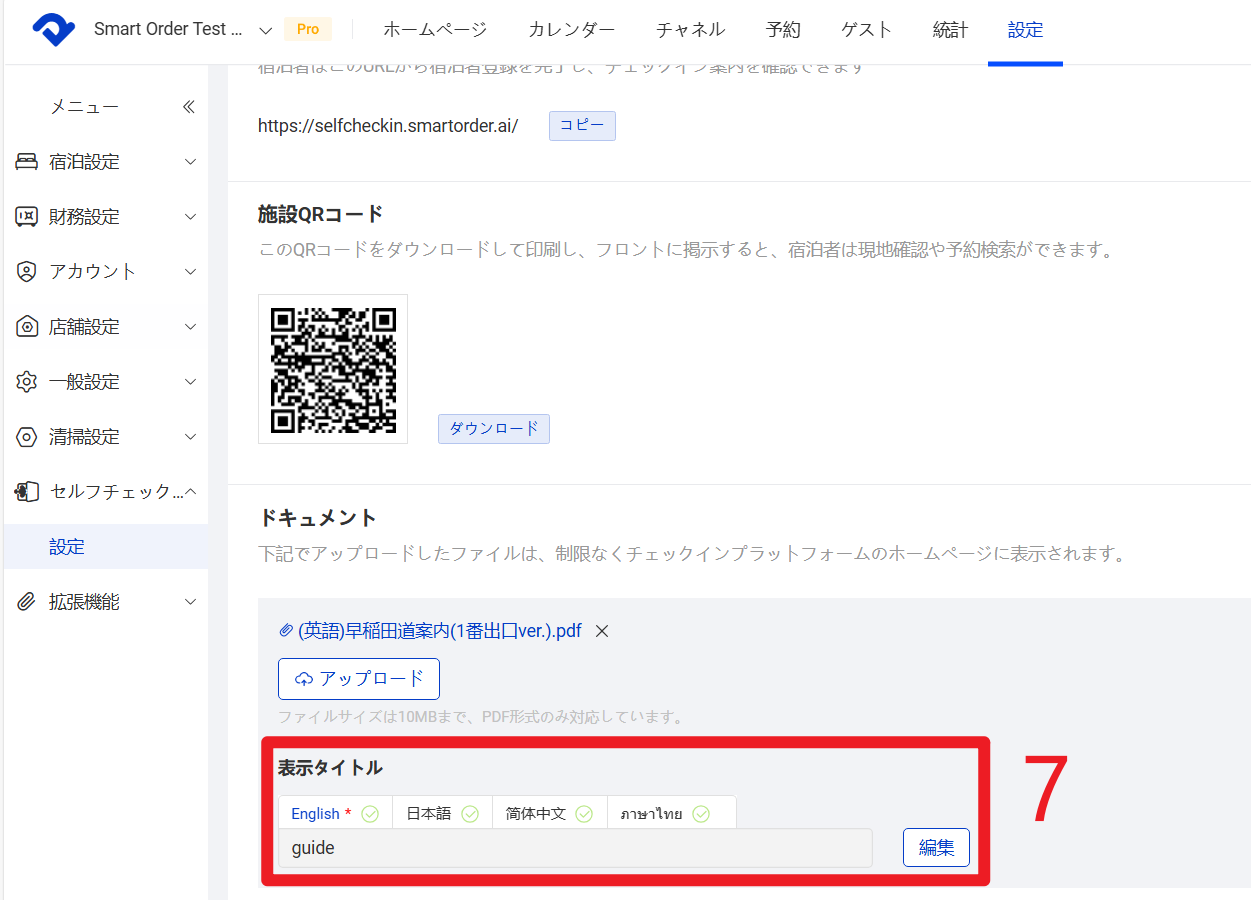
7.ファイル名は多言語(日本語・英語・中国語・タイ語)で設定可能
三、宿泊者情報登録の設定
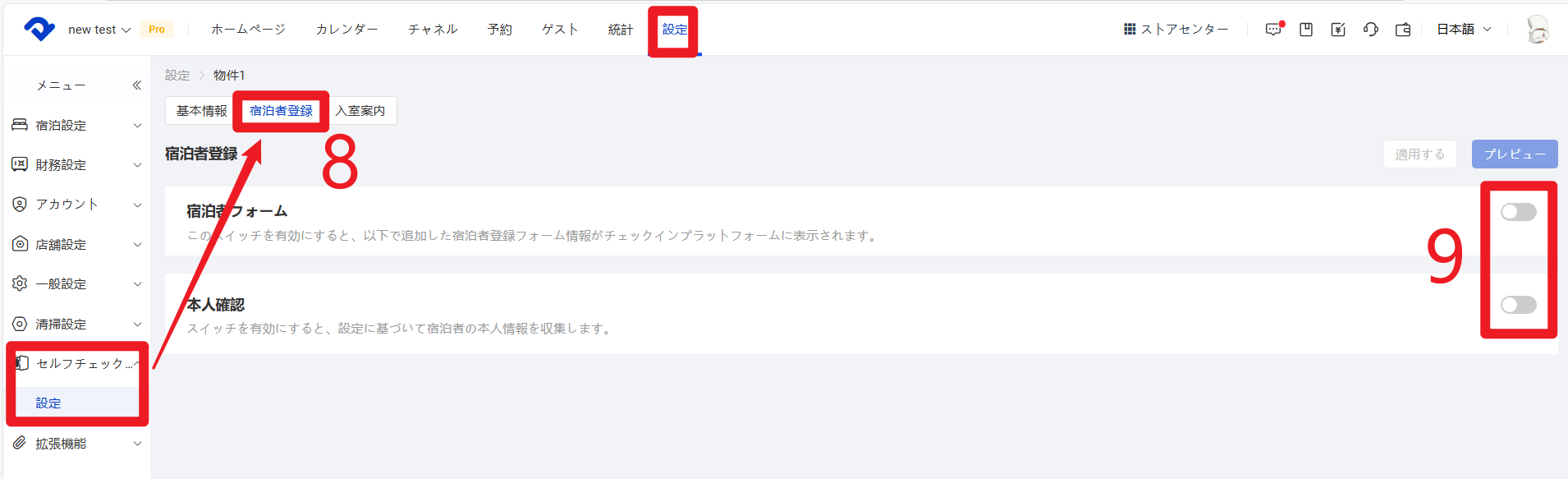
8.【宿泊者登録】をクリックします
9.宿泊者フォーム/本人確認に関する設定
a. 宿泊者フォーム:事前に宿泊者情報を収集したい場合はONにします。
b. 本人確認:パスポートや身分証などの写真を収集したい場合にONにします。
c. 両方ONにすることも可能です。
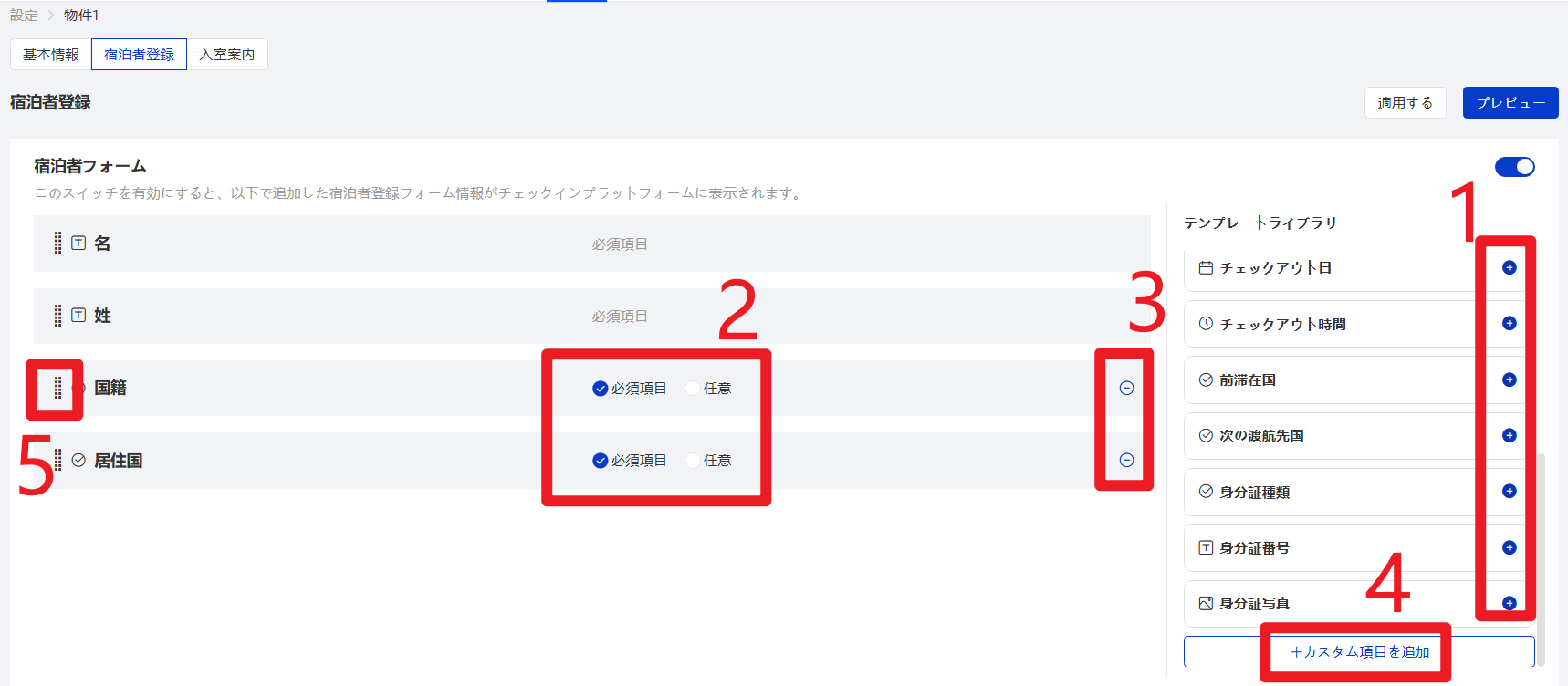
(1)宿泊者フォーム設定
- 左側のテンプレートから質問を追加(「+」をクリック)
- 姓・名は必須項目。他の項目は任意設定可
- 「−」で質問を削除できます
- カスタム質問も作成可能(テキスト・単一選択・日付など)
- ドラッグで並び替え可能
フォーム言語は、ゲストが選択したサイト言語に自動で切り替わります。
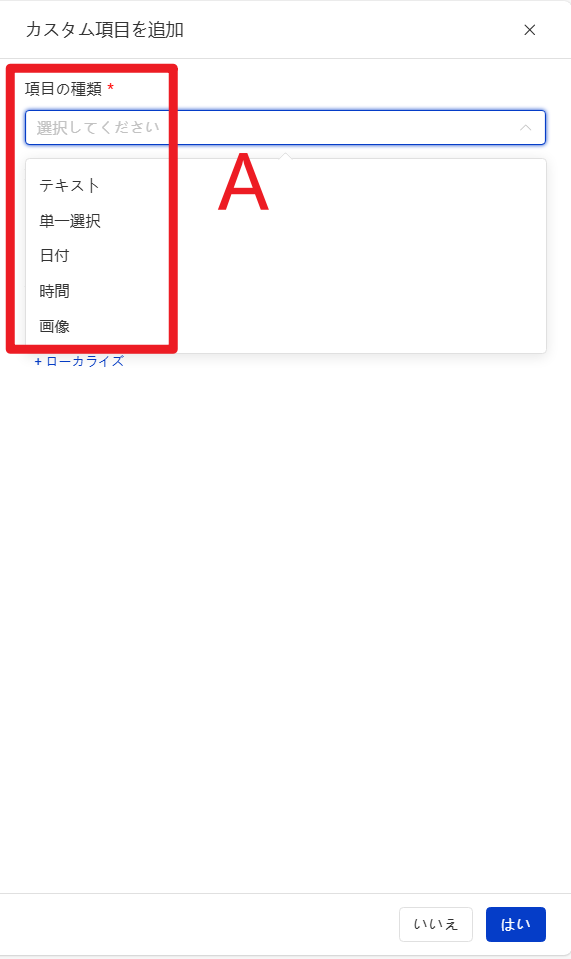
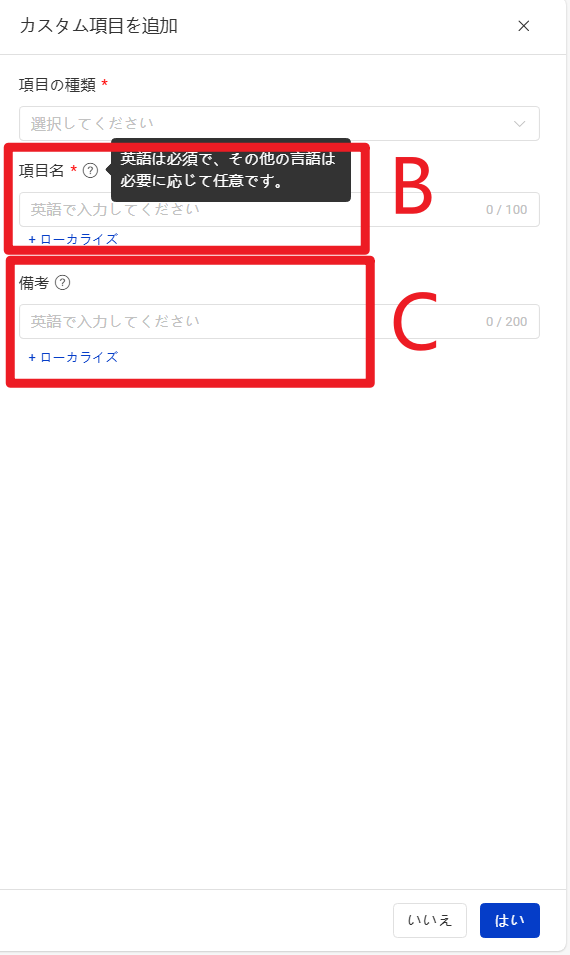
A. カスタム項目は、「テキスト」「単一選択」「日付」などの種類を設定可能
B. **項目名(=質問名)**は、まず英語で入力してください。
他の言語を設定する場合は、【ローカライズ】をクリックし、中国語・日本語・タイ語などの言語を追加できます。
C. 備考:質問に対して多言語で補足説明を追加することも可能です。
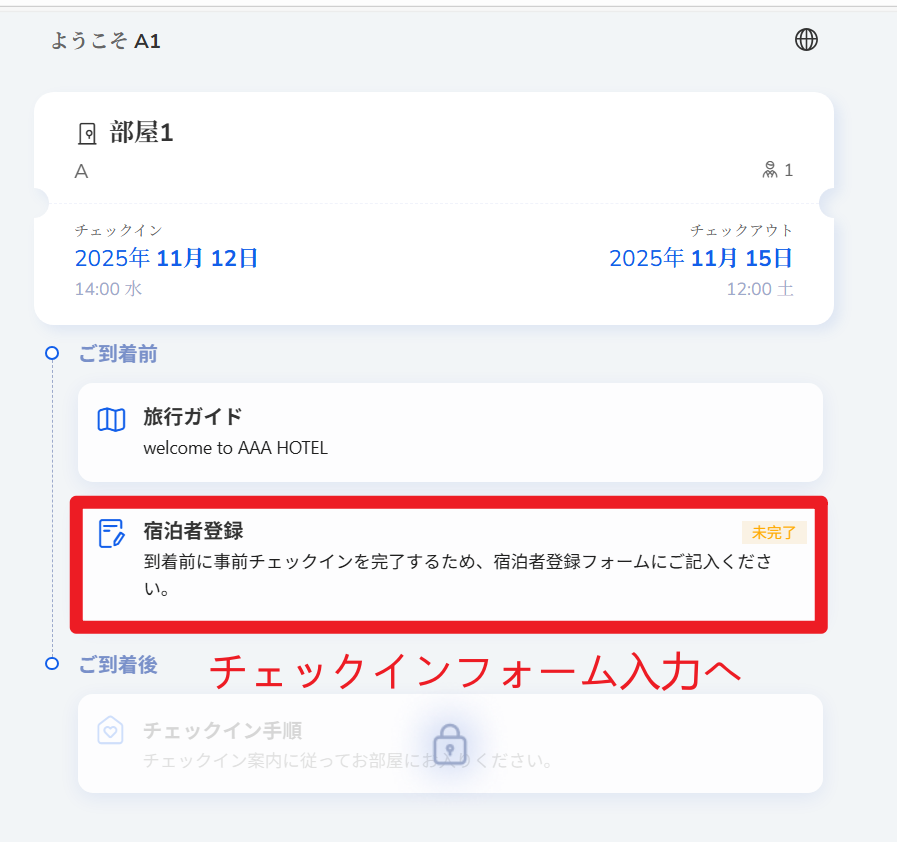
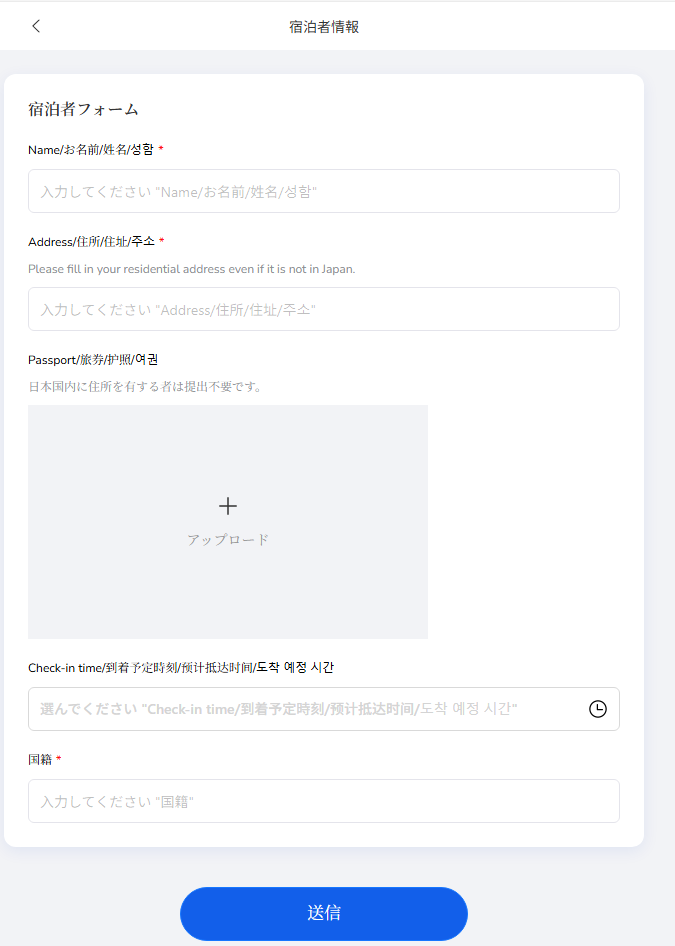
ゲスト側のフォーム表示:フォーム入力画面への入口とフォーム内容
フォームの表示言語は、ゲストが利用しているサイトの言語設定に応じて自動的に切り替わります。
(2)本人確認設定
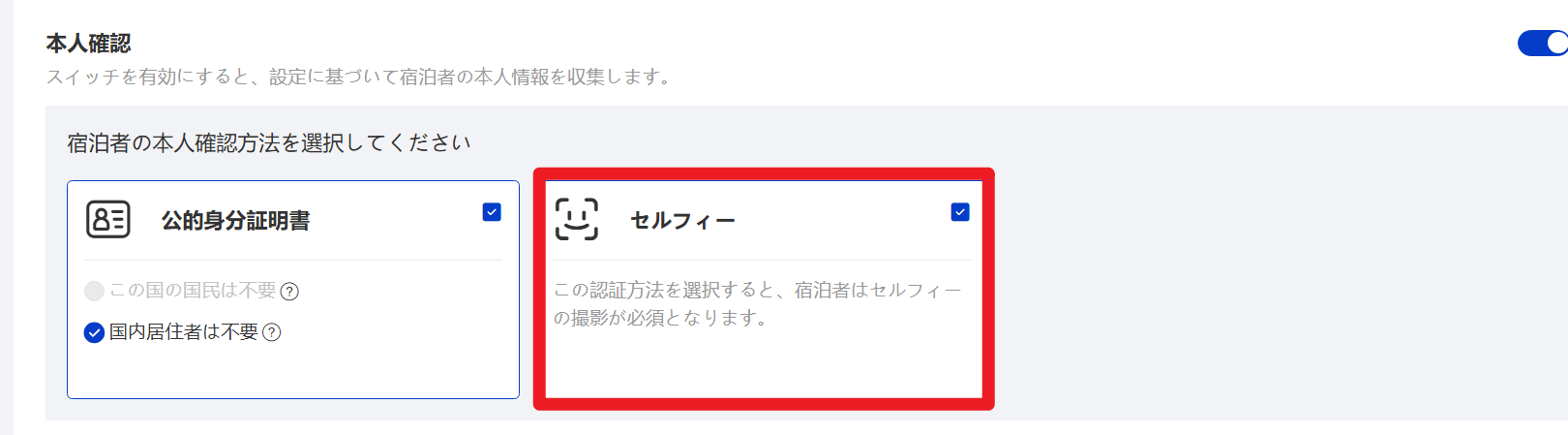
スイッチをオンにすると、設定内容に基づいて宿泊者の本人確認情報を収集します。【公的身分証明書】または【セルフィー】写真の収集は、少なくともいずれか一方を選択する必要があります(両方を選択することも可能です)。
両方を選択した場合、ゲストは公的身分証明書をアップロードした後にセルフィー撮影も行い、本人確認手続きを完了する必要があります。
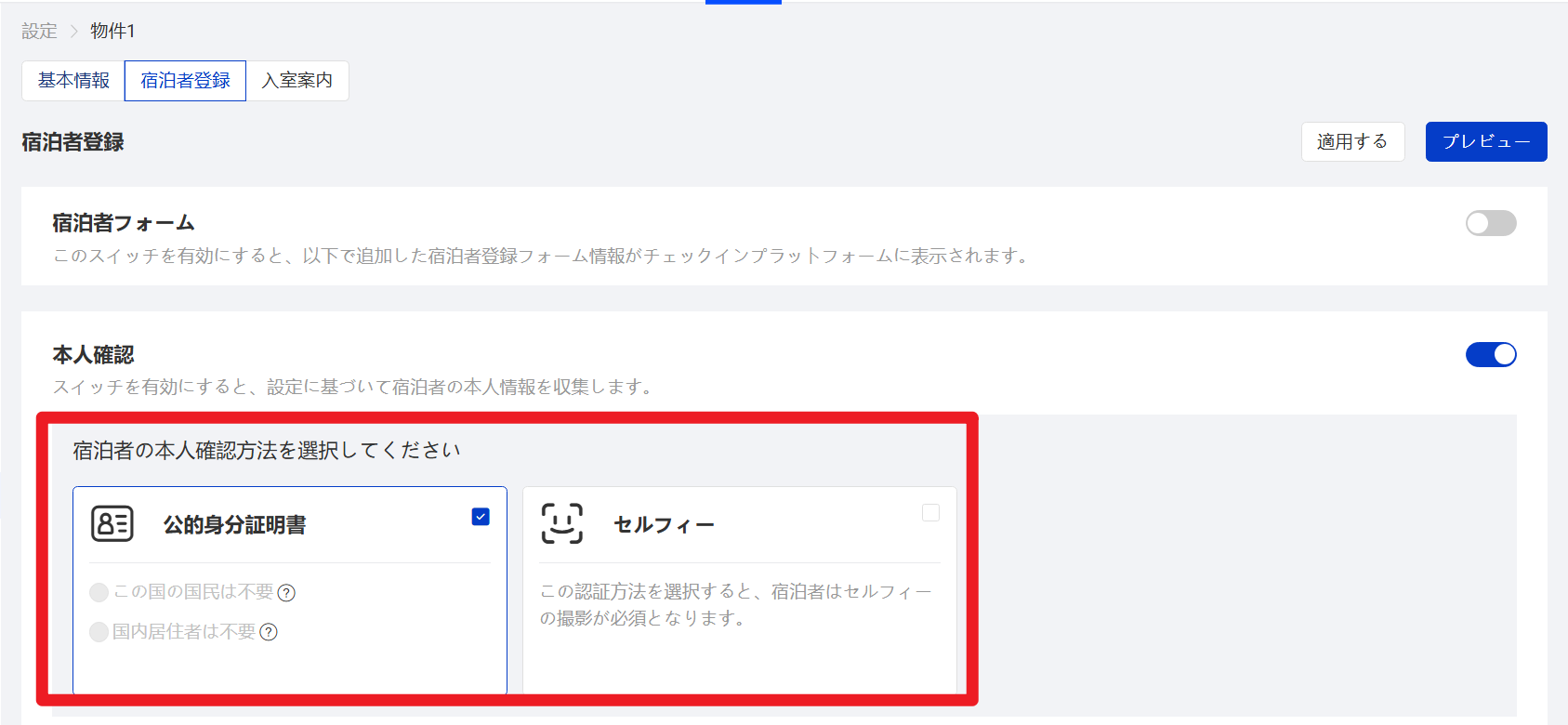
■公的身分証明書
次の条件に基づいて、公的身分証明書の提出要否を区分することができます。
a. 自国籍の宿泊者は提出不要:国籍が自国*のゲストは、身分証の提出が不要となります。
この項目を選択する場合は、チェックインフォーム内にあるテンプレート内の【国籍】という項目を追加し、システムの判定基準として設定してください。
※国籍の判定基準:ゲストが選択した国籍と、Smart Order店舗の【店舗設定】→【基本情報】に登録されている【国・地域】情報が一致しているかどうかで判断されます。
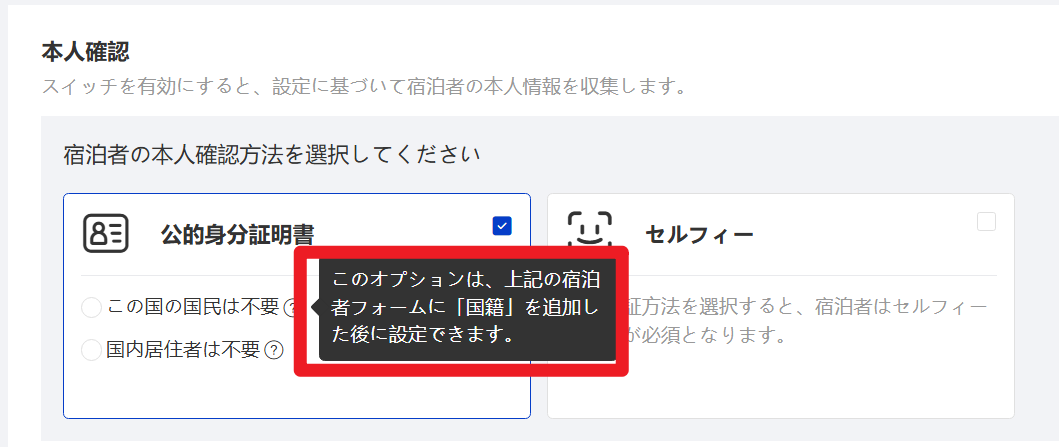
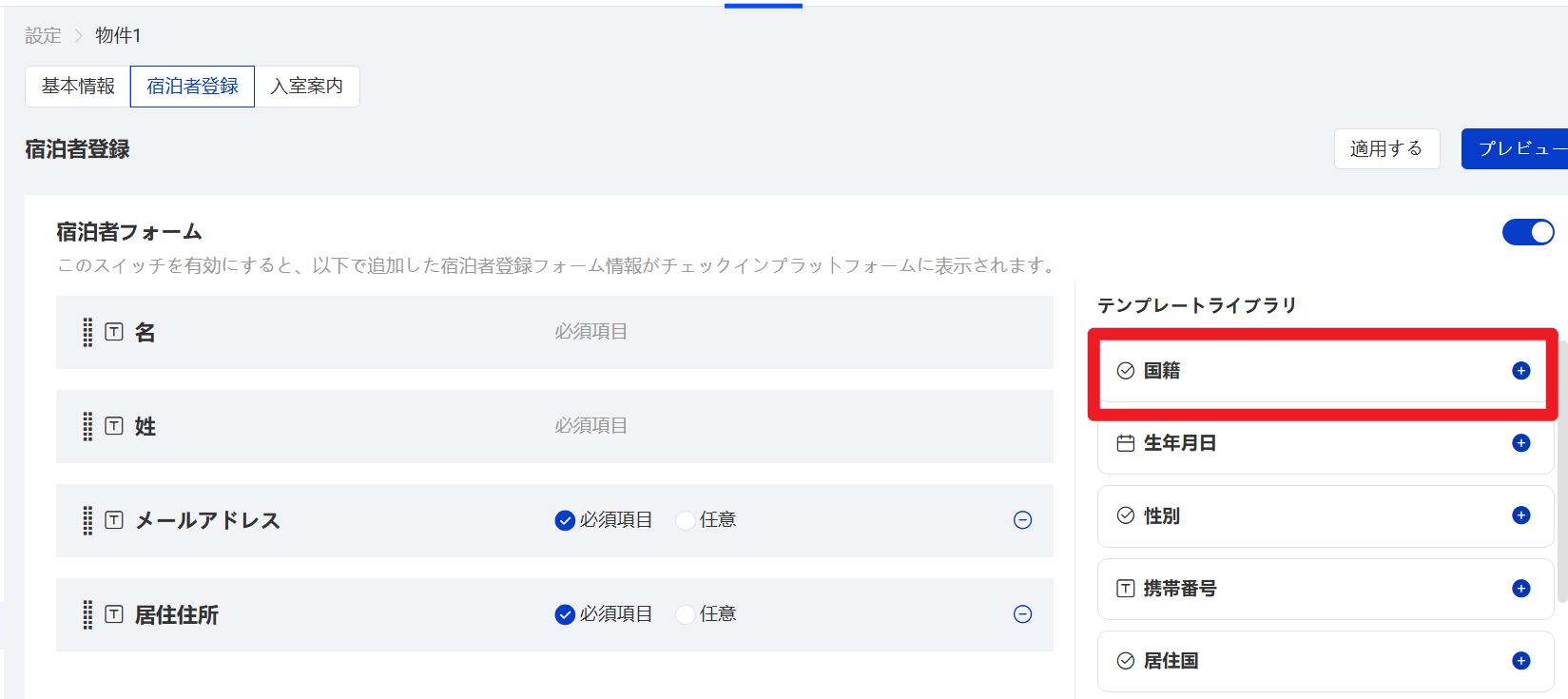
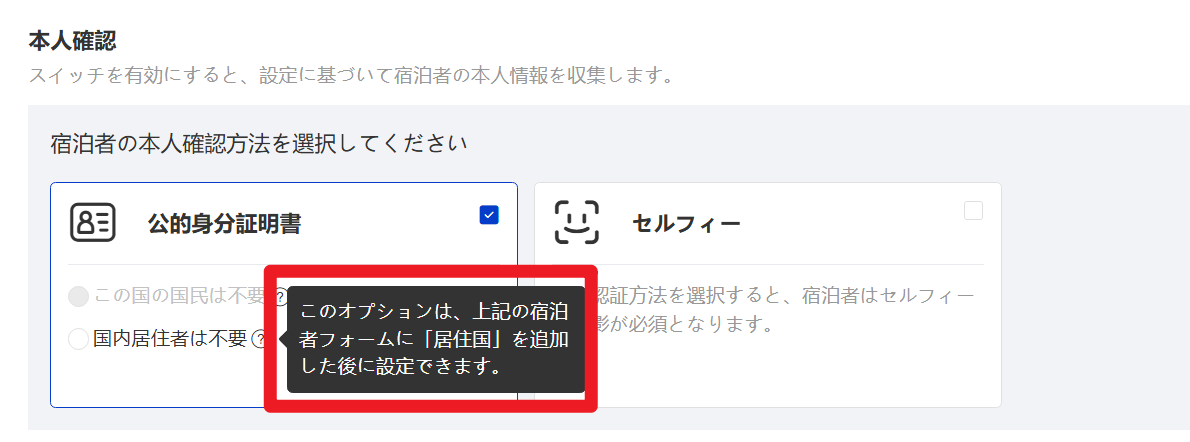
b. 国内在住者は提出不要:居住国が自国*(国籍を問わず)のゲストは、身分証の提出が不要となります。
この項目を選択する場合は、チェックインフォーム内にあるテンプレート内の【居住国】という項目を追加し、システムの判定基準として設定してください。
※居住国の判定基準:ゲストが選択した居住国と、Smart Order店舗の【店舗設定】→【基本情報】に登録されている【国・地域】情報が一致しているかどうかで判断されます。
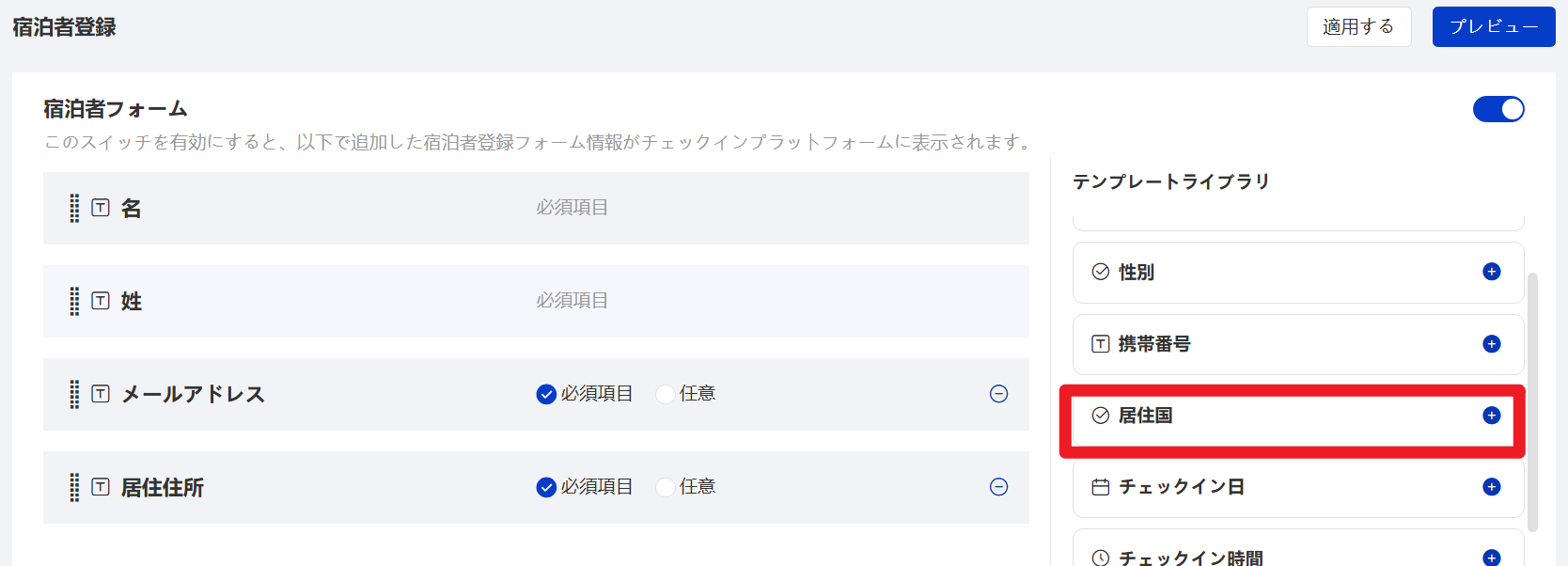
■セルフィー(自撮り)
チェックを入れると、ゲストはチェックイン前に自撮り写真を撮影し、アップロードする必要があります。
■現場確認
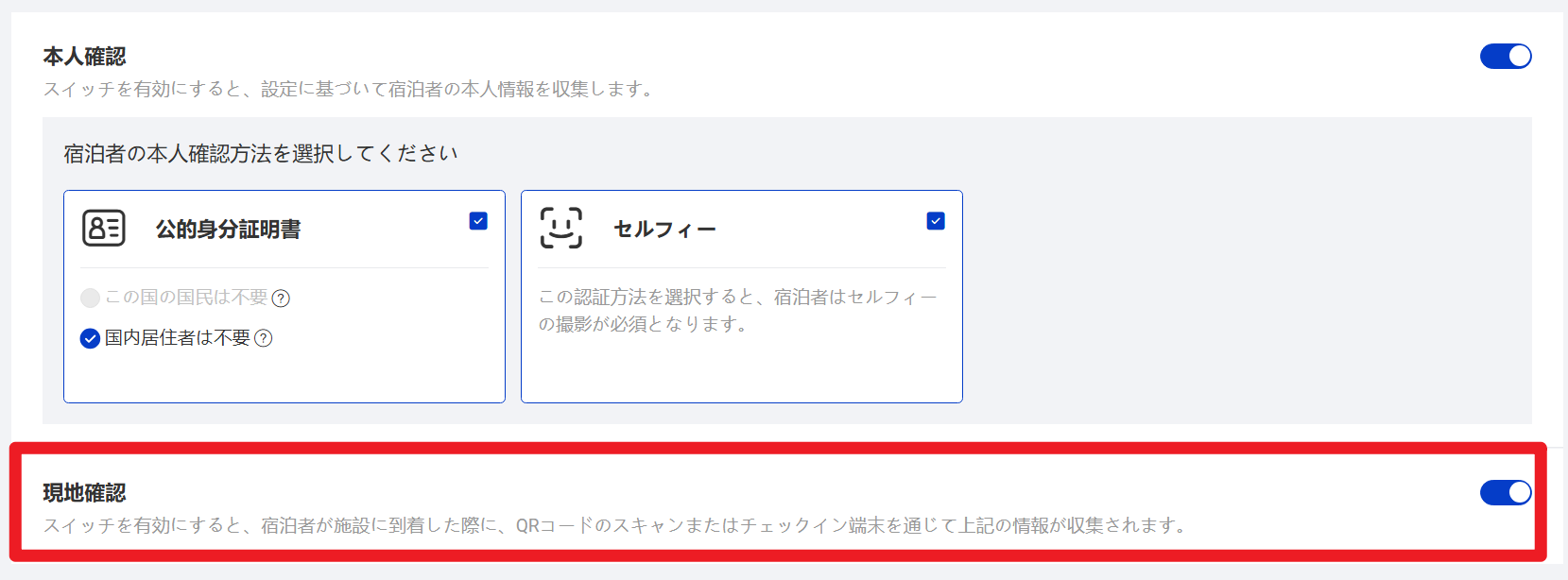
本人確認のスイッチをオンにすると、設定項目に【現地確認】のステップが追加されます。
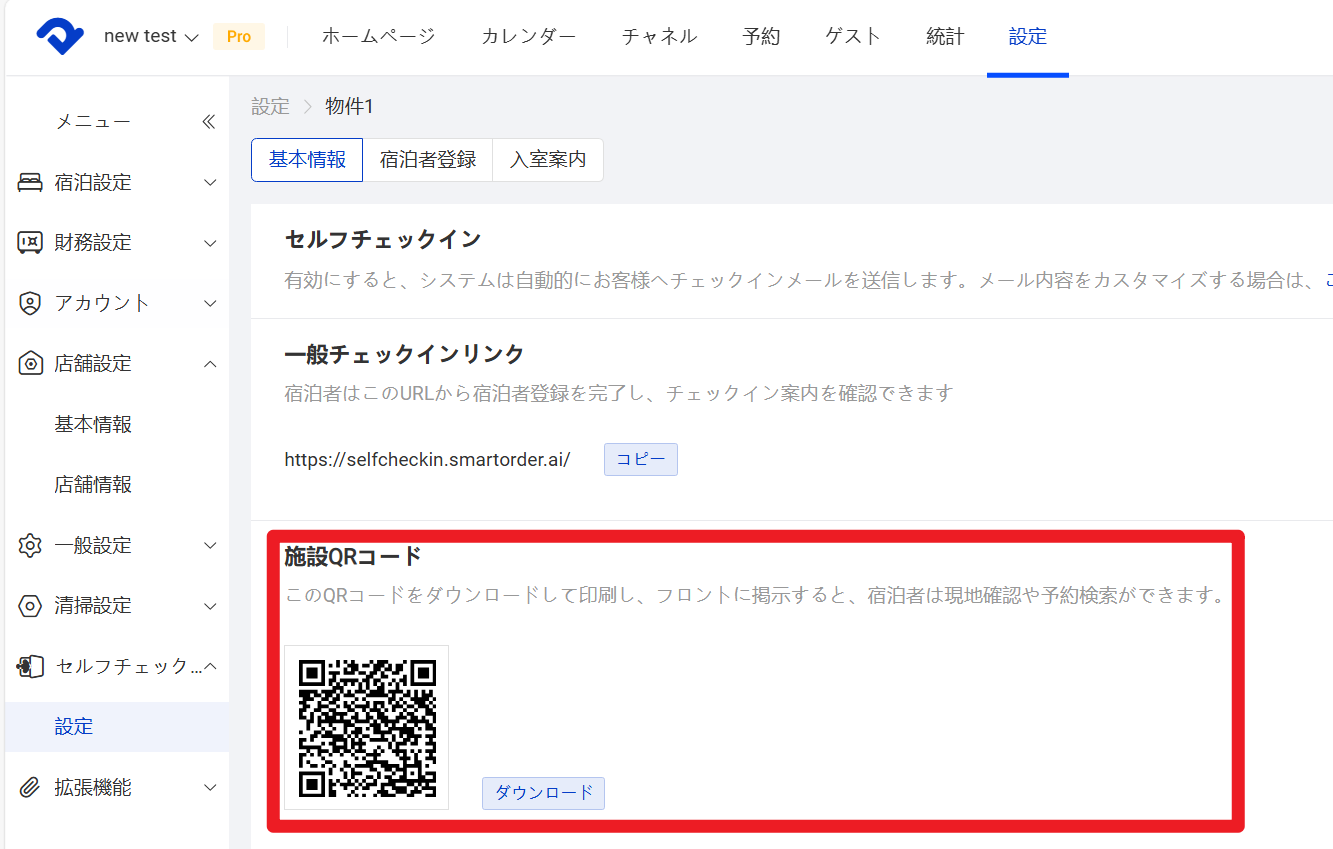
ゲストに現地でQRコードをスキャンして本人確認を行ってもらう場合は、このスイッチをオンにしてください。また、グループ専用のQRコードをダウンロードし、印刷してホテルの現地に掲示してください。ゲストは到着時にこのQRコードをスキャンして認証を行います。
QRコードは、システム内のセルフチェックイン設定の基本情報画面から直接ダウンロードできます。
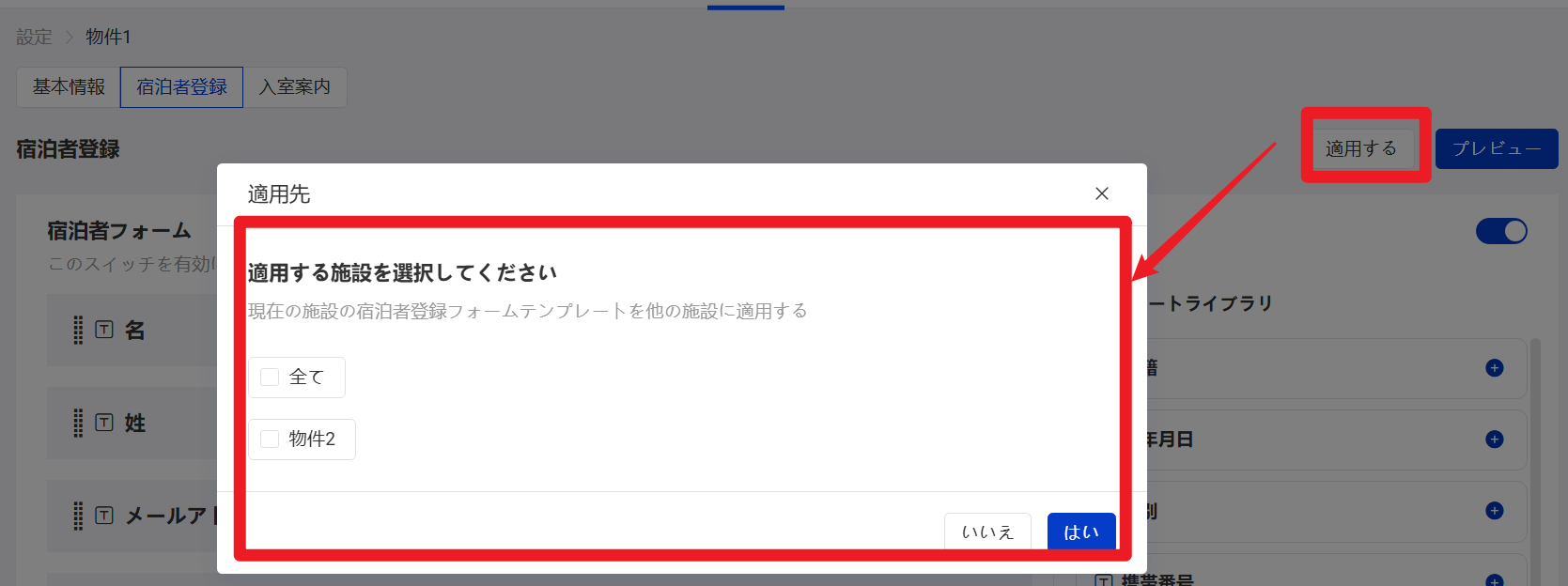
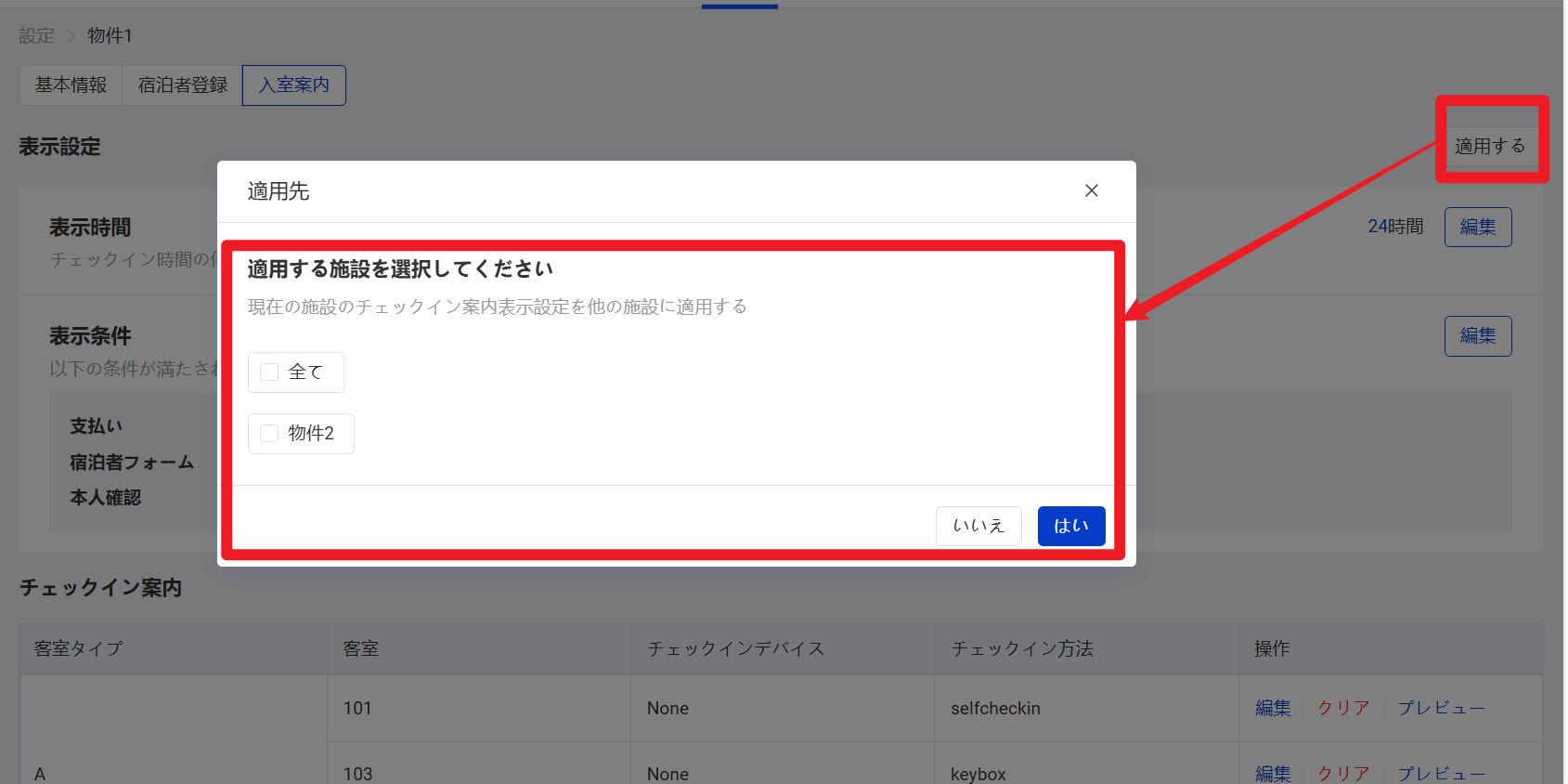
複数の物件グループがある場合、現在のフォームを他の物件のチェックインフォーム設定に適用する場合は、画面右上の【適用する】ボタンをクリックし、ポップアップで物件を選択して【確定】をクリックしてください。
三、入室案内
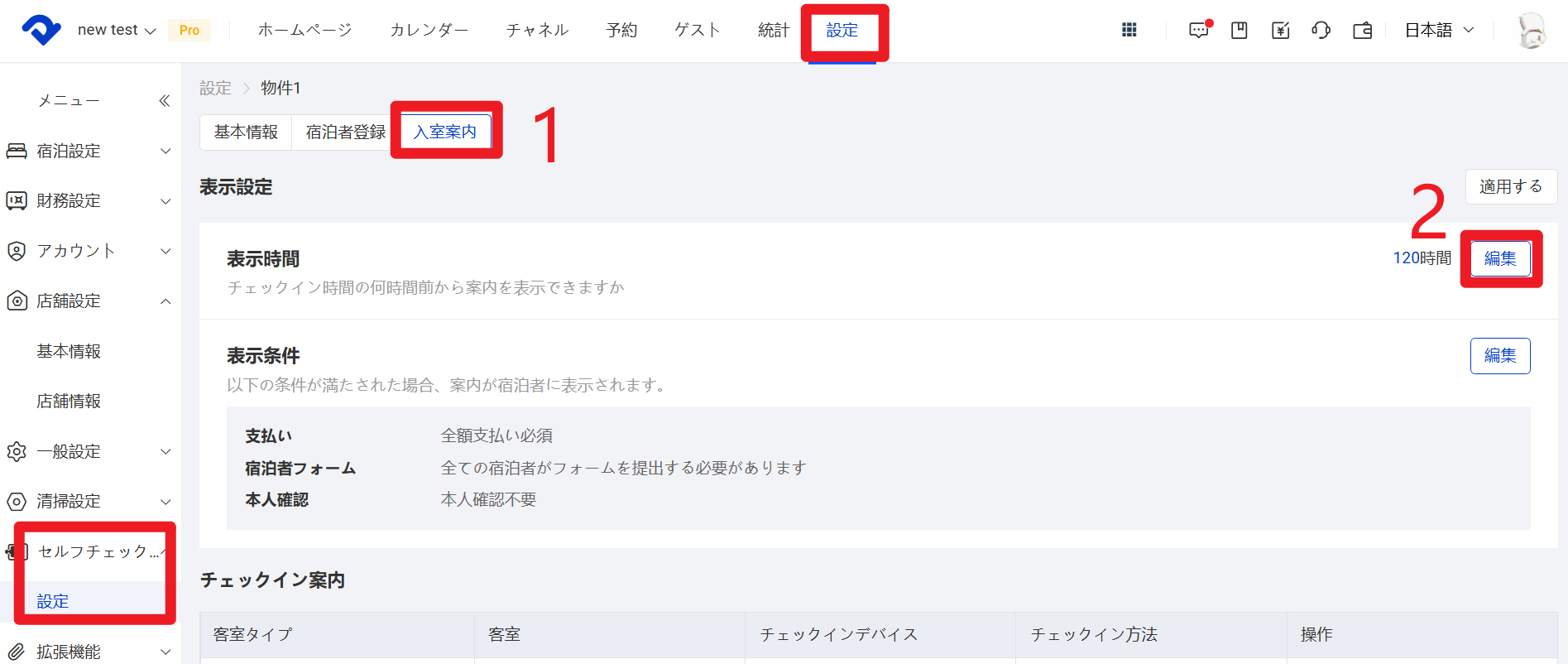
部屋の入室案内の内容、閲覧可能時間および閲覧条件を設定します。
1.【入室案内】セクションを開きます
2.【表示時間】の【編集】をクリックします
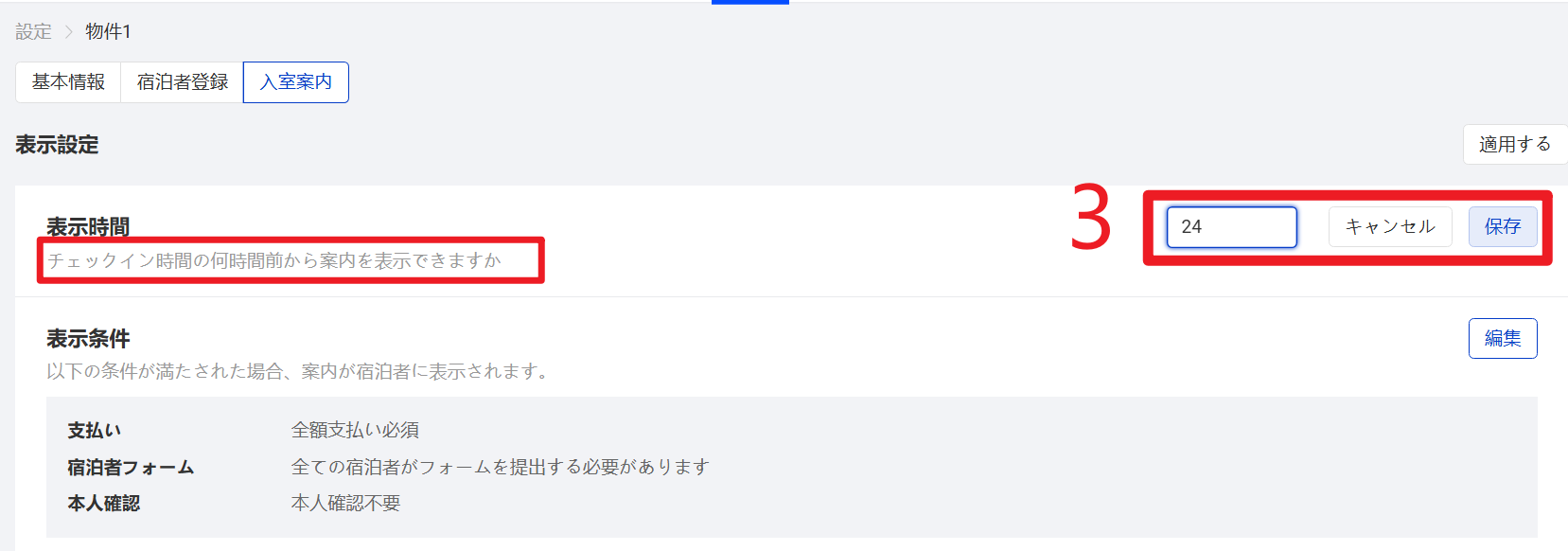
3.時間を入力して保存します。
例:ホテルのチェックイン時間が15:00の場合、入室案内を24時間前に閲覧可能にする場合は、「24」と入力します。
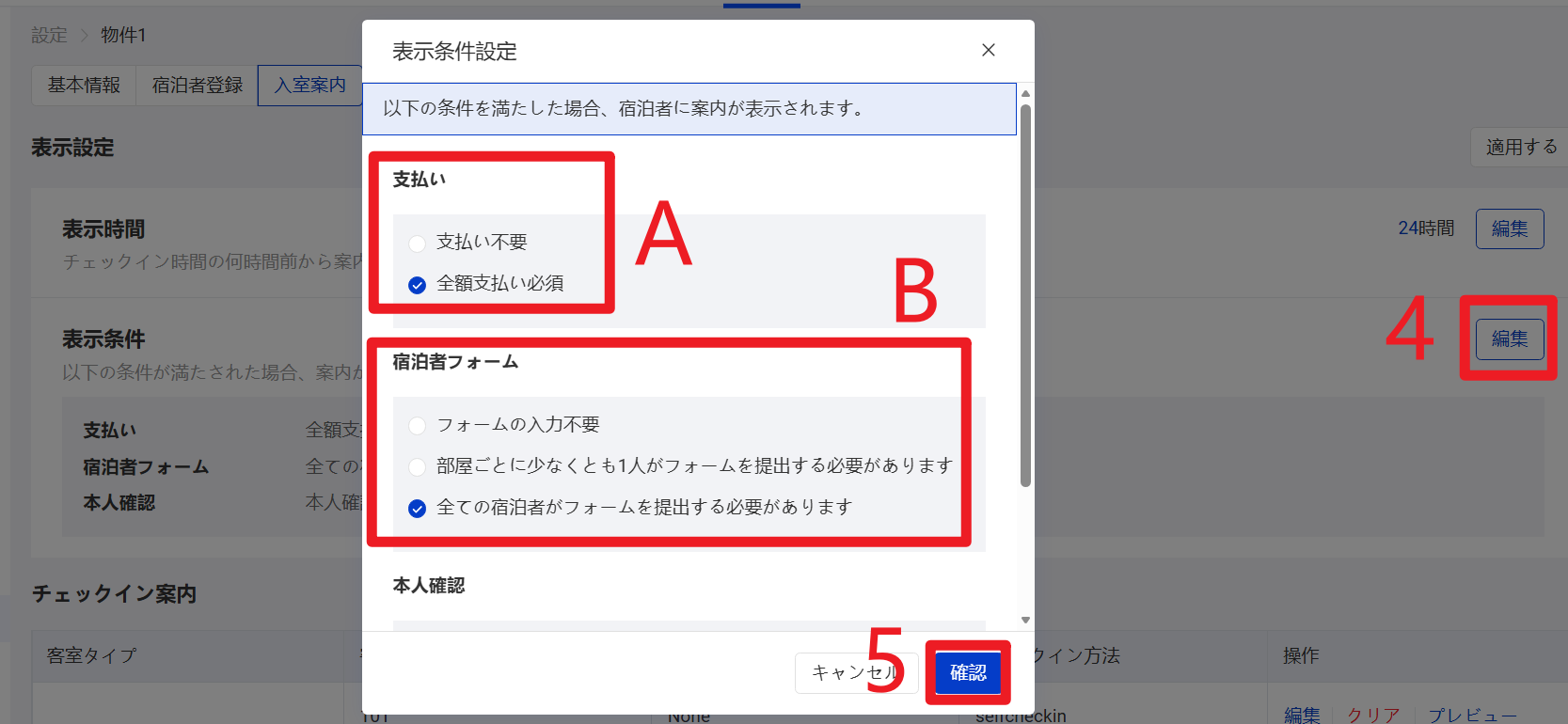
4.【表示条件】の【編集】をクリック
A. 支払い制限
システム内予約の支払い状況に応じて判断します。以下の条件で設定可能で、条件を満たした場合にのみゲストがチェックイン案内を閲覧できます。
●【支払い不要】:未払の場合でもチェックイン案内を閲覧可能
●【全額支払い必須】:全額支払い後にチェックイン案内を閲覧可能
※まだ全額支払われていない場合は、システム内で入金を記録する必要があります。入金操作の方法は「入金(返金)・会計」マニュアルを参照してください。
B. チェックインフォーム
システム内、予約に記録された宿泊人数に基づき判断します。以下の条件で設定可能で、条件を満たした場合にのみゲストが入室案内を閲覧できます。
●フォームの提出が不要
●各部屋につき少なくとも1名の宿泊者がフォームの提出が必須
●すべての宿泊者がフォームを提出する必須がある
5.【確認】をクリックします
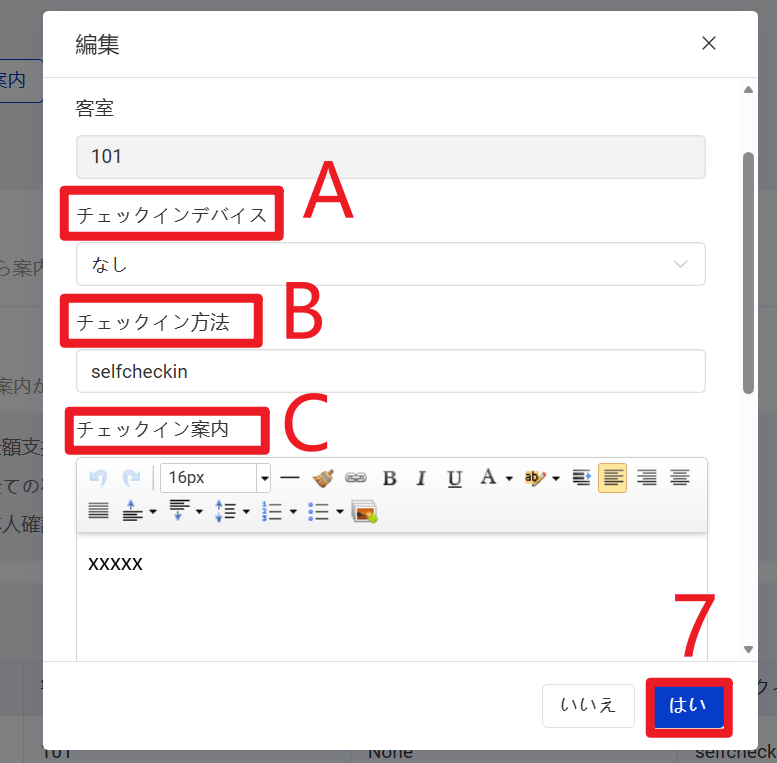
6.【入室案内】の【編集】バタンをクリックします
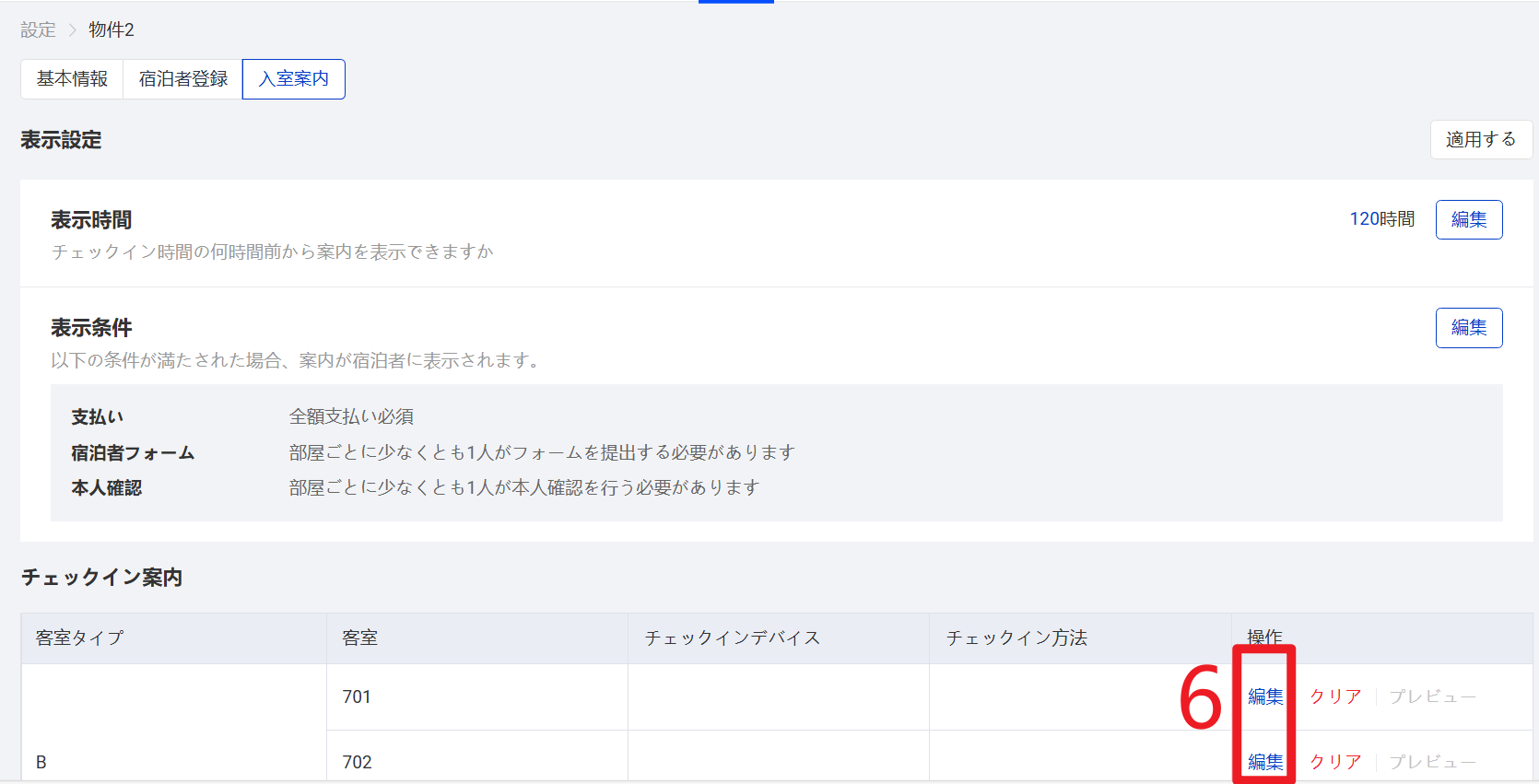
A. チェックインデバイス:
システムと連携しているスマートロックやチェックイン機を利用している場合は、該当するデバイスを選択します。利用していない場合は「なし」を選択してください。
B. チェックイン方法:
例:「セルフチェックイン」「暗証番号式キーBOX」など
C. チェックイン案内:
客室の入室案内を編集します。文章・画像・リンクの挿入に対応しています。
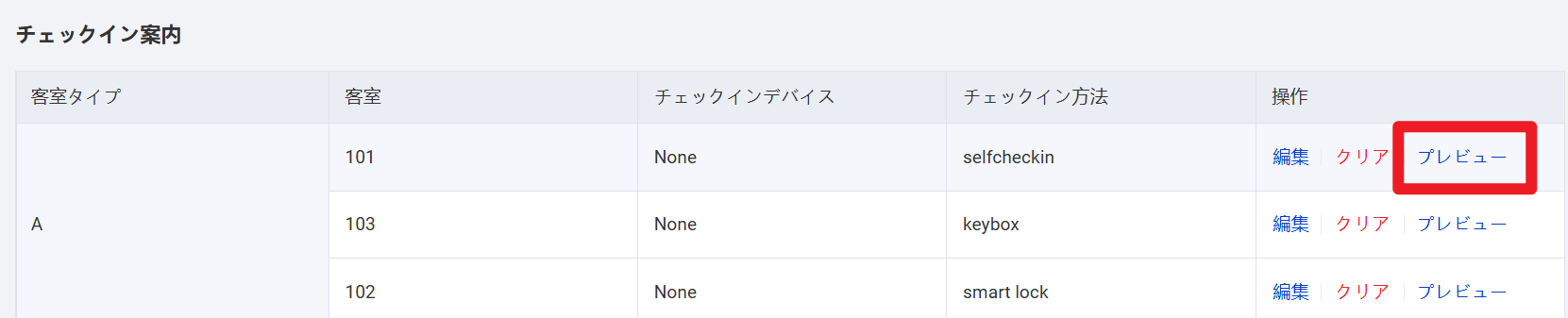
【プレビュー】をクリックすると、現在設定している内容がゲスト側での表示イメージを確認できます。
複数の物件グループがある場合は、右上の【適用する】ボタンをクリックすると、現在の物件の入室案内設定を他の物件にも一括適用することができます。
四、セルフチェックイン機能の有効化
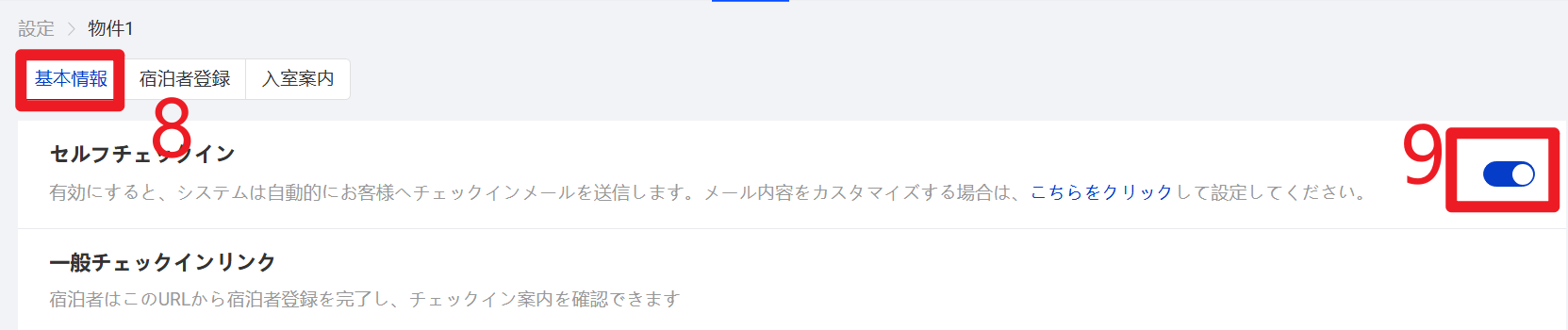
8.【基本情報】ページに戻ります。
9. 設定内容に問題がないことを確認したら、自動チェックイン機能のスイッチをオンにします。
機能を有効化すると、以後の新規予約に対して自動的にチェックインコードが発行され、ゲストへセルフチェックインの自動送信メッセージが送付されます。