Войти в экстранет Tiket.com ↓
1. Откройте официальную страницу входа для партнёров с помощью кнопки выше.
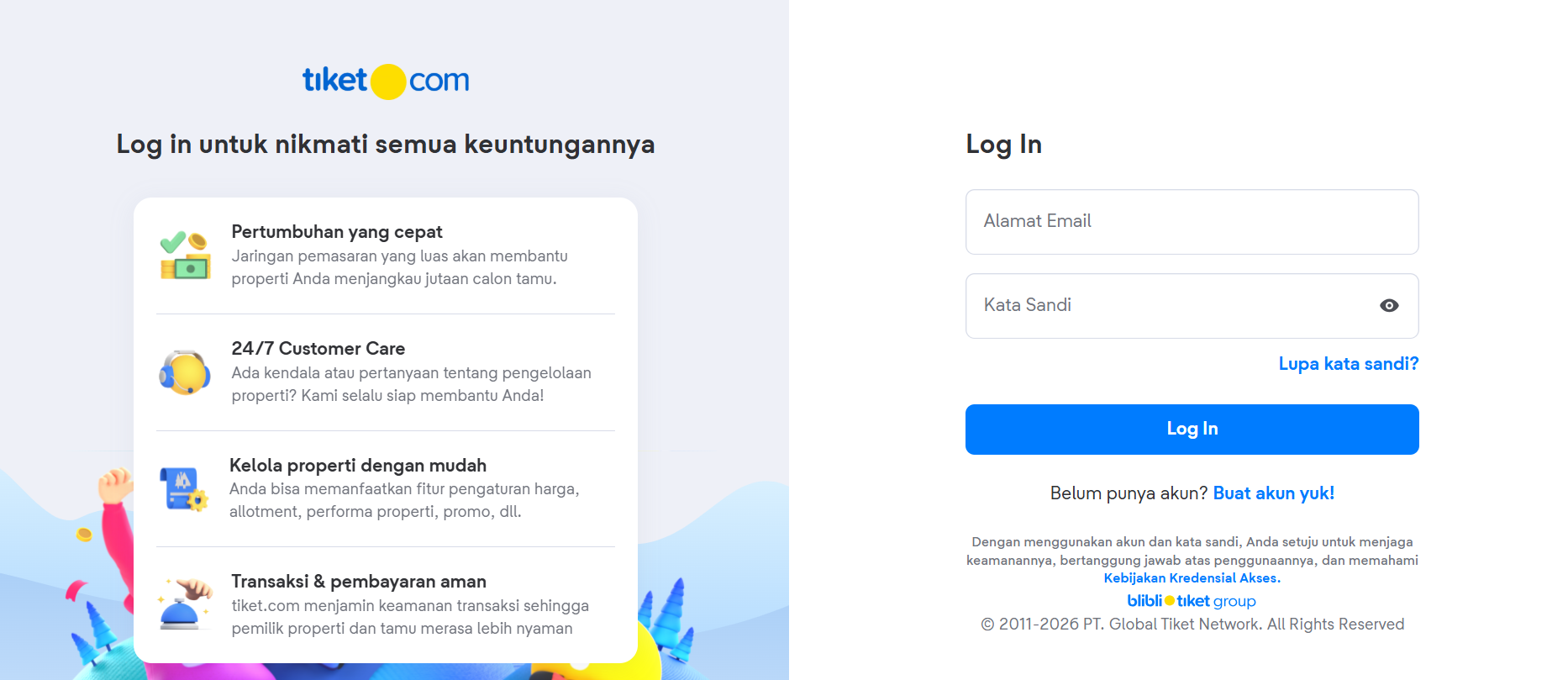
2. Введите адрес электронной почты, указанный при регистрации, и пароль, затем нажмите «Войти».
3. Пройдите проверку с помощью одноразового кода (OTP), следуя указаниям на экране, и подтвердите выбор объекта размещения, которым хотите управлять.
На мобильном устройстве используйте Lignum by tiket.com, а не приложение для бронирования, предназначенное для гостей. Одноразовые коды (OTP) для входа и PIN-код для просмотра конфиденциальных данных гостей или реквизитов виртуальных кредитных карт (VCC) служат разным целям.
Нажмите кнопку выше, чтобы открыть экстранет Tiket.com, и войдите с адресом электронной почты и паролем, указанными при регистрации. Гостиницы и объекты аренды на время отпуска, сотрудничающие с онлайн-турагентствами (OTA) могут использовать эту партнёрскую панель для управления работой на tiket.com. В этом руководстве описаны доступ к аккаунту, инструменты веб-версии и управление с мобильного устройства через Lignum by Tiket.com.
Что такое экстранет Tiket.com?
Экстранет Tiket.com — это закрытая панель управления, созданная исключительно для партнёров, предоставляющих размещение. Она позволяет гостиницам, виллам, гостевым домам и другим объектам размещения управлять своим представлением на tiket.com и результатами работы на платформе.
В отличие от приложения tiket.com для клиентов, экстранет предназначен исключительно для партнёров. Гости не имеют к нему доступа. Здесь вы устанавливаете собственные правила, управляете своими данными и принимаете решения, напрямую влияющие на выручку.
Основные функции панели управления экстранета Tiket.com
На главной странице экстранета сразу доступны важнейшие показатели и инструменты:
• Центр возможностей: Указывает на незавершённые задачи, которые могут ограничивать число бронирований, например отсутствие фотографий номеров или неуказанные правила проживания.
• Результаты работы объекта: Показывает сводку по бронированиям, выручке и проданным номеро-ночам за 30 дней.
• Тарифы и доступность: Устанавливайте цены на номера, открывайте или закрывайте продажи на выбранные даты и применяйте акционные тарифы.
• Акции и кампании: Присоединяйтесь к действующим акциям tiket.com одним нажатием.
• Раздел «Бронирования»: Просматривайте сведения о бронированиях, даты заезда и информацию о гостях в одном месте.
• Аналитика: Среднесуточные тарифы, динамика чистой выручки и данные об объёме бронирований.
• Чат: Общайтесь с гостями напрямую до и после бронирования.
Управляйте всеми каналами в одном месте
Когда бронирования поступают через поддерживаемые подключённые каналы, Smart Order добавляет их в календарь системы управления отелем (PMS) и обновляет доступность номеров. Ваша команда может просматривать предстоящие заезды и оставшийся номерной фонд в едином рабочем пространстве. Сохраните доступ к партнёрскому аккаунту tiket.com для настройки параметров этого канала, участия в кампаниях и управления безопасностью аккаунта.
Кто может пользоваться экстранетом Tiket.com?
Доступ предоставляется только зарегистрированным партнёрам tiket.com — объектам размещения. Если ваш объект ещё не представлен на tiket.com, сначала необходимо пройти регистрацию в качестве партнёра. После регистрации для одного объекта можно создать несколько учётных записей пользователей и назначить сотрудникам разные роли.
Среди доступных ролей — администратор с полными правами, включая управление пользователями, а также роли с ограниченным доступом для сотрудников стойки регистрации или менеджеров по управлению доходами, которым нужны только определённые разделы. Благодаря этому экстранет подходит как небольшим гостевым домам, так и крупным гостиничным сетям с выделенными операционными командами.
Экстранет и Lignum by Tiket.com: в чём разница?
Экстранет Tiket.com — это веб-панель управления для партнёров, предоставляющих размещение. Lignum by Tiket.com — дополняющее её мобильное приложение для iOS и Android. Оба инструмента помогают управлять объектом, однако доступные разделы и действия могут различаться.
Используйте существующий партнёрский аккаунт для доступа к доступным инструментам управления объектом. Веб-панель удобна для настройки и детального управления, а приложение Lignum позволяет проверять бронирования и выполнять другие поддерживаемые задачи с телефона. Проверяйте выбранный объект и сохранённые изменения: не следует считать, что данные в обоих интерфейсах обновляются мгновенно.
Как войти в экстранет Tiket.com
Войдите с адресом электронной почты и паролем, зарегистрированными для аккаунта вашего объекта, затем следуйте указаниям для подтверждения входа. Названия пунктов меню могут различаться в зависимости от устройства и аккаунта. Одноразовый код (OTP) для входа отличается от PIN-кода, используемого для просмотра конфиденциальных данных гостей или платёжной информации.
Пошаговое руководство по входу в экстранет Tiket.com
1. Откройте браузер и перейдите на страницу входа в экстранет Tiket.com. Добавьте этот адрес в закладки, чтобы сэкономить время.
2. Введите адрес электронной почты, указанный при регистрации, и пароль.
3. Нажмите «Войти», чтобы отправить введённые адрес электронной почты и пароль.
- При появлении запроса подтвердите вход одноразовым кодом (OTP), отправленным на указанный при регистрации адрес электронной почты или в WhatsApp. Никому не сообщайте этот код.
5. Откроется главная страница экстранета с панелью управления вашим объектом.
Важный момент: если к вашему аккаунту привязано несколько объектов размещения, после входа появится экран выбора объекта. Прежде чем продолжить, выберите объект, которым хотите управлять.
Забыли пароль от экстранета? Как его сбросить
На экране входа выберите «Забыли пароль?» и укажите адрес электронной почты, зарегистрированный для партнёрского аккаунта. Следуйте появившимся инструкциям по восстановлению доступа. Согласно документации Lignum, сначала нужно ввести одноразовый код (OTP) из электронного письма, а затем задать и подтвердить новый пароль. Не следует ожидать, что любой способ восстановления предусматривает отправку ссылки для сброса пароля.
Советы по устранению проблем со входом в экстранет Tiket.com
Проблемы со входом раздражают, но большинство из них решается довольно просто:
• Неверные учётные данные: В паролях учитывается регистр букв. Проверьте, не включён ли Caps Lock.
• Аккаунт заблокирован: прекратите повторные попытки входа и следуйте указаниям на экране. Если доступ по-прежнему заблокирован, обратитесь в службу поддержки партнёров, не рассчитывая на разблокировку через определённое время.
• Проблемы с браузером: попробуйте открыть приватное окно или воспользоваться другим браузером актуальной версии. Если это поможет установить, что проблема связана с обычным сеансом браузера, попробуйте удалить данные соответствующего сайта.
• PIN-код не работает: проверьте, можете ли вы войти в аккаунт, но при этом не можете открыть контактные данные гостей или реквизиты VCC. Это отдельная проблема, не связанная со сбоем входа. Воспользуйтесь настройками PIN-кода в разделе «Настройки пользователя» или обратитесь за помощью в службу поддержки партнёров.
• Страница не загружается: Проверьте, доступна ли страница входа tiket.com в вашем регионе. Некоторые корпоративные сети или VPN блокируют внешние партнёрские порталы.
Как зарегистрировать аккаунт в экстранете Tiket.com
Регистрация нового объекта и добавление сотрудников к существующему — разные задачи. Новый партнёр проходит процедуру регистрации объекта размещения. Для существующего объекта администратор добавляет учётные записи сотрудников через раздел «Управление пользователями». Ниже описана именно процедура создания аккаунтов сотрудников.
Что необходимо перед созданием аккаунта в экстранете
Перед добавлением нового пользователя убедитесь, что выполнены следующие условия:
• У вашего объекта уже должен быть партнёрский аккаунт, к которому у администратора есть доступ.
• Вы должны войти с ролью администратора: только администраторам доступен раздел «Управление пользователями».
• Вам потребуются адрес электронной почты, полное имя и действующий номер телефона нового пользователя.
• Адрес электронной почты должен быть уникальным: он не должен быть зарегистрирован для другого аккаунта в экстранете.
Как администратору добавить новых пользователей в экстранете
1. Войдите в экстранет Tiket.com с учётной записью администратора.
2. В главном меню перейдите в раздел «Управление пользователями».
3. Нажмите «Добавить нового пользователя» в правом верхнем углу.
4. Введите адрес электронной почты, полное имя и номер телефона нового пользователя.
5. Выберите подходящую роль пользователя и при необходимости настройте уведомления.
6. Нажмите «Добавить нового пользователя», чтобы сохранить данные.
7. Новый пользователь получит электронное письмо с инструкциями по созданию пароля и подтверждению аккаунта.
После подтверждения новый пользователь сможет войти и начать управлять объектом в соответствии с назначенной ролью.
Настройка ролей и прав доступа
В экстранете Tiket.com права доступа определяются ролями пользователей. Важно настроить их правильно: предоставление прав администратора неподходящему сотруднику — распространённая ошибка, которая может привести к случайному изменению тарифов или удалению пользователей.
Основные роли:
• Администратор: имеет доступ ко всем разделам экстранета и может управлять ролями пользователей.
• Финансы: имеет доступ к разделам «Финансы» и «Бронирования».
• Бронирование: имеет доступ к разделам «Тарифы и доступность», «Акции и кампании» и «Бронирования».
Назначайте роли исходя из реальных рабочих задач каждого сотрудника. Чем меньше прав доступа, тем ниже риск дорогостоящих ошибок.
Что такое Lignum by Tiket.com?
Lignum by Tiket.com — официальное мобильное приложение для партнёров, предоставляющих размещение. Оно дополняет веб-экстранет, предоставляя доступ к бронированиям, номерному фонду, кампаниям и показателям работы. Используйте его для поддерживаемых повседневных задач, когда вы не за рабочим столом. Функции, которых нет в приложении, ищите в веб-панели.
Приложение Lignum by Tiket.com: обзор функций
Приложение Lignum позволяет управляющим объектами оперативно решать самые срочные задачи с мобильного устройства:
• Уведомления о бронированиях: Получайте уведомления о новых бронированиях в реальном времени.
• Обновление тарифов и доступности: Быстро меняйте цены, открывайте или закрывайте продажу номеров без ноутбука.
• Чат с гостями: Отвечайте на сообщения гостей прямо в приложении.
• Управление бронированиями: просматривайте сведения о бронированиях, даты заезда, а также информацию об отмене и оплате, указанную для каждого бронирования.
• Сводка результатов: Краткий обзор последних бронирований и выручки.
Приложение дополняет веб-экстранет, но не повторяет все его функции. Если нужная настройка недоступна в Lignum, проверьте веб-панель или уточните в службе поддержки партнёров, какой интерфейс следует использовать.
Как скачать приложение Lignum и войти в него
1. Найдите «Lignum by Tiket.com» в App Store (iOS) или Google Play (Android).
2. Скачайте и установите приложение.
3. Откройте Lignum и нажмите «Войти».
4. Введите адрес электронной почты и пароль, которые вы используете для входа в экстранет Tiket.com.
5. Пройдите все проверки, запрошенные на экране. Не путайте одноразовый код OTP для входа с PIN-кодом для доступа к конфиденциальным данным.
6. Если появится соответствующий запрос, выберите свой объект размещения — и вход выполнен.
Отдельная регистрация в Lignum не требуется. Для обеих платформ подходят учетные данные вашей существующей партнерской учетной записи tiket.
Управление объектом размещения в Lignum by Tiket.com
После входа откройте раздел «Бронирования», чтобы проверить бронирования и предстоящие заезды. Используйте фильтры по датам или поиск по имени гостя либо идентификатору маршрута (Itinerary ID). Затем откройте бронирование, чтобы просмотреть сведения о госте, даты проживания, номер, пожелания и платежную информацию, доступную в рамках вашей роли.
Чтобы изменить доступность номеров или цены в Lignum, откройте раздел «Номерной фонд», выберите нужную дату и тип номера, внесите изменения и сохраните их. Повторно откройте запись, чтобы проверить сохраненное значение, а затем проверьте соответствующие даты на tiket.com: не следует считать, что изменения сразу отобразятся для гостей.
Включите нужные уведомления приложения о бронированиях и сообщениях гостей, а также проверьте разрешения в настройках телефона. Воспринимайте уведомления как повод проверить бронирование, а не как гарантию того, что вы сразу увидите каждое обновление.
Как защитить учетную запись в экстранете Tiket.com
Большинство управляющих объектами размещения задумываются о безопасности учетной записи лишь тогда, когда возникает проблема. Несанкционированный доступ к вашей учетной записи в экстранете Tiket.com может привести к неправомерному изменению тарифов, мошенническим бронированиям или потере контроля над карточкой объекта. Несколько минут, потраченных на меры предосторожности, помогут избежать серьезных последствий.
Настройте PIN-код для дополнительной защиты экстранета
PIN-код экстранета защищает доступ к конфиденциальным данным, включая контактные данные гостей и сведения о виртуальных кредитных картах (VCC). Это не одноразовый код OTP, используемый для входа. Согласно документации, PIN-код требуется при открытии этих конфиденциальных данных, а не служит дополнительным паролем, который можно по желанию включить для каждого входа.
Чтобы настроить PIN-код:
1. Откройте «Настройки пользователей» и нажмите «Изменить» рядом с нужной учетной записью.
2. Выберите «Создать PIN-код» под разделом «Профиль пользователя».
3. Введите шестизначный PIN-код. Не используйте очевидные последовательности цифр или код, которым вы делитесь с коллегами.
4. Сохраните изменения, нажав кнопку «Сохранить». Никому не сообщайте свой PIN-код. Если потребуется его изменить, следуйте официальным инструкциям в учетной записи.
Порядок подтверждения учетной записи в экстранете Tiket.com
После добавления в экстранет новый пользователь должен подтвердить свою учетную запись, прежде чем получит доступ. Письмо для подтверждения содержит ссылку, по которой можно задать пароль и подтвердить адрес электронной почты. Этот шаг позволяет активировать учетную запись только пользователям, имеющим доступ к указанному почтовому ящику.
Если письмо для подтверждения не пришло, администратор может отправить его повторно через меню «Управление пользователями». Ссылки для подтверждения действуют ограниченное время, поэтому сотруднику, который не успел активировать учетную запись, может потребоваться новая ссылка-приглашение.
Рекомендации по защите учетной записи в экстранете
• Используйте уникальный надежный пароль: Не используйте пароли от других платформ. Менеджер паролей поможет легко соблюдать это правило.
• Регулярно проверяйте список пользователей: Удаляйте бывших сотрудников из списка в разделе «Управление пользователями» сразу после их увольнения.
• Ограничьте число учетных записей с правами администратора: Предоставляйте права администратора только тем, кому они действительно нужны.
• Избегайте входа через общедоступные сети Wi-Fi: Если необходимо войти через незащищенную сеть, используйте VPN.
• Выходите из учетной записи на общих устройствах: Не оставляйте сеанс работы в экстранете открытым на компьютерах, которыми пользуются несколько человек.
Часто задаваемые вопросы о входе в экстранет Tiket.com и Lignum
Можно ли использовать одну учетную запись для экстранета и Lignum?
Используйте существующую партнерскую учетную запись tiket.com для входа в веб-версию экстранета и Lignum. Приложение дополняет инструменты веб-версии. Проверяйте, какой объект выбран, и подтверждайте каждое важное изменение на соответствующем экране: не следует считать, что все функции и обновления данных работают одинаково.
Что делать, если не удается войти в экстранет?
Сначала проверьте подключение к интернету, адрес электронной почты, указанный при регистрации, и пароль. Если запрашивается одноразовый код OTP, проверьте зарегистрированную электронную почту или WhatsApp. Если страница не загружается, попробуйте другой браузер. Если процедура восстановления не помогла вернуть доступ, обратитесь в службу поддержки партнеров, указав название объекта и зарегистрированный адрес электронной почты. Никогда не отправляйте пароль, код OTP или PIN-код.
Если на странице входа отображается предупреждение о статусе учетной записи или доступе, попросите администратора вашего объекта или службу поддержки партнеров уточнить причину. Сама по себе неудачная попытка входа не означает, что объект был деактивирован или срок действия партнерского договора истек.
Как связаться со службой поддержки экстранета Tiket.com?
Tiket.com предлагает партнерам несколько каналов связи:
• Электронная почта: cc.hotelpartner@tiket.com — оптимальный вариант для несрочных вопросов, требующих документального подтверждения.
• WhatsApp: 0858 1150 0888 — более оперативный канал для решения срочных проблем со входом.
• Контактный центр: 021 3970 8218 — доступен в рабочее время.
• Центр поддержки: статьи с функцией поиска, посвященные наиболее распространенным вопросам работы с экстранетом.