IM機能
IM機能:ゲストとのメッセージをPMS上で受信・返信する機能です。
PMS上から、Airbnb・Booking.com・Trip.com・途家(Tujia) のゲストにメッセージを直接返信できます。
テキスト・リンク・画像・定型文(クイック返信)の送信に対応しています。
一、チャット画面へのアクセス方法
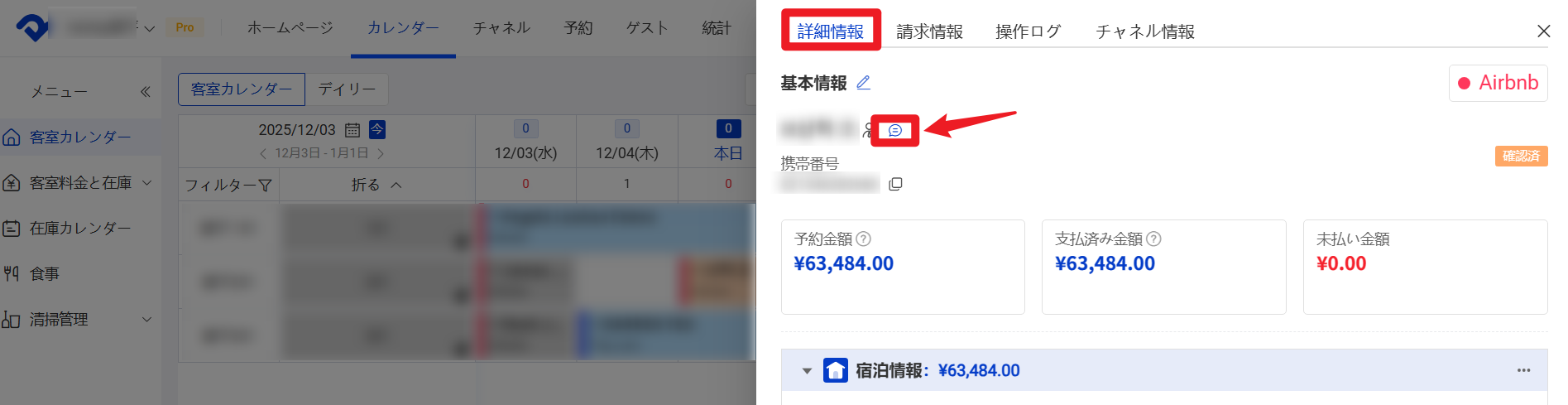
入口1:予約詳細画面からアクセス
予約のゲスト名の横に表示される メッセージアイコン(吹き出し) をクリックすると、対象ゲストとのチャット画面へ直接移動できます。
入口2:システム右上のメッセージアイコンからアクセス
システム画面右上にある 最初のメッセージアイコン をクリックすると、
受信メッセージ一覧(下記、「インボックス」という)が表示され、そこから各チャットへ移動できます。
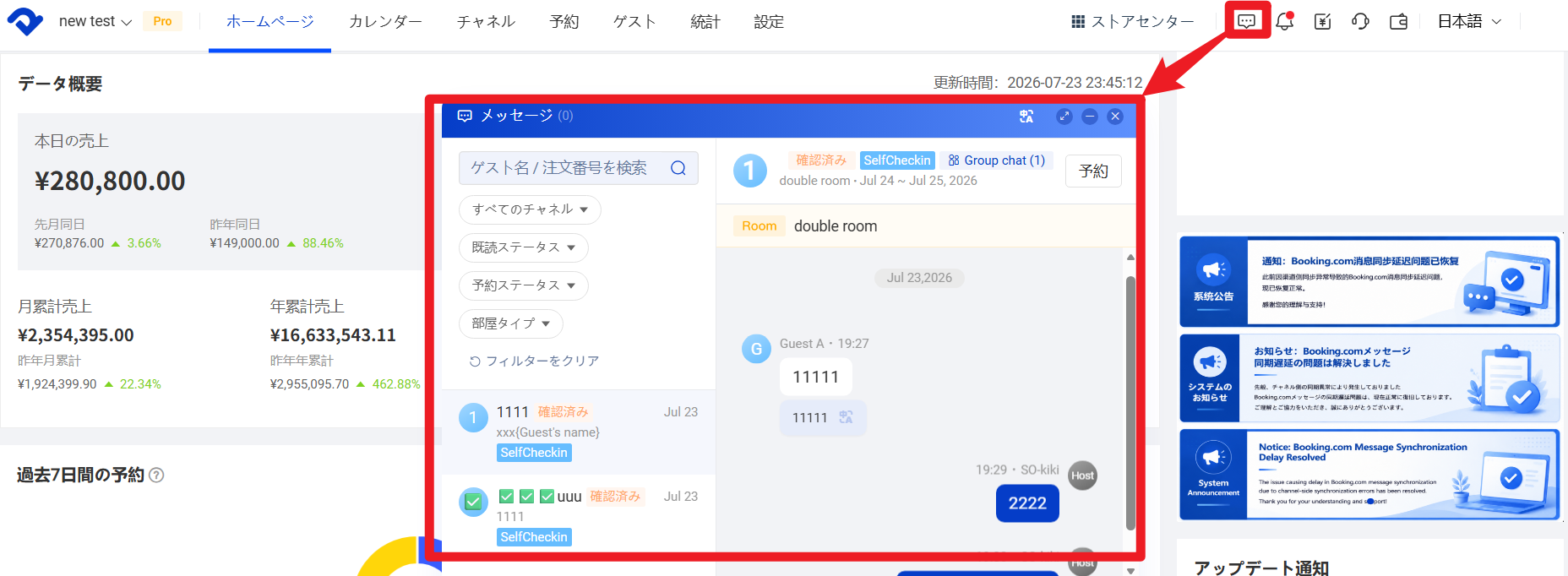
インボックスには、未読メッセージに赤い数字のバッジが表示されます。
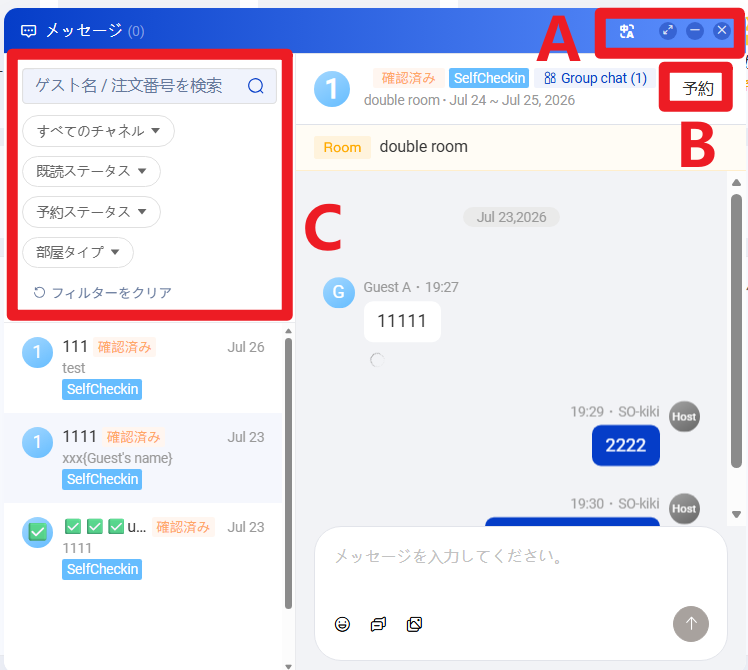
A:左から順に、以下の操作ボタンです。
- 自動翻訳のON/OFF切替
- ウィンドウの拡大・縮小
- ウィンドウの折りたたみ
- ウィンドウを閉じる
B:【予約】をクリックすると、予約詳細画面を開くことができます。
C:以下の条件で予約を検索・絞り込みできます。
- ゲスト名
- 予約番号
また、以下の項目でフィルターを設定できます。
- チャネル
- 既読 / 未読状態
- 予約ステータス
- 客室タイプ
二、Trip.comの IM機能利用について
Trip.comのIM機能は 初期状態ではオフになっています。
利用する場合は、SO担当へ連絡するか、以下の手順で開通を行ってください。
1.Trip.comバックエンドでオンライン返信機能を有効化
まず、Trip.com(携程)側のサポートへ連絡し、オンライン返信(IM)機能を有効化 してもらってください。

2.PMS側の設定(IM連携設定)
(1)【チャネル】をクリック
(2)Trip.comの【配置】をクリック
(3)【編集】をクリック
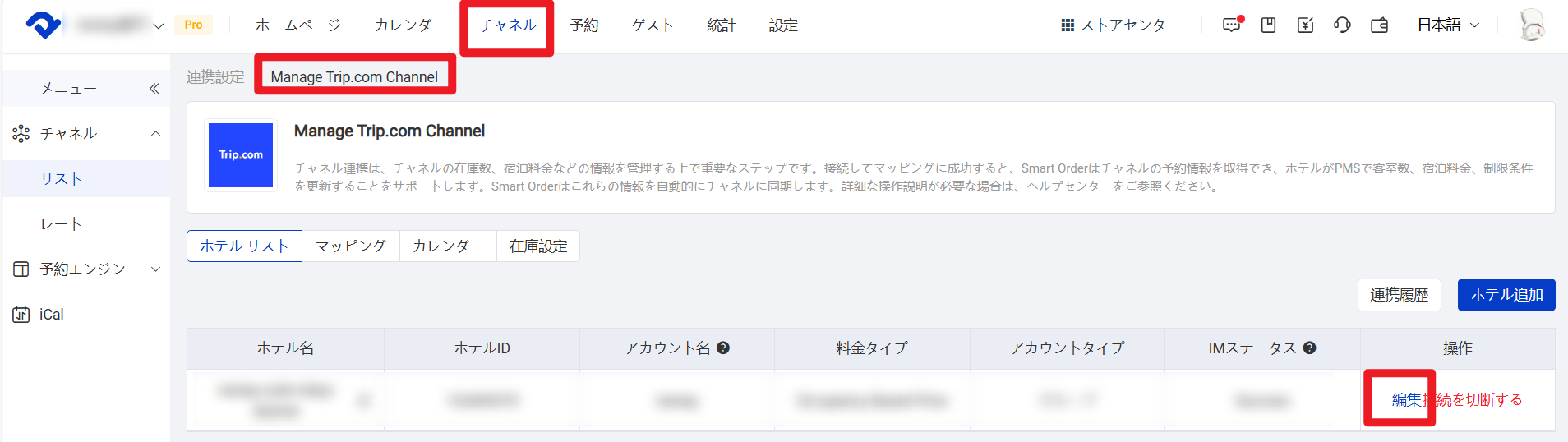
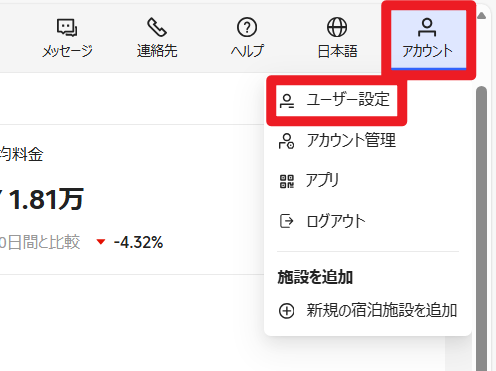
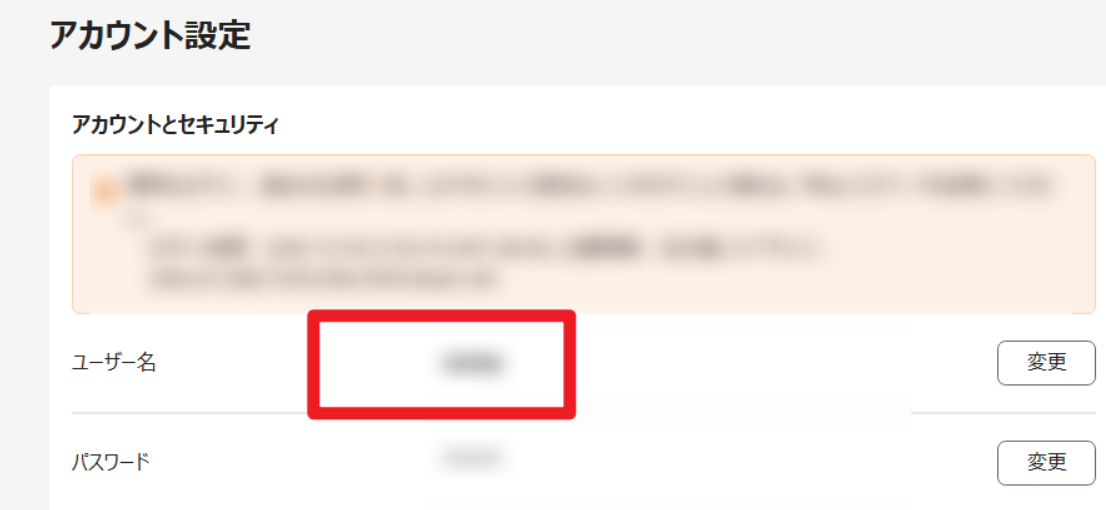
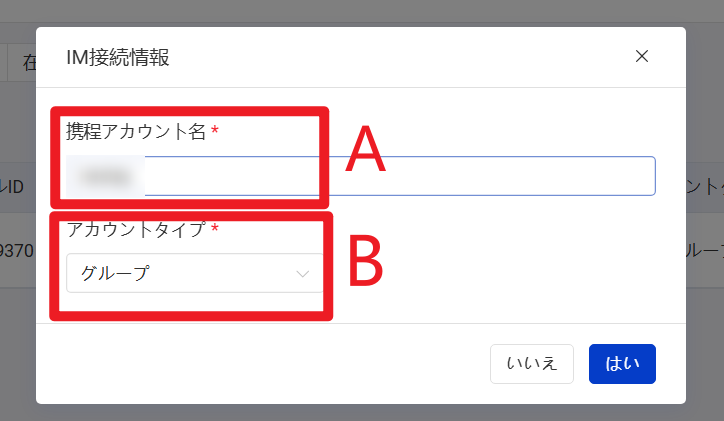
A. 携程アカウントのユーザ名を入力
B. アカウントタイプ を選択
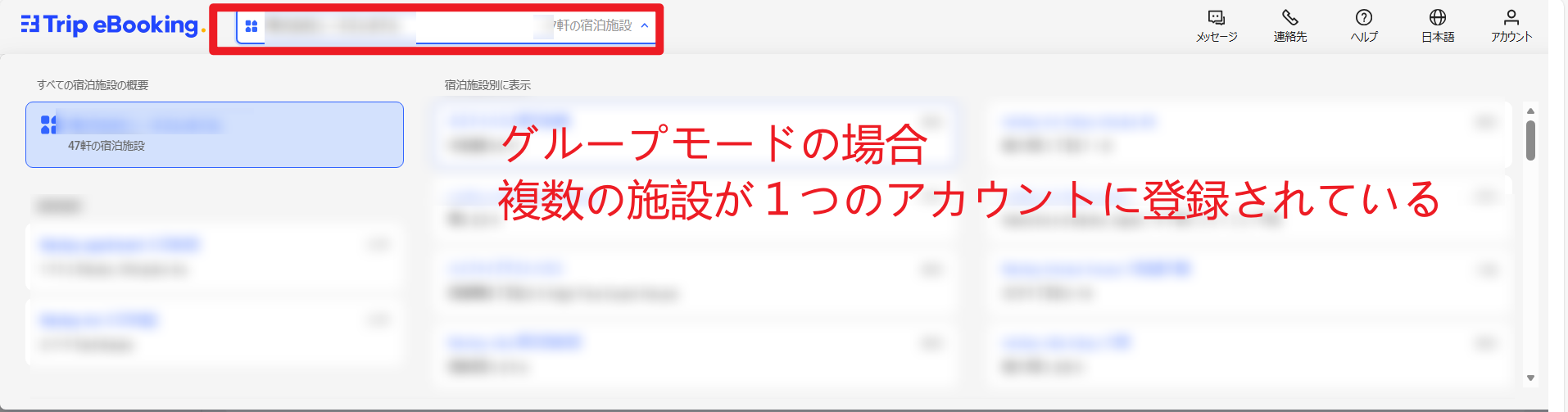
グループホテルの場合 → 【グループ】
単独物件の場合 → 【単独】
(4)【确定】をクリック
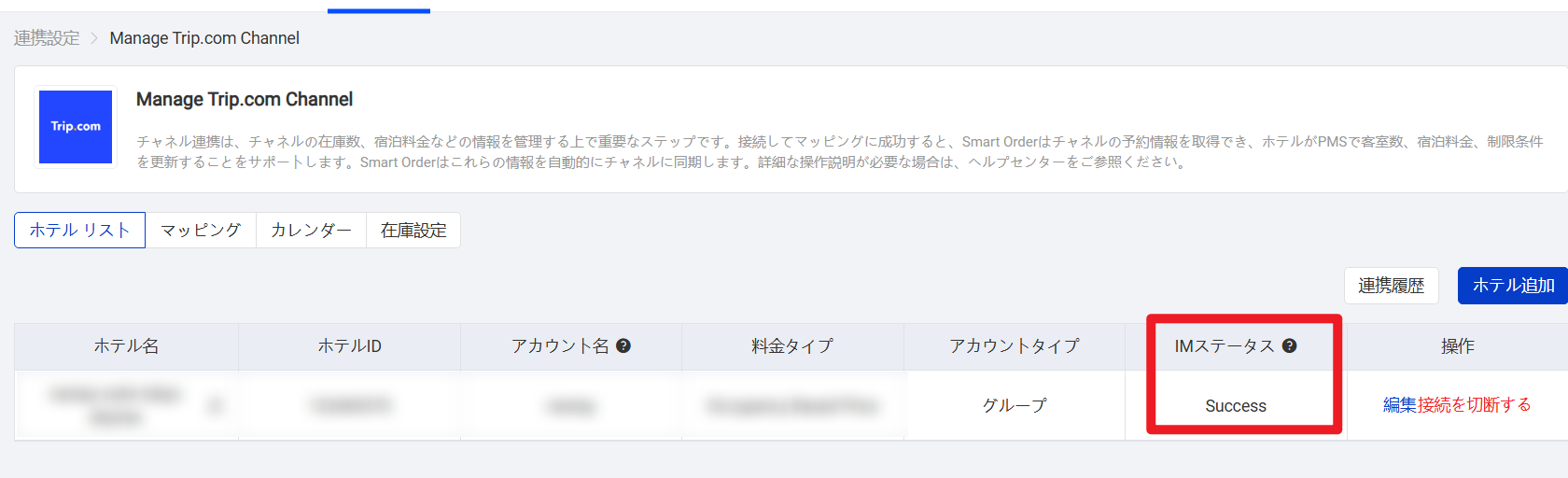
設定が正しく完了すると、IMステータス欄に 「success」 と表示され、開通成功となります。
三、クイック返信メッセージ
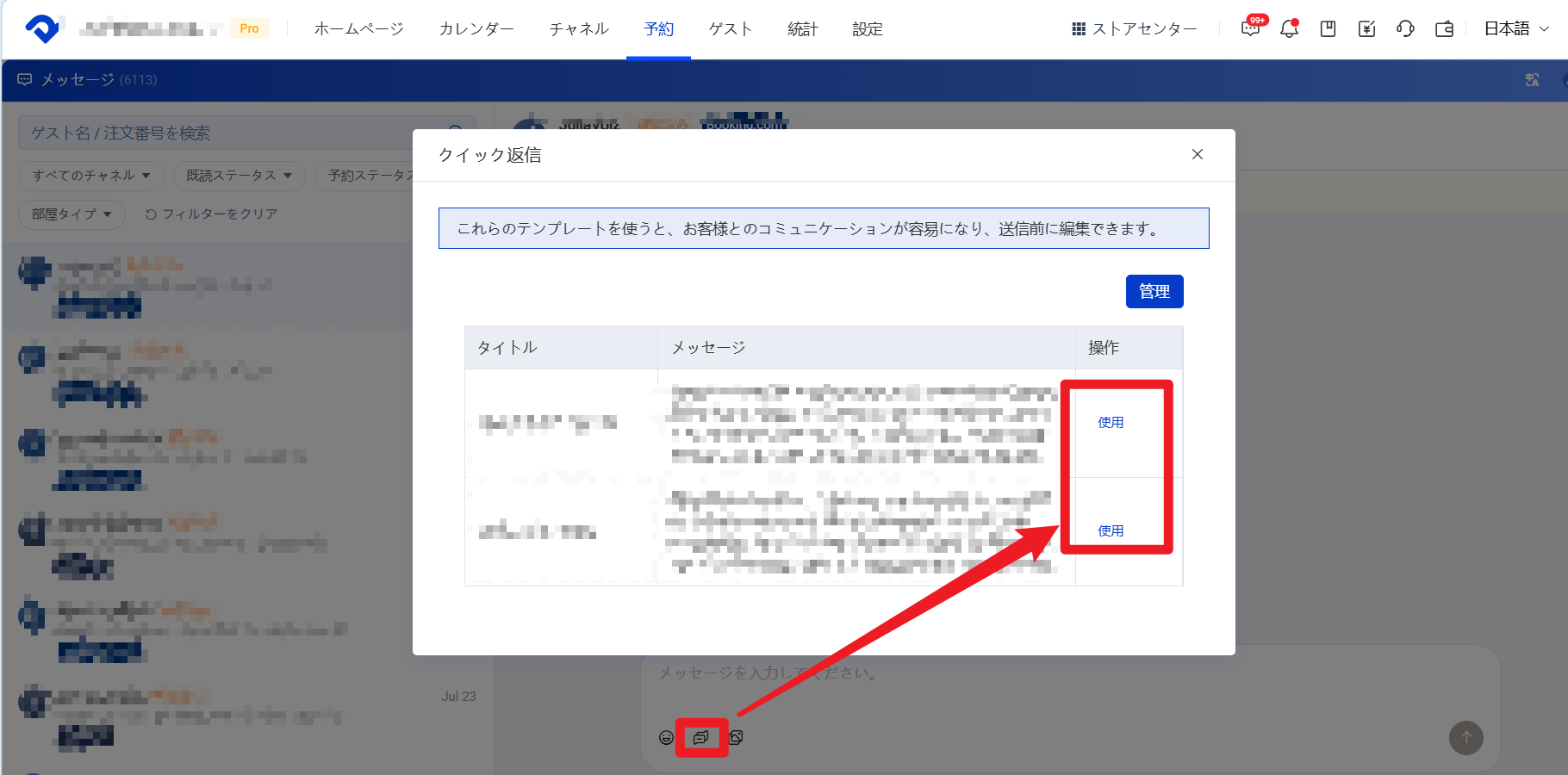
クイック返信機能を利用すると、あらかじめ設定したメッセージテンプレートをすぐに呼び出して送信できます。設定方法はこちらのクイック返信をご参照ください。
下記の画面例のように、ゲストとのチャット画面で クイック返信ボタン → テンプレートを選択 →【使用】 をクリックすると、そのままメッセージを送信できます。
四、画像送信機能
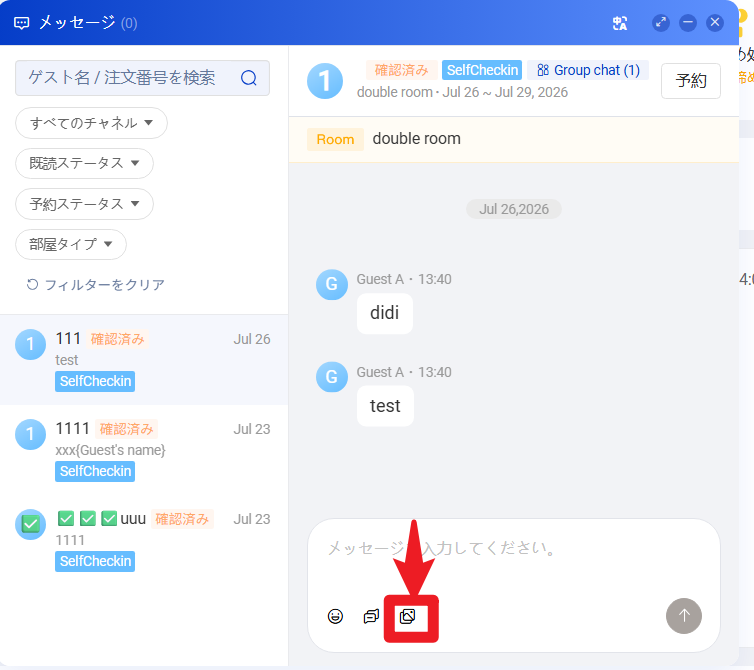
ゲストへ画像を送信することができます。画像を送信する場合は、画面下部の【画像送信】ボタンをクリックし、端末内の画像を選択してゲストへ送信してください。
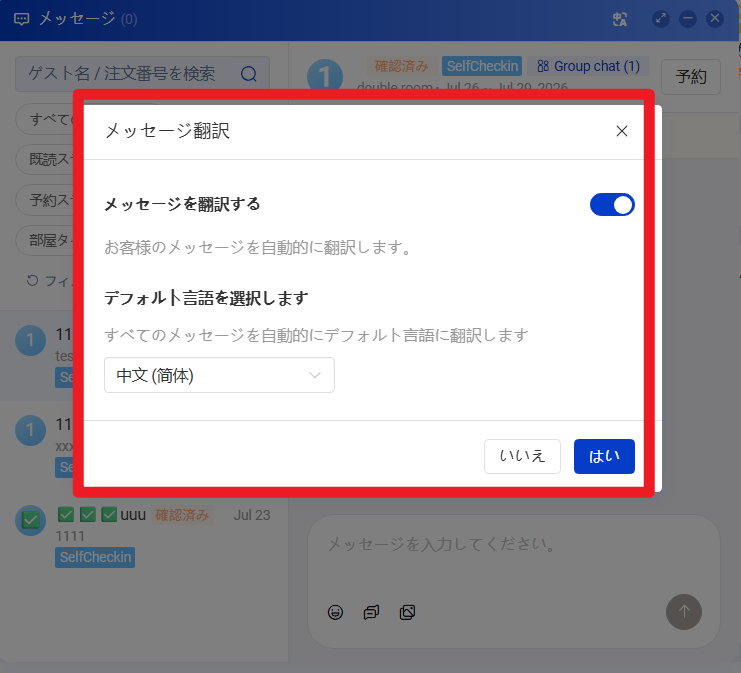
五、メッセージ自動翻訳機能
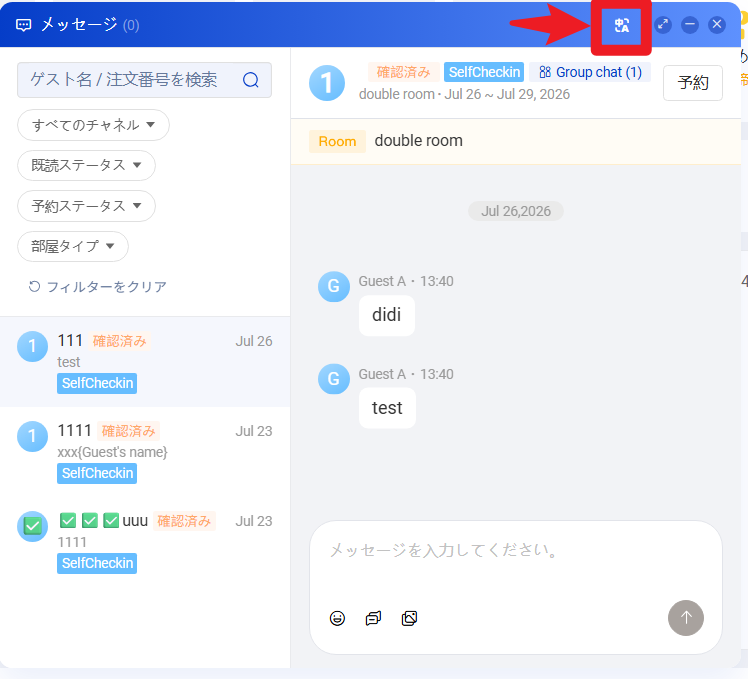
システム右上のメッセージアイコンをクリックし、インボックスに入った後、左上の【翻訳】ボタンをクリックすると、メッセージ翻訳機能のオン/オフや、デフォルト翻訳言語の設定ができます。
翻訳機能をオンにすると、ゲストからのメッセージが自動的に設定した言語に翻訳されます。
六、セルフチェックイン画面のメッセージ機能
施設側で Self Check-in(セルフチェックイン)機能 を有効にすると、ゲストはセルフチェックイン画面から以下の操作が可能になります。
- セルフチェックイン画面でのゲスト登録
- チェックイン案内の確認
- 施設へのメッセージ送信
施設側は、PMS内のメッセージ画面からゲストからのメッセージを受信・返信できます。
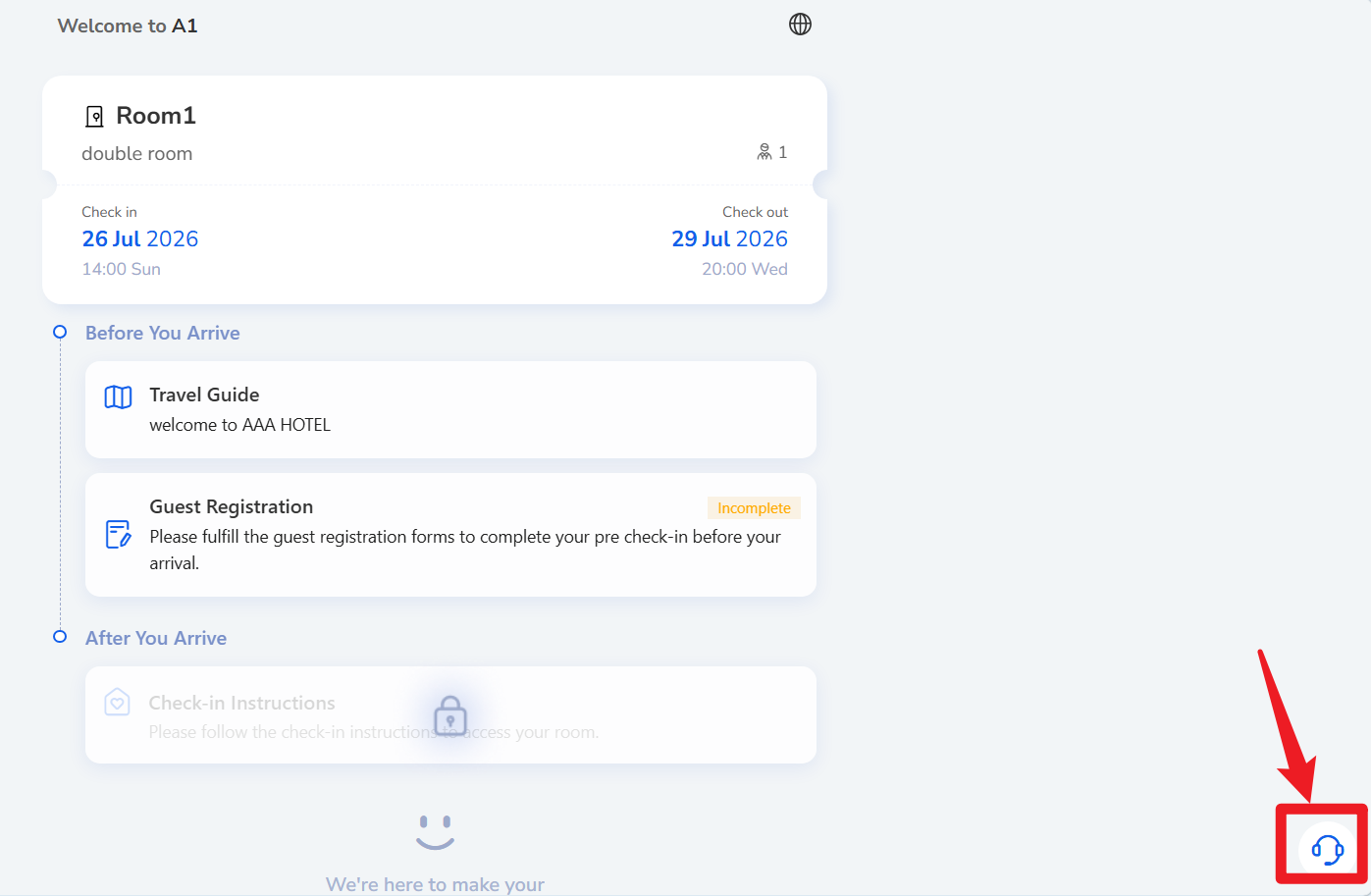
ゲスト側のメッセージ送信入口
セルフチェックイン画面右下の ヘッドセットアイコン をクリックすると、施設へメッセージを送信できます。
同一予約に複数の宿泊者が登録されている場合、各宿泊者からメッセージを送信することができます。
PMS側のメッセージ画面
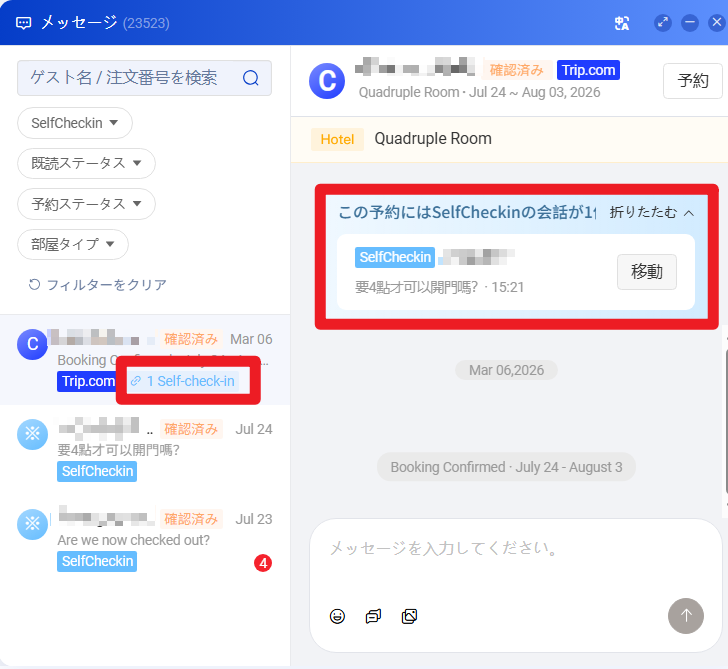
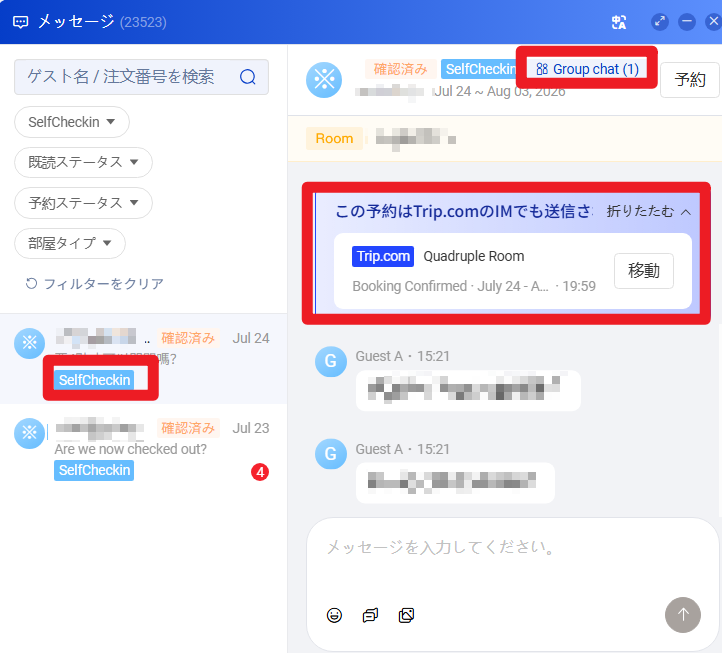
ゲストがセルフチェックイン画面からメッセージを送信すると、PMSのメッセージ一覧に該当予約が表示されます。メッセージには 「SelfCheckin」 のラベルが表示されるため、セルフチェックイン画面から送信されたメッセージであることを確認できます。
また、同一予約にチャネル側のチャット画面が存在する場合、「Group chat」 のラベルも表示されます。画面下部の【移動】をクリックすると、該当予約のチャネル側オンラインチャット画面へ移動できます。
※ セルフチェックイン機能をご利用中の施設様は、PMSのメッセージを定期的にご確認いただき、ゲストからの重要なお問い合わせを見落とさないようご注意ください
七、注意事項
1.各OTAにおけるメッセージ機能の制限事項
Airbnb
- 未予約のゲストおよびキャンセル済み予約のゲストに対して、以下の情報を含むメッセージを送信することはできません。
- URL
- 連絡先情報
- 住所情報
- その他の制限対象となる情報
Booking.com
- PMSでは、ゲストから送信されたリクエスト形式のメッセージ(例:リクエスト・要望メッセージ)を受信・確認することはできません。必要に応じて、Booking.com管理画面側で自動承認設定を行ってください。例:
- チェックイン時間内のリクエスト → 自動承認
- チェックイン時間外のリクエスト → 自動拒否
- 現在、施設側がBooking.com管理画面から返信したメッセージはPMSへ同期されません。
- PMSから画像を送信した場合、ゲストには画像URL形式で送信されます。例:
https://static.smartorders.net/uploadxxxxxxxx.png - チャネル連携前にSmart Order運営側が管理画面からインポートした予約については、ゲストからメッセージを開始していない場合、PMSのメッセージ機能から施設側が先にメッセージを送信することはできません。ただし、予約内容の変更が発生した場合、またはゲスト側からメッセージが開始された後は、PMSから返信することができます。
Trip.com
- Trip.com側で自動応答から施設スタッフへ切り替わる前のゲストメッセージはPMSへ同期されません。
- 一部の販売代理(ディストリビューション)経由予約では、IMメッセージがPMSへ同期されない場合があります。
- ゲストが施設メールアドレス宛に返信したメールメッセージはPMSへ同期されません。
- 現在、施設側がTrip.com管理画面から返信したメッセージはPMSへ同期されません。
- チャネル連携前にSmart Order運営側が管理画面からインポートした予約については、ゲストからメッセージを開始していない場合、PMSのメッセージ機能から施設側が先にメッセージを送信することはできません。ただし、予約内容の変更が発生した場合、またはゲスト側からメッセージが開始された後は、PMSから返信することができます。
Expedia
- ExpediaのIM機能は2026年4月27日に新しくリリースされました。この機能は、2026年4月27日以降に新規作成された連携予約のみ対応しています。それ以前に作成された予約については、Expedia管理画面からゲストへお問い合わせください。
- 現在、施設側がExpedia管理画面から返信したメッセージはPMSへ同期されません。
- チャネル連携前にSmart Order運営側が管理画面からインポートした予約については、ゲストからメッセージを開始していない場合、PMSのメッセージ機能から施設側が先にメッセージを送信することはできません。ただし、予約内容の変更が発生した場合、またはゲスト側からメッセージが開始された後は、PMSから返信することができます。
途家(Tujia)
途家のAPI仕様により、1件のメッセージは最大1,000文字までとなります。送信するメッセージは文字数制限を超えないようご注意ください。
2.PMSから送信したメッセージは、PMS上で取り消すことはできません。送信前に、メッセージ内容および添付画像に誤りがないことを必ず確認してください。メッセージを取り消したい場合は、各OTA管理画面から操作してください。
3.一部のOTA(例:Trip.com)では、一定時間経過後にチャットが自動的に終了する場合があります。チャット終了後は、PMSからゲストへメッセージを送信することができません。
