自動メッセージ
一、機能概要・入口
自動メッセージ機能では、予約状況および事前に設定した送信ルールに基づき、予約確認、チェックイン案内、チェックアウト案内、キャンセル通知などのメッセージをゲストへ自動送信できます。
例:
「チェックイン前日 17:00」に送信するチェックイン前の案内メッセージを作成した場合、テンプレートを有効化すると、各予約のチェックイン前日17:00に、メールまたはチャットを通じて事前に設定したメッセージが自動送信されます。
自動メッセージは以下の3つの主要な機能で構成されています。
A. 自動メッセージテンプレート
入口:【設定】→【一般設定】→【自動送信設定】
自動送信するメッセージテンプレートの作成・管理を行います。
B. 各予約の自動メッセージ
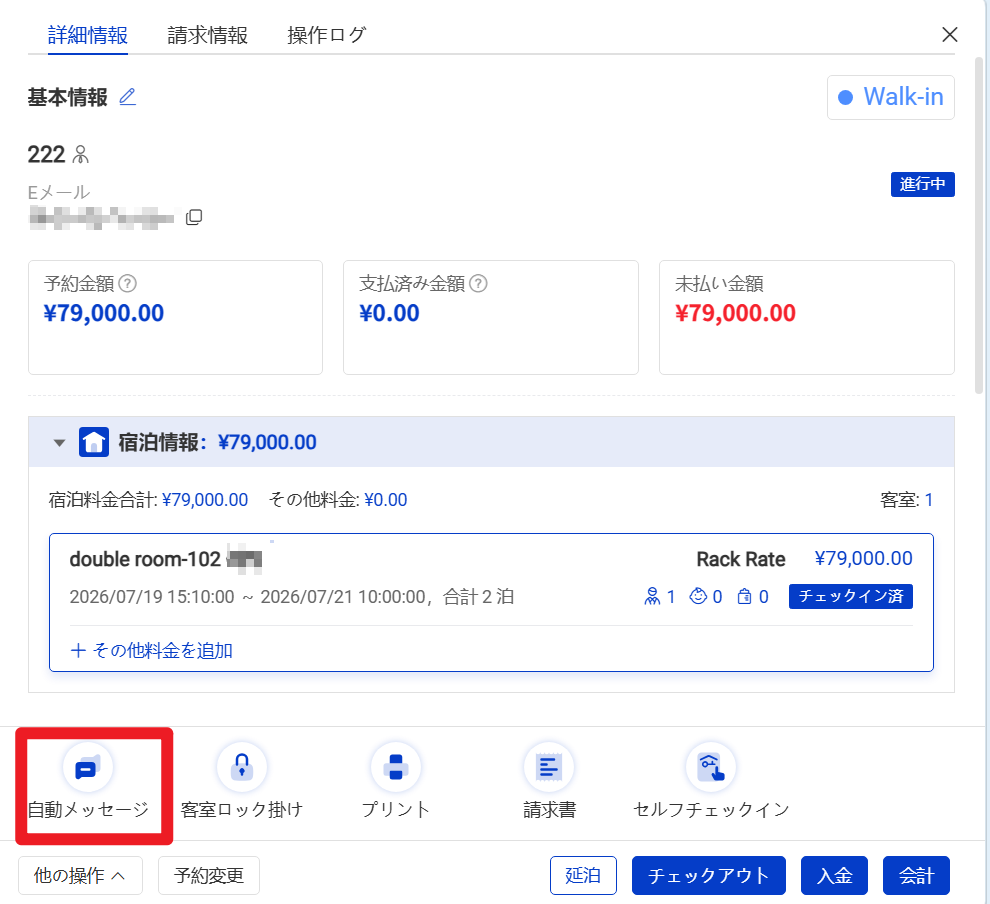
入口:予約詳細を開く → 【自動メッセージ】
個別予約の送信予定を確認でき、再送・スキップ・即時送信に対応しています。
C. 自動メッセージ送信履歴
入口:【設定】→【一般設定】→【自動送信履歴】
すべての予約に対する自動メッセージの送信履歴を確認できます。
二、実行フロー
自動メッセージの実行フローは以下の通りです。
テンプレート作成
↓
テンプレート有効化
↓
システムがルールに一致する予約に対して送信タスクを生成
↓
送信時刻になると自動送信
↓
送信成功または失敗
↓
送信履歴で結果を確認(失敗した場合は手動で再送可能)
・メッセージタイトルや本文を変更しても、既に送信済みのメッセージには影響しません。
・送信ルールを変更した場合、システムが再送信することがあります。
・テンプレートを削除または無効化すると、未送信タスクは無効になります。
・送信予定時刻はPMSのタイムゾーンを基準に計算されます。
三、送信テンプレートの作成
1.テンプレートを作成
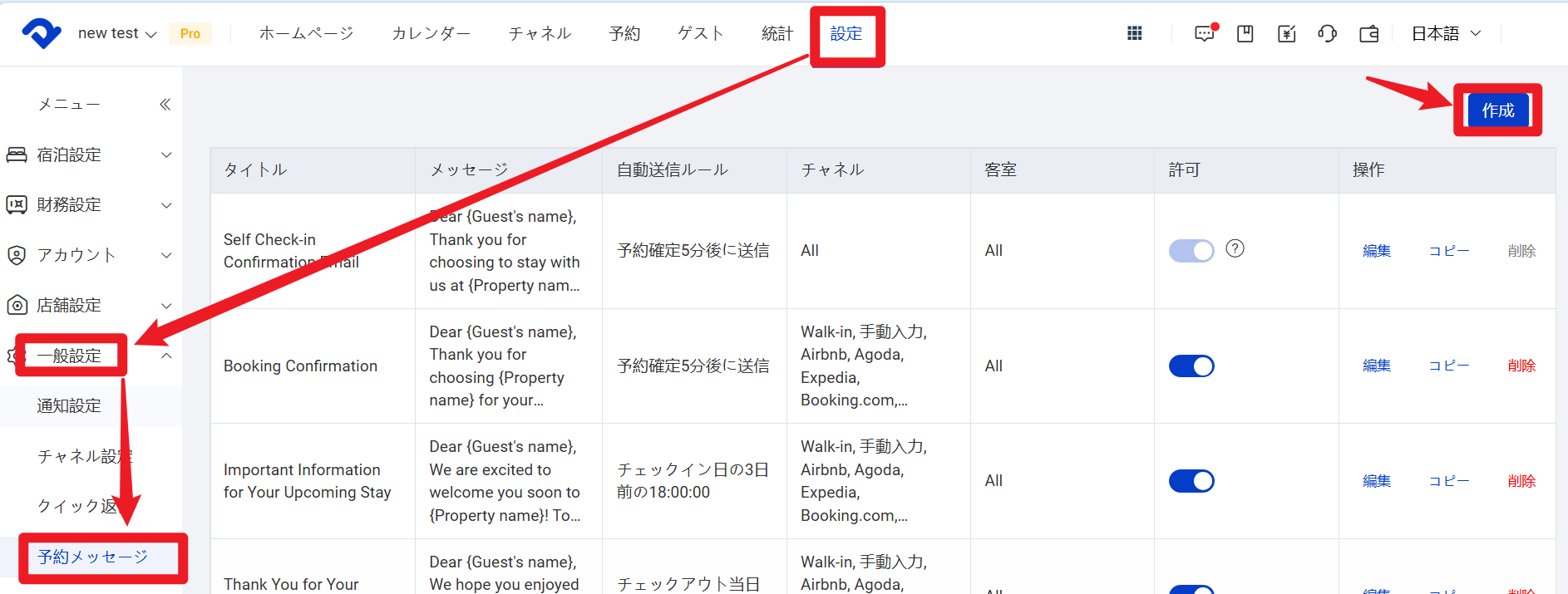
【設定】→【一般設定】→【自動送信設定】
右上の【作成】をクリックします。
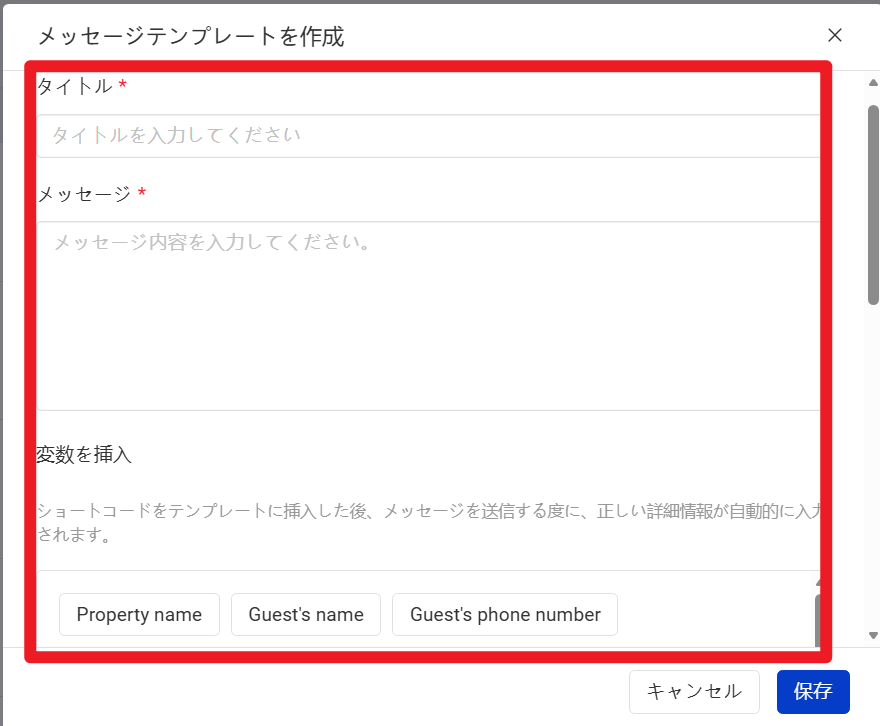
2.【タイトル】を入力
※メール件名や一部チャネルのチャット画面でゲストに表示されます。
3.ゲストへ送信する【メッセージ】の本文を編集
4.変数を挿入
予約情報を自動反映したい場合は、【変数を挿入】機能をご利用ください。
※注意:部屋番号やチェックインコードなどの変数を使用している場合、送信時点で部屋割りが未設定などの理由により値を取得できないと、送信に失敗する可能性があります。そのため、このような変数を利用する場合は、部屋割り後に送信状況をご確認ください。
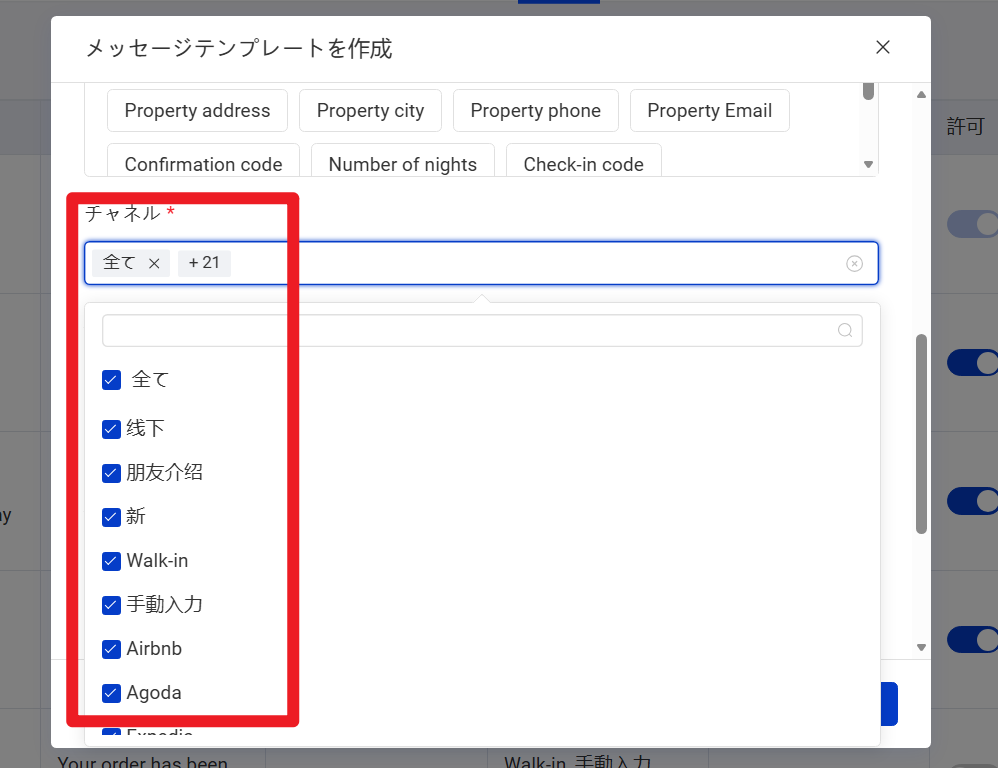
5.チャネル範囲を設定
すべてのチャネル、または特定チャネルのみを対象に設定できます。
6.【送信期限超過時の自動送信】および【インポート予約にも送信】を設定
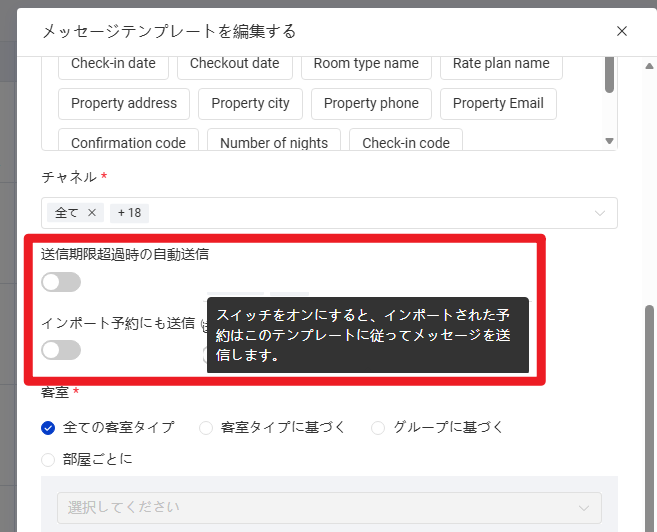
6.1【送信期限超過時の自動送信】
有効にすると、本来の送信時刻を過ぎたメッセージでも、条件を満たす場合は自動送信されます。
※スキップさらたタスクのみが再送対象となります。無効となったタスクおよび失敗状態のタスクは対象外です。
再送条件
以下すべてを満たした場合のみ再送されます。
A.予約状態が有効
・予約ステータスが【確認待ち】ではない
・予約がキャンセルされていない(キャンセル後に送信のタスクを除く)
・予約ボックスへ移動されていない
B.再送可能期間内
・チェックアウト日を過ぎていない
・予約確認/キャンセル後タイプ:予定送信時刻から24時間以内
・チェックイン/チェックアウトタイプ:予定送信時刻から14日以内
6.2【インポート予約にも送信】
有効化すると、インポートされた予約にも自動メッセージが送信されます。
A.送信対象となるインポート予約:
・Smart Order担当者よりインポートされた予約
・【未来予約をインポート】で取り込まれた予約
B.無効化した場合は、テンプレートが有効でも送信されません。
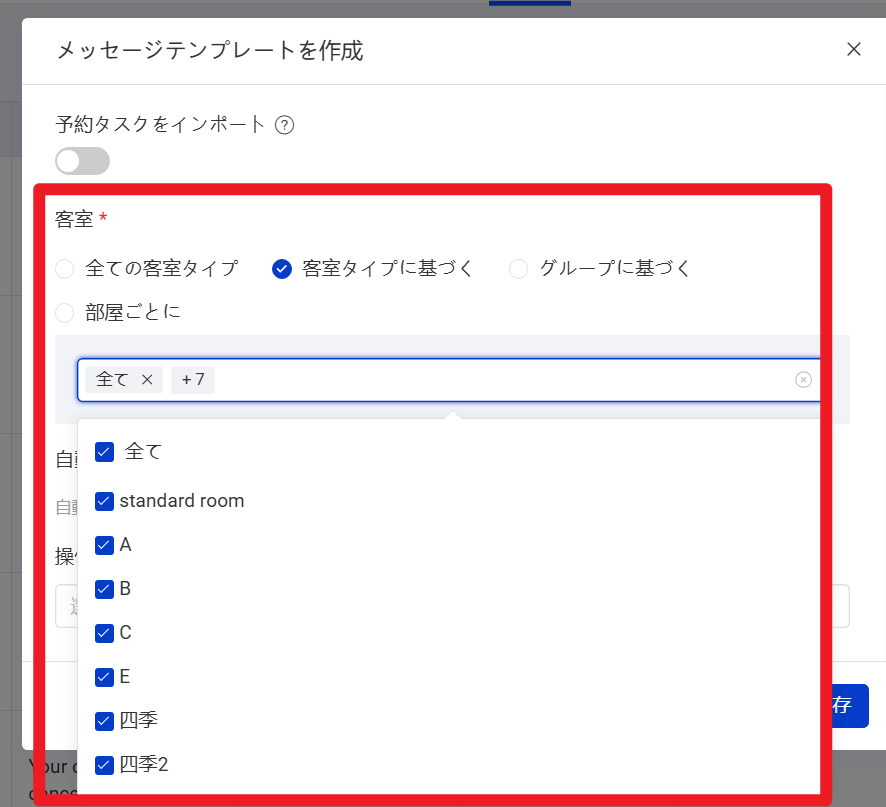
7.客室の送信範囲を設定
客室タイプ別、物件グループ別、客室単位で設定できます。
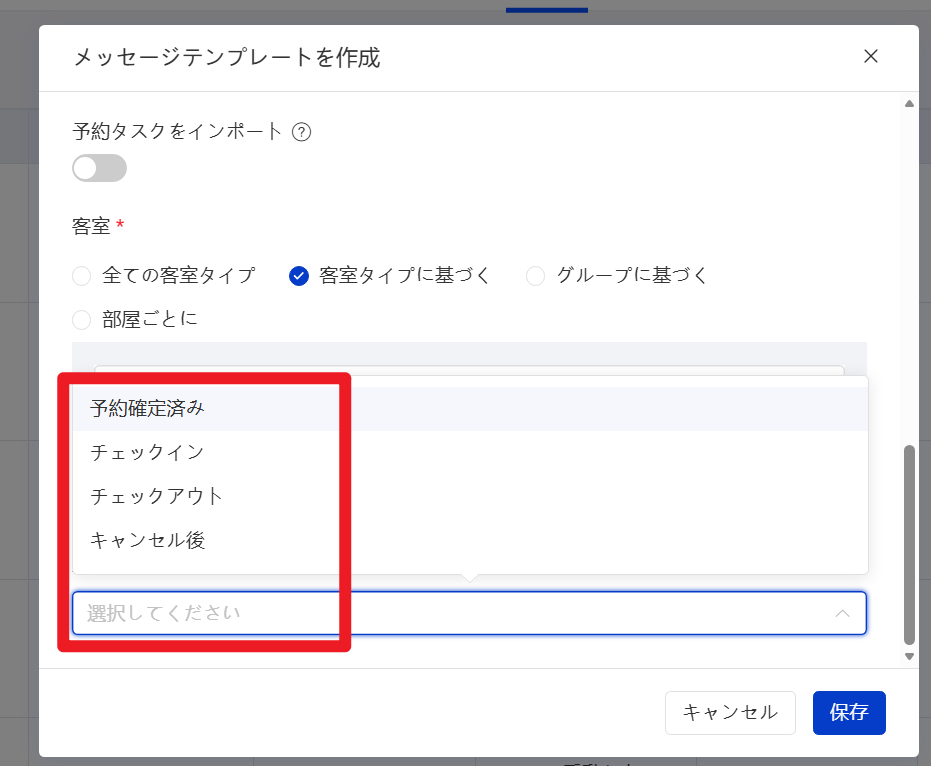
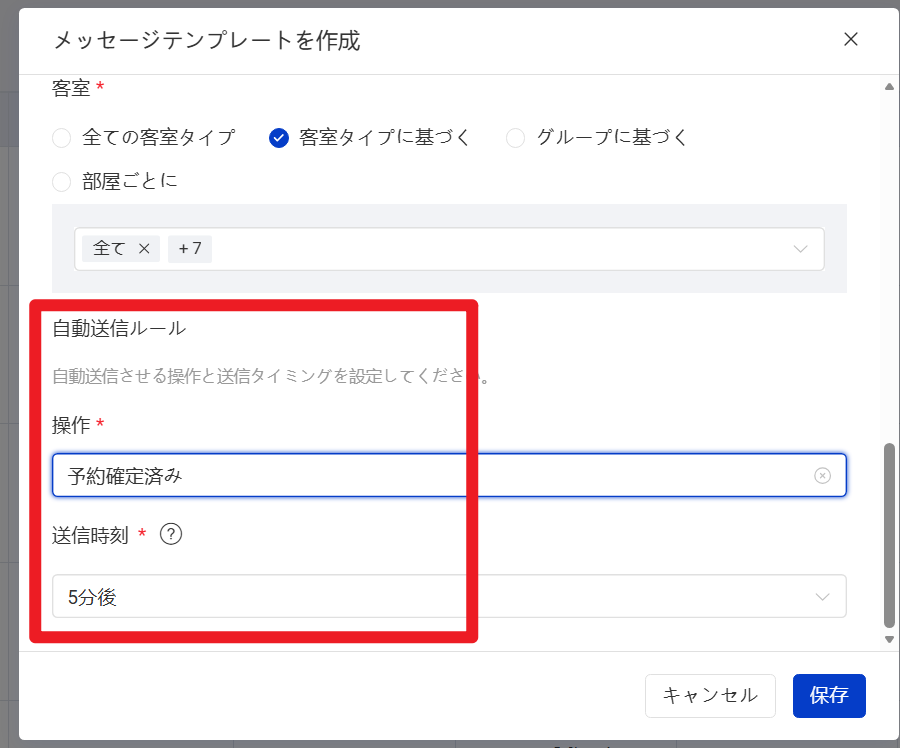
8.送信時間のルール設定
送信タイミングを設定します。
・予約確認
・チェックイン
・チェックアウト
・キャンセル
1つのテンプレートには1つの送信タイミングのみ設定可能です。チェックイン案内とチェックアウト案内を送る場合は、それぞれ別テンプレートを作成してください。
9.テンプレートを保存
設定完了後、【保存】をクリックします。
10.テンプレートの有効化/無効化
有効化後:
送信条件に一致する予約に対して送信タスクが生成され、自動送信されます。
無効化後:
・未送信タスクはすべて無効化されます
・送信済み履歴は削除されません
・送信済みタスクは再送できません
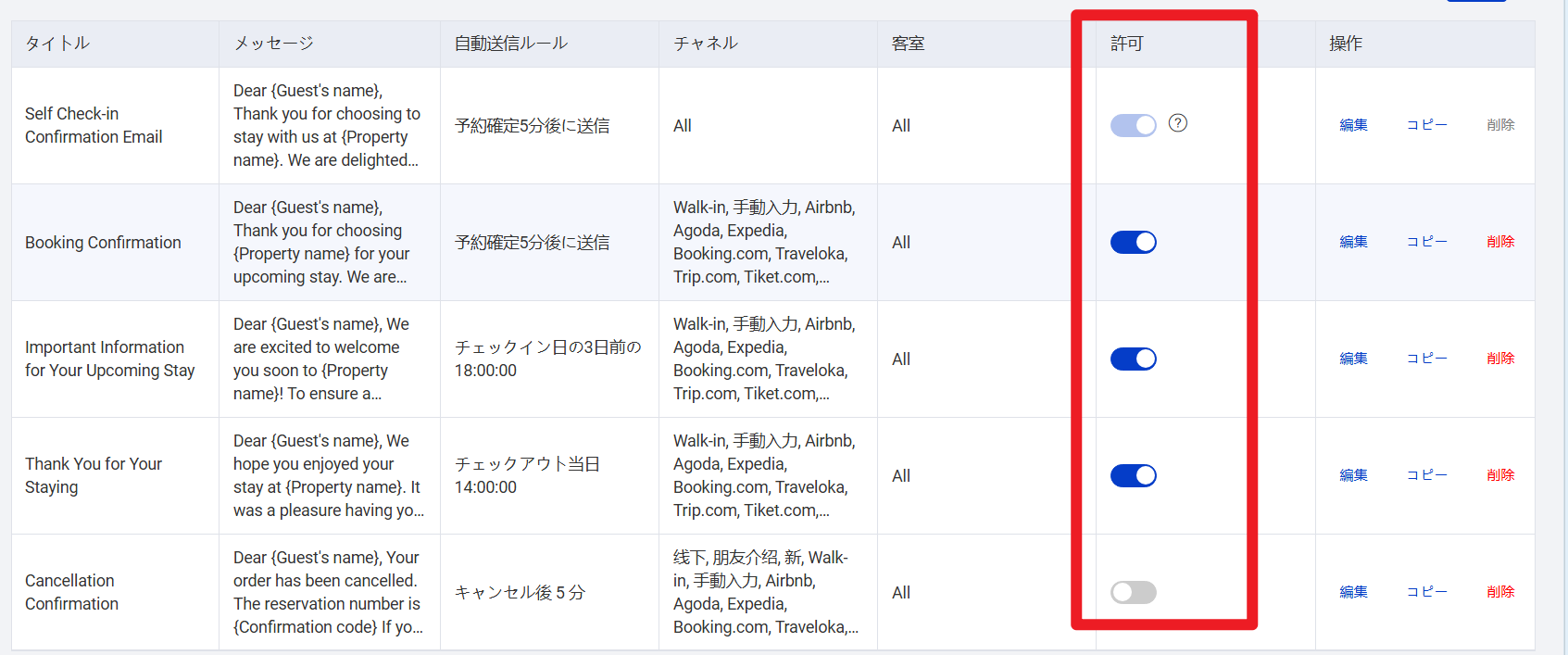
※Self Check-in Confirmation Email はセルフチェックイン機能有効時に自動的に有効化され、手動変更できません。
再度有効化した場合:
送信ルールを変更していなければ、送信済みメッセージは再送されませんが、未送信タスクは引き続き実行されます。
四、送信テンプレートの編集
【編集】をクリックすると既存テンプレートを変更できます。
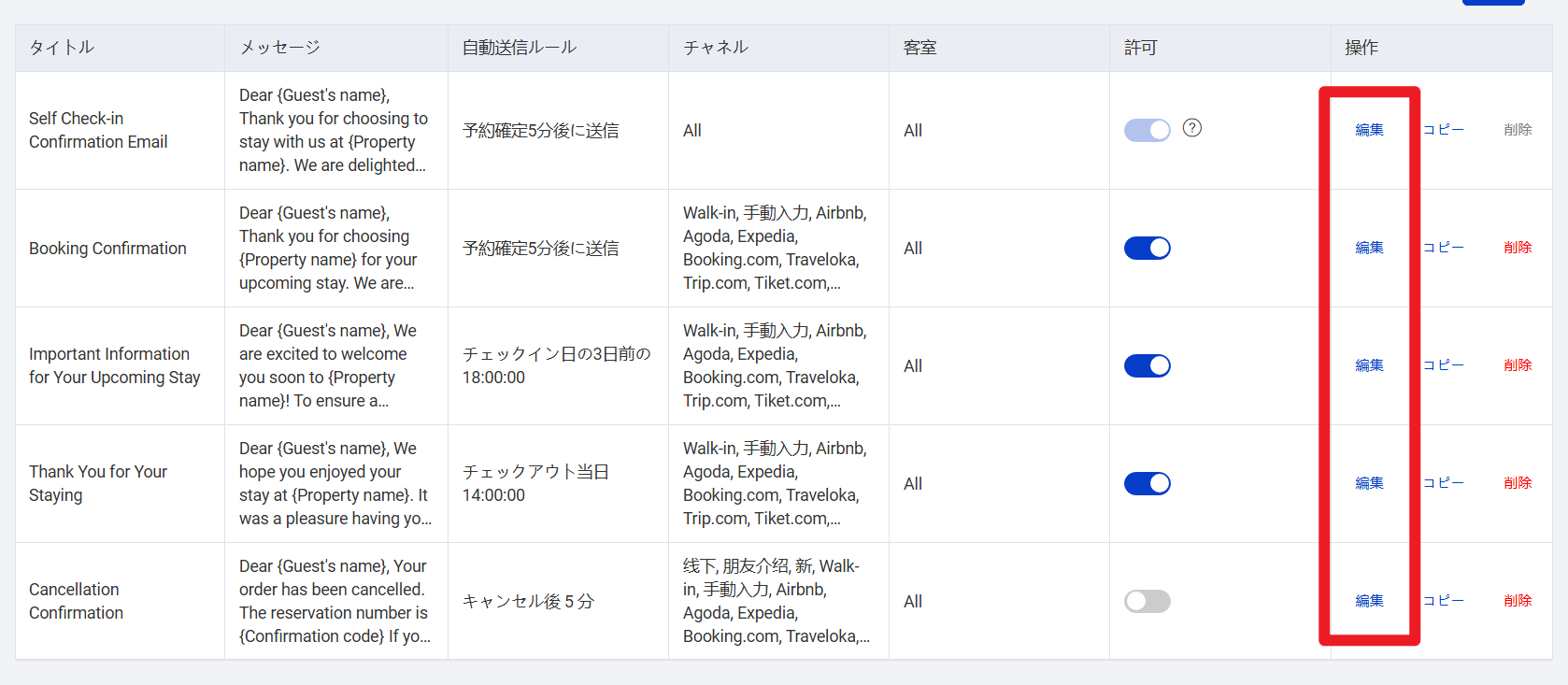
1.タイトル・本文の変更
・未送信タスクは最新内容で送信されます
・送信済みメッセージは再送されません
・履歴には元の送信内容が保持されます
2.送信期限超過時の自動送信/インポート予約にも送信の設定変更
変更後は、最新の設定内容に基づいて、自動再送またはスキップの判定が行われます。
3.チャネル・客室の送信範囲に対する変更
変更後、システムは最新条件に基づいてタスクを生成・実行・無効化します。
送信済みタスクは再送されません。
4.送信時間のルール変更
a. 予約確認タイプ
1回のみ送信されます。
その後、予約日程変更やテンプレート編集を行っても再送されません。
b. チェックイン/チェックアウト/キャンセルタイプ
変更後、システムがタスク状態を自動更新します。
※注意
・送信ルール変更後、過去に送信済みのメッセージでも新たな送信タスクが生成される場合があります。
・再送を希望しない場合は、対象予約の自動メッセージ送信タスクから手動でスキップしてください。
五、送信テンプレートの削除
テンプレート削除後:
・将来の送信予定タスクはすべて無効化されます
・送信済みタスクは再送できません
・履歴は保留されます
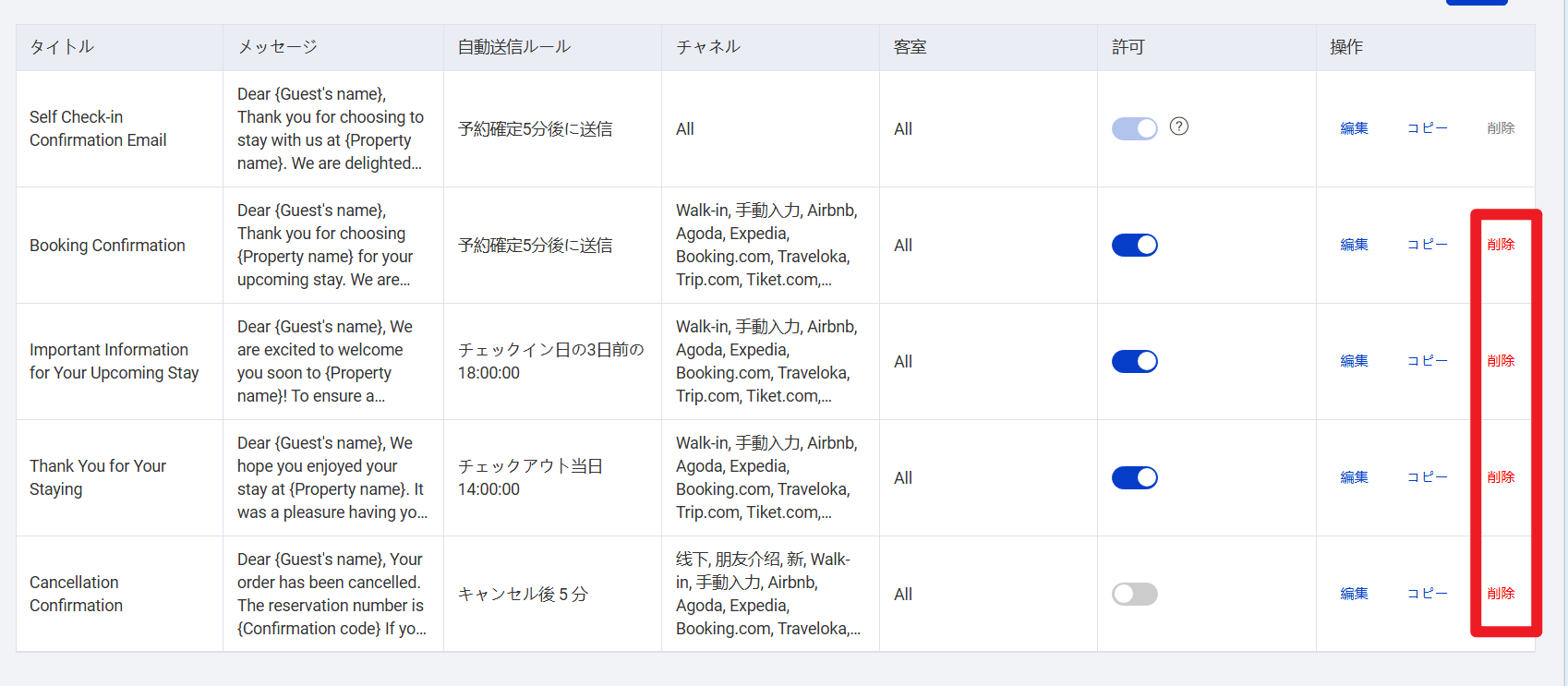
※注意
削除したテンプレートは復元できません。引き続き利用する場合は、新しいテンプレートを作成してください。
六、送信予定と送信タスクのステータス
予約詳細を開いた後、【自動化メッセージ】をクリックすると、その予約に対するすべての送信タスクを確認できます。
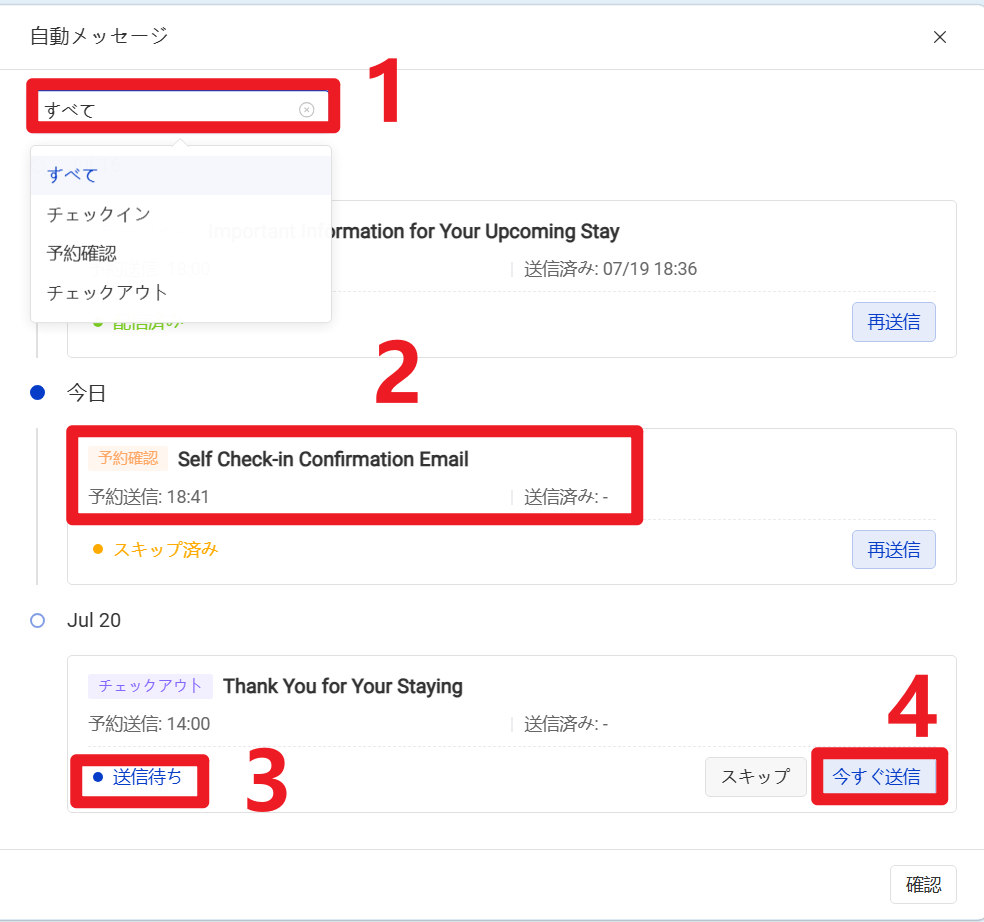
- 上部のフィルター項目から、異なるタイプの自動化メッセージを確認できます。
- メッセージの送信予定時刻と実際の送信時刻を確認できます。
- 現在の送信ステータスおよび失敗理由を確認できます。
- メッセージの送信に失敗した場合、または再送信が必要な場合は、【再送信】をクリックできます。
ステータス説明:
A. 送信待ち:メッセージの送信予定が生成されており、送信時刻になるのを待っています。
B. 送信済み:メッセージは正常に送信されました。
C. 送信失敗:メッセージの送信に失敗しました。失敗理由を確認し、再送信できます。
D. スキップ済み:システムまたはスタッフにより、このメッセージはスキップされました。予約詳細から手動で再送信できます。
E. 無効:予約ステータスまたはテンプレートの変更により、メッセージを継続して送信できなくなりました。
よくある失敗の理由:
A. Email send failed:メール送信に失敗しました。例:メールアドレスが未登録の場合。
B. IM send failed:オンラインメッセージの送信に失敗しました。
C. Channel reservation not found:該当するチャネルの予約セッションが見つかりません。
D. Missing template parameters:メッセージ変数が不足しています。
E. Process error:メッセージ内容の生成時に異常が発生しました。
七、すべての送信記録を確認する
確認箇所:【設定】→【共通設定】→【自動送信履歴】
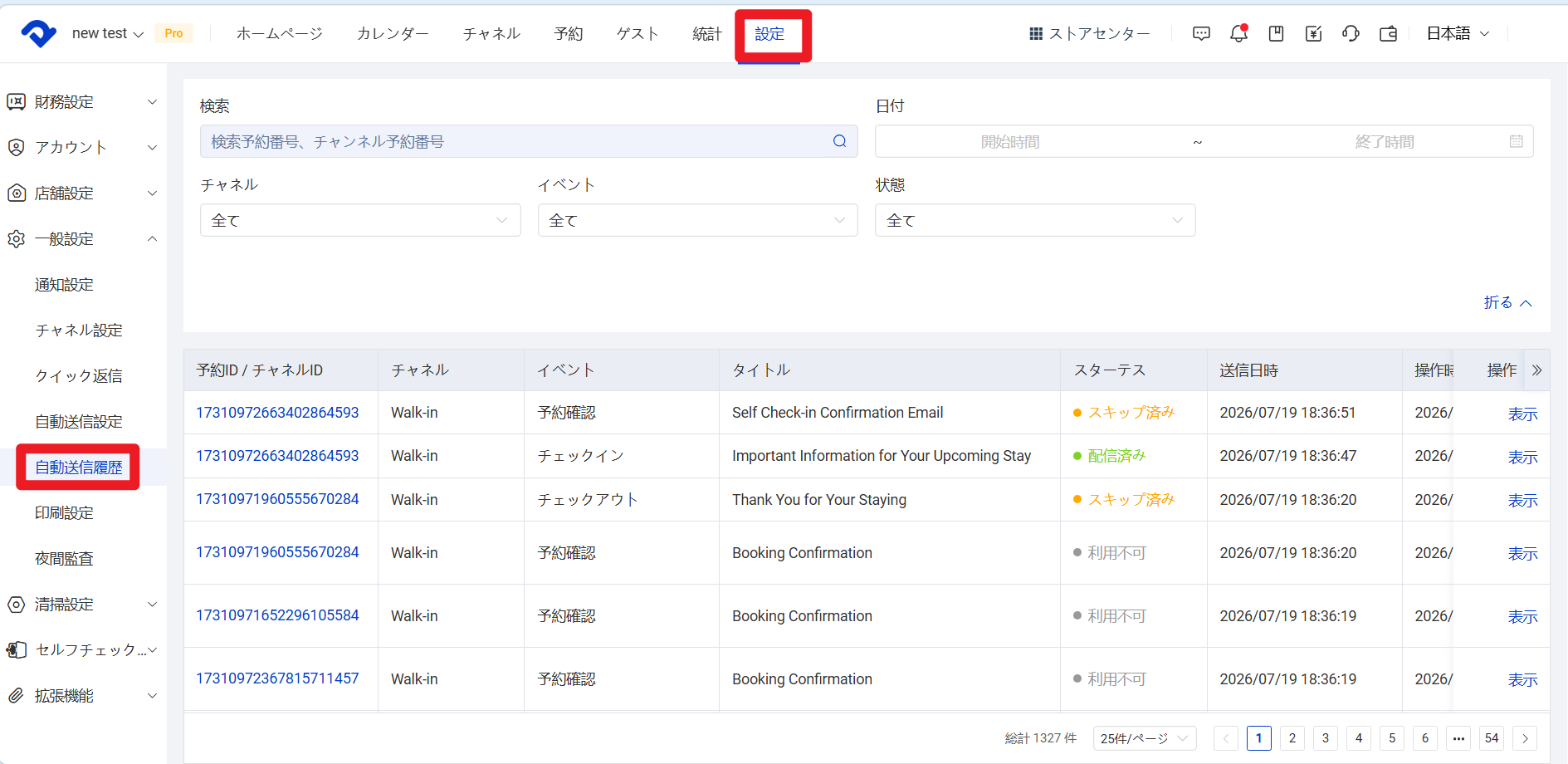
予約番号で検索できます。または、メッセージの送信日/チャネル/イベント(予約確認、チェックインなど)/ステータスで絞り込みできます。
確認できる内容:
メッセージステータス/送信時刻/操作担当者/受信者/失敗理由。
【確認】をクリックすると、実際にゲストへ送信された内容を確認できます。
八、よくある質問(FAQ)
Q1:テンプレートは有効になっているのに、なぜ送信されないのですか?
以下をご確認ください。
・予約ステータスがルールに一致しているか
例:チェックイン/チェックアウトタイプのメッセージは、キャンセル済みの予約には送信されません。このタイプのメッセージが送信されていない場合は、メッセージ送信前に予約がキャンセルされていなかったかを先に確認してください。
・送信時刻に到達しているか
・利用可能なメールアドレスまたはチャットウィンドウが存在するか
・予約のメッセージ送信予定一覧を開き、送信が試行されたものの何らかの理由で失敗していないか
・タスクが無効のステータスになっていないか
Q2:テンプレートを変更した後、なぜゲストにメッセージが2回届いたのですか?
チェックイン、チェックアウト、キャンセルタイプのメッセージについて送信ルールを変更した場合、システムが送信タスクを再生成し、再度送信することがあります。
Q3:なぜ予約詳細に自動化メッセージのタスクが表示されないのですか?
考えられる原因:
・テンプレートが有効になっていない
・予約がテンプレートの適用範囲外である
・予約ステータスがルールに一致していない
Q4:【再送信】をクリックしても、なぜ送信に成功しないのですか?
以下をご確認ください。
・メールアドレスまたはチャットウィンドウが存在するか
・テンプレート変数が取得できなかったのか
例:予約に部屋が割り当てられていない場合、一部の変数の取得に失敗することがあります。
・該当チャネルに自動送信が対応しているか
Q5:ゲストが実際に受け取った内容を確認するにはどうすればよいですか?
【設定】→【共通設定】→【自動化メッセージ】に進み、該当する記録を見つけて【表示】をクリックしすると、送信内容が見られます
九、注意事項
1. メッセージ送信条件
自動化メッセージが送信されるかどうかは、以下の条件によって決まります。
- メッセージテンプレートが有効になっていること
- 予約情報が送信ルールの条件を満たしていること
- 予約に利用可能な送信先(チャットまたはメールアドレス)が存在すること
2. メッセージの送信方法
チャネルによってメッセージの送信方法が異なります。
- Airbnb・途家(TuJia)・小猪(XiaoZhu)の予約
→ チャット機能を通じて送信されます。 - その他のチャネルの予約
→ 予約情報に登録されているゲストのメールアドレス宛に送信されます。
※ その他チャネルの場合、PMSのチャット画面から送信済みメールの内容を直接確認することはできません。
予約情報にメールアドレスが登録されていない場合、メッセージを送信することはできません。
メールアドレスが取得できないことがある予約例:
- チャネル連携前に、運営担当者によって手動インポートされた予約
- 一部の販売代理経由の予約
(例:ほかのOTAチャネルから予定されるExpediaの予約) - 一部のチャネル連携予約
(例:Traveloka予約)
3. セルフチェックイン用メッセージテンプレート
システムには、デフォルトで5種類の自動化メッセージテンプレートが用意されています。そのうち、Self Check-in Confirmation Emailはセルフチェックイン専用のテンプレートです。
このテンプレートについて:
- 内容の編集が可能です
- 削除することはできません
- セルフチェックイン機能を有効にすると、自動的に有効化されます
- 設定されたテンプレート内容と送信ルールに基づき、ゲストへセルフチェックイン情報が自動送信されます
4. テンプレートの削除・無効化について
テンプレートを削除、または無効化した場合:
- 過去の送信履歴は保持されます
- 送信履歴の確認は引き続き可能です
- ただし、過去の送信タスクに対する追加操作はできません
送信ルール変更による影響
メッセージテンプレートの送信ルールを変更すると、場合によっては、すでに送信済みのメッセージが再送される可能性があります。詳細については、。【四、送信テンプレートの編集】からご確認ください
5. メッセージが送信されない場合の確認方法
自動化メッセージが送信されていない場合は、以下の手順で確認してください。
- 予約詳細画面の「自動化メッセージ」履歴を確認する
- 「自動化メッセージ送信履歴」ページで、送信されなかった原因を確認する
6. 未割当予約について
未割当の予約でもテンプレートの送信ルールに従って自動的にメッセージが送信されます。
ただし、一部の変数(例:部屋情報など)が取得できない場合、メッセージ送信に失敗する可能性があります。
送信状態を確認するため、部屋割当後に送信状況を確認することを推奨します。
送信に失敗した場合は、「再送」ボタンからメッセージを再送できます。
7. Agoda予約の送信条件
Agoda予約に自動化メッセージを送信させたい場合、事前にAgoda側から予約のゲスト用バーチャルメールアドレス情報がSmart Order PMSへ同期されている必要があります。
設定が完了していない場合は、Agodaカスタマーサポートへお問い合わせください。
8. Agoda販売代理(ディストリビューション)予約について
一部の宿泊施設は、OTA側の自動販売代理機能により別チャネルへ掲載される場合があります。
例:Booking.comに掲載している施設がAgodaへ自動掲載されるケース
Agodaへ販売代理された予約の場合:
- ゲストは通常通りセルフチェックインメッセージおよび自動化メッセージを受信できます
- ただし、Agoda側の仕様により、メッセージ内のすべてのリンクが非表示になる場合があります
この場合は、以下の対応を推奨します。
- リンク形式をテキスト形式に変更する
- ゲストの実際のメールアドレス宛に直接メールを送信する
9. 途家(TuJia)のメッセージ文字数制限
途家のインターフェース制限により、1件のメッセージは最大1,000文字まで対応しています。
途家予約へ自動化メッセージを送信する場合は、メッセージの文字数にご注意ください。
10. キャンセル済み予約への送信制限
一部のチャネル(例:Airbnb)では、予約キャンセル後、以下の情報を含む自動化メッセージを送信できません。
- URL
- 電話番号
- 住所情報
11. Booking.com メッセージ送信設定
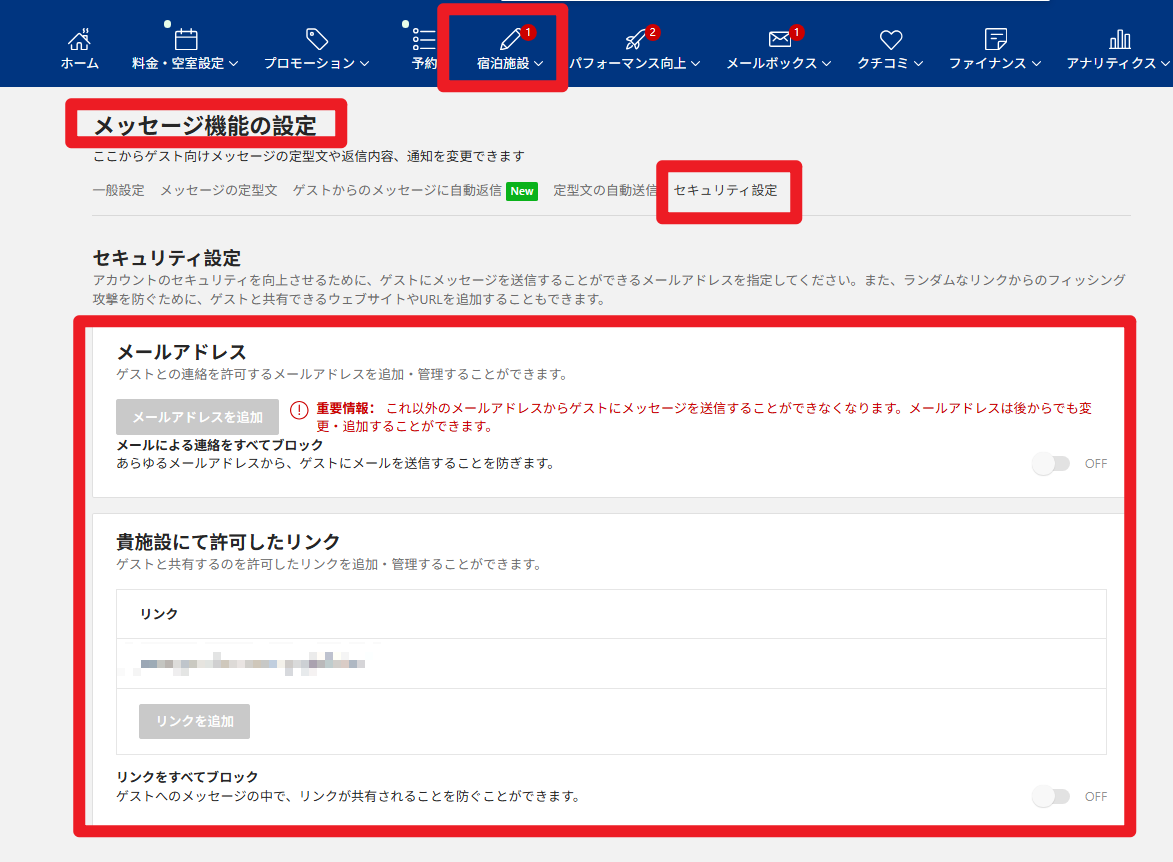
Booking.comのゲストへ自動化メッセージまたはセルフチェックイン機能を通じてメッセージを送信する場合は、Booking.com管理画面でメールアドレスやリンクの送信制限を有効にしないでください。あるいは、Smart Orderの自動化メッセージ送信用メールアドレスno-reply@email.smartorder.aiを許可リストに追加してください。上記設定がされていない場合、メッセージが正常に送信されない可能性があります。
設定場所:【宿泊施設】→【メッセージ機能の設定】→【セキュリティ設定】
メールアドレスおよびリンクを含むメッセージ送信が制限されていないことをご確認ください。