清掃員アカウントの登録方法

アクセス:https://www.smartorder.ai/housekeeping/Login

① 登録画面を開く

【登録】をクリックします

A:表示言語を選択できます
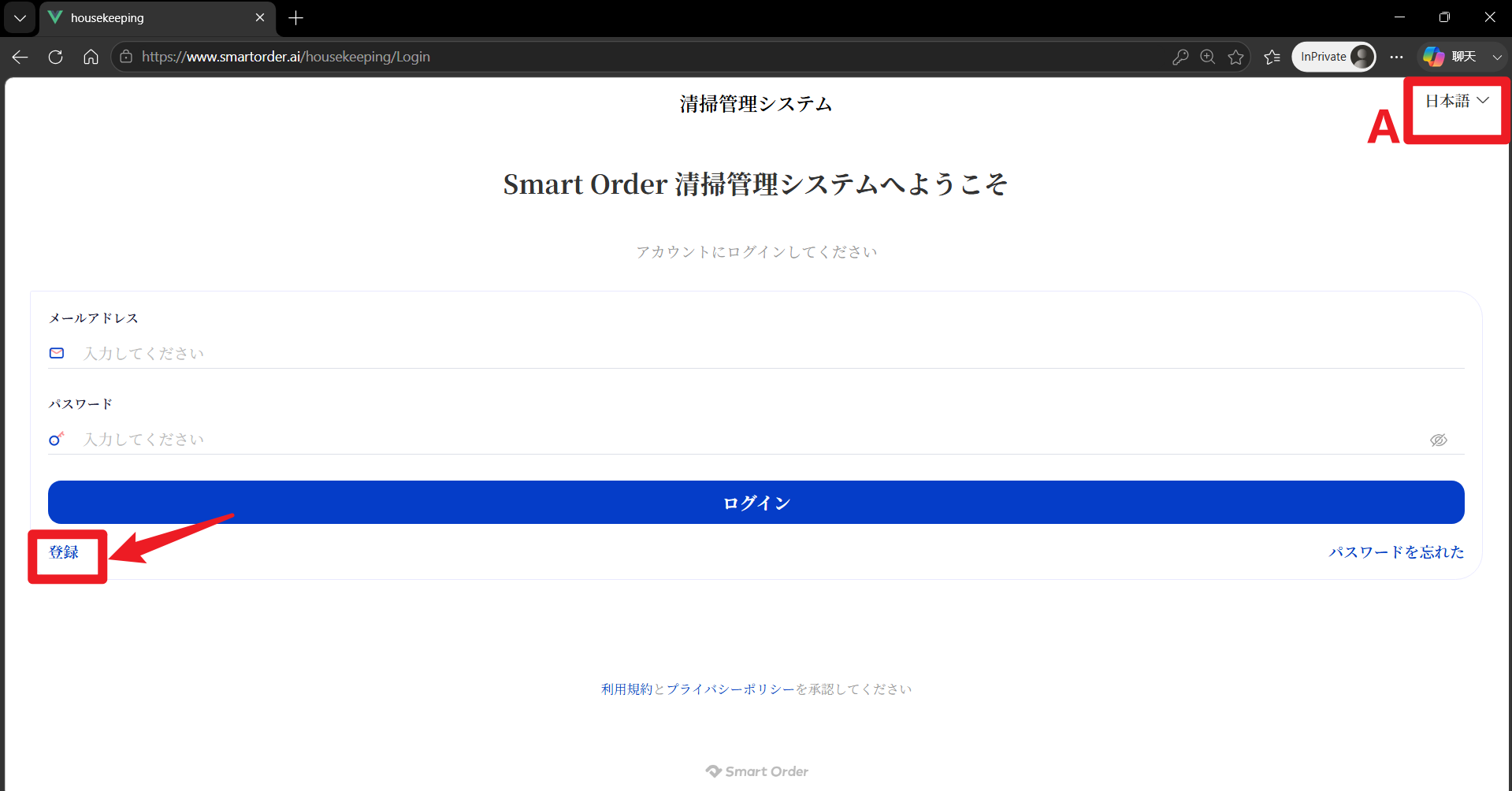
表示言語を選択できます

② 登録情報を入力する

【登録】をクリックし、以下の情報を入力します

B:清掃員のメールアドレスを入力します
C:清掃員の名前を入力します。
D:ログインパスワードを設定します
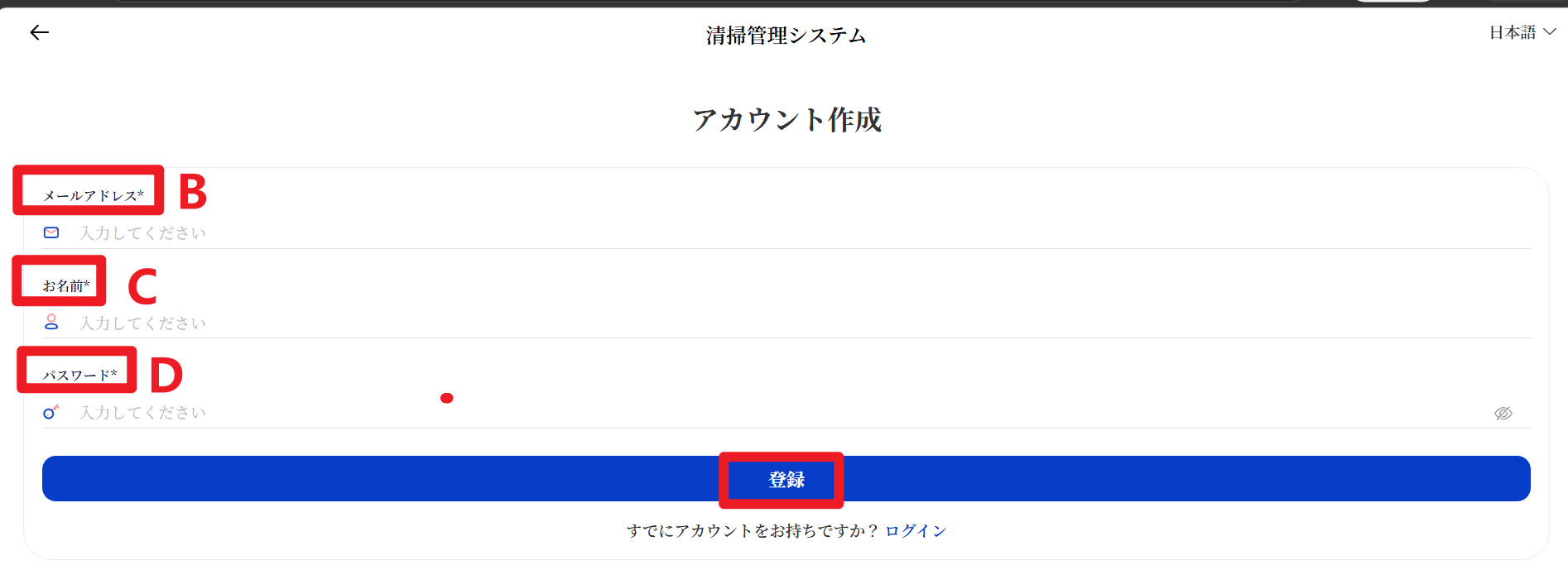
登録情報を入力する

③ メール認証を行う

清掃員のメールアドレス宛に送信された認証メールを開き、【Verify Email Address】をクリックして登録を完了してください。

関連記事

清掃員を追加する

操作手順:【設定】→【清掃設定】→【設定】→【設定】→【清掃スタッフ】 詳細手順 ① 【設定】 ② 【清掃設定】 ③ 【設定】 ④ 【配置】 ⑤ 【清掃員】 ⑥ 【清掃員を追加する】 ⑦ 清掃員のEメールを入力し、【確定】をクリックします。 A. 清掃員のEメール ⑧ 清掃員にメールを確認してもらい、メール内の「Accept the Invitation」をクリックしてもらいます。これでスタッフの追加が完了します。

清掃管理のプロセス

「カレンダー」→「清掃管理」→「タスク概要」から対象の清掃タスクを選択します。 操作手順 一、清掃員を手配する 1. 【カレンダー】-【清掃管理】をクリック 2. 【タスク概要】をクリック 3. 清掃タスクを選択 4. 【確定】をクリック 設定項目: A:清掃員を選択 B:清掃員へのメッセージを入力 この時点で、該当の清掃タスクはシステム上「承認待ち」状態になります。 二、清掃員によるタスク承認 清掃タスクが「承認待ち」状態になった後、清掃員は以下のURLからログインし、対象のタスクを開いて」【承認】をクリックしで清掃任務を受けます https://www.smartorder.ai/housekeeping/ この時点で、該当の清掃タスクはシステム上「清掃待ち」状態になります。 三、清掃開始 タスクの任務時間になりましたら、

清掃タスクのステータス説明

A 未割り当て(Unassigned) システムは各予約のチェックアウト日に、自動的に「未割り当て」状態の清掃タスクを作成します。 クリックすると、指定した清掃員へタスクを割り当てることができます。 B 承認待ち(Unaccepted) 清掃員へタスクを割り当て済みで、清掃員の承認を待っている状態です。 C 清掃待ち(Uncleaned) 清掃員がタスクを承認済みですが、まだ清掃を開始していない状態です。 (清掃員側で【清掃開始】をクリックしていない状態) D 清掃中(Cleaning) タスク時間になり、清掃員が清掃を実施している状態です。 (清掃員側で【清掃開始】をクリック後、【清掃完了】をクリックする前の状態) E 確認待ち(Unapproved) 清掃員が清掃を完了し、写真などを提出した後、管理者の確認を待っている状態です。 F 期限切れ(Expired) 設定されたタスク時間内に清掃タスクが完了していない状態です。

清掃機能の設定方法

清掃機能を利用すると、予約のチェックアウト日に合わせて清掃タスクを自動生成し、清掃スタッフへのタスク管理を行うことができます。 ご利用前に、店舗情報の初期設定を完了してください。 店舗情報設定の方法は以下のマニュアルをご参考ください 店舗情報と物件情報の変更 | Smart order店舗情報や物件情報の変更方法を解説。システム店舗の基本情報を簡単に編集して、予約サイトに正確な情報を表示。Smart Order PMS, All-in-One Property Management SystemAdmin 1. 清掃設定画面へのアクセス 操作手順:【設定】→【清掃設定】→【設定】→配置 2.自動タスク生成設定 「タスク」タブでは、予約状況に応じてシステムが自動作成する清掃タスクの設定を行います。画面右上の【編集】をクリックして設定を開始します。 ① 退室清掃タスク チェックアウト後の清掃タスクを自動生成する機能です。スイッチをONにすると、各予約のチェックアウト日に合わせて、自動的に退室清掃タスクが作成されます。 設定項目:タスク時間 清掃タスクを実施する時間帯を