チャネル価格の調整&設定
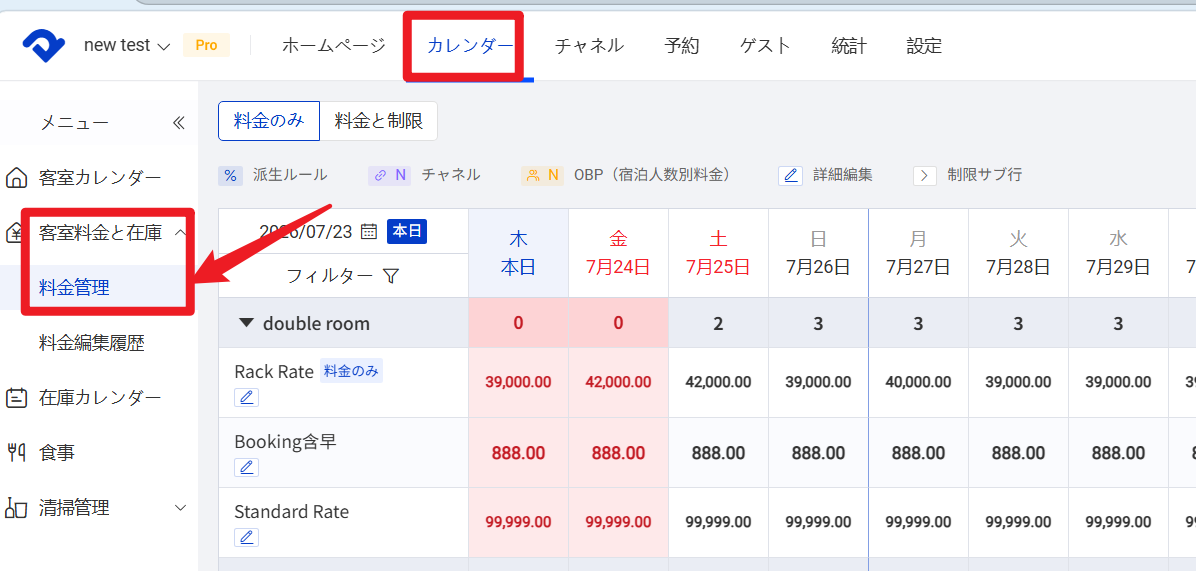
料金設定画面の入り口:【カレンダー】→【客室料金と在庫】→【料金管理】
一、画面説明
1. 2種類の表示形式
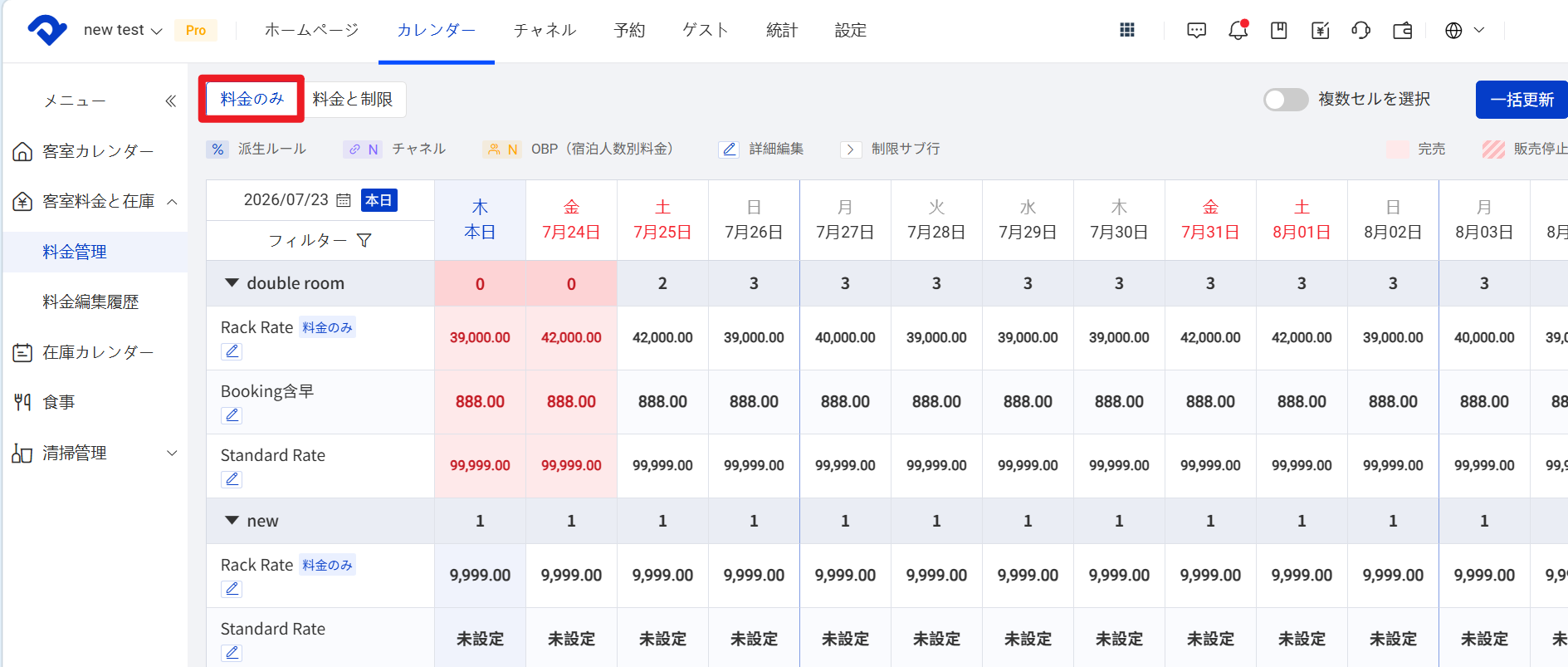
①【料金のみ】表示:デフォルトの表示形式です。カレンダー上には以下の情報のみ表示されます
- 客室在庫数
- 料金情報
②【料金と制限】表示
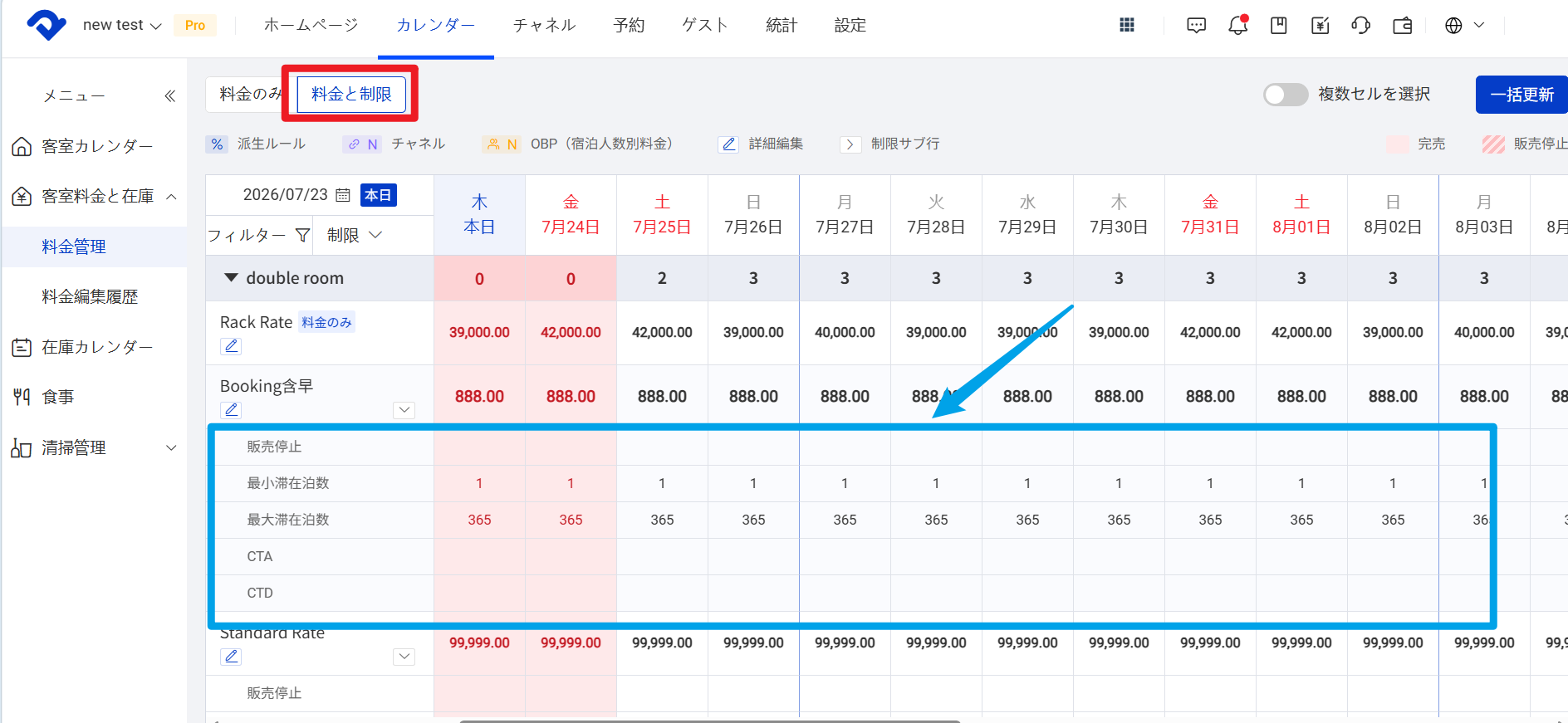
【料金と制限】ボタンをクリックすると、以下の情報が追加表示されます。
- 各料金プランの日別販売状態
- 最低宿泊日数
- 最大宿泊日数
- CTA / CTD制限設定
(画面上の青色部分)
2. アイコン説明

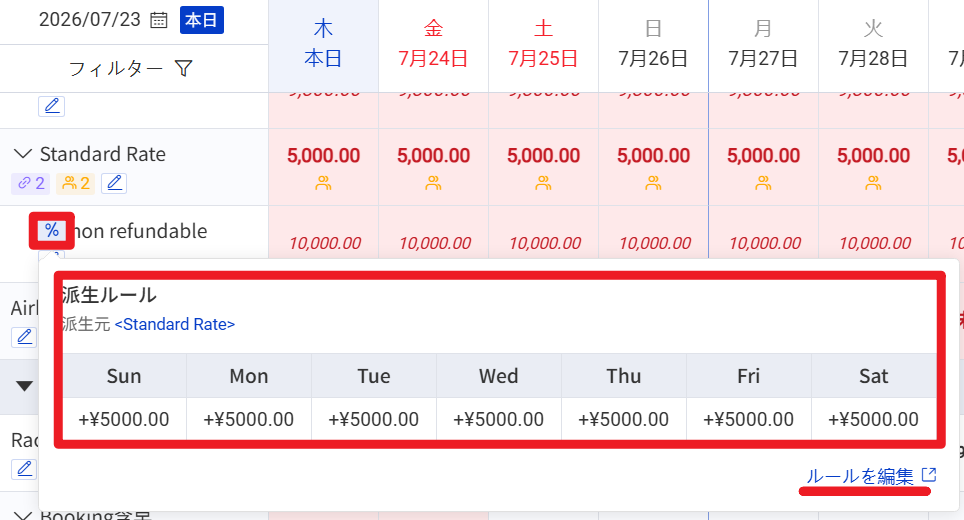
① 派生ルール
- この料金プランが、別の料金プランを基準に料金設定されていることを示します。
- 「%」アイコンをクリックすると、派生ルールを確認できます。
- 【ルールを編集】をクリックすると、料金プラン編集画面の派生ルール設定ページへ移動します。
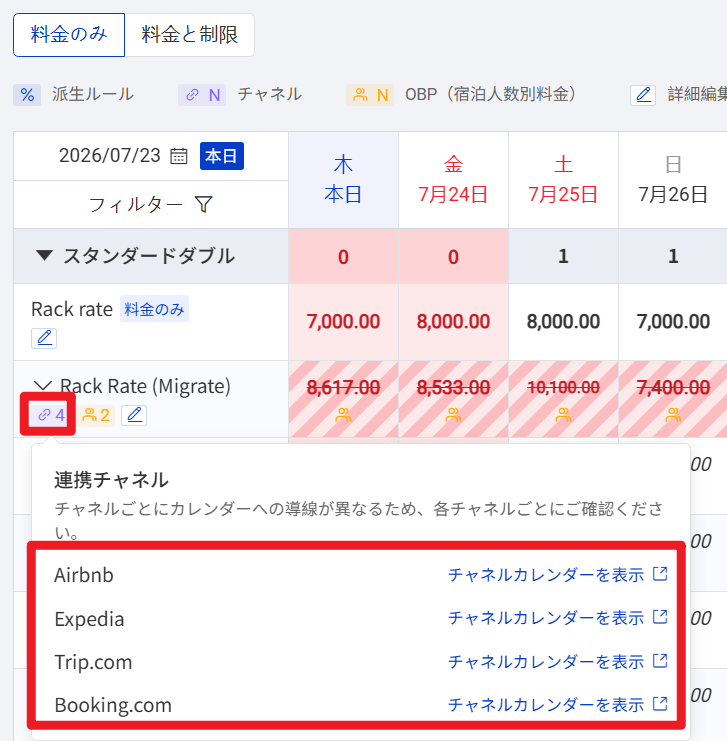
② チャネル
- 🔗アイコンをクリックすると、この料金プランが接続されているチャネルを確認できます。
- 【チャネルカレンダーを見る】をクリックすると、PMSから各チャネルへ配信されている料金を確認できます。
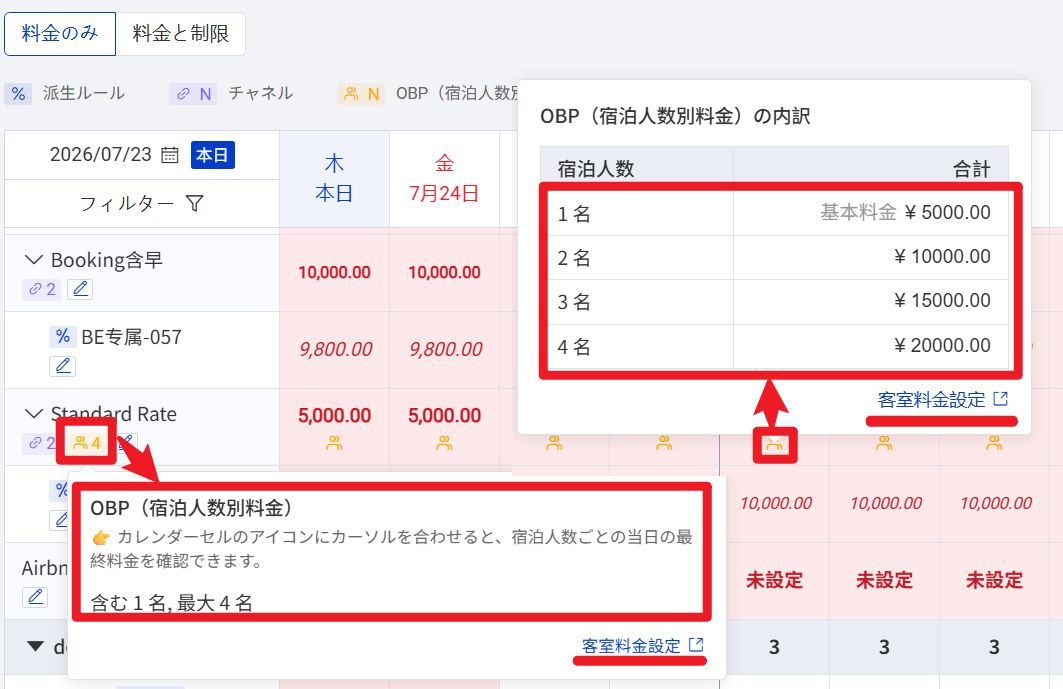
③ OBP(宿泊人数別料金)
- このアイコンが表示されている場合、その料金プランに人数別料金設定が登録されています。
- アイコンをクリックすると、基準人数および人数ごとの料金を確認できます。
- 【客室料金設定】をクリックすると、人数別料金設定画面へ移動します。
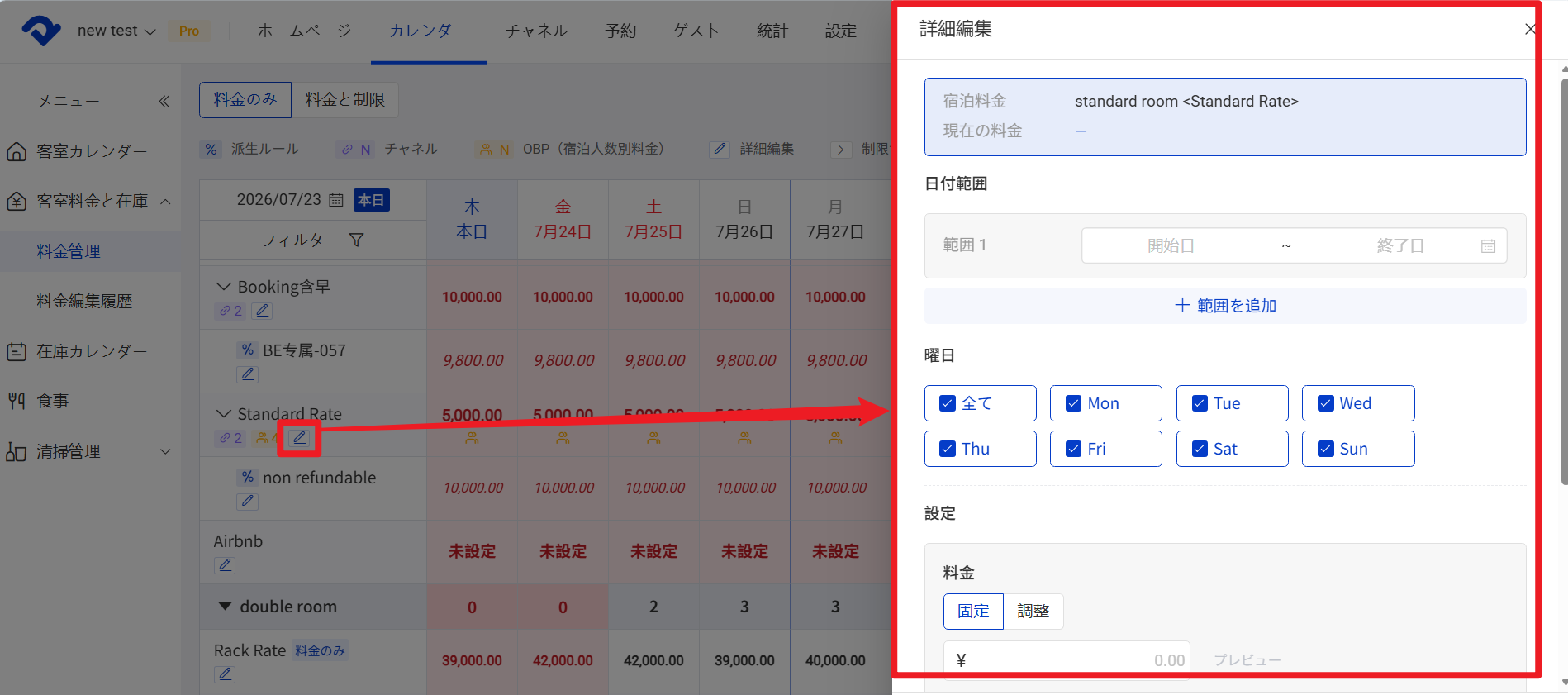
④ 詳細編集
詳細編集機能では、指定した料金プランに対して、特定の日付範囲・曜日範囲の料金を一括調整できます。
⑤ 制限条件
右向き矢印をクリックすると、各種制限条件が表示されます。
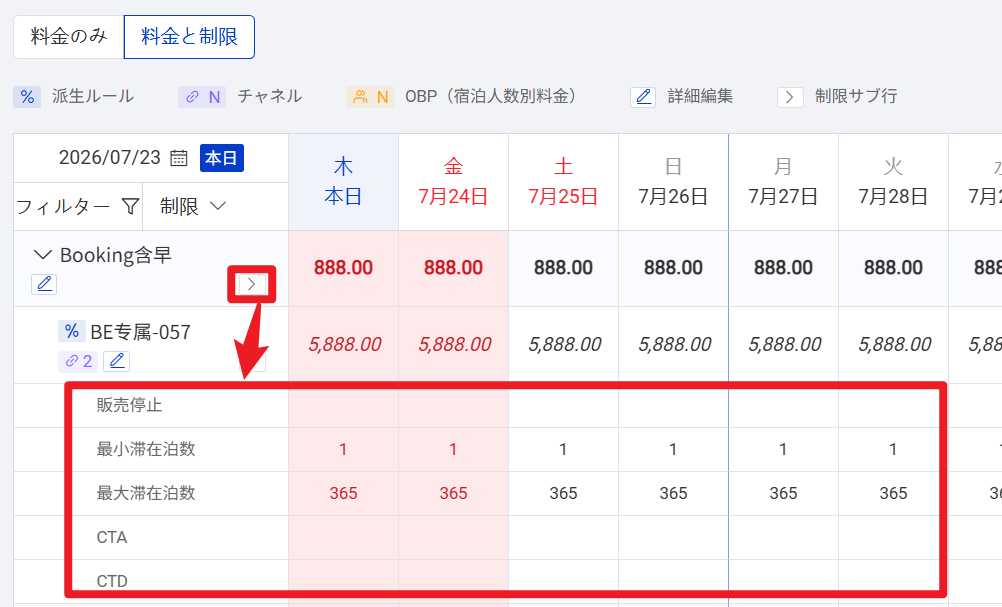
・販売状態(販売停止):指定した料金プラン・日付の販売状態を変更できます。
・最低宿泊日数 / 最大宿泊日数:宿泊可能な日数制限を設定できます。
・到着制限(CTA:Closed to Arrival):指定した日にチェックインできないよう制限します。
・出発制限(CTD:Closed to Departure):指定した日にチェックアウトできないよう制限します。
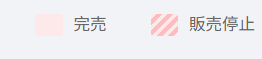
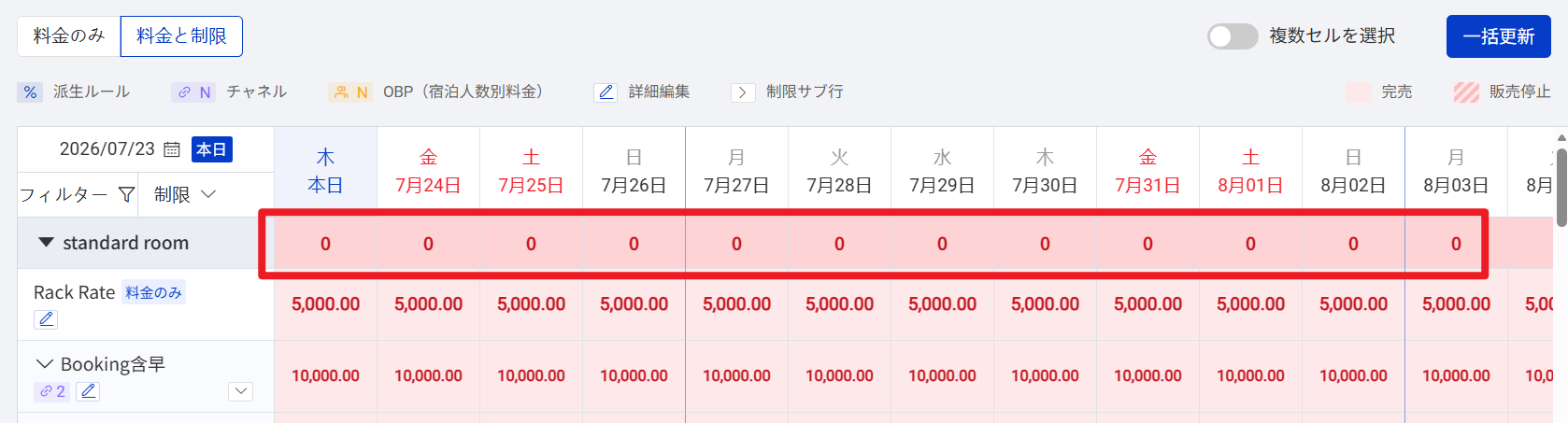
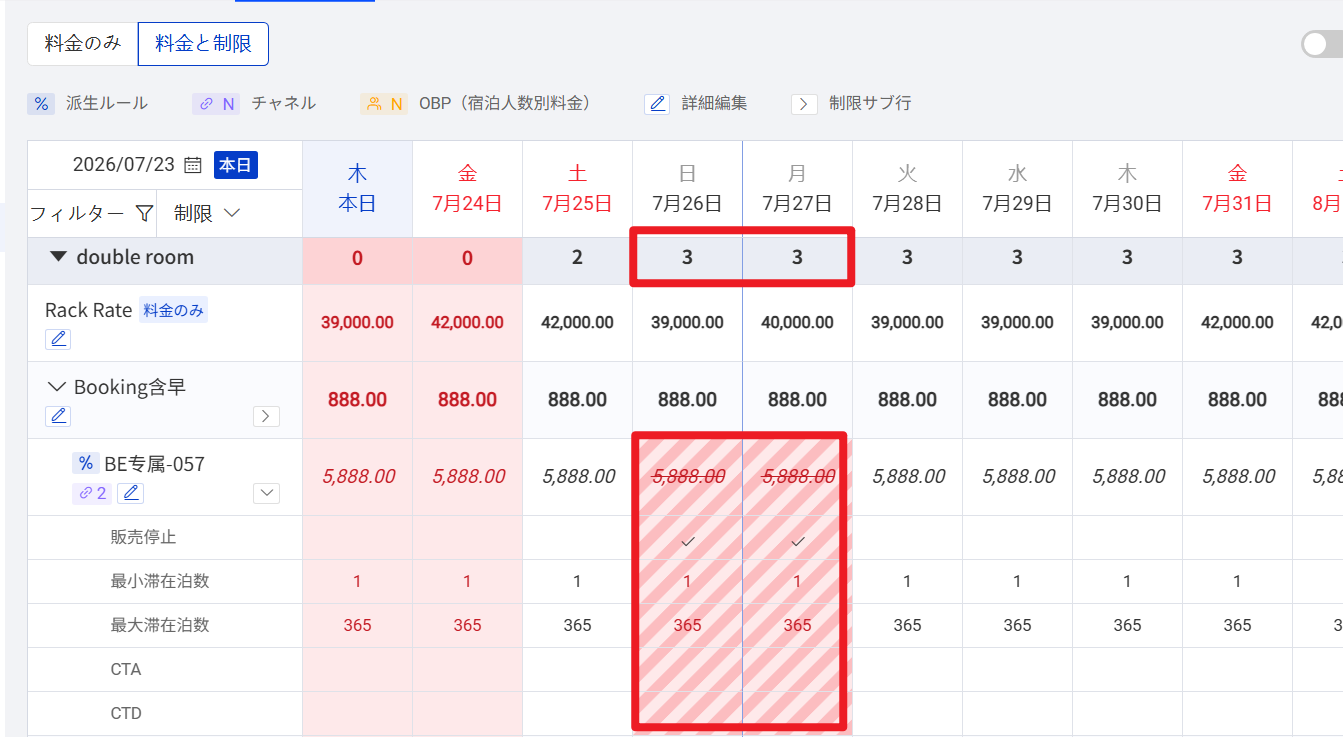
⑥ 完売(売り切り)
・当日の販売可能客室数が0の場合、 料金カレンダーは赤色(影なし)で表示されます。
・料金プランに販売停止設定がある場合、料金カレンダーは赤色(影あり)で表示されます。
二、料金設定方法
■方法1:セルを選択して料金変更
連携中の料金プランの対象セルをクリックすると、特定の日付の料金を変更できます。
※注意:OTA連携用の料金を変更する場合、【Rack Rate】は変更しないでください。Rack Rateはオフライン料金管理用であり、OTAへ同期されません。
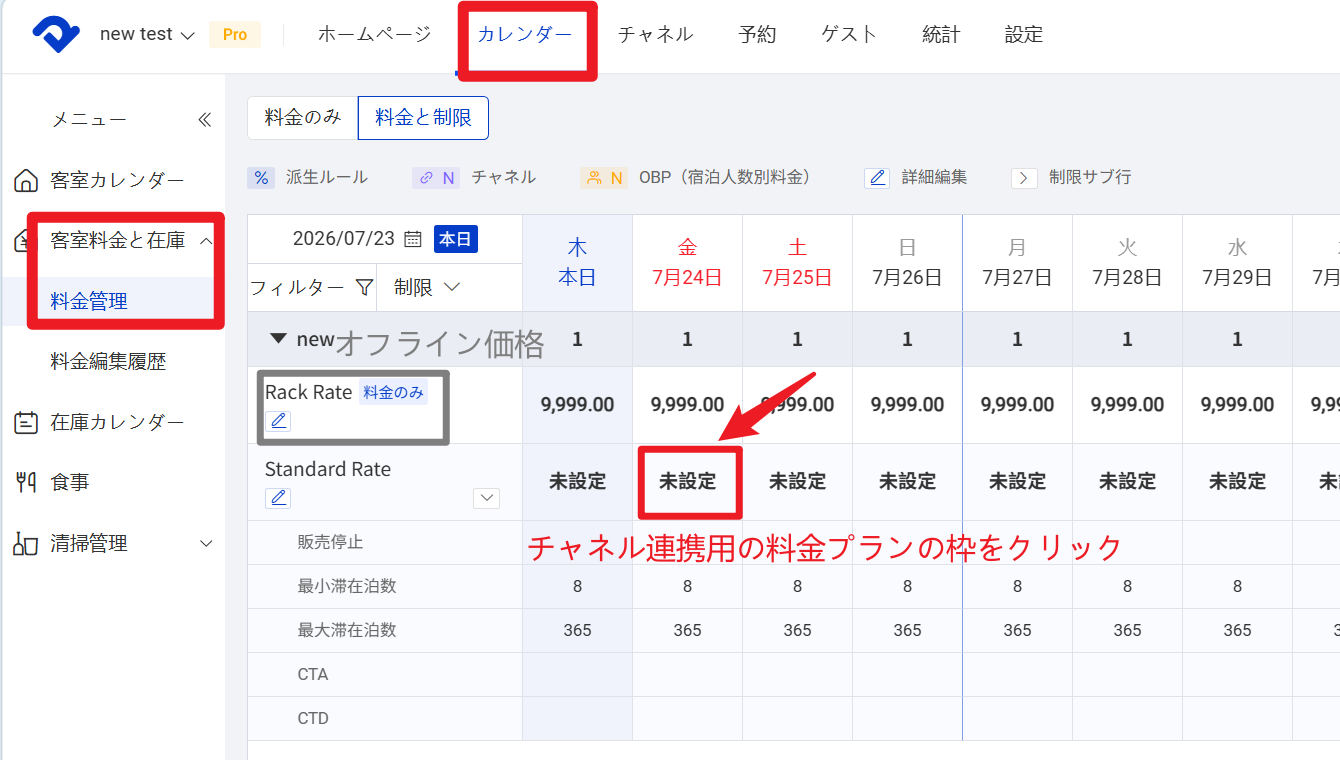
右側に表示される設定画面で料金を入力します。
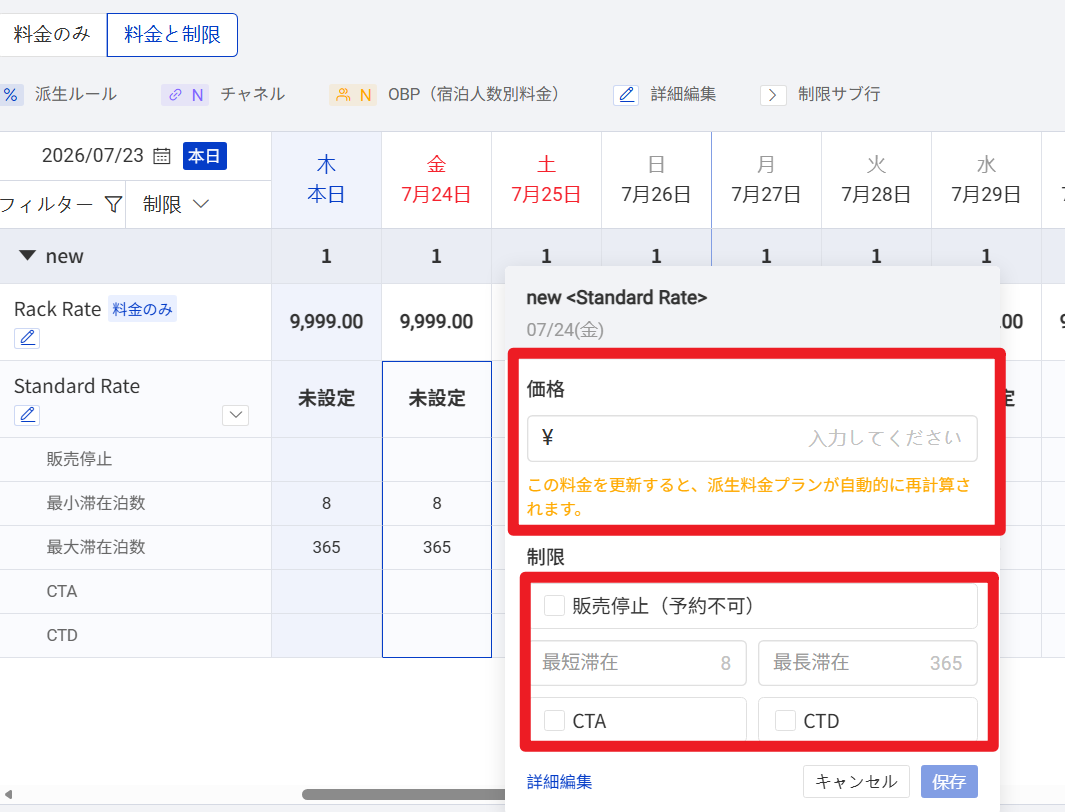
また、以下の設定も同時に変更できます。
- 料金プランの販売停止
- 最低宿泊日数
- 最大宿泊日数
- CTA / CTD制限
■方法2:詳細編集
特定の料金プランについて、一定期間または複数期間の料金を一括変更したい場合は【詳細編集】機能を利用できます。
以下のいずれかの方法で開けます。
- 高度編集の鉛筆アイコンをクリック
- 対象セルをクリック
- 複数セルを選択して開く
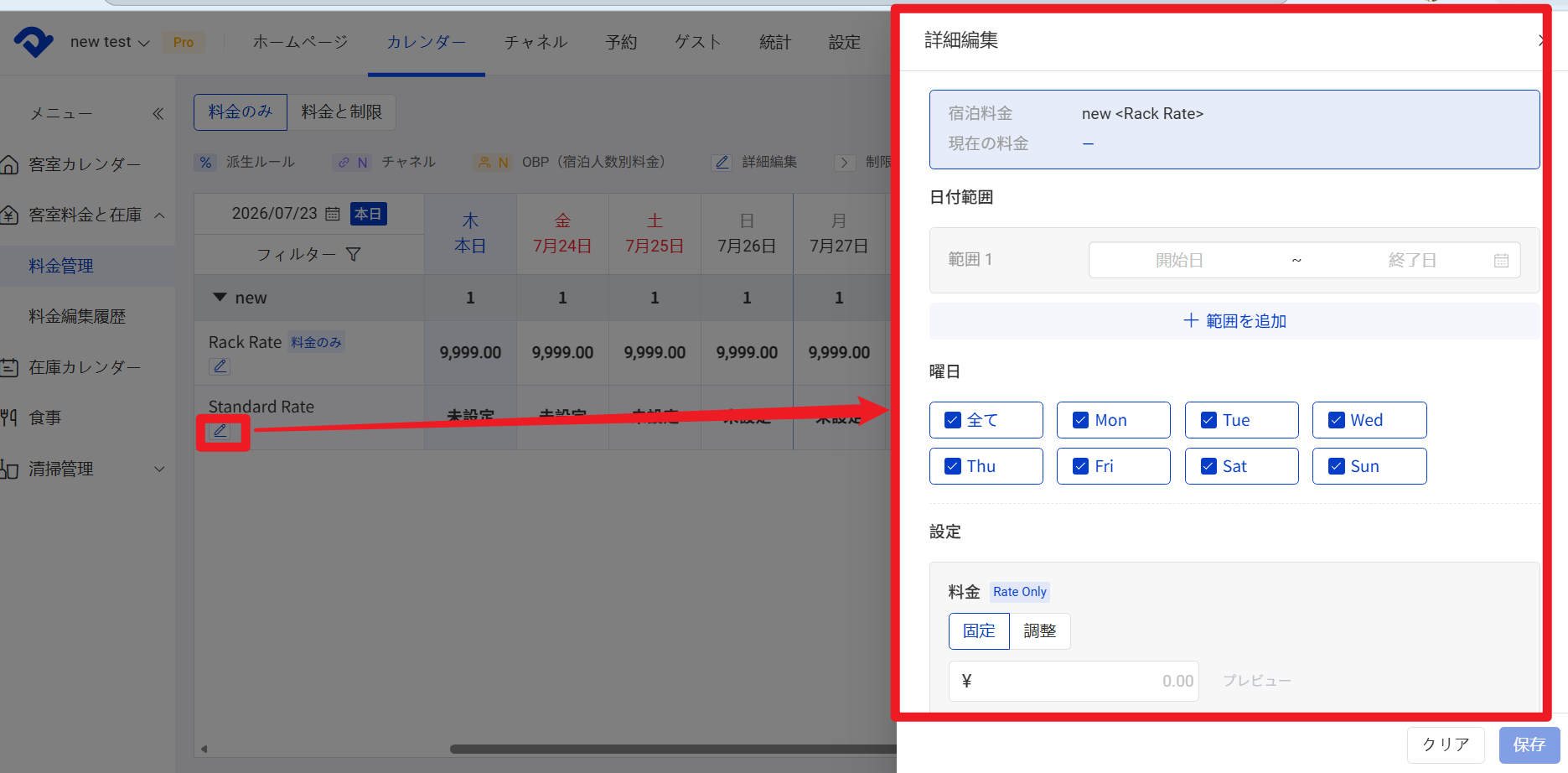
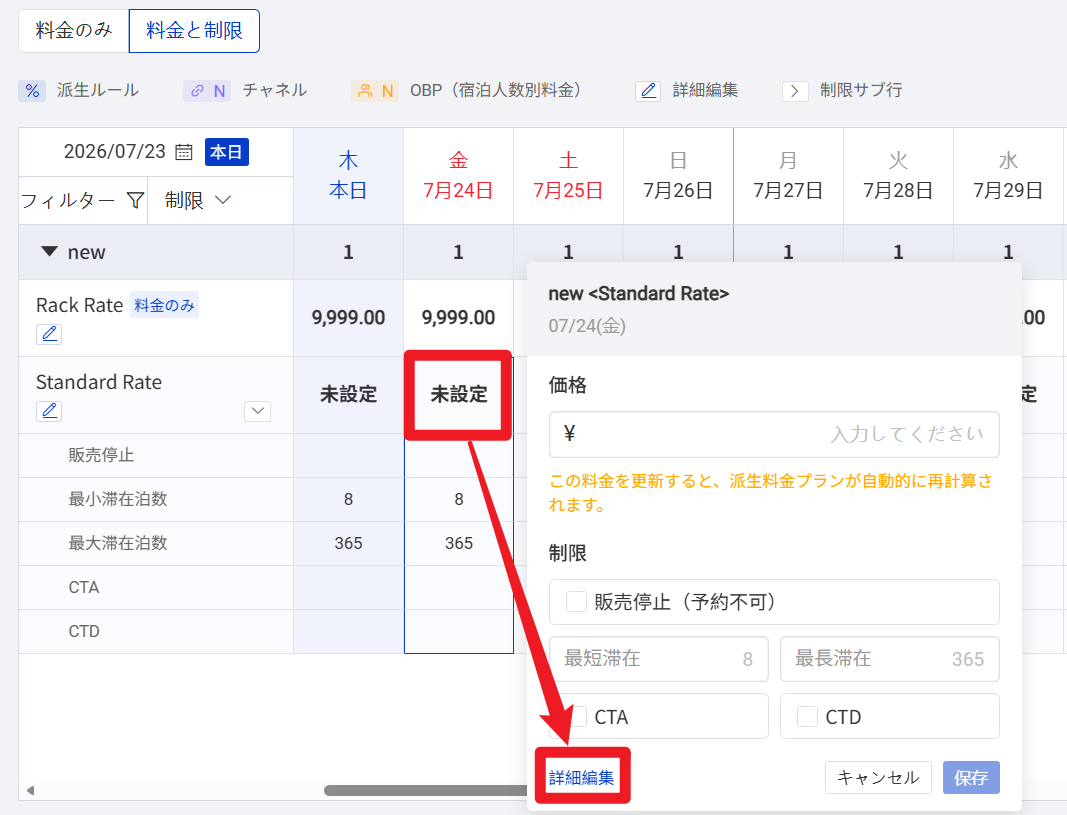
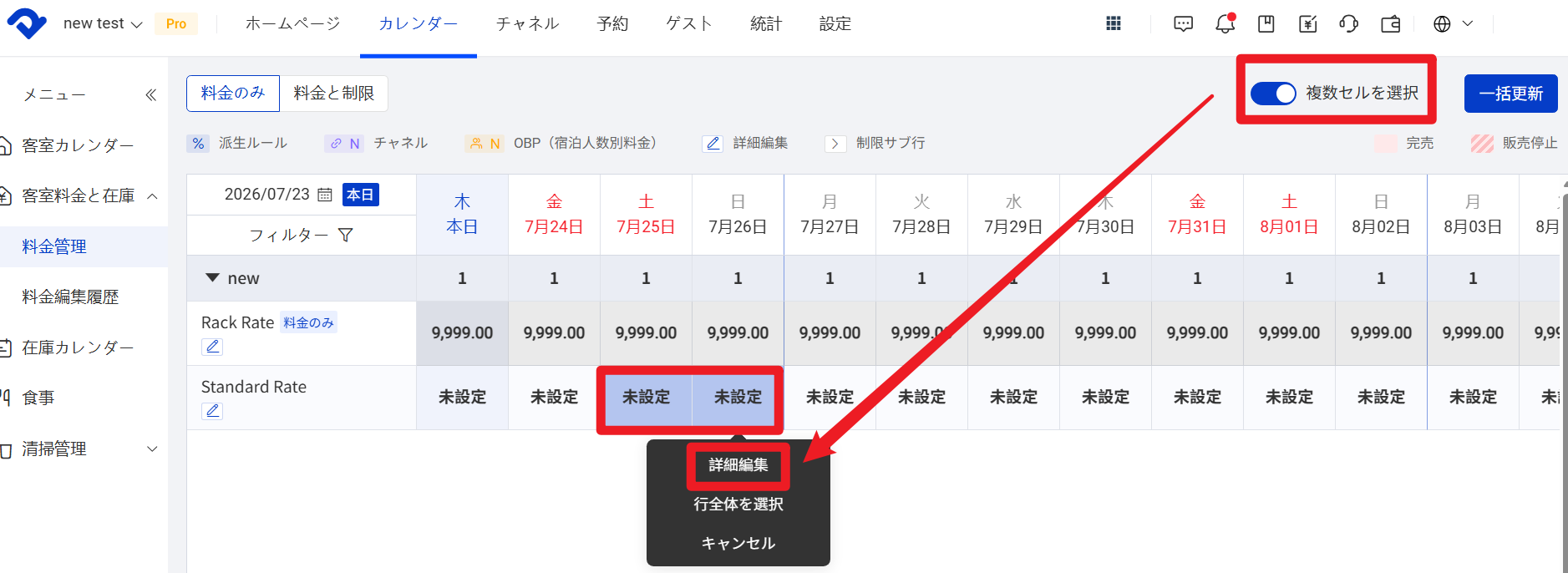
詳細編集では以下の項目を設定できます
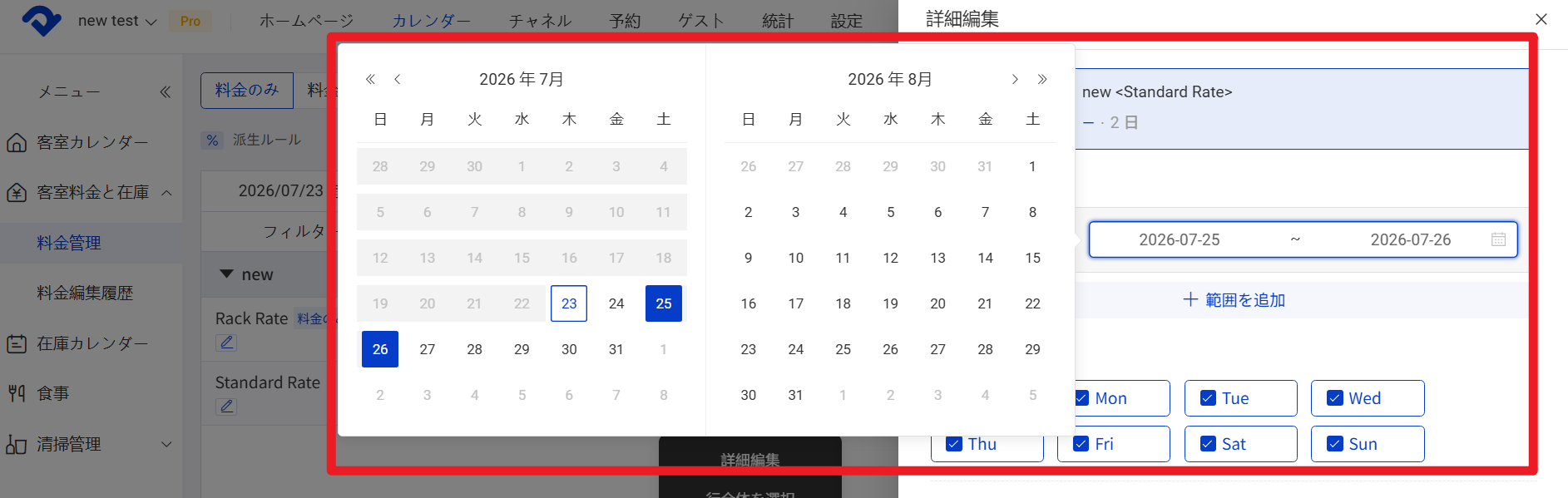
1)日付範囲
料金変更を適用する期間を指定します。
- 1つまたは複数の日付範囲を設定できます。
- 【行全体を選択】をクリックすると、最大2年分の日付を一括選択できます。
- 選択した期間のみ料金変更が適用されます。
2)曜日選択
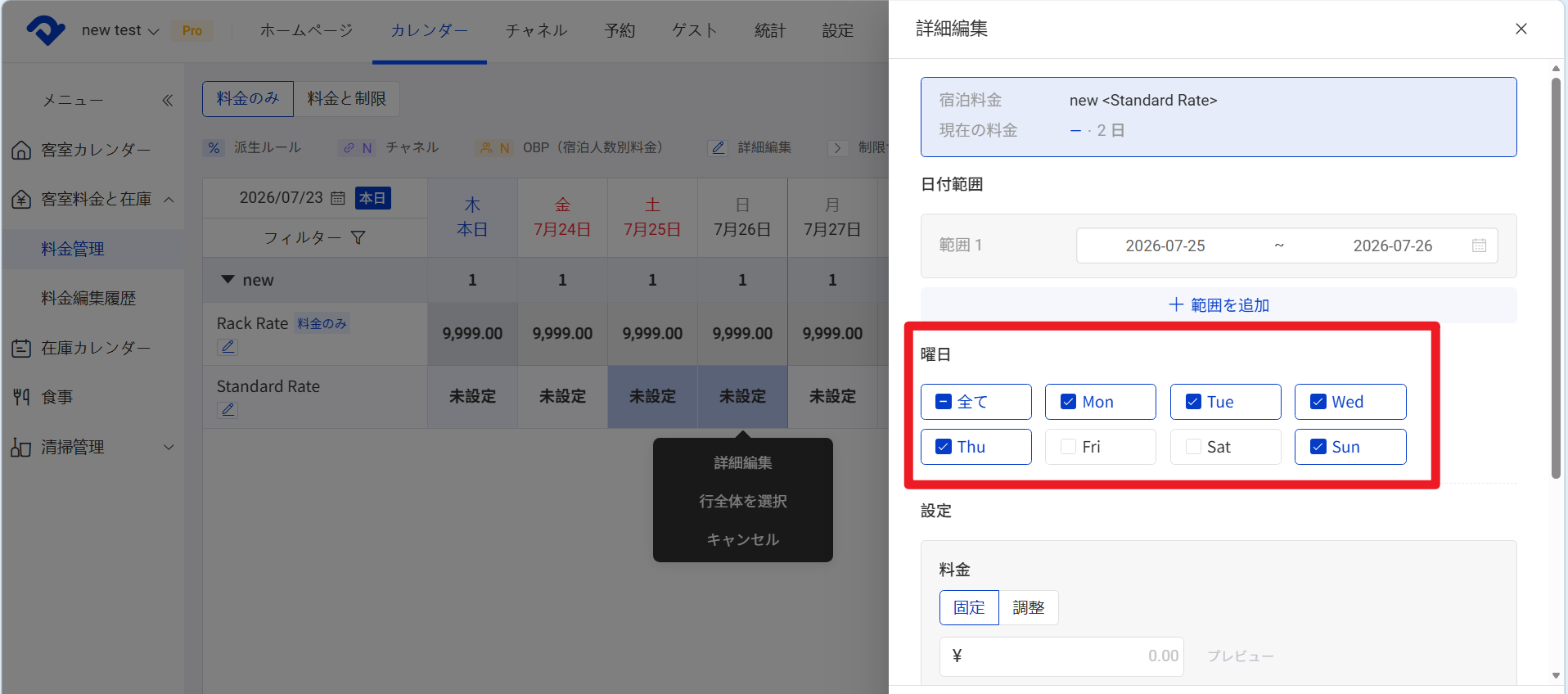
料金変更を適用する曜日を指定できます。
例:
金曜日・土曜日を選択
→ 指定期間内の金曜・土曜のみ料金変更
すべて選択
→ 指定期間内すべての日付を変更
3)料金設定
2種類の変更方法があります。
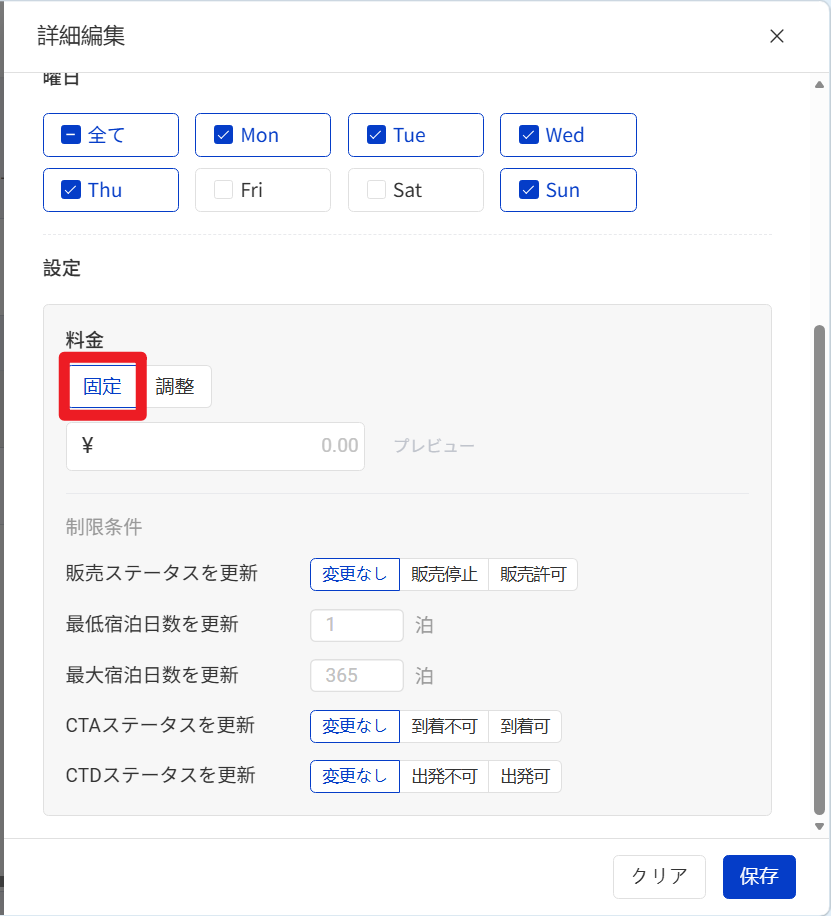
A. 固定料金
指定した金額へ一括変更します。
例:
期間:7月20日~7月31日
曜日:金・土
固定料金:5,000円
保存後、条件に一致する日付の料金は5,000円になります。
B. 料金調整
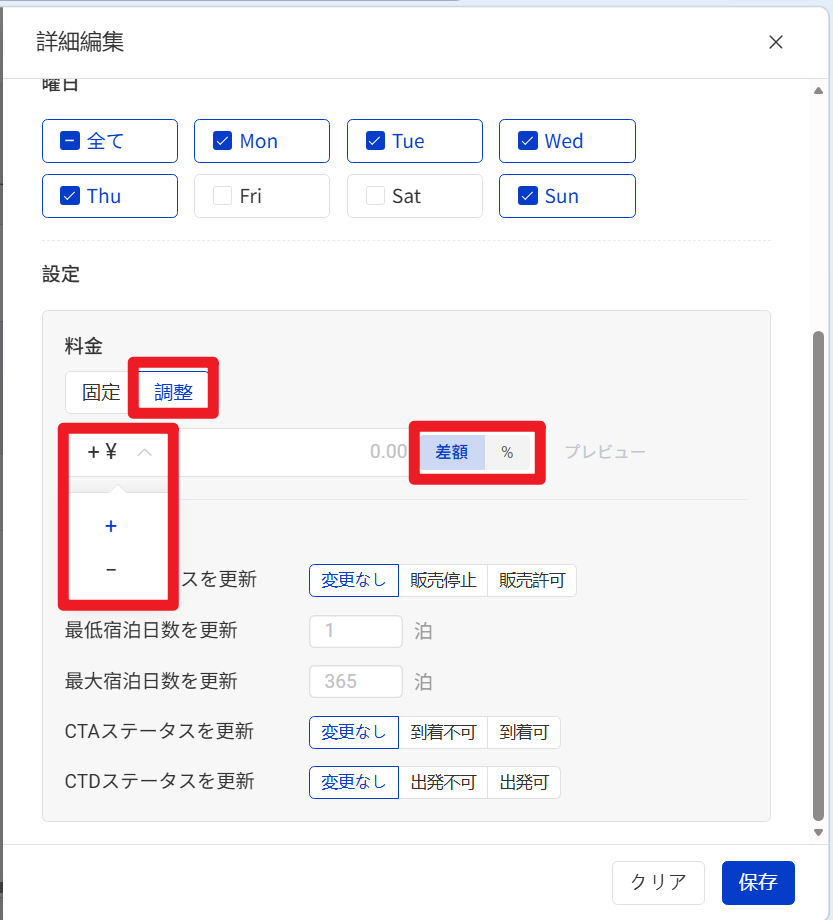
現在設定されている料金を基準に、金額または割合で増減します。
例:
現在料金:5,000円
調整:+10%
システムが自動計算し、変更後の料金を反映します。
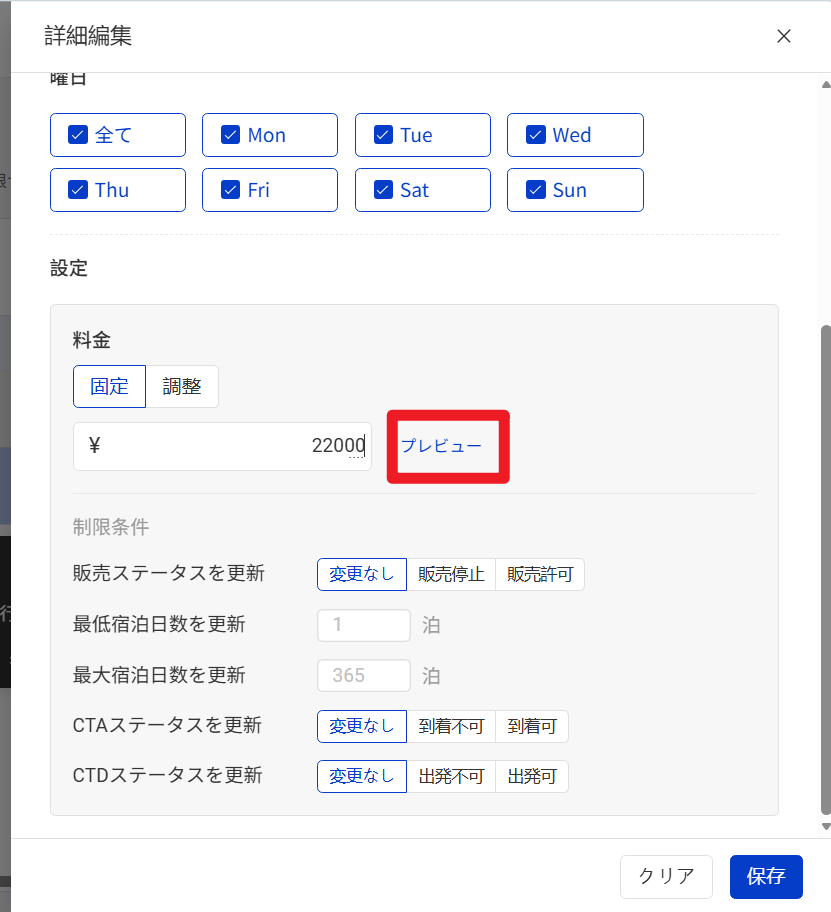
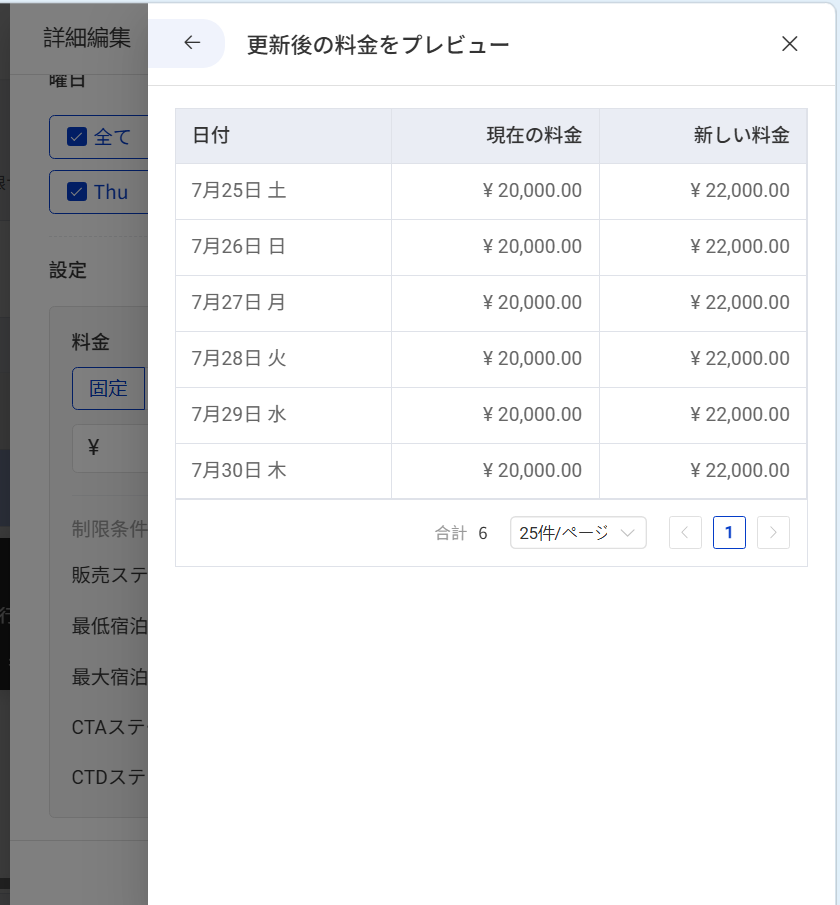
4)更新後料金のプレビュー
詳細編集の保存前に【プレビュー】をクリックすると、変更前後の料金を確認できます。プレビュー画面では以下を確認できます。
- 変更対象日
- 現在料金
- 更新後料金
設定内容に問題がないことを確認してから、【保存】をクリックしてください。
5)制限条件設定
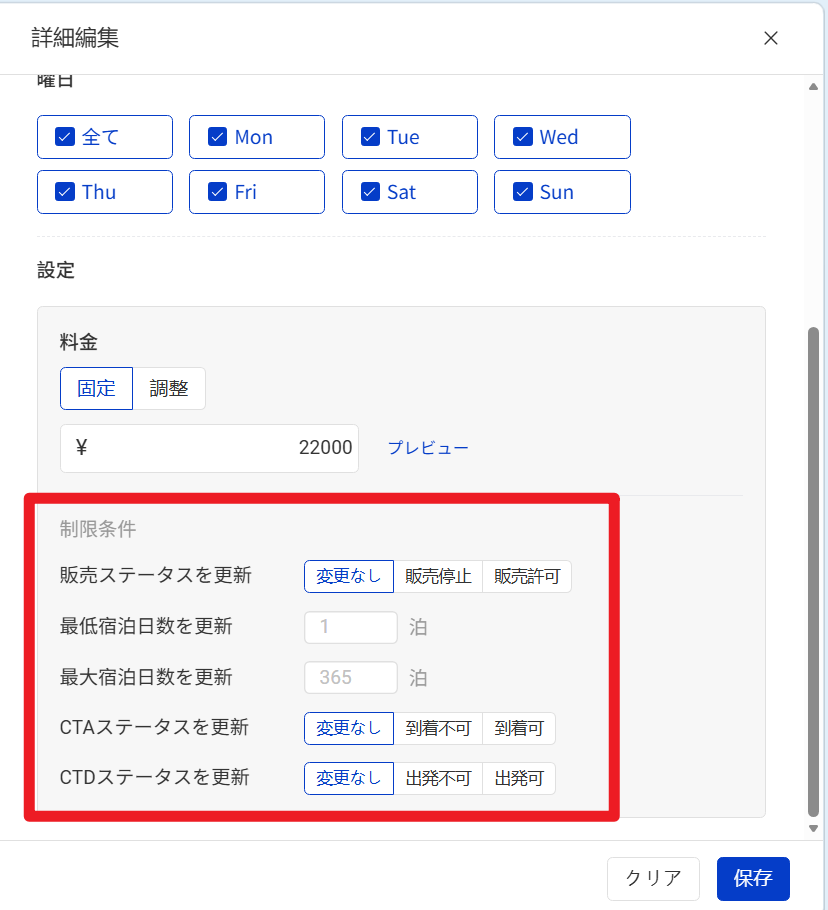
詳細編集(および一括更新)では、料金変更だけでなく、以下の制限条件も同時に更新できます。
- 料金プランの販売状態
- 最低宿泊日数
- 最大宿泊日数
- CTA / CTD
※ Rack Rateでは制限条件を設定できません。
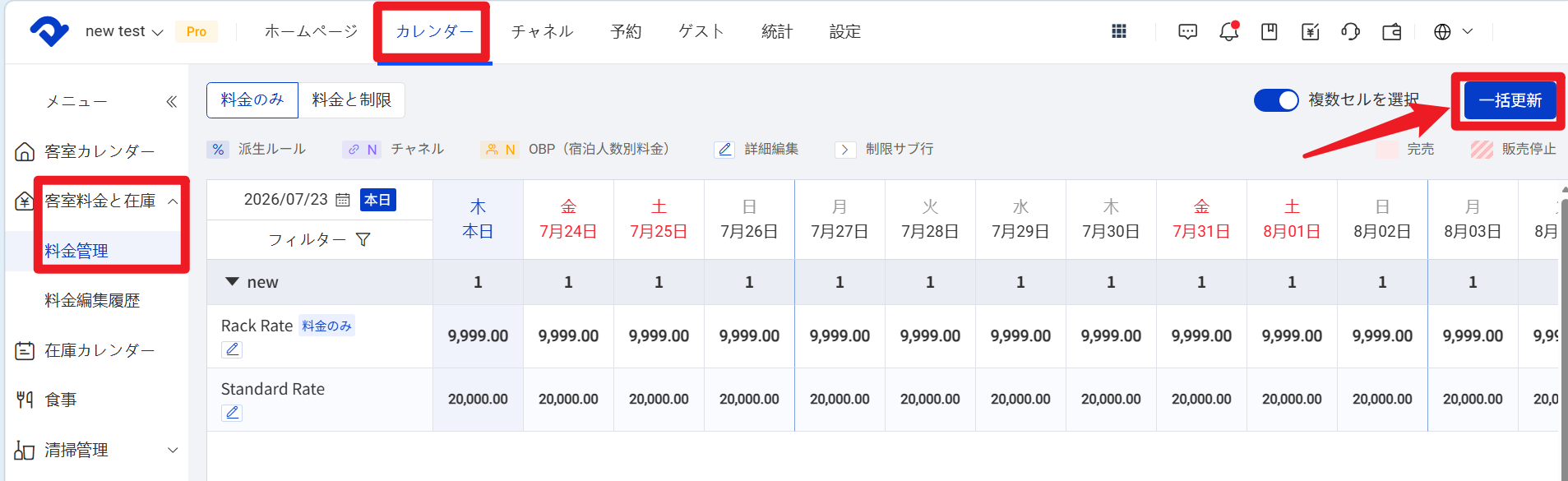
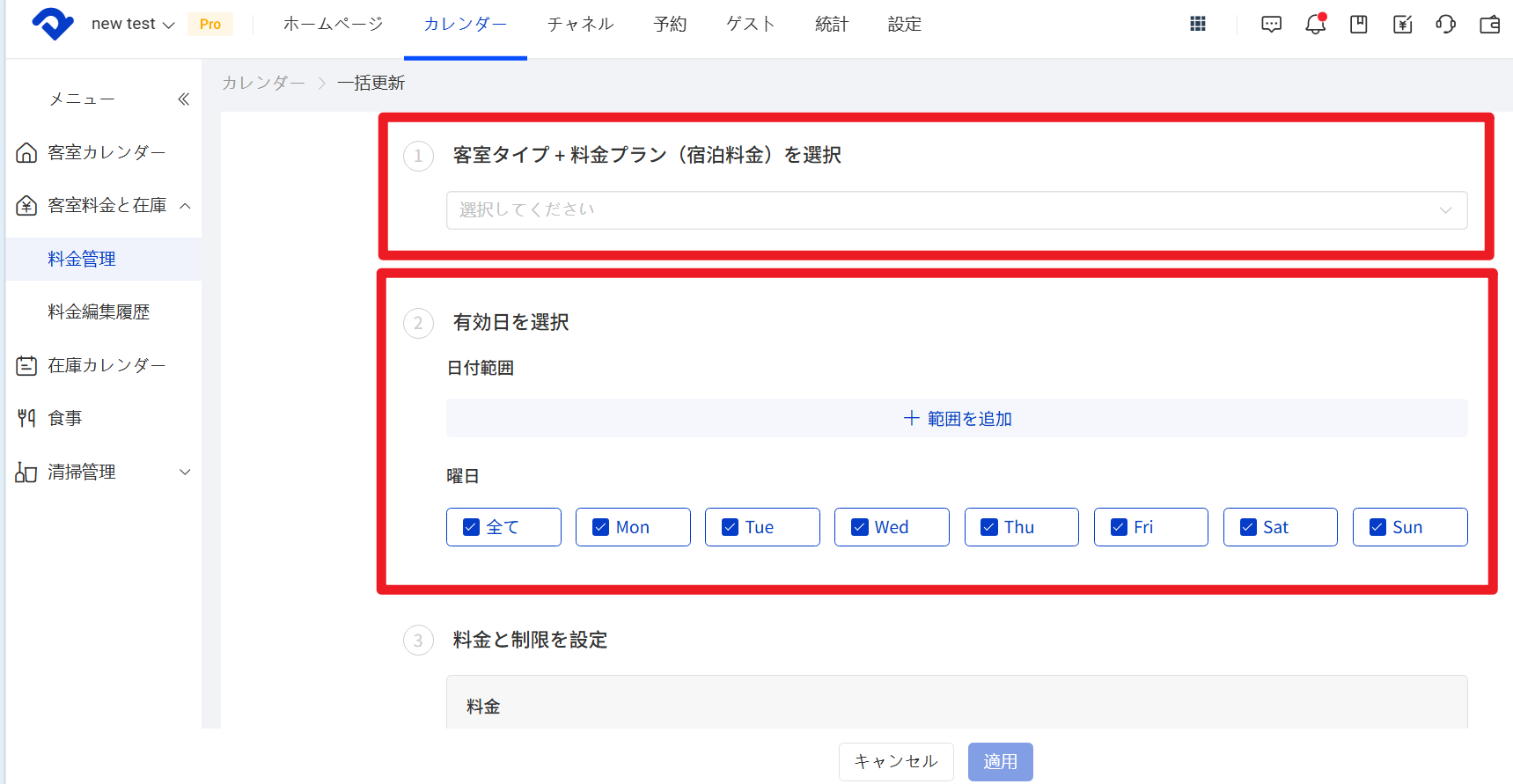
■方法3:一括更新
- 画面右上の【一括更新】をクリック
- 以下を選択
- 対象客室タイプ+料金プラン
- 日付範囲
- 曜日
※注意:
OTA連携料金を変更する場合、【Rack Rate】は選択しないでください。Rack Rateはオフライン料金管理専用です。
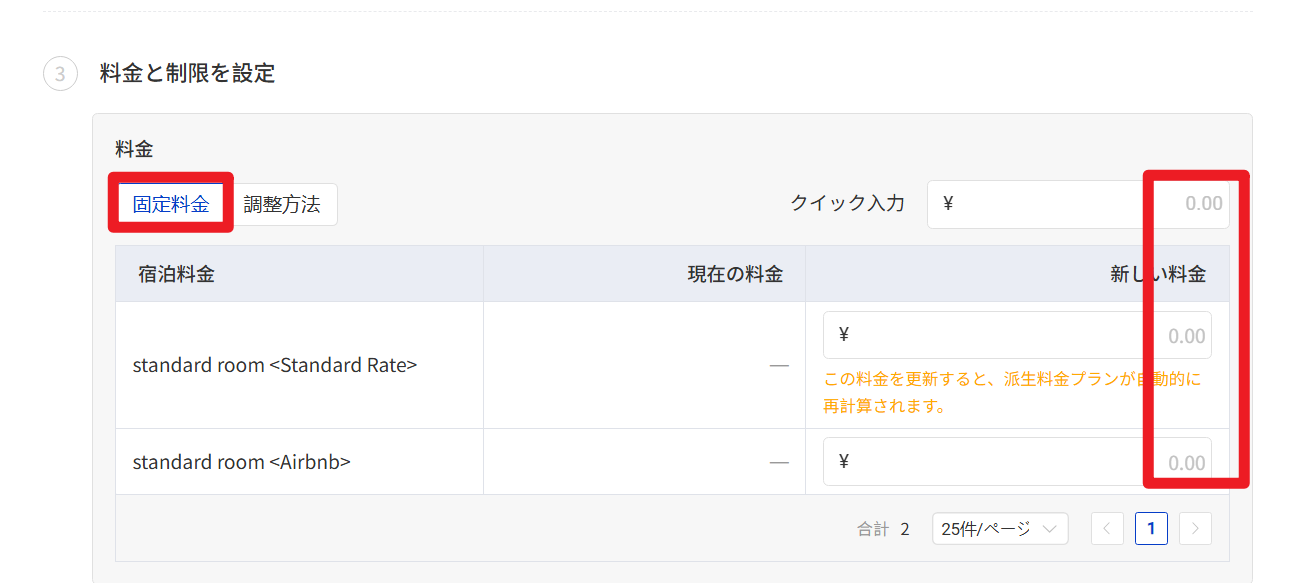
2. 料金入力
A. 固定料金
設定したい金額を直接入力します。
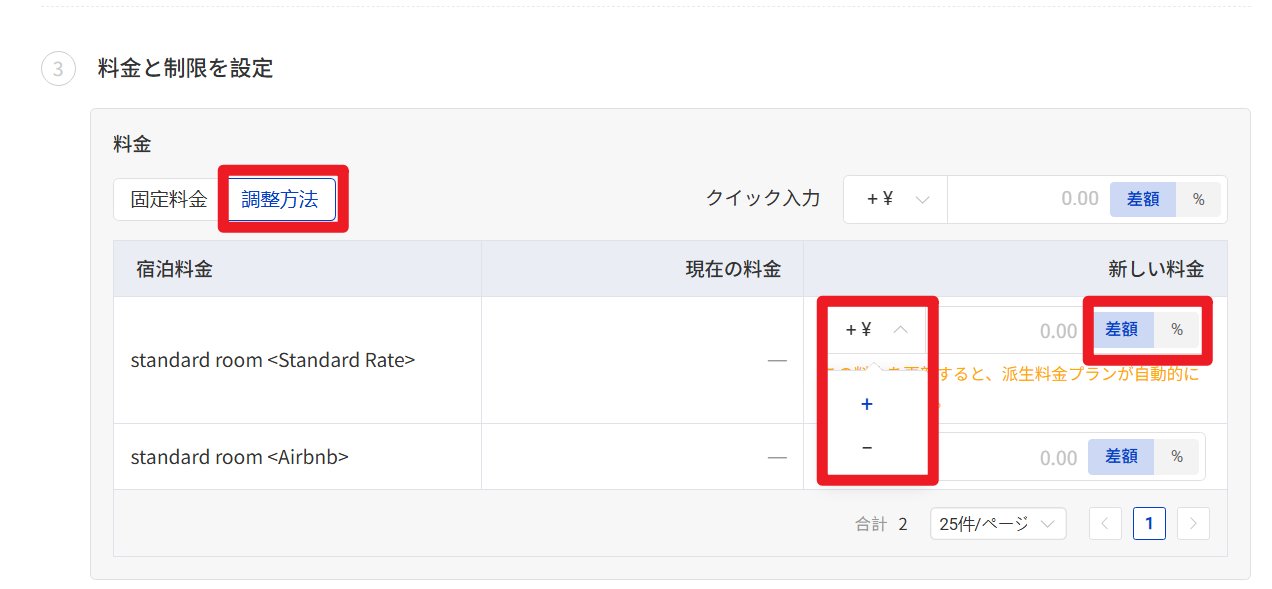
B. 調整方式
現在設定されている料金を基準に、
- 固定金額
- パーセント
で増額・減額できます。
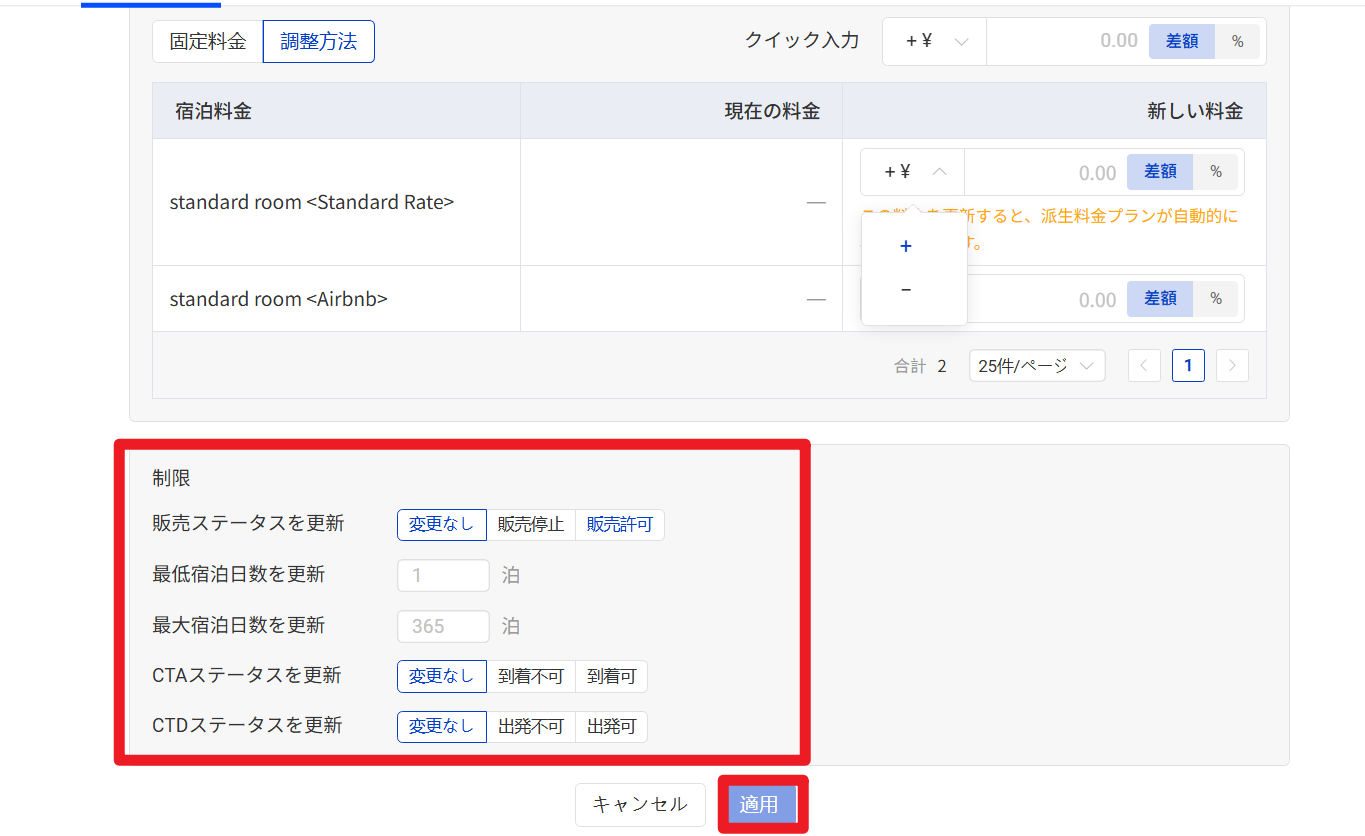
4. 制限条件設定
以下の制限条件を設定できます。
- 料金プランの販売状態
- 最低宿泊日数
- 最大宿泊日数
- CTA / CTD
「変更しない」を選択した場合、現在の設定は変更されません。
・料金プランの販売停止設定は、連携中の料金プランのみ有効です。未連携の料金プランでは、PMSから販売停止できない場合があります。
・全チャネルで販売停止したい場合は、カレンダー上で客室をクローズしてください。
・一部チャネル(例:途家)では、PMSから最低・最大宿泊日数やCTA/CTDを制限できません。
ご不明点がある場合はSmart Order公式サポートまでお問い合わせください。
5. 【適用】をクリック
三、注意事項
- オンラインチャネルと連携している場合、更新された料金および制限条件は、チャネルごとの同期ルールに従って各OTAへ反映されます。
- すでに手動で変更した日付に対して、再度「詳細編集」を実行した場合、最新の設定内容で上書きされます。
- 独立料金プランの料金を更新すると、関連する派生の料金プランの料金が自動的に発生ルールに基づいて再計算されます。
- 料金変更操作は取り消すことができません。
一括更新を適用する前に、対象の日付範囲・曜日・調整ルールが正しいことを必ず確認してください。誤った設定による一括変更にご注意ください。 - 料金が設定されていない日付は、料金情報が不足しているため、OTA側で正常に販売できない場合や、OTA側で設定されているデフォルト料金で販売される場合があります。
