祝日管理機能の説明
祝日管理機能では、PMSカレンダー上に国の祝日、対象市場(ゲストの出身地域)の祝日、カスタム祝日、およびイベント情報を表示できます。
これにより、事業者は特別な日程を事前に把握し、実際の運営状況に応じて、料金・在庫・販売チャネル・スタッフ配置などを確認および調整することができます。
本機能は、カレンダー上での表示および注意喚起のみを目的としており、料金、客室在庫、宿泊制限、販売チャネル設定、予約情報、客室ステータス、清掃タスクなどを自動的に変更することはありません。
また、注目度は現在、表示上の区別のみに使用されます。
1.祝日管理ページへ移動
操作手順:
【設定】→【一般設定】→【祝日管理】
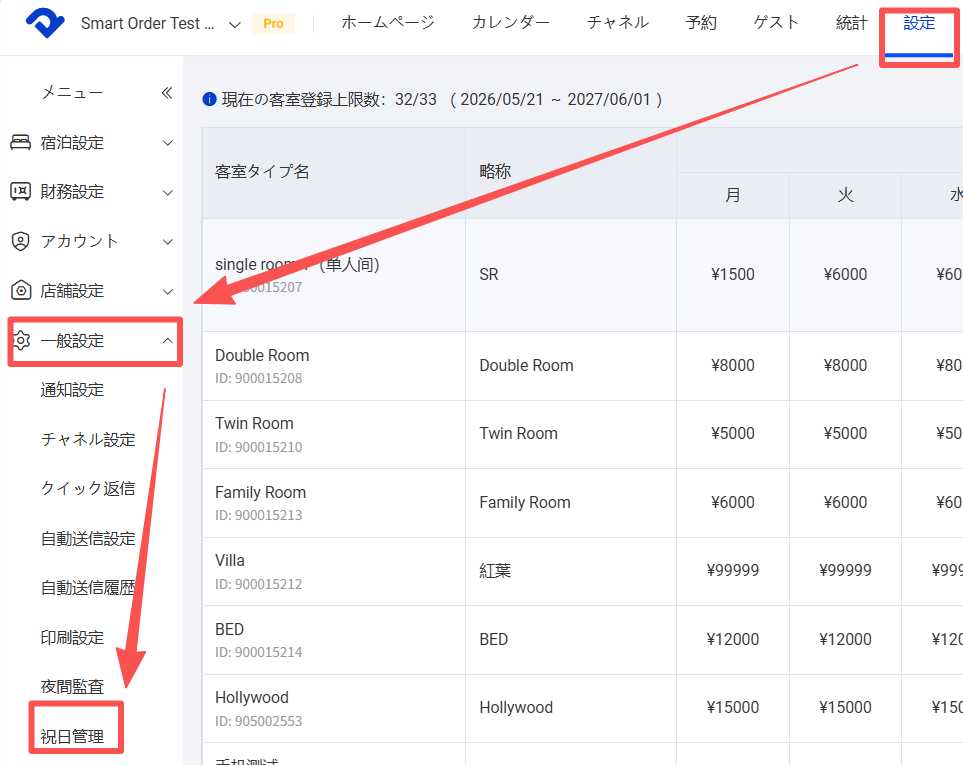
※該当項目が表示されない場合は、アカウント権限設定にて対象の権限が付与されているかをご確認ください。
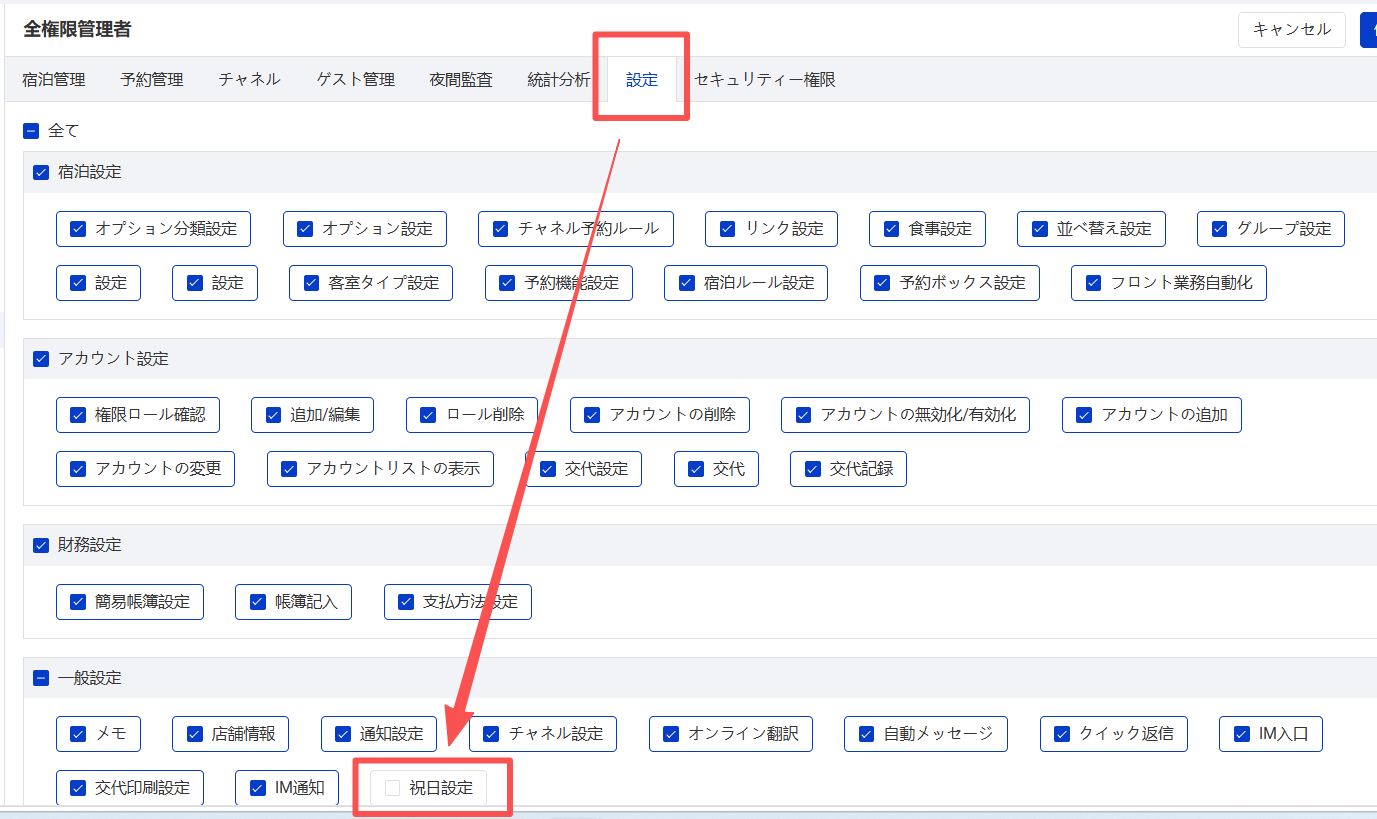
アカウント権限の追加方法については、権限設定 をご参照ください。
 Admin
Admin
祝日管理ページには、以下の2つのタブがあります。
•【リスト】:祝日およびイベントの確認、絞り込み、管理を行います。
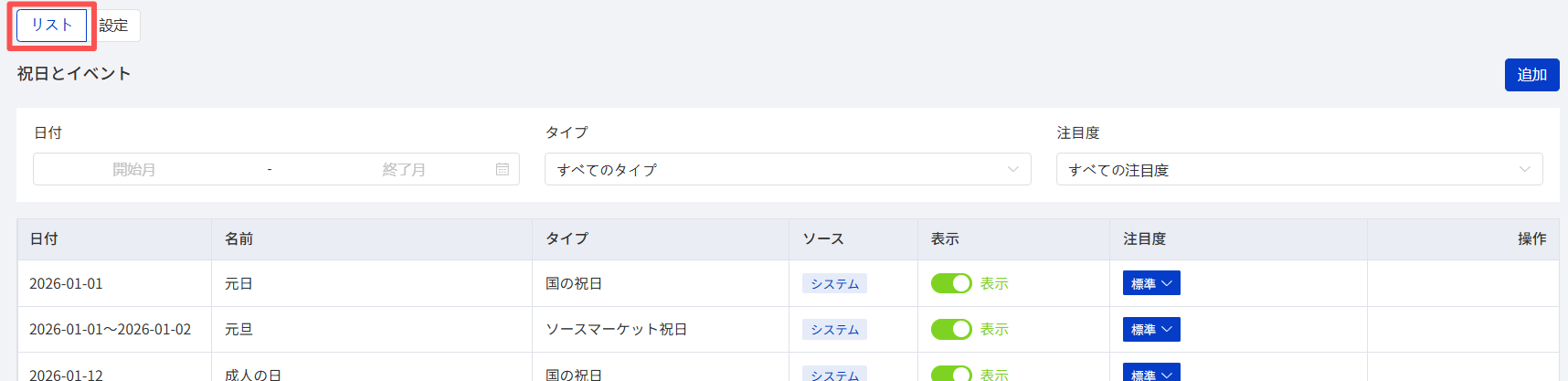
【設定】:カレンダー上の表示ルールを設定します。
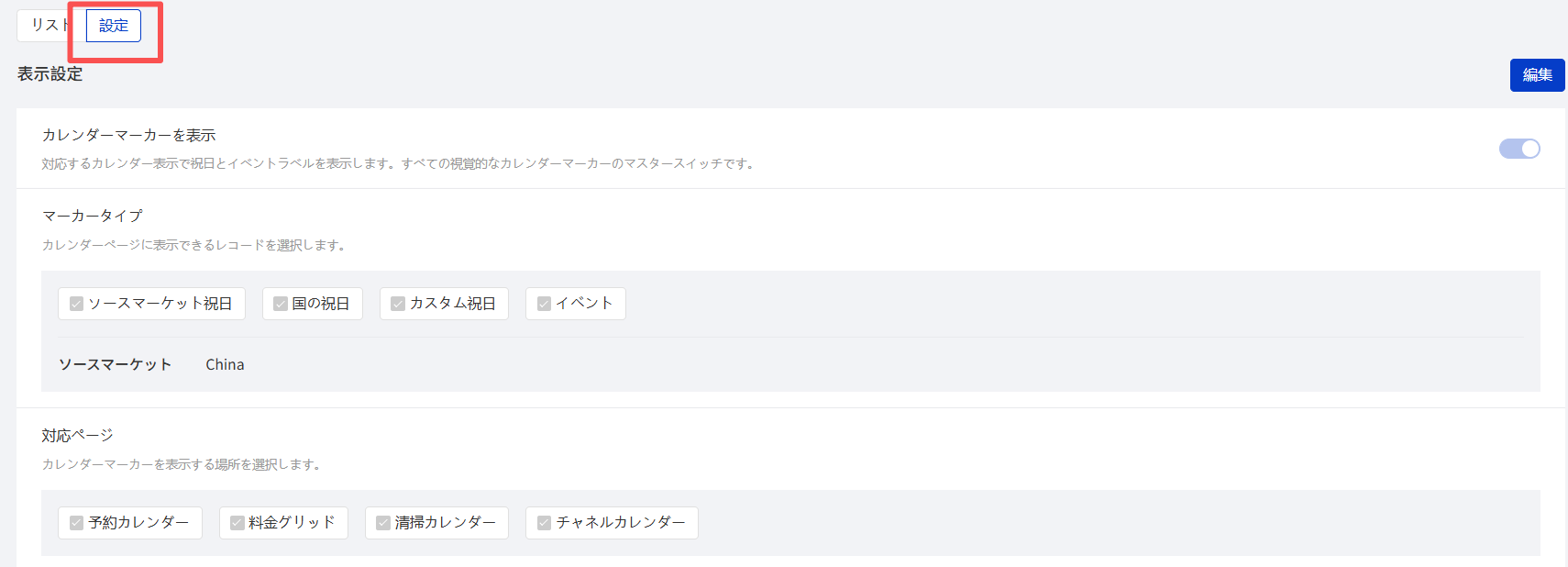
ページを開くと、デフォルトで【リスト】タブが表示されます。
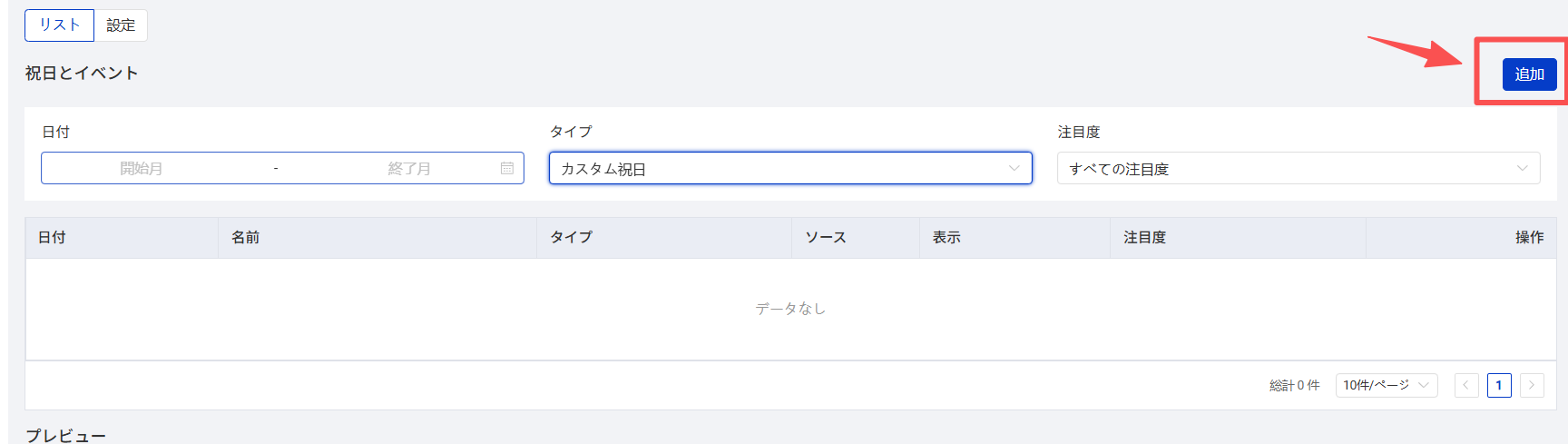
2. 祝日およびイベント一覧を確認する
【リスト】タブでは、システム祝日、および事業者が独自に追加した祝日やイベントを確認できます。
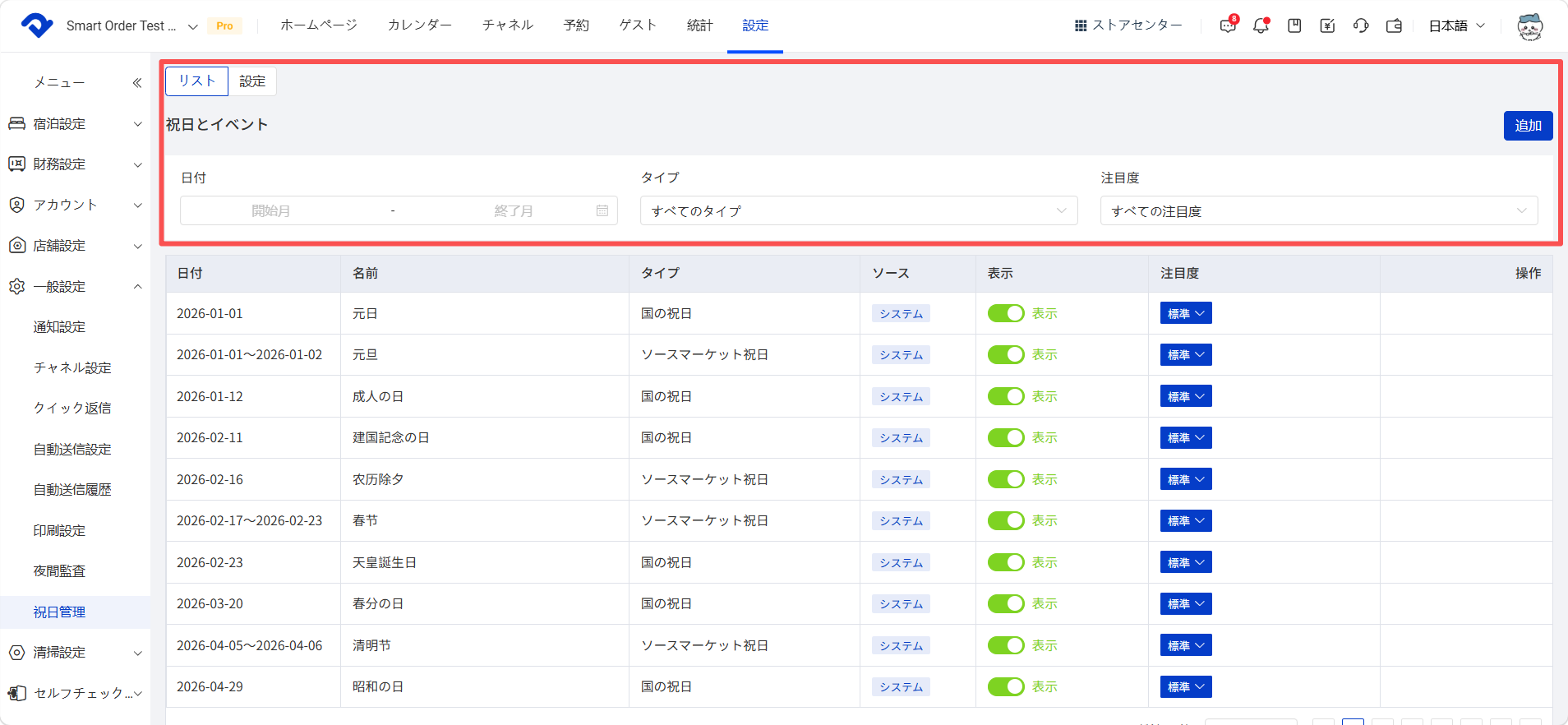
リストには、以下の情報が表示されます。
・日付
・名称
・タイプ
・ソース
・表示
・注目度
・操作
以下の条件で記録を絞り込むことができます。
・日付
・タイプ
・注目度
タイプ説明
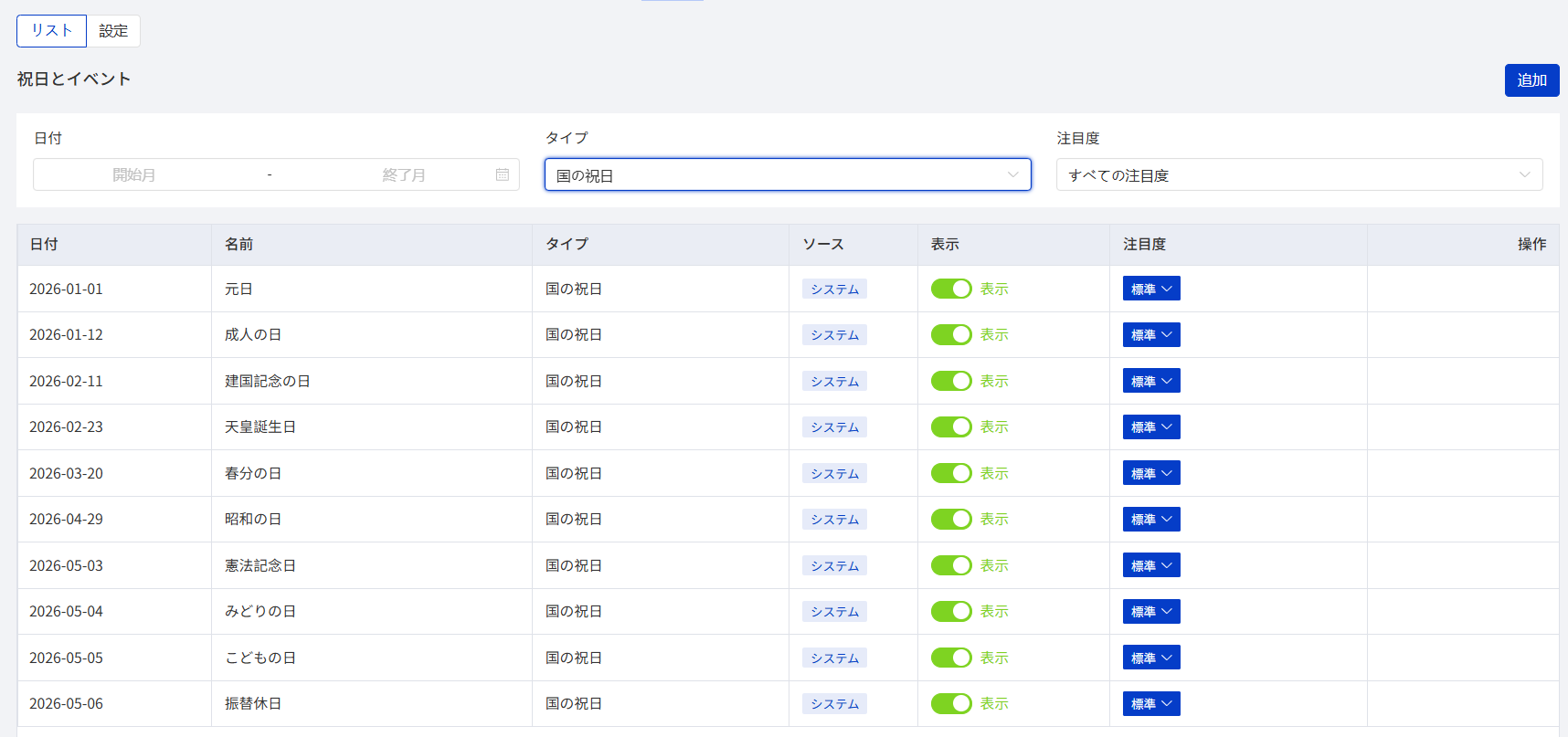
国の祝日
店舗が所在する国または地域のシステム祝日を指します。
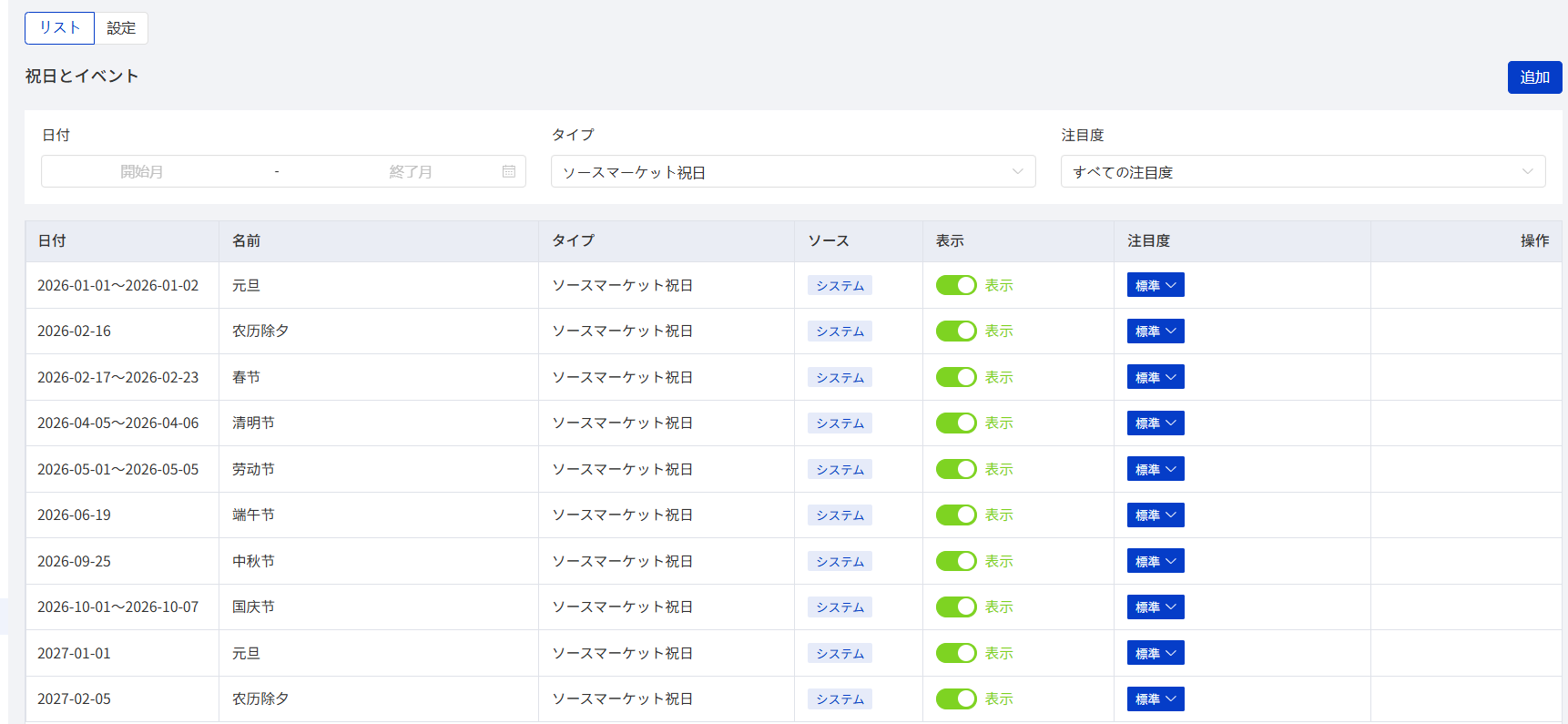
ソースマーケット祝日
事業者が設定で選択した、ゲストの出身国または地域のシステム祝日を指します。
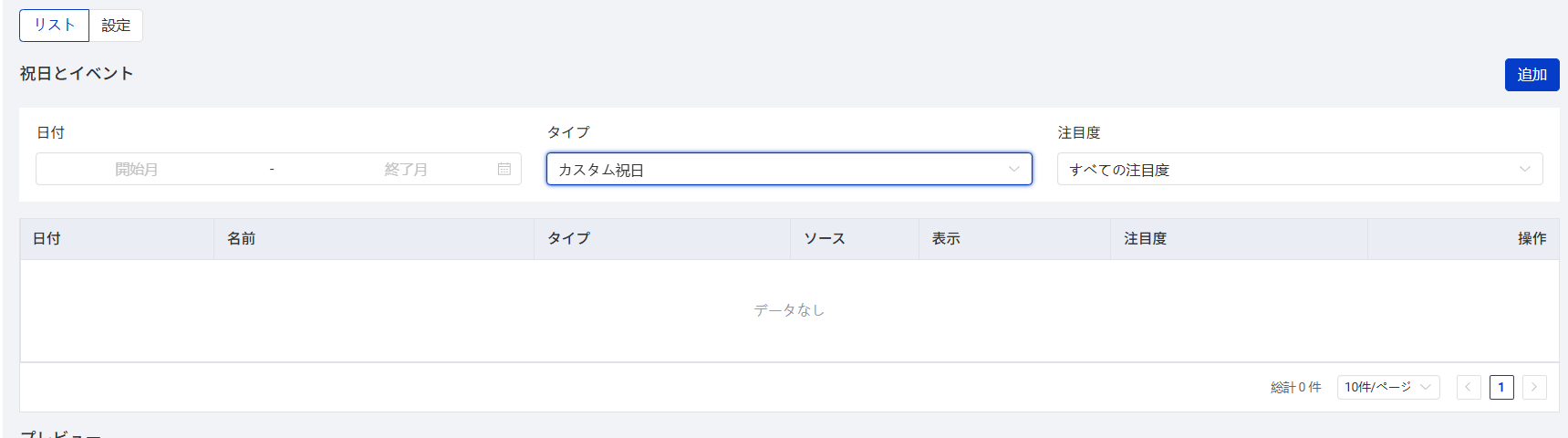
カスタム祝日
事業者が独自に追加した特別な日付を指します。
例:開業記念日、繁忙期、地域特有の日付など。
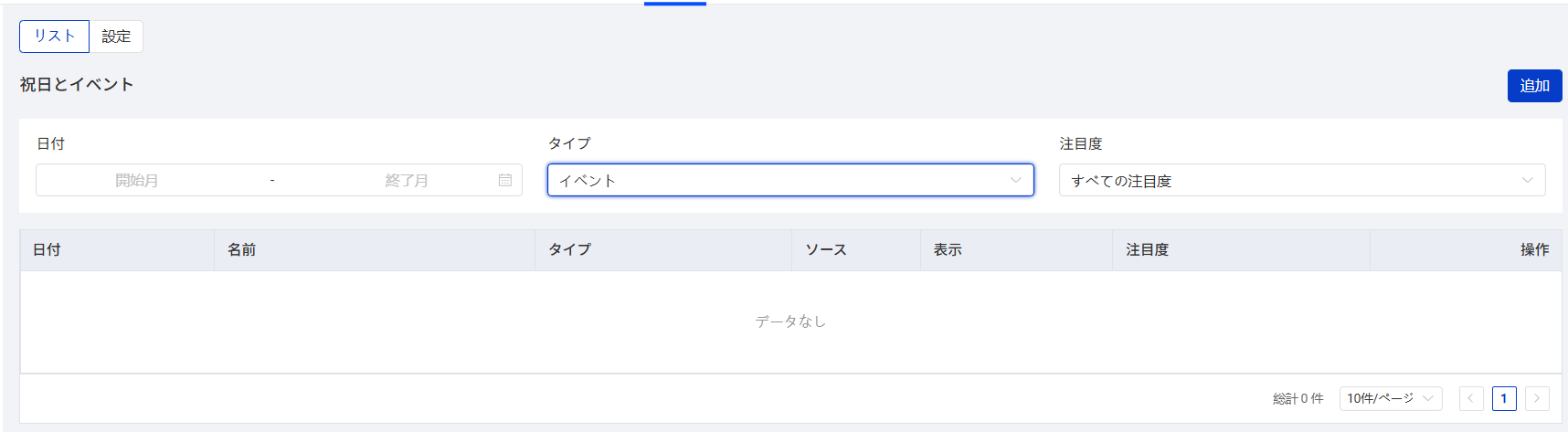
イベント
事業者が独自に追加した催しやイベントを指します。
例:地域のお祭り、コンサート、大型展示会など。
3. 注目度を設定する
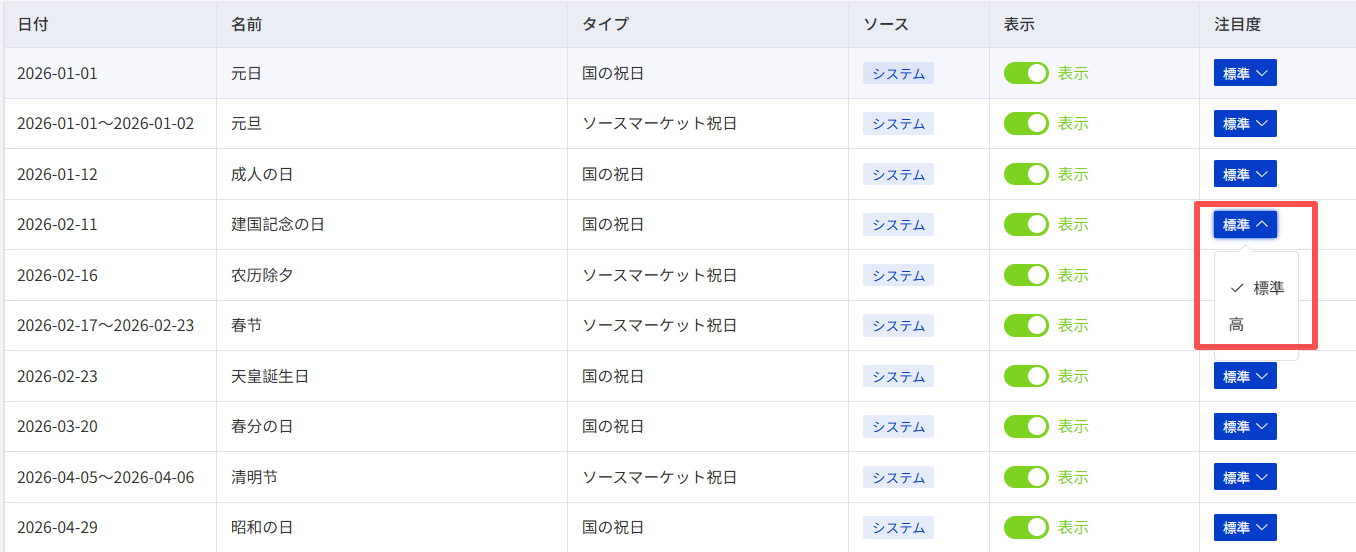
各祝日またはイベントの記録には、注目度を設定できます。
【標準】:通常表示
【高】:カレンダー上でより目立つ形式で表示
事業者は、リストで注目度を直接変更できます。
事業者が独自に追加した複数日にわたる祝日またはイベントについては、必要に応じて日付ごとに異なる注目度レベルを設定できます。
※ 注目度は、料金、在庫、または販売チャネル設定に自動的に影響することはありません。
4. 祝日を表示または非表示にする
リストの【表示】スイッチにより、各祝日またはイベントをカレンダー上に表示するかどうかを設定できます。
オフにした場合、その記録は一覧には引き続き保持されますが、プレビューカレンダーおよびその他のPMSカレンダー画面には表示されません。
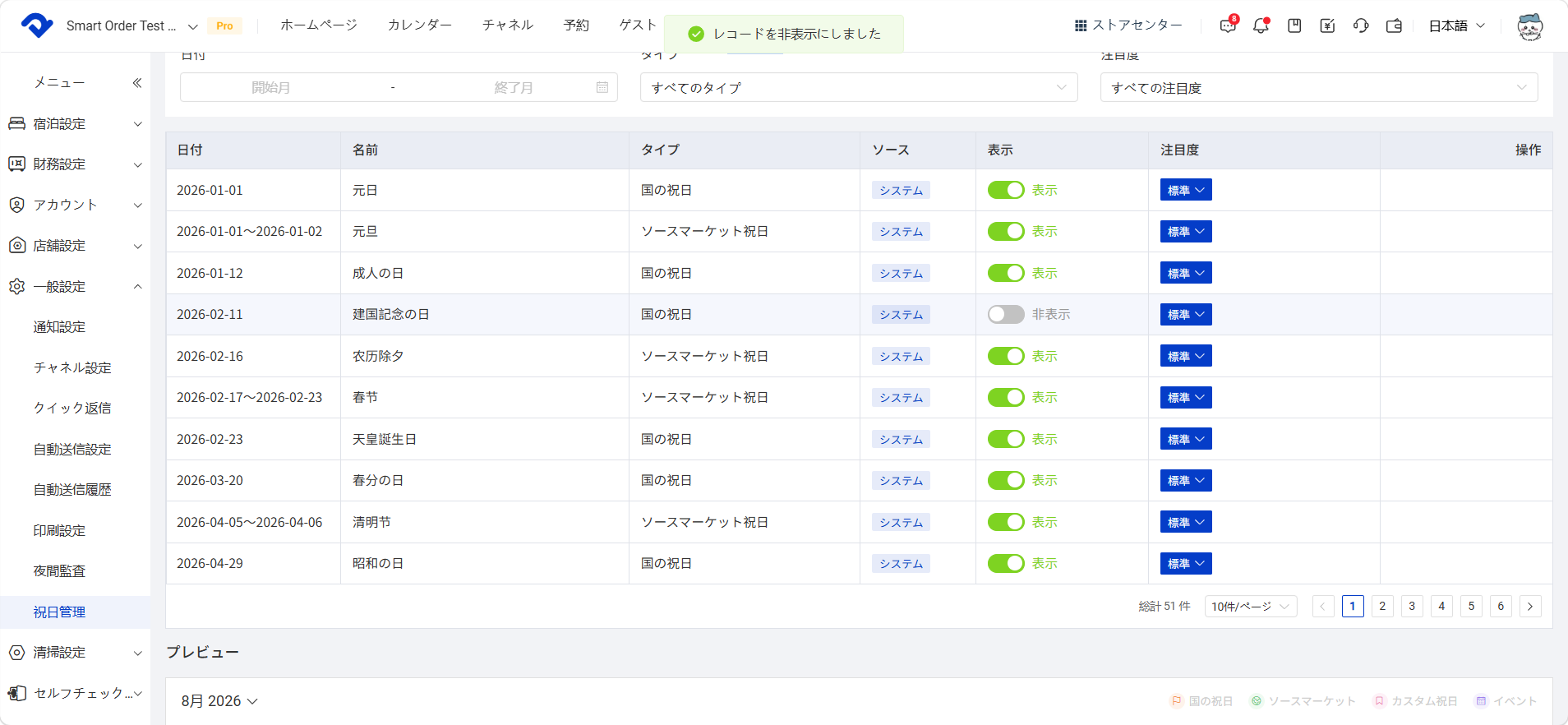
システム提供の国家祝日は削除できませんが、非表示にしたり、注目度を変更したりすることができます。
事業者が独自に追加した祝日やイベントは削除できます。
5. カスタム祝日またはイベントを追加する
ページ右上の【追加】をクリックすると、カスタム祝日またはイベントを新規追加できます。
以下の内容を設定する必要があります。
・名前
・開始日
・終了日
・カテゴリ
・表示有無
・注目度
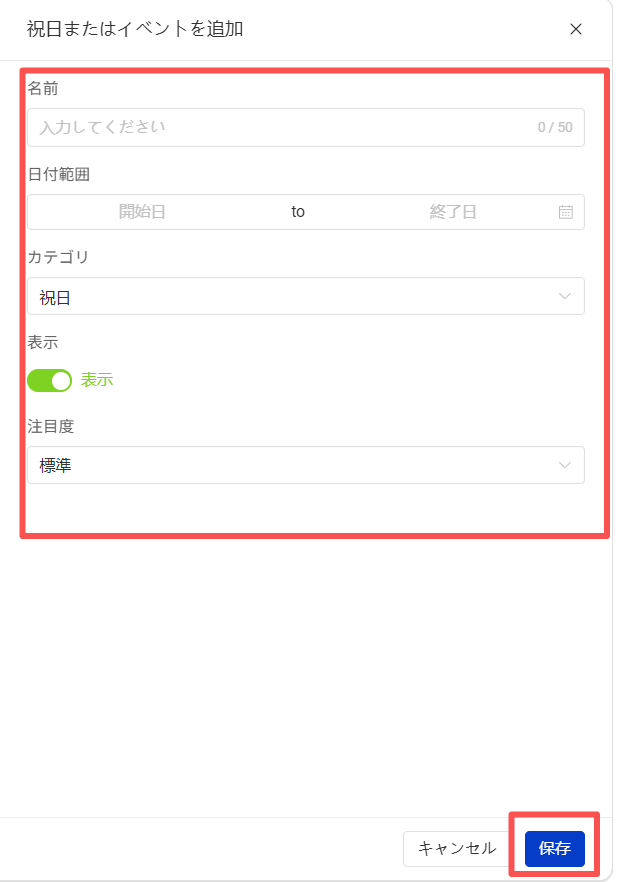
日付は、単日または連続した複数日で設定できます。
1回につき最大で連続10日まで追加でき、日付は当年および翌年のみ選択できます。
保存後、追加した内容は一覧およびプレビューカレンダーにすぐに表示されます。
6. カレンダー表示マークの表示ルールを設定する
【設定】タブでは、祝日マークの表示範囲を設定できます。
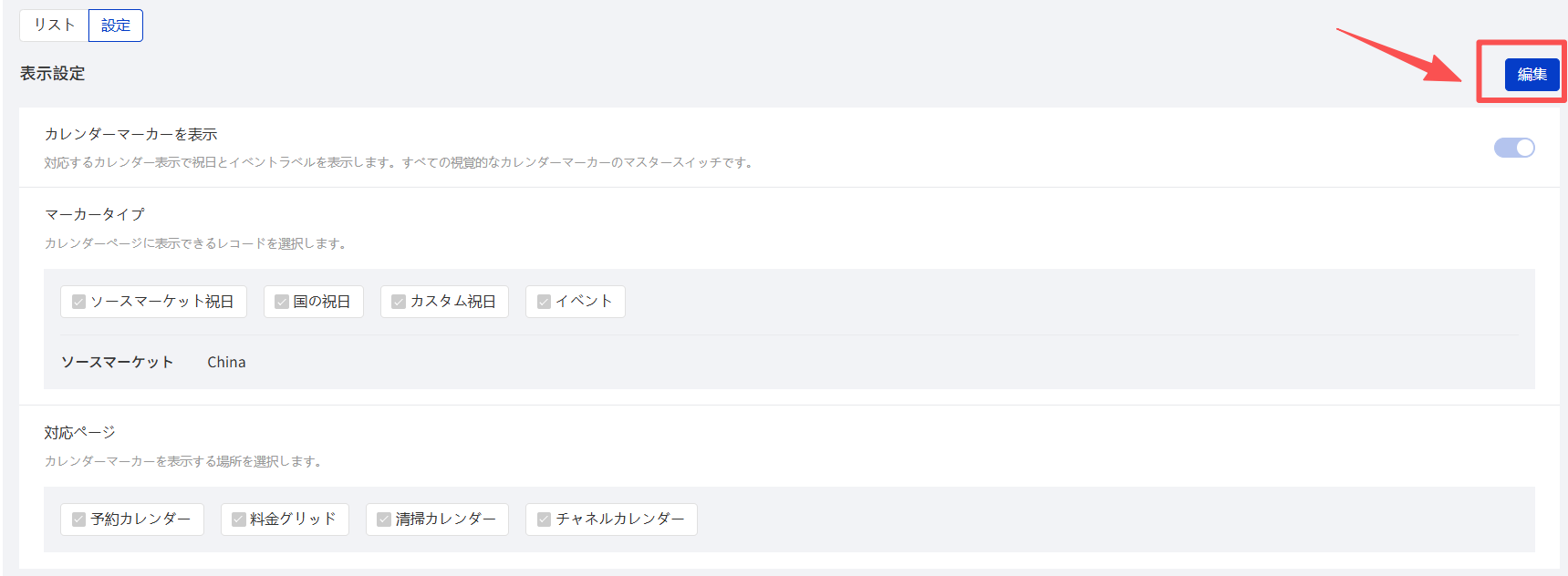
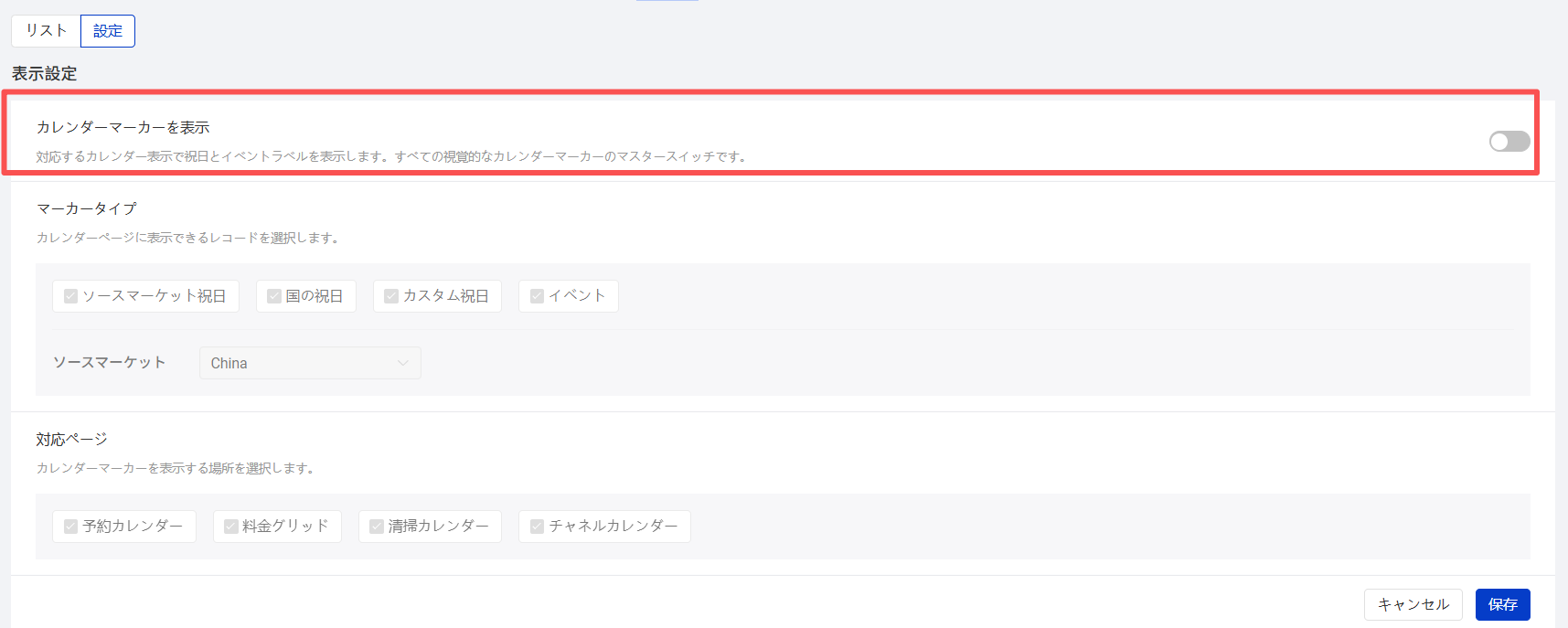
カレンダーマーカーを表示
オンにすると、PMSカレンダー上に祝日およびイベントのマークが表示されます。
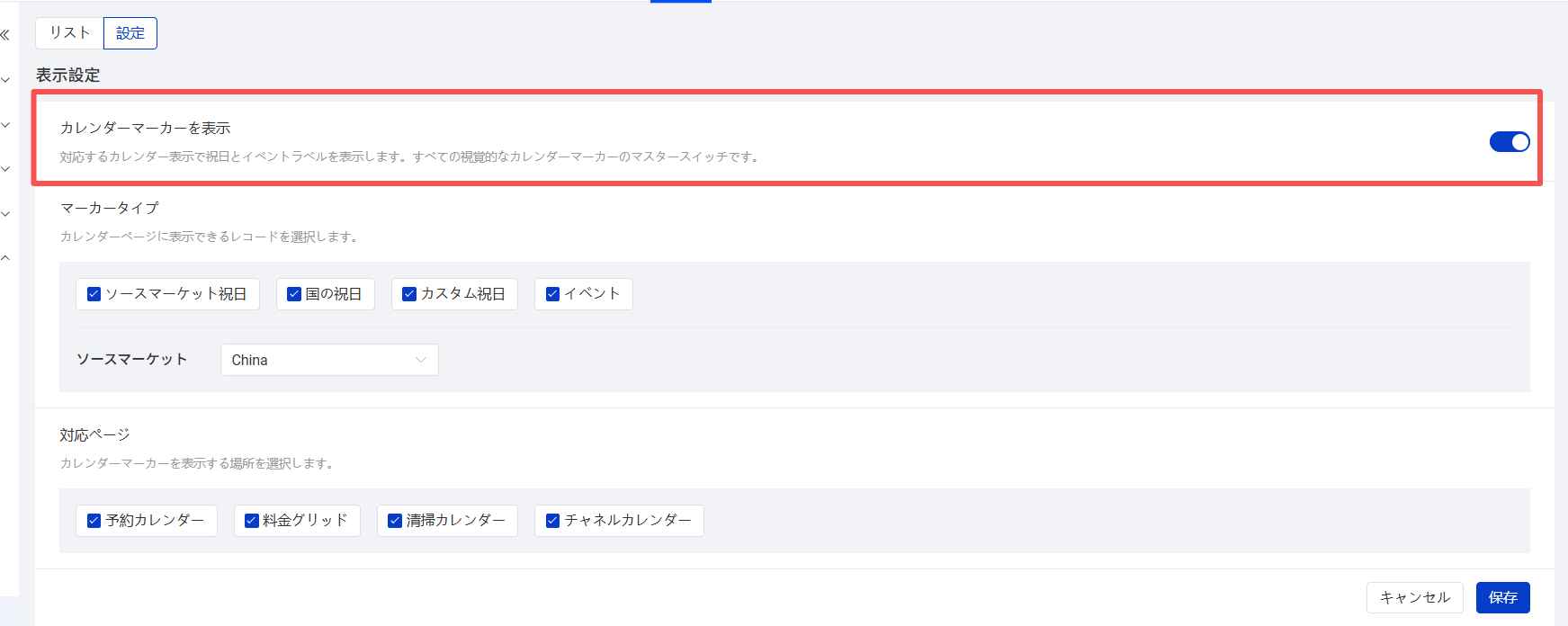
オフにすると:
・その他の設定項目は操作できなくなります。
・プレビューカレンダーにマークが表示されなくなります。
・PMS内の各カレンダー画面に祝日およびイベントが表示されなくなります。
保存済みの設定および記録は削除されません。
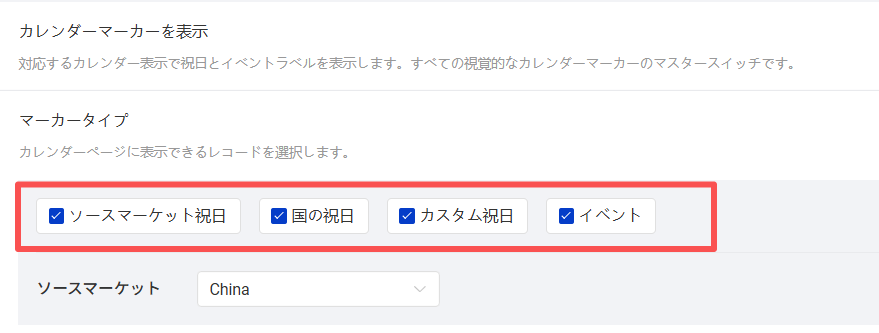
マークタイプを選択
表示するマークタイプを選択できます。
・国の祝日
・ソースマーケッ卜祝日
・カスタム祝日
・イベント
特定のタイプをオフにすると、そのタイプの記録はカレンダー上に表示されません。
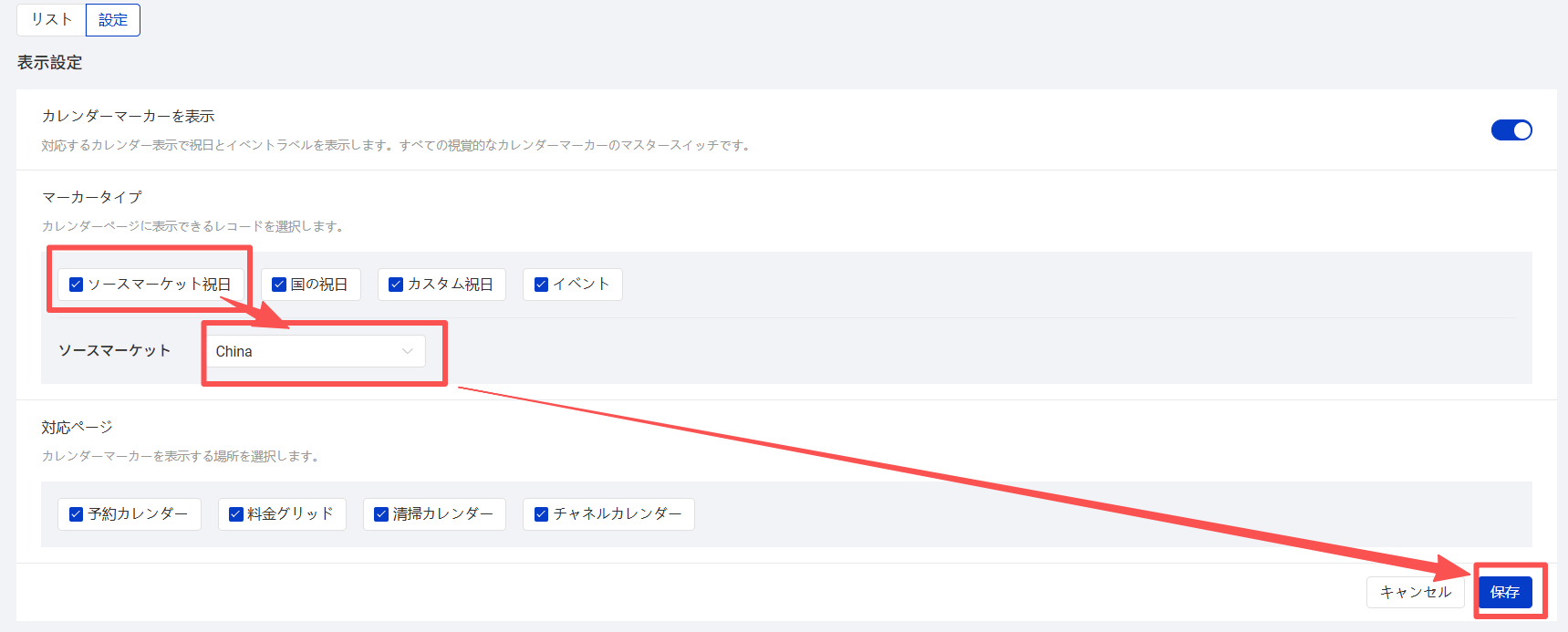
ソースマーケッ卜祝日を設定
事業者は、主要なゲストの出身国または地域を1つ追加できます。
設定後、システムはその対象市場の祝日をカレンダー上に表示し、事業者が潜在的な集客ピークを把握できるようにします。
対象市場は最大1つまで追加できます。
対象市場が未設定の場合、対象市場の祝日は表示されません。
例:「ソースマーケッ卜祝日」にチェックを入れ、国として「China」を選択すると、中国の祝日が自動的に登録されます。
対応ページを選択
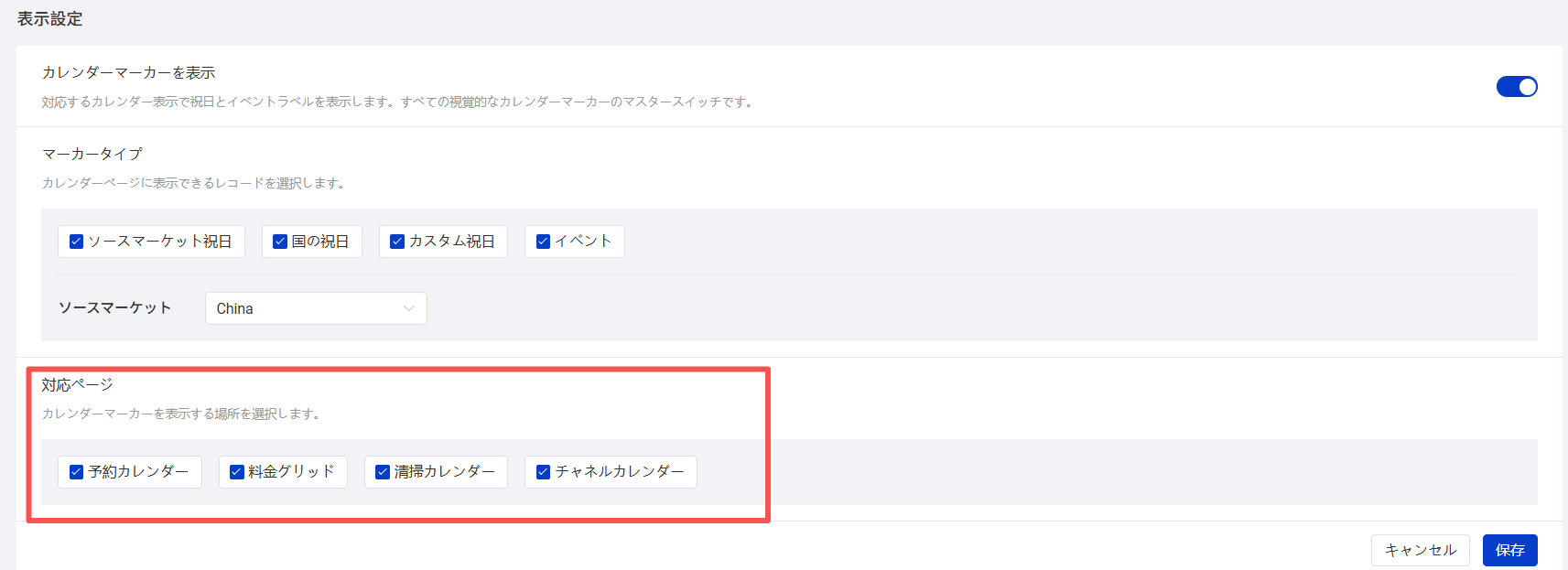
祝日マークを表示するPMS画面を設定できます。例:
・客室カレンダー

・料金管理

・清掃カレンダー
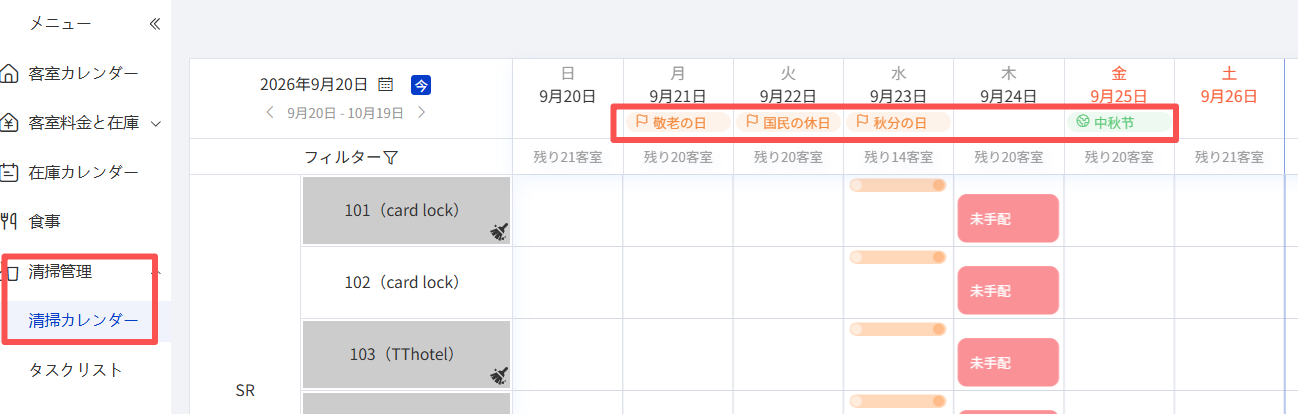
・チャネルカレンダー
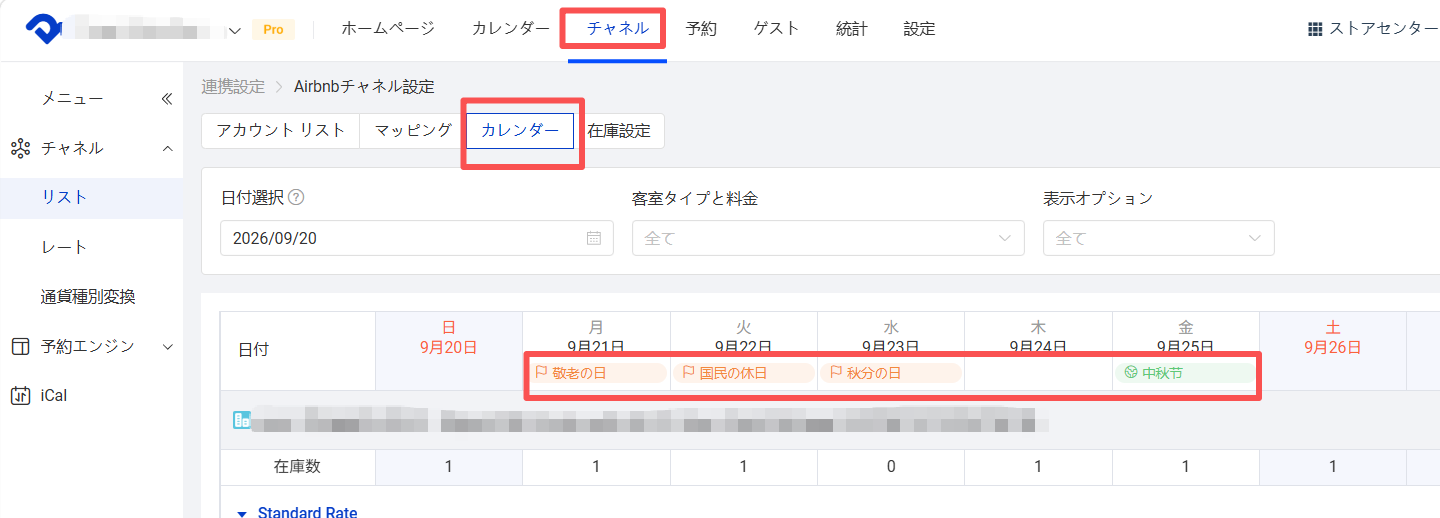
特定のページをオフにした場合、そのページでの祝日マーク表示のみ停止され、他のページには影響しません。
設定完了後、【保存】をクリックしてください。
7. 日付および月で絞り込む
一覧ページでは、日付フィルターを使用して、確認したい月の範囲を選択できます。
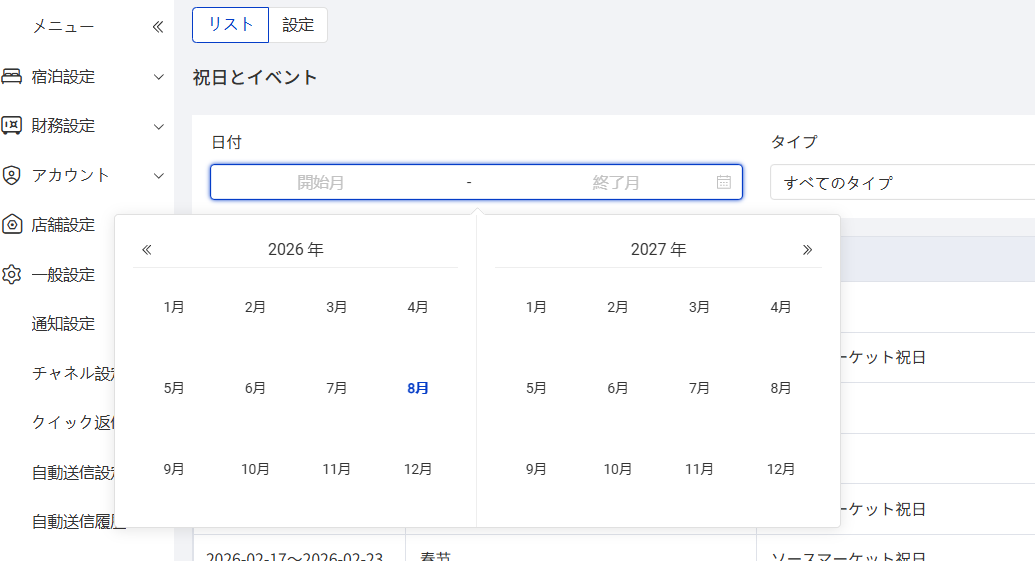
以下の場合に適しています。
・指定した月の祝日を確認する
・今後の繁忙期やイベント日程を確認する
・注目度レベルまたは表示状態を調整する必要がある記録をすばやく特定する
絞り込み後、一覧には条件に一致する祝日およびイベントのみが表示されます
8. プレビューカレンダー
一覧の下部には、祝日のプレビューカレンダーが表示されます。
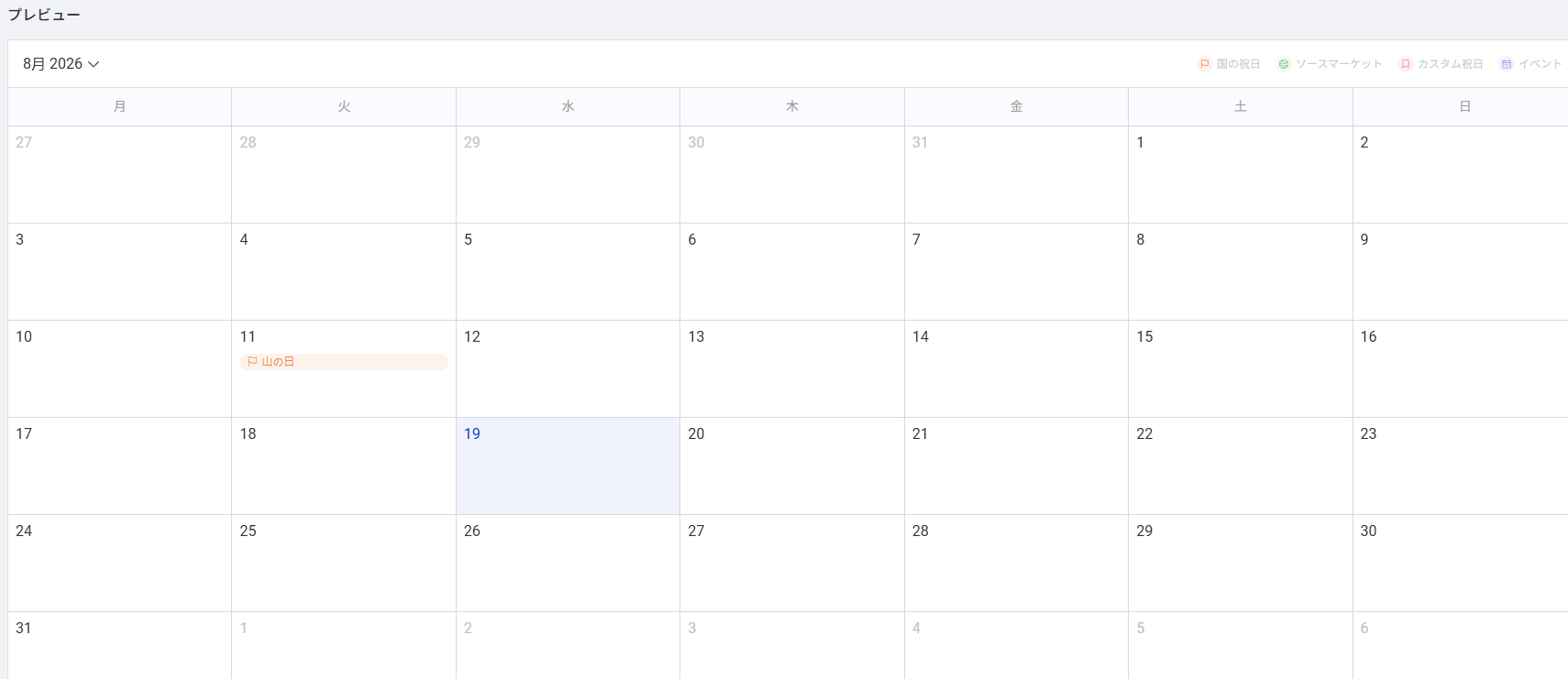
プレビューカレンダーには、現在の設定に基づいて以下の内容が表示されます。
・国の祝日
・ソースマーケッ卜祝日
・カスタム祝日
・イベント
・高注目度マーク
事業者は月を切り替えることで、祝日やイベントがカレンダー上でどのように表示されるかを事前に確認できます。
同じ日に複数の祝日またはイベントが存在する場合、カレンダー上に複数のマークが同時に表示されることがあります。
9. カレンダー上の表示効果
設定完了後、祝日およびイベントはPMSの関連カレンダー画面に表示されます。
事業者はマークを参考に、以下の対応が必要かどうかを手動で判断できます。
・料金を調整する
・在庫を確認する
・最低宿泊日数を設定する
・チャネルの販売状況を確認する
・清掃スタッフまたは運営スタッフを事前に手配する
※ 祝日マークはあくまでリマインド用であり、上記操作を自動で実行することはありません。
注意事項
・システム祝日はシステムにより提供されるため、削除できません。
・カスタム祝日およびイベントは削除できます。
・記録を非表示にすると、その記録はプレビューカレンダーおよびPMSカレンダーに表示されません。
・注目度を変更すると、プレビューカレンダーおよびその他のカレンダー画面にも同期して反映されます。
・カスタム名称は、システム言語に応じて自動翻訳されません。
・祝日の日付は、店舗の現地時間に基づいて表示されます。
・祝日機能をオフにしても、既存の記録は削除されません。
