暗証番号式スマートロック連携
スマートロック連携は第三者サービスとの連携機能であり、Professionalプランには含まれていません。ご利用の場合は別途お申し込みが必要です。
一、ロックのアカウントをPMSに連携する
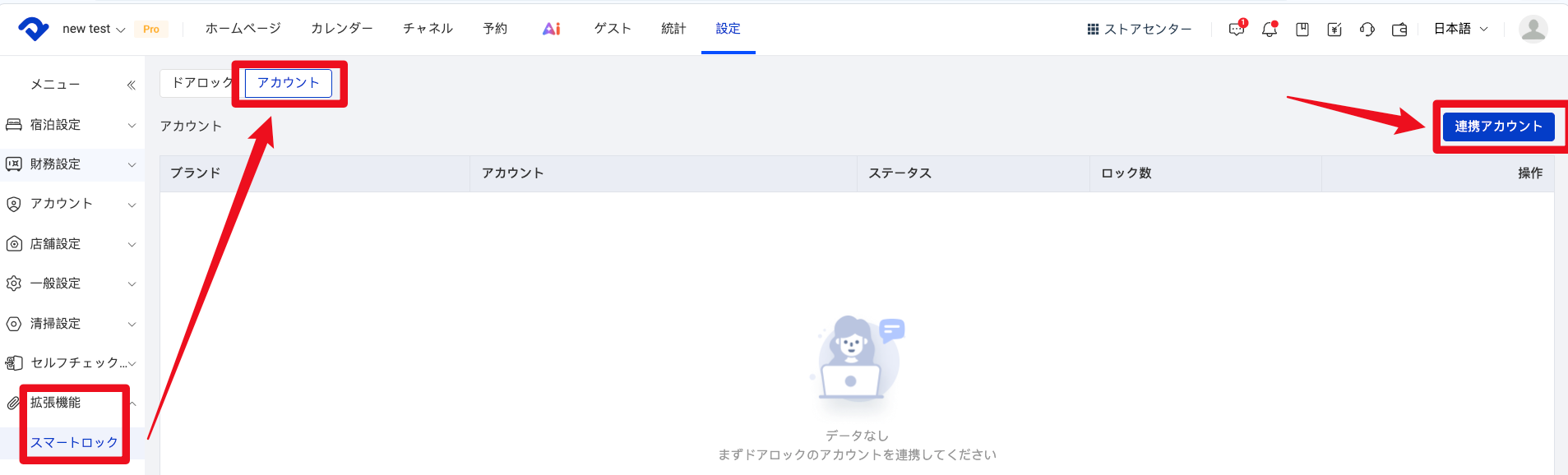
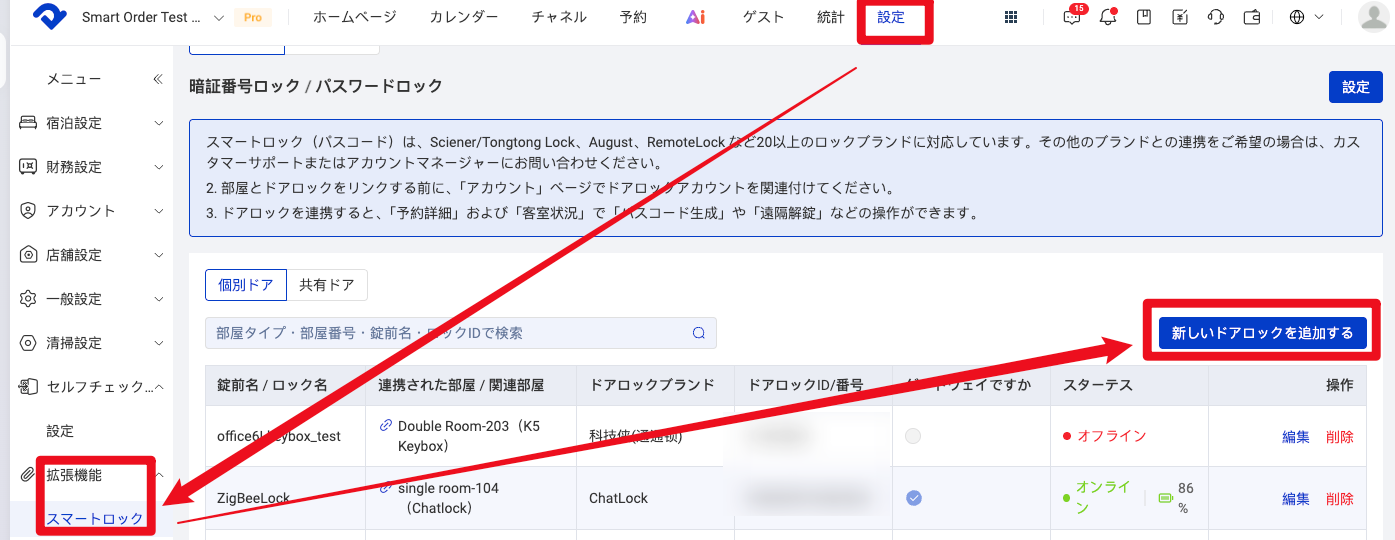
- 【設定】をクリック
- 【拡張機能】→【スマートロック】をクリック
- 【アカウント】をクリック
- 【アカウントを連携】をクリック
- 対象ブランドを選択
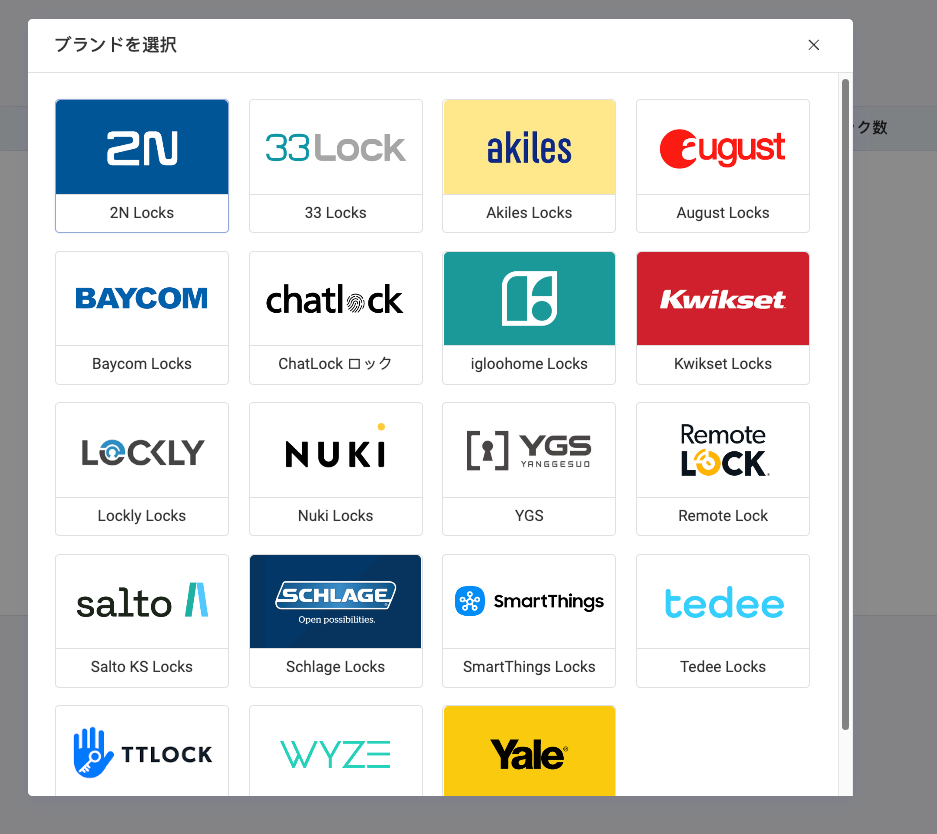
6.ログイン情報を入力し、【確認】をクリック
(1)アカウント連携が完了すると、ステータスが「連携済み」と表示されます。
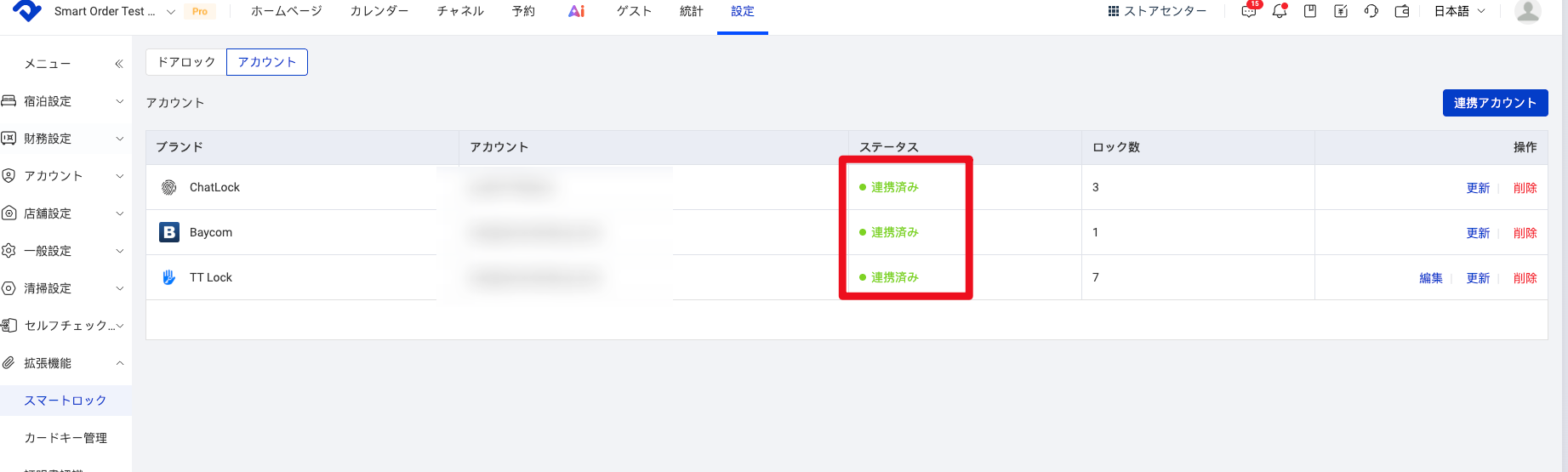
(2)1つのPMS店舗につき、同時に連携できるTT LOCKアカウントは1つのみです。
(3)連携に使用するアカウントはメインアカウントである必要があります。サブ管理者アカウントはPMSとのスマートロック連携には使用できません。
二、スマートロックをPMSの客室に紐付ける
【拡張機能】→【スマートロック】→【新しいドアロックを追加する】をクリック
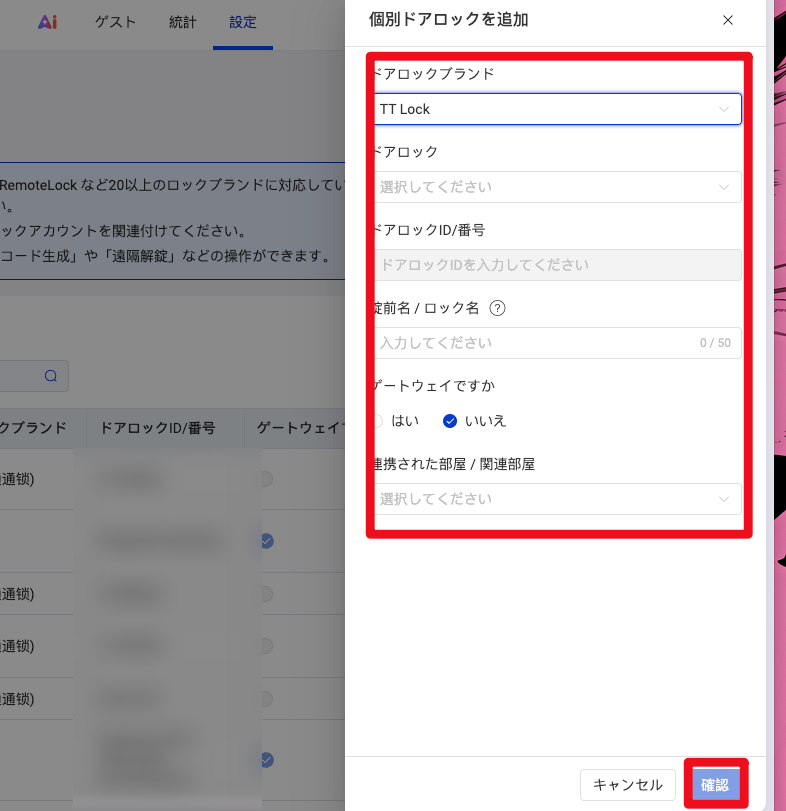
2.スマートロック情報と紐付ける客室を入力して保存します。
A. スマートロックのブランド
B. スマートロックID/番号:スマートロックアプリの管理画面でご確認ください。
TT LOCKをご利用の場合は、確認場所はスマートロックの【基本情報】→【MAC/ID】に表示されている「/」以降の数字です。
C. ロック名:設定したロック名は、暗証番号と一緒にお客様へ送信できます。
D. ご利用のスマートロックの種類に応じて、ゲートウェイの有無を選択してください。
E. 客室との紐付け(関連部屋):例)ツインルーム-101
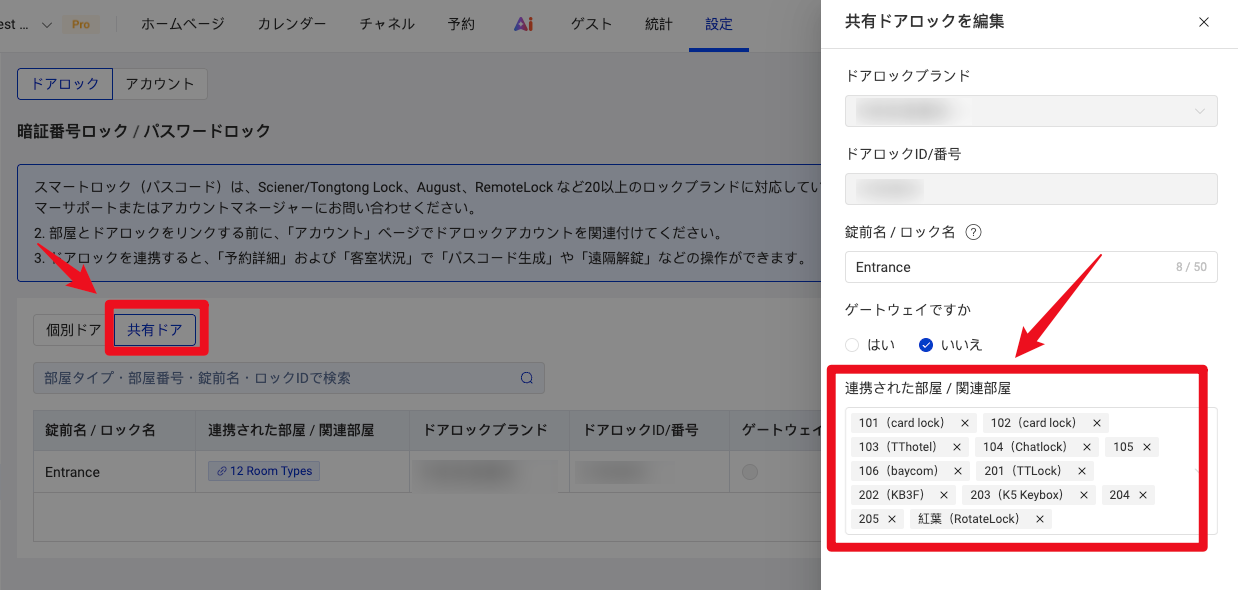
※共用玄関のスマートロックを登録する場合は、タブを【共用ドア】に切り替えてから、新規ロックを追加してください。
「客室との紐付け」では、その玄関の暗証番号で入室できるすべての客室にチェックを入れてください。
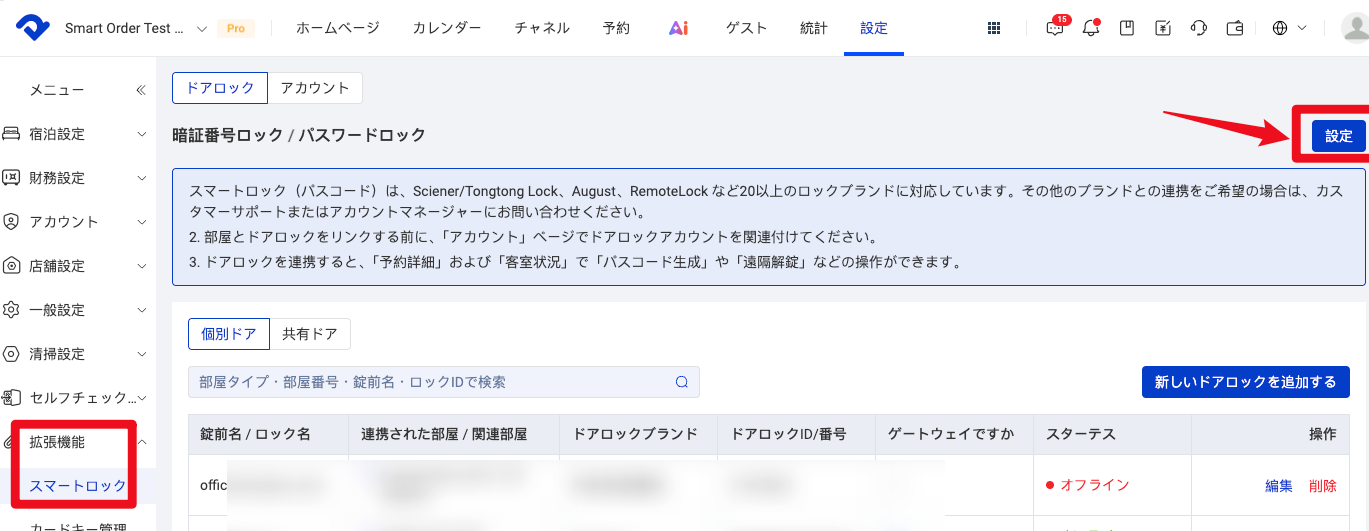
三、パスワードの自動生成ルールを設定する
- 画面右上の【設定】をクリック
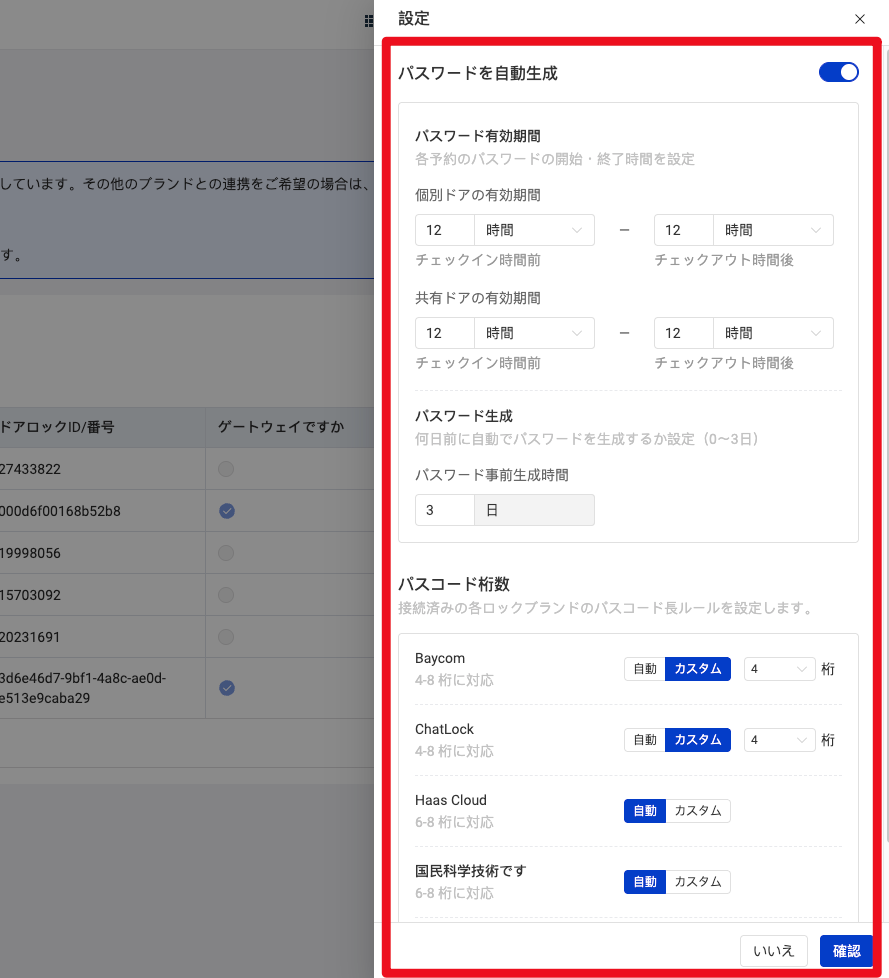
A. 個別ドアの有効期間:
例)チェックイン1時間前 ~ チェックアウト15分後
B. 共用ドアの有効期間
※ ゲートウェイなしのスマートロックは時間単位で設定してください。分単位でのパスワード生成には対応していません。
C. パスワード生成:
予約に対して何日前にパスワードを自動生成するか設定します。設定可能範囲は0~3日です。
D. 【パスワードを自動生成】スイッチをONにします。
- 【確定】をクリックします。
四、スマートロック管理
パスワードの確認、追加・新規作成・削除、操作ログの確認、遠隔解錠、パスワードの変更ができます。
(1)管理画面へのアクセス
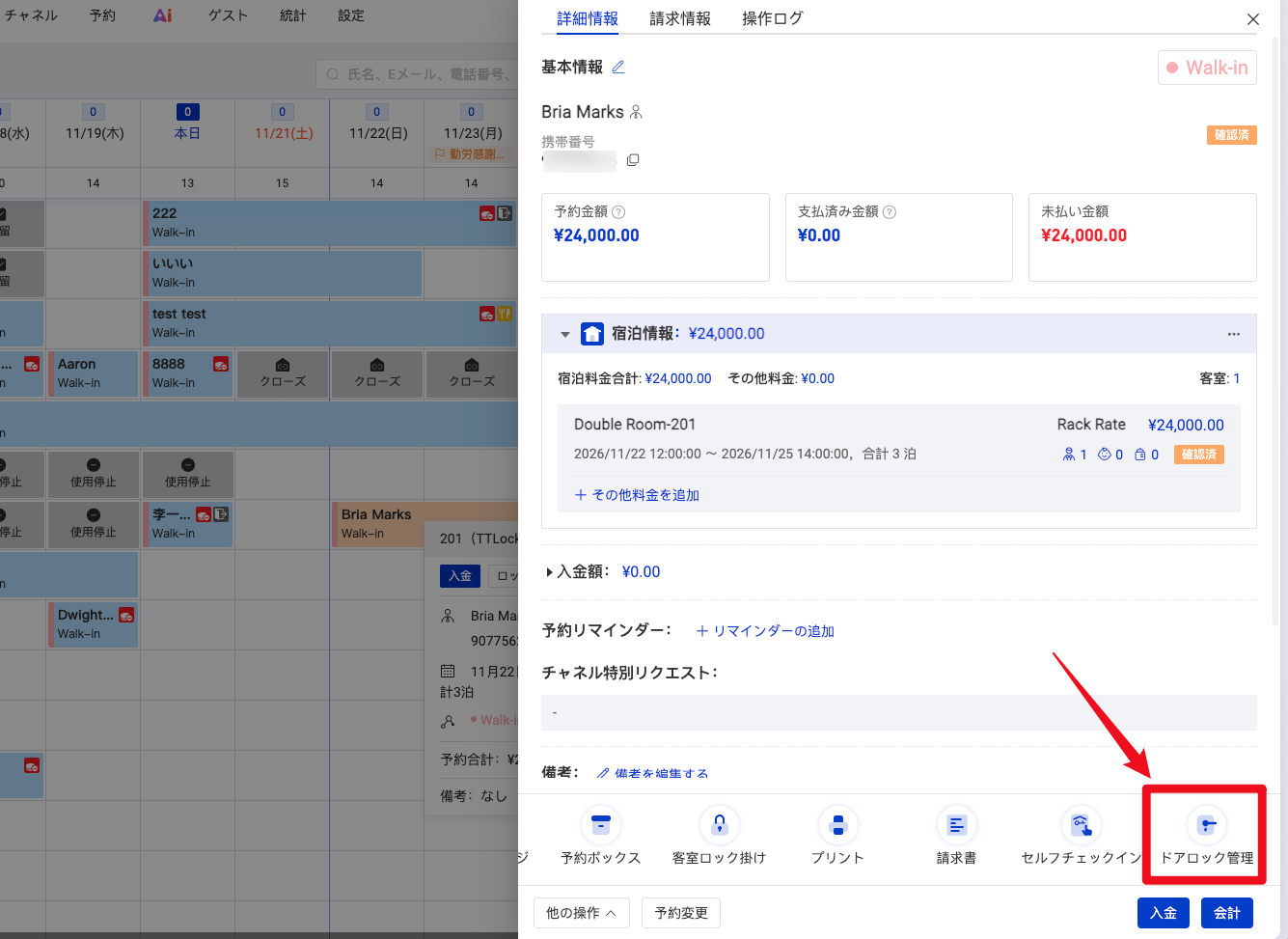
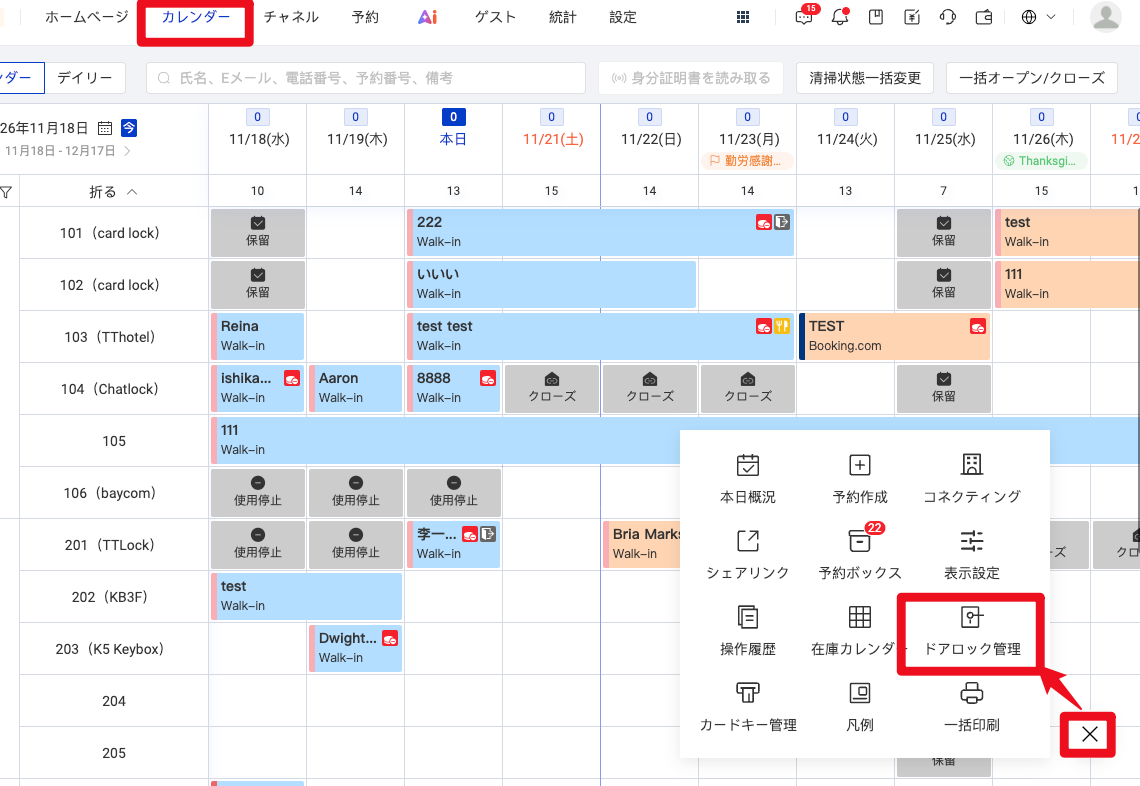
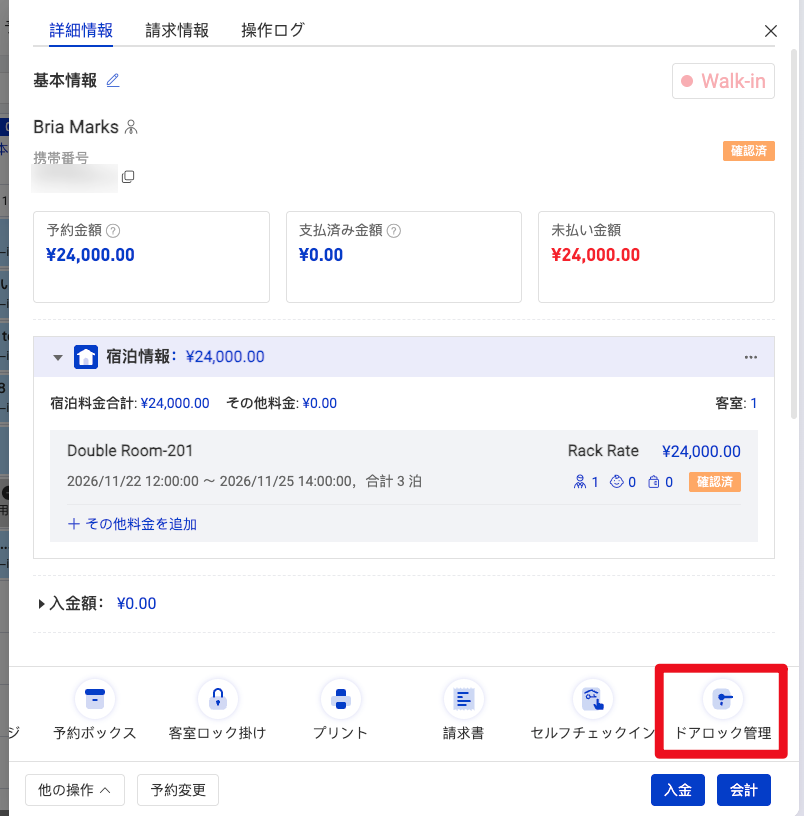
入口1:予約詳細画面 → 画面下部の【ドアロック管理】
入口2:カレンダー → 右下の「+」→【スマートロック管理】
(2)パスワードを確認する
■ 予約のパスワードを確認する
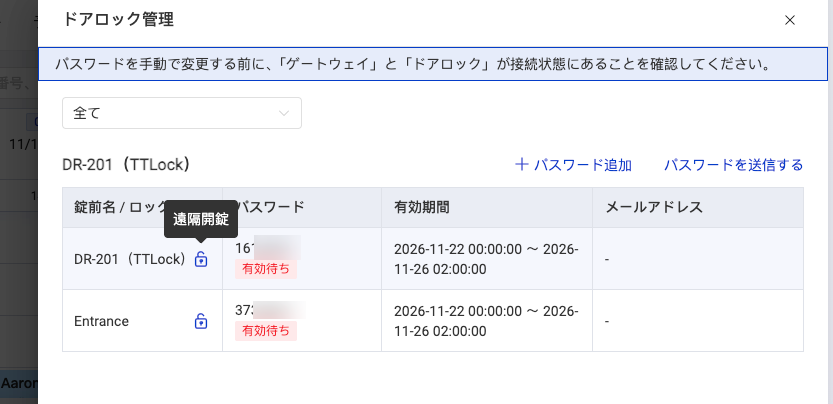
予約詳細画面 → 画面下部の【ドアロック管理】から確認できます。
以下の情報を確認できます。
- 予約客室に紐付いているスマートロック名
- パスワード
- パスワードの現在の状態(有効 / 有効待ち)
- 有効期間
ゲストのメールアドレス
■ 特定のスマートロックに登録されているすべてのパスワードを確認する
カレンダー → 右下の「+」→【ドアロック管理】から、対象のスマートロックをクリックすると、そのロックに登録されているすべてのパスワードを確認できます。
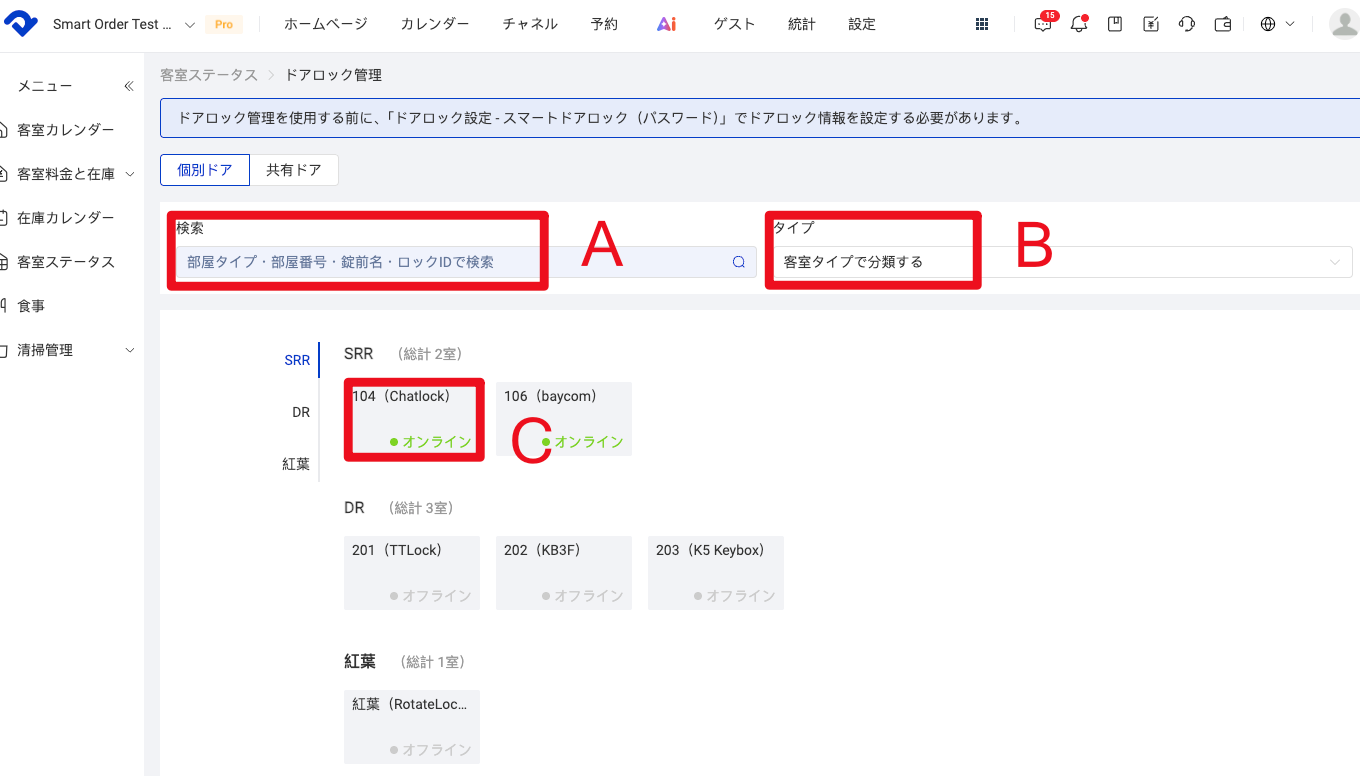
A:客室タイプ、部屋番号、ロック名、ロックIDでスマートロックを検索できます。
B:客室タイプ、グループ、ロック名ごとに、現在店舗に連携されているスマートロックを表示できます。
C:スマートロックをクリックすると、そのロックに登録されているすべてのパスワードを確認できます。
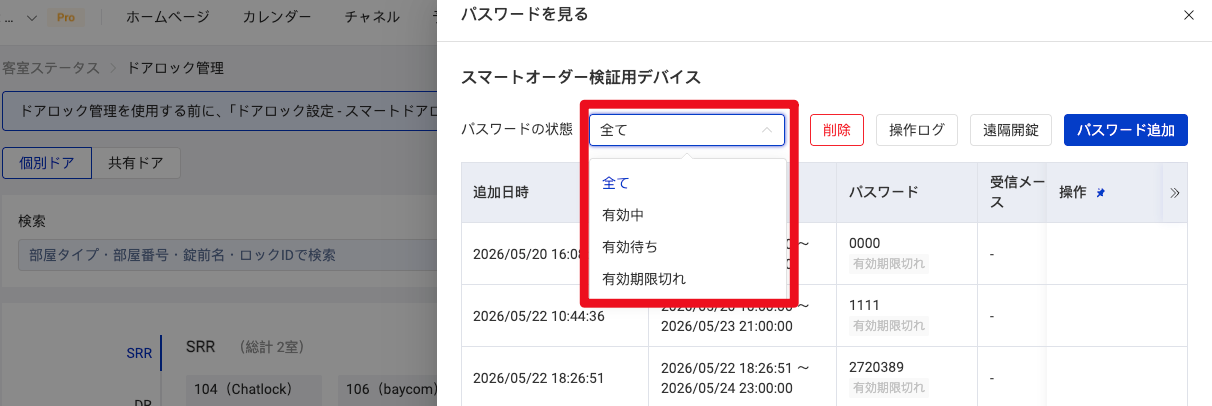
パスワードは「有効」「有効待ち」「期限切れ」などのステータスで絞り込むことができます。
(3)遠隔解錠
※ ゲートウェイなしのスマートロックは遠隔解錠に対応していません。
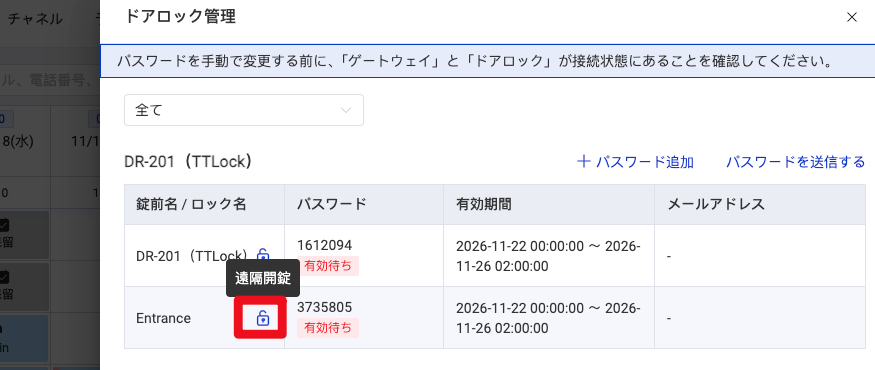
入口1:
予約詳細画面 → 画面下部の【ドアロック管理】からロックアイコンをクリックすると、該当予約のゲスト向けにすぐに遠隔解錠できます。
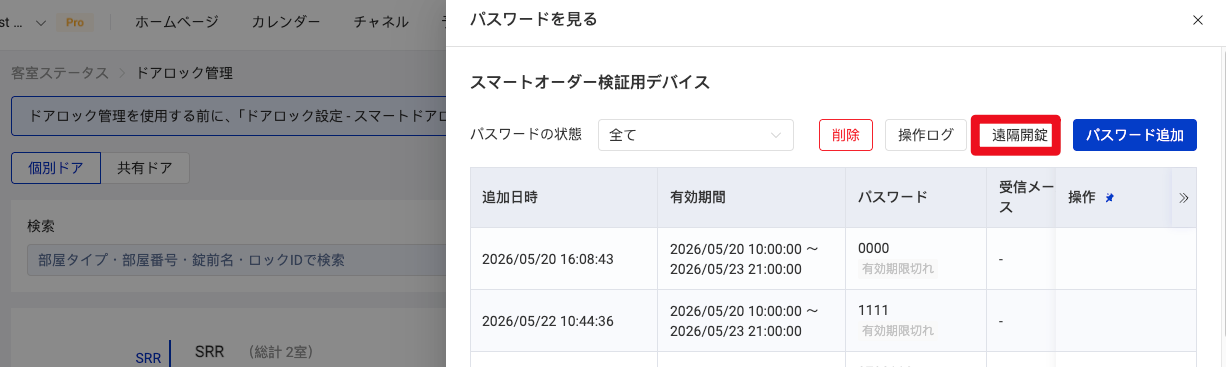
入口2:
カレンダー → 右下の「+」→【ドアロック管理】から【遠隔解錠】をクリックすると、対象のスマートロックをすぐに解錠できます。
(4)パスワードを追加する
※ ゲートウェイなしのスマートロックでは、現在カスタムパスワードには対応しておらず、システムによるランダム生成のみ利用できます。
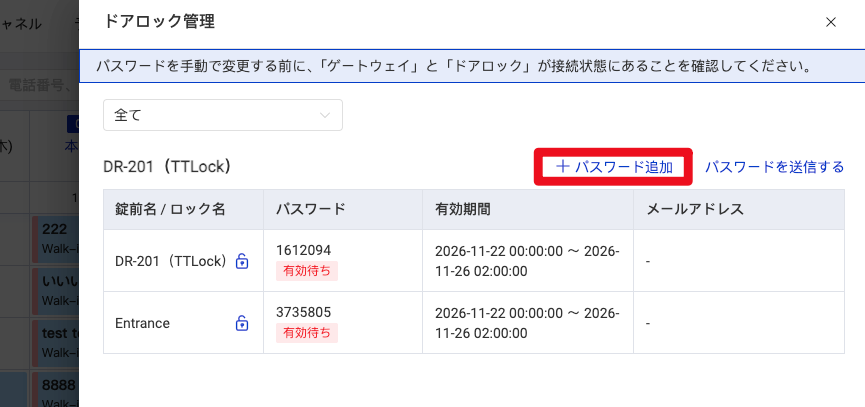
■ 特定の予約に新しいパスワードを追加する
予約詳細画面 → 画面下部の【ドアロック管理】から【パスワードを追加】をクリックします。
■ 特定のスマートロックに新しいパスワードを追加する
カレンダー → 右下の「+」→【ドアロック管理】から追加します。
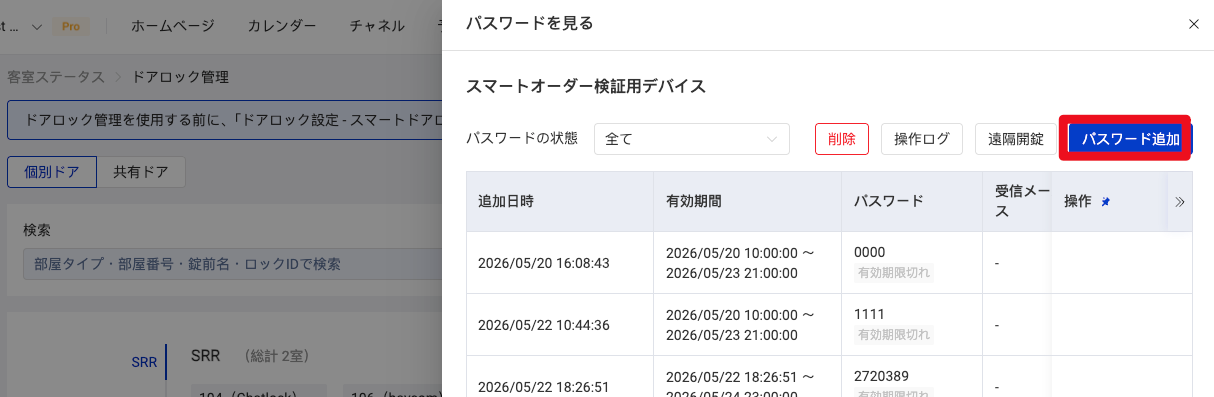
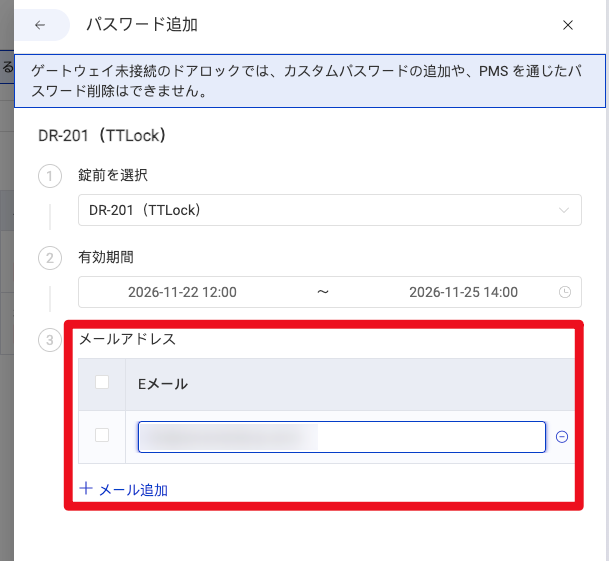
パスワードの有効期間を入力し、【完了】をクリックすると新しいパスワードが生成されます。
ゲストへパスワードを送信する場合は、パスワード追加時にゲストのメールアドレスを入力し、送信対象として選択してください。
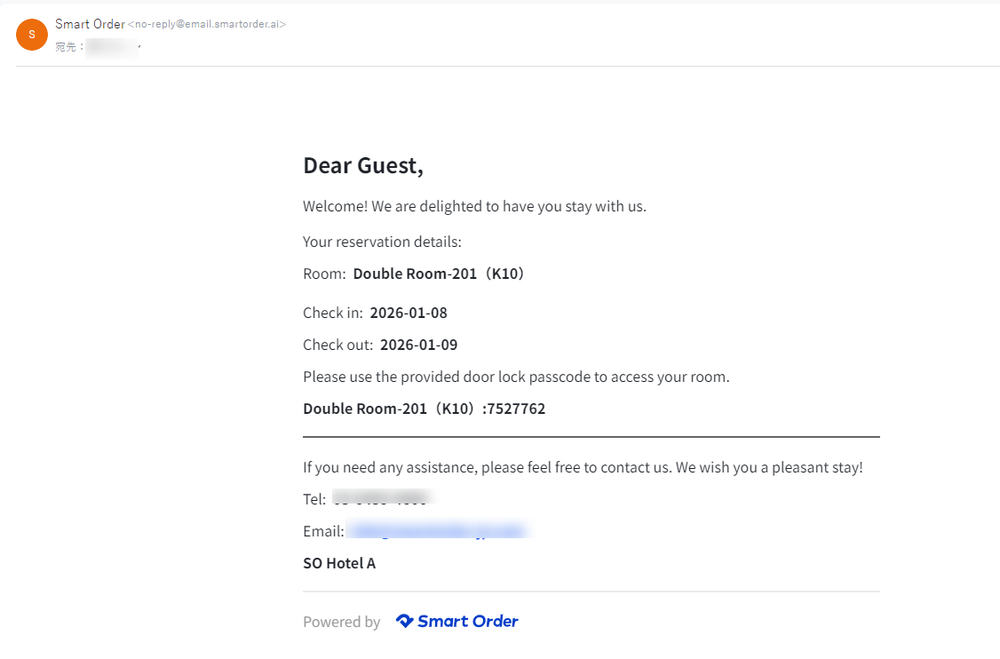
(5)暗証番号を送信する
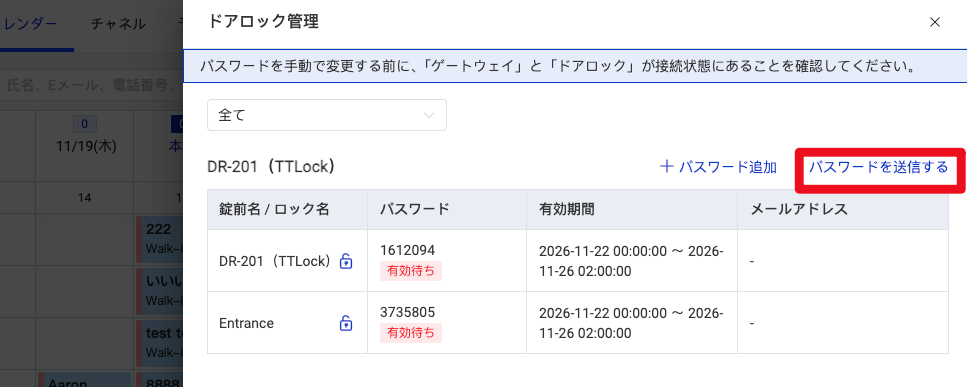
予約詳細画面 → 画面下部の【ドアロック管理】から【パスワードを送信】をクリックします。
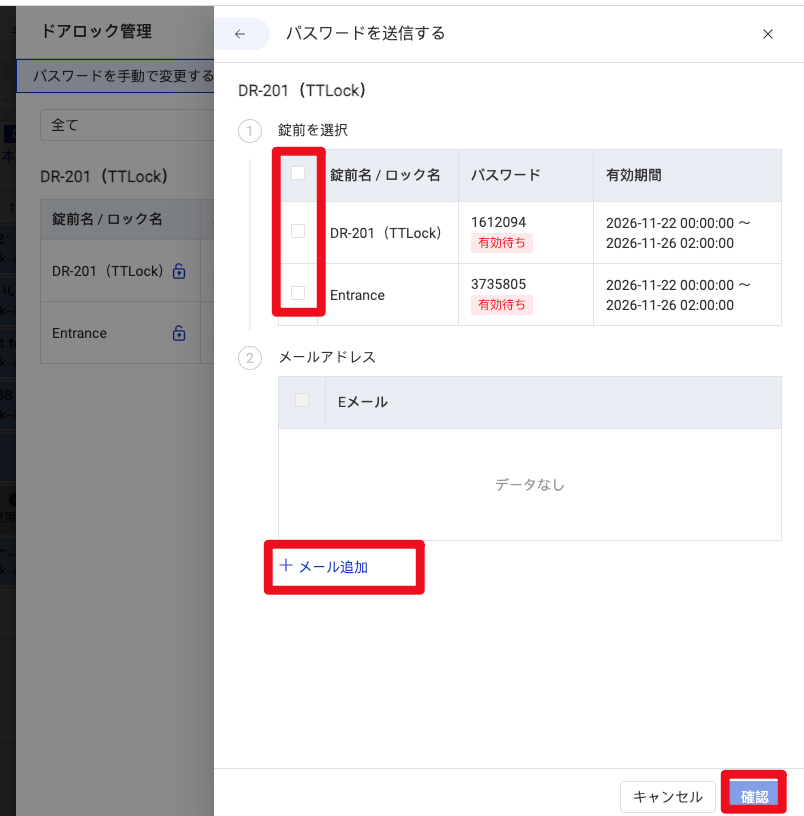
送信するパスワードを選択し、ゲストのメールアドレスが登録されていない場合はメールアドレスを追加してから【確定】をクリックしてください。
【確認】をクリックすると、パスワードがゲストのメールアドレス宛に送信されます。
(6)パスワードを削除する
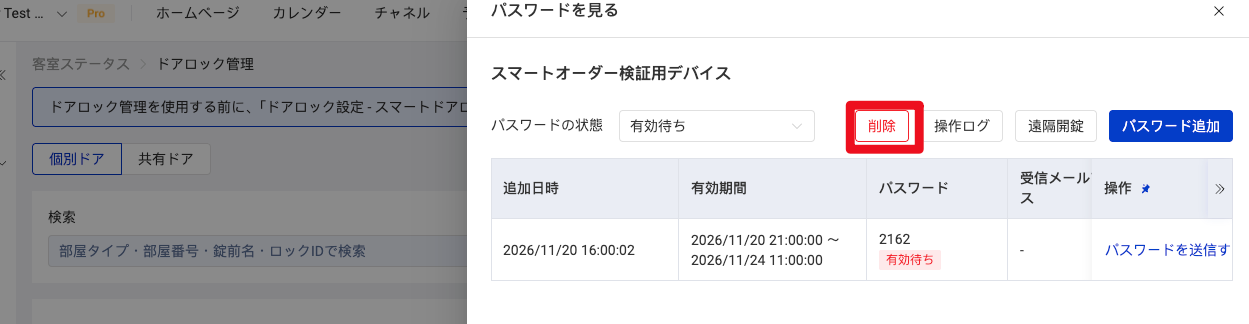
※ ゲートウェイなしのスマートロックは、PMSからパスワードを削除することはできません。
入口:カレンダー → 右下の「+」→【ドアロック管理】
現在「有効」状態のパスワードを削除できます。
(7)パスワードの操作ログを確認する
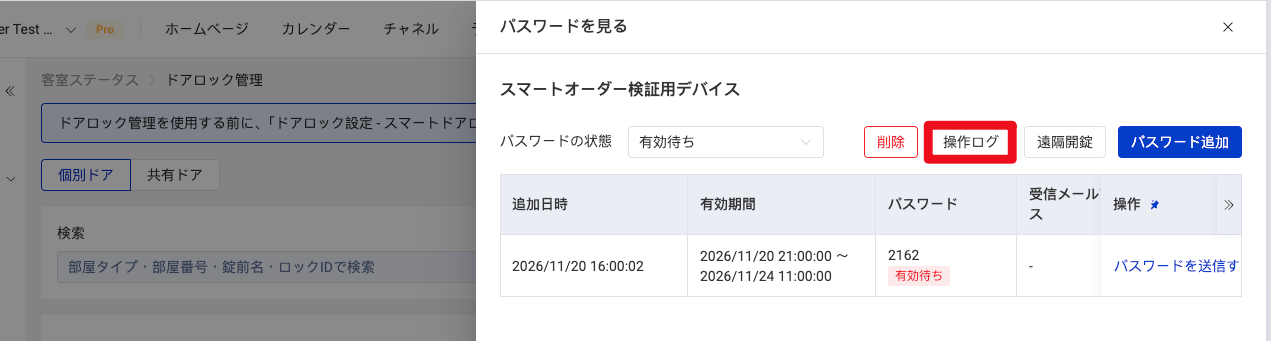
入口:カレンダー → 右下の「+」→【ドアロック管理】
パスワードの期限切れ、リセット、追加、削除などの操作ログを確認できます。
(8)パスワードを変更する
システムが自動生成したパスワードは、予約のチェックイン・チェックアウト時間を変更することで更新できます。
ゲストからレイトチェックアウトやアーリーチェックインの希望があり、元のパスワードの有効期間を延長または前倒しする必要がある場合は、予約のチェックイン・チェックアウト時間を変更したら、システムは最新の滞在時間に基づいて、新しいパスワードを自動生成します。
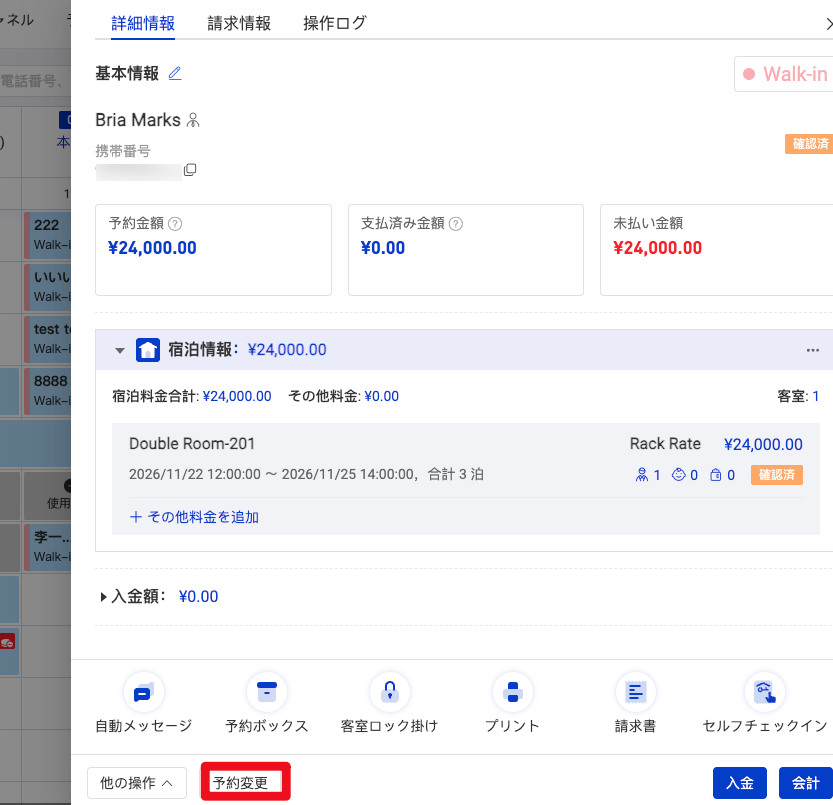
- 予約画面左下の【予約を変更】をクリック
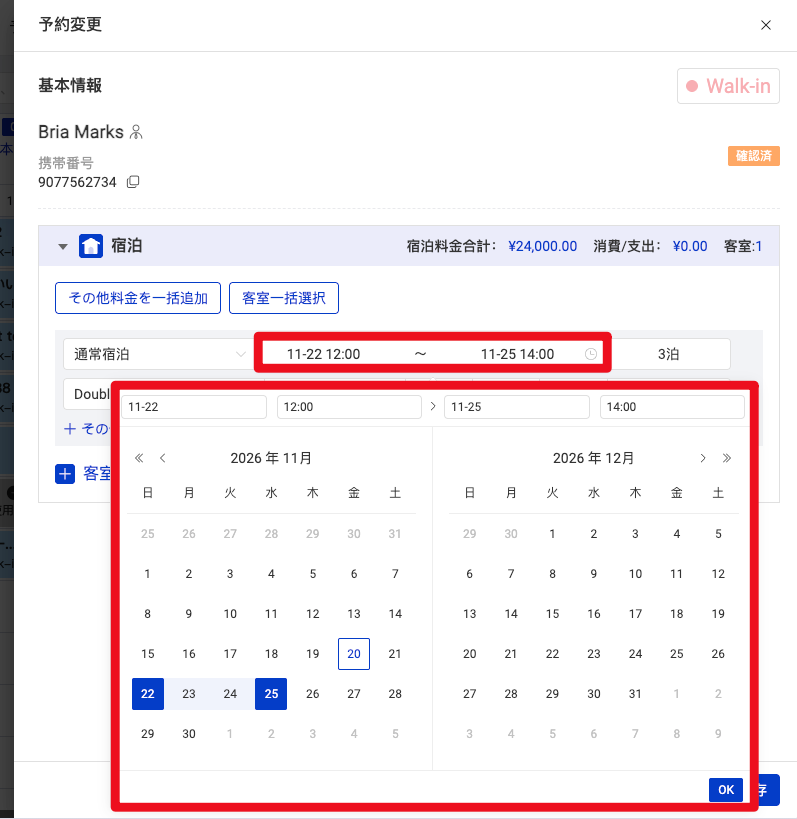
- チェックイン・チェックアウト時間をクリック
- 有効期間を選択し、【確定】をクリック
- 【保存】をクリック
- 予約のチェックイン・チェックアウト時間を変更後、上記「(2)パスワードを確認する」を参考に、パスワードおよび有効期間が正常に更新されているか確認してください。